Dar nitidez a um vídeo que saiu mole
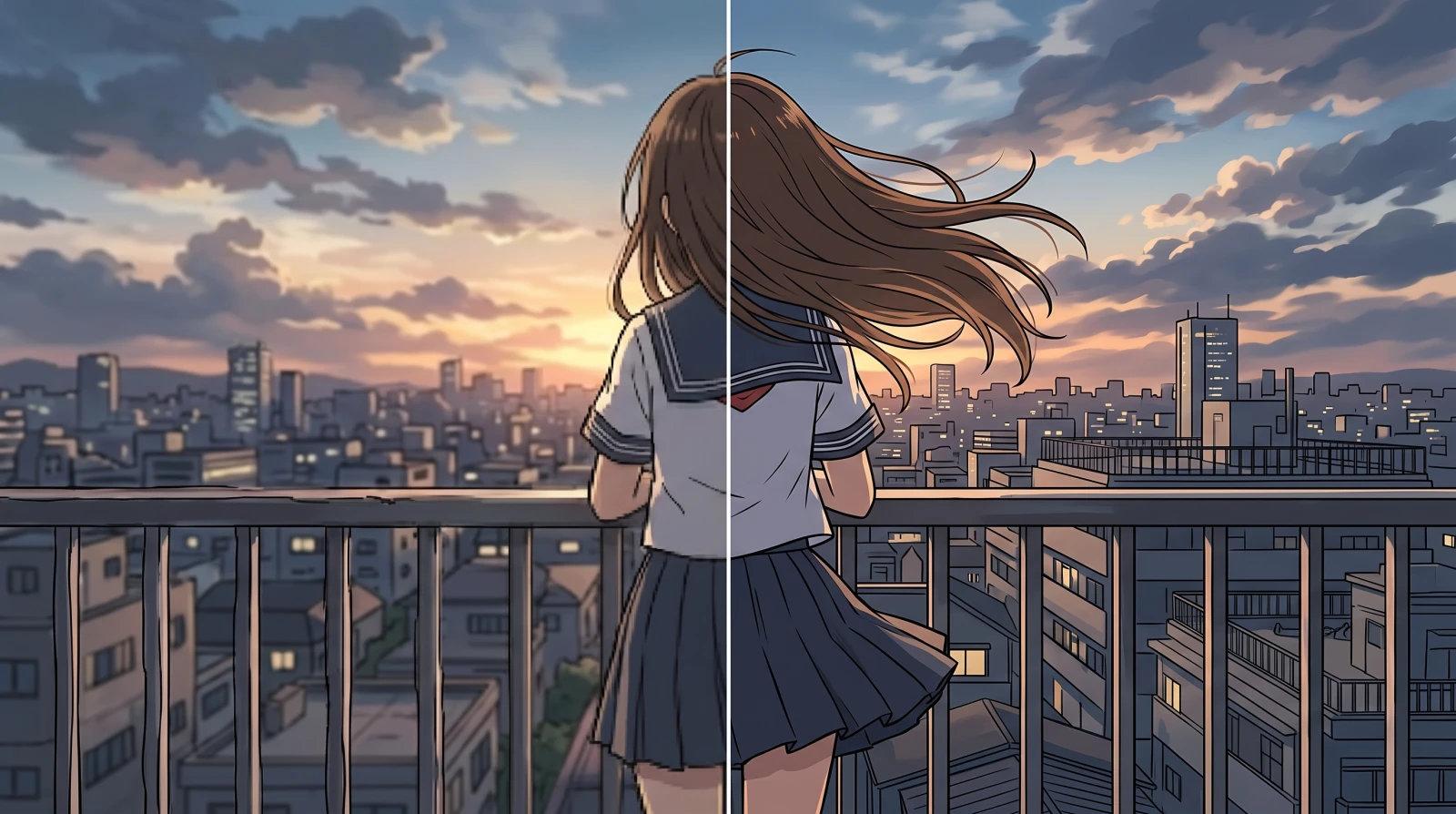
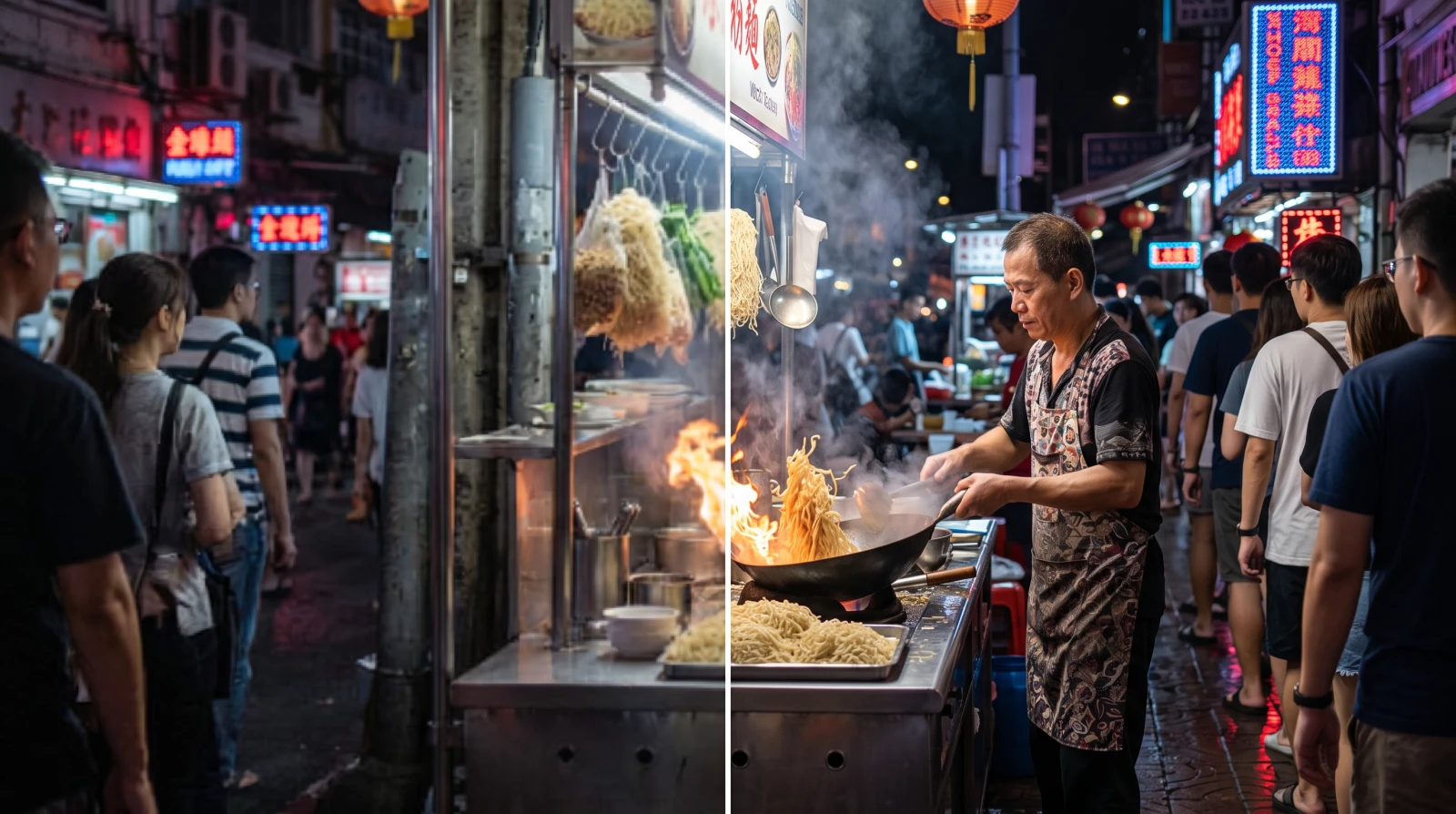
AntesDepoisUma ferramenta grátis que roda na sua própria placa de vídeo: nada é enviado e não precisa de cadastro. Ou suba um degrau com a Topaz na nuvem.

Sem cadastro · sem marca d’água · ilimitado · na sua GPU
Solte vídeos aqui
Verificando o que este aparelho consegue fazer…
AntesDepois
AntesDepois
AntesDepoisArraste um vídeo ou uma dúzia para a caixa acima, ou clique para procurar. A página confere o que o seu aparelho aguenta antes de você escolher o arquivo, então você fica sabendo dos limites logo de cara e não no meio do trabalho.
Arraste o comparador antes/depois sobre cabelo, tecido, folhagem ou texto — não sobre uma parede lisa, onde por definição nada muda. Se o lado de depois ficar quebradiço em vez de definido, baixe o Deblur um ponto e deixe rodar de novo.
Sem marca d'água, sem cadastro e sem limite de quantas vezes. A faixa de áudio é copiada como está em vez de recodificada, então não perde nada e não sai de sincronia.
Os dois rodam na sua própria placa de vídeo, de graça e sem limite. Comece pelo padrão e só troque se o resultado ficar estranho.
| Método | Melhor para◆ | O quanto muda | Velocidade |
|---|---|---|---|
| Deblur (Light) — padrão | Vídeo que realmente parece mole. Comece por aqui. | O mais forte dos dois | Na hora |
| Balanced | Um empurrãozinho leve quando você está na dúvida | Mais suave: quase não mexe no que já estava certo | Na hora |
Outros métodos foram cortados por medição e não por gosto: eles suavizam a imagem antes de dar nitidez, e no material desta página a suavização ganhava — devolviam um vídeo mais mole do que receberam. Os dois que ficaram trabalham só com o detalhe que os seus quadros já têm, e esse é o teto que eles dividem. Quando nenhum resolve, a resposta não é um ajuste mais forte: é a Topaz, mais abaixo.
Este envia o clipe e roda nos nossos servidores em troca de créditos, na própria rede da Topaz Labs, para material danificado. É um modelo treinado e não um shader: ele lê o quadro inteiro em vez de cada borda isolada. O teto é bem mais alto e a passada continua fiel, porque melhora os pixels que a sua imagem já tem em vez de inventar novos.
| Modelo | Tipo | Melhor para | Por segundo em 1080p |
|---|---|---|---|
| Topaz Artemis | Fiel | Reduz ruído e aguça fontes moles ou danificadas | ≈ $0,06 |
Cobrado por segundo no tamanho que você escolher, então 4K custa quatro vezes o 1080p. O valor do seu próprio arquivo aparece no botão antes de qualquer envio, e os créditos são gastos por execução — sem assinatura. Nenhum número desta página é dele. Tudo que é medido mais abaixo foi medido nos métodos grátis; o conjunto de avaliação ainda não tem nenhuma execução na nuvem. O que se afirma aqui é que tipo de modelo ele é, não a que distância ele termina na frente.
Solte o arquivo numa ferramenta de navegador que processa localmente. O FreeUpscaler decodifica o vídeo quadro a quadro, dá nitidez a cada quadro na sua própria placa de vídeo e depois recodifica — tudo dentro da aba, sem conta, sem marca d'água e sem limite de duração.
Dar nitidez não acrescenta detalhe. Ele deixa mais fácil de ver o detalhe que já está no quadro, tornando a transição mais brusca em cada borda — o que funciona bem em vídeo que está só mole e não faz nada onde nunca houve muito detalhe para achar. Medido em sete clipes, o método grátis padrão devolveu cerca de um terço do que o desfoque tinha levado. Se não bastar, o degrau seguinte é a Topaz na nuvem e não um ajuste mais forte: um modelo treinado lê o quadro inteiro em vez de cada borda isolada.
Vídeo que já está nítido é o caso em que dar nitidez custa mais do que devolve — essa medição está mais abaixo, não escondida.
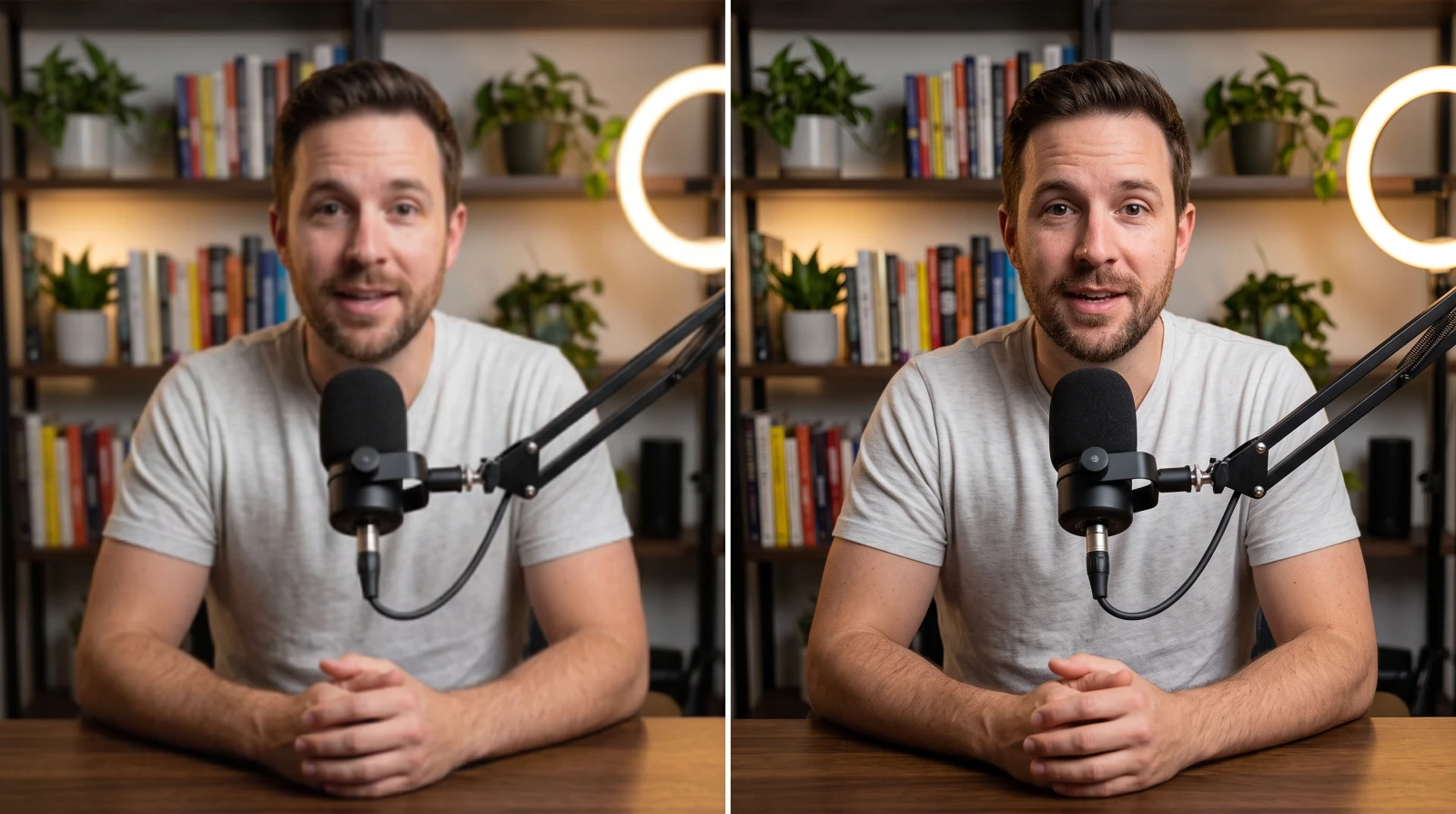
Como chegou · mole

Com nitidez · o método padrão

O original · o que o desfoque levou
Sete clipes foram desfocados numa quantidade conhecida e depois receberam nitidez. O padrão devolveu cerca de um terço do que o desfoque tinha levado — mais ou menos metade em vídeo de câmera comum e até 78% em animação e motion graphics. Um clipe andou para trás: uma cena escura de grão fino, em que o próprio codificador do navegador perde mais do que qualquer passada de nitidez devolve.
Cada clipe também rodou numa segunda cópia que nunca foi desfocada — o caso que toda ferramenta dessa categoria diz resolver e nenhuma mede. Dar nitidez a um vídeo que não precisava empurrou as bordas para além de onde elas realmente estavam, o que em vídeo aparece como bordas tremendo entre os quadros. Então a regra não é «dar um pouco de nitidez em tudo»: dê nitidez ao vídeo que parece mole e deixe em paz o que já está bom.
Porque o método usual aumenta o contraste dos dois lados de uma borda sem deixar a borda mais estreita — e passado certo ponto, tudo o que ele acrescenta é uma faixa clara.
Uma nitidez comum afasta cada pixel dos vizinhos. Se você aumenta, as bordas de fato ficam mais duras, mas a transição continua exatamente com a mesma largura; o que cresce é uma faixa clara e outra escura dos dois lados, que é o halo. É por isso que toda ferramenta dessa categoria entrega o controle quase todo abaixado.
O padrão daqui funciona ao contrário: ele move cada pixel na direção do lado da borda de que já está mais perto, então é a própria transição que fica mais estreita em vez de gritar mais alto. E nenhum pixel com nitidez pode sair do valor mais claro e mais escuro que os próprios vizinhos já tinham — então um halo é impossível e não só improvável, e isso é afirmado na bateria de testes em vez de observado uma vez.
Dois destes casos devolvem menos do que você gostaria e dois não melhoram nada — pelo menos não com uma passada de nitidez, que é o que roda na sua máquina.
Dar nitidez a um clipe de 480p deixa os pixels que já existem mais duros, não a imagem melhor. Amplie em vez disso — o ampliador reconstrói num tamanho maior e dá nitidez na mesma passada.
Vai mudar, e não para melhor: bordas com nitidez demais tremem entre os quadros de um jeito que nunca acontece numa foto. Use o método mais suave, que quase não mexe no que não precisava de nada.
O único clipe do teste em que todos os métodos grátis pioraram as coisas: o próprio codificador do navegador perde mais nesse material do que qualquer passada de nitidez devolve. A Topaz na nuvem não passa por esse codificador, então é a única coisa que sobra para tentar.
Cada ponto foi espalhado por vários pixels enquanto o obturador estava aberto, então dar nitidez só deixa o rastro mais definido. Nada nesta página recupera isso; um modelo de IA na página de vídeo desfocado desenha para você um quadro nítido, inventado por ele.
Solte o arquivo nesta página. Ele é decodificado quadro a quadro no seu navegador, cada quadro recebe nitidez na sua própria placa de vídeo, e o resultado é recodificado localmente — sem conta, sem marca d'água e sem limite de duração. Não é preciso baixar nada antes, e um clipe de um minuto termina em bem menos de um minuto.
Não, e o que disser o contrário está te vendendo alguma coisa. Dar nitidez aumenta o contraste em bordas que já estão no quadro, o que deixa mais fácil de ver o detalhe que foi de fato capturado. Em sete clipes de teste, devolveu cerca de um terço do que o desfoque tinha levado — uma melhora real, e muito longe de restaurar o original.
Não, e isso é imposto e não ajustado. Cada pixel com nitidez é limitado ao mínimo e ao máximo dos vizinhos imediatos, então ele não pode acabar mais claro ou mais escuro do que qualquer coisa que estivesse realmente ali — que é exatamente o que um halo é. A bateria de testes afirma isso em mais de vinte mil vizinhanças aleatórias em vez de aceitar de boa fé.
Pelos métodos grátis, não. Decodificar, dar nitidez e recodificar acontecem todos dentro da sua aba — carregue a página, desconecte da internet e continua funcionando. A linha da Topaz é a exceção e avisa antes de rodar: ela envia o clipe para aquele trabalho e exige conta, porque a execução custa dinheiro de verdade.
Depende de quão mole o vídeo estava no começo. Em sete clipes de teste o padrão devolveu cerca de um terço do que o desfoque tinha levado — mais ou menos metade em vídeo de câmera comum, até 78% em animação e motion graphics, e o mínimo em planos de estúdio chapados. Um clipe andou para trás: uma cena escura de grão fino em que a própria recodificação do navegador custa mais do que qualquer filtro daqui devolve.
Comece pelo padrão: é o mais forte dos dois e ganhou em todos os clipes de teste. Troque para o mais suave se o seu vídeo já estava razoavelmente nítido e você só quer um empurrãozinho — ele quase não mexe no material que não precisava de nada, enquanto o padrão empurra as bordas para além de onde elas estavam. Os dois são instantâneos e nenhum precisa de download, então comparar custa uma execução. Se nenhum resolver, o degrau seguinte é a Topaz na nuvem e não um ajuste mais forte.
Um, no menu de opções, com o nome Deblur. Ele controla quantas vezes roda a passada que estreita as bordas e, diferente da maioria dos controles de nitidez, aqui cada ponto faz algo mensurável. O custo anda junto: quanto mais você sobe, mais ele passa do ponto em material que não precisava. Se o resultado ainda parecer mole, suba; se parecer quebradiço, desça.
Porque o mesmo filtro é o padrão na página de vídeo desfocado, e uma implementação tem um nome no site inteiro em vez de um apelido mais bonito por página. O que ele faz é estreitar bordas moles, que é exatamente o que significa dar nitidez a um vídeo mole.
Nos casos difíceis, é. Os métodos grátis são matemática de shader que olha cada borda isolada, então vão bem em vídeo que está só mole e pouco onde não há muita borda para achar — planos de estúdio chapados, ou material escuro de grão fino que o codificador do navegador mastiga. A Topaz é um modelo treinado rodando em hardware alugado: ele lê o quadro inteiro e não passa pelo codificador do seu navegador. Ainda é uma passada fiel e não generativa, então não vai inventar detalhe que nunca foi filmado. Ela também envia o clipe, exige conta e custa créditos, coisas que os métodos grátis não fazem.
O contêiner raramente é o problema — MP4, WebM, MOV e MKV abrem todos. O codec lá dentro é. A decodificação roda no WebCodecs, que expõe os decodificadores que o navegador traz: H.264 e VP9 em todo lugar, AV1 na maioria das versões atuais, H.265 e ProRes normalmente em lugar nenhum. Converter para H.264 antes é a saída.
Para vídeo que parece mole porque é pequeno. Reconstrói em 2×, 3× ou 4× e dá nitidez na mesma passada.
AbrirO mesmo filtro, com um relato honesto de quais desfoques dá para resolver e quais não.
AbrirBordas mais definidas, menos dano de compressão e mais resolução, para imagens pequenas ou moles.
AbrirPrimeiro redimensiona os pixels de verdade e depois grava um DPI real, diferente dos conversores que só mexem nos metadados.
AbrirO que acontece de verdade no navegador, quais métodos existem e de onde vêm os números destas páginas.
AbrirQuanto custam os modelos na nuvem e no que os créditos são gastos.
Abrir