FreeUpscaler

Video schärfen

Videos kostenlos auf Ihrer eigenen Grafikkarte schärfen — nichts wird hochgeladen, keine Anmeldung. Oder eine Stufe höher mit Topaz in der Cloud.

Das Beispiel vor der Bearbeitung
VorherNachher

Ohne Anmeldung · ohne Wasserzeichen · unbegrenzt · auf Ihrer GPU

Videos hierher ziehen

Prüfe, was dieses Gerät kann…

Welches ist Ihres?

Welche Videos lassen sich hier schärfen?

Ein Video schärfen, das weich geworden ist

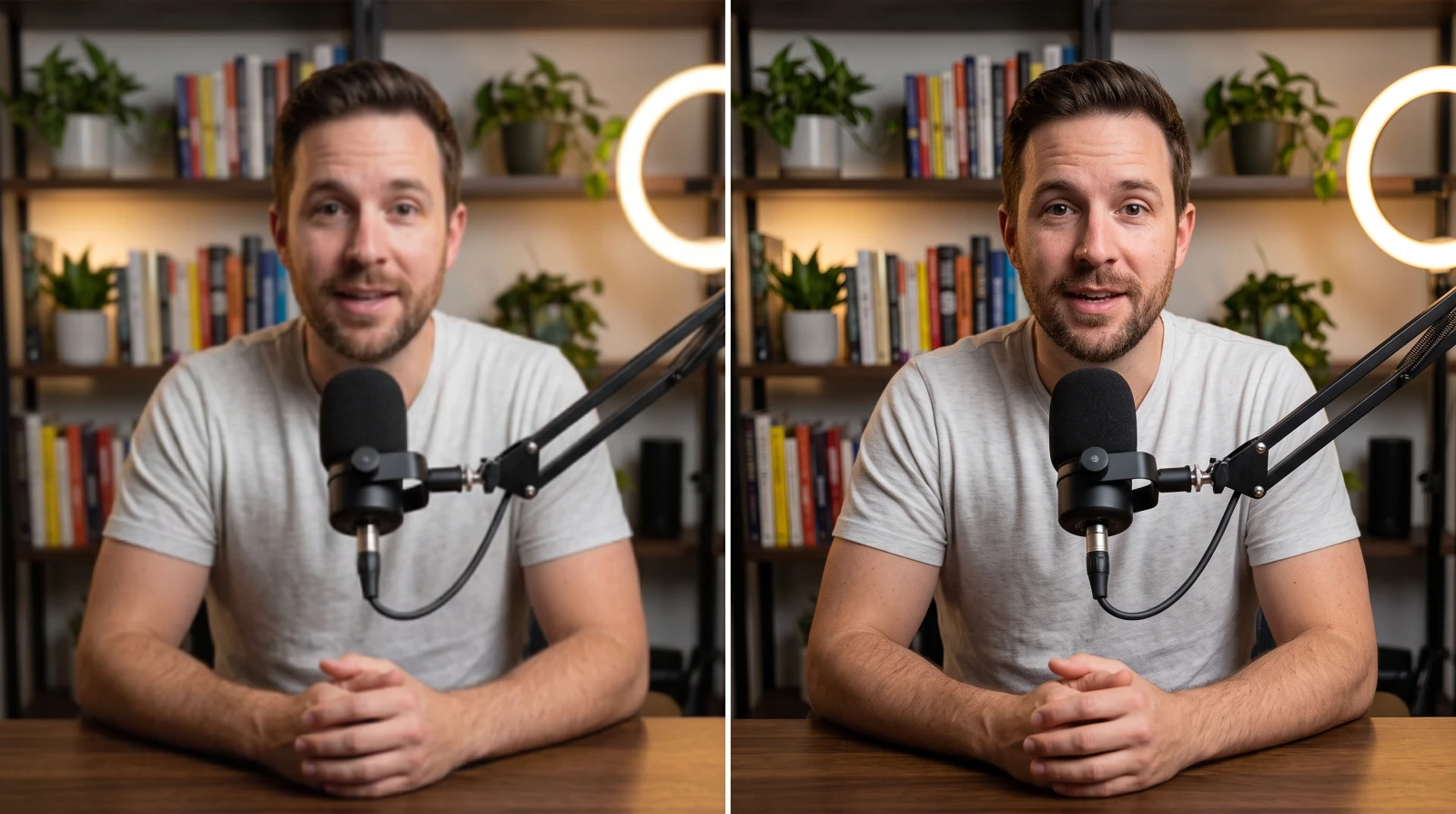
Ein Objektiv, das nicht besonders scharf ist, ein vorsichtiges Kameraprofil, ein Clip, der ein oder zwei Umkodierungen hinter sich hat. Damit kommen die kostenlosen Methoden am besten zurecht — gewöhnliches Kameramaterial holte im Test etwa die Hälfte des Verlorenen zurück.
Ein Talking-Head-Bild, links weich und rechts scharfVorherNachher

Animation, Titel und Motion Graphics schärfen

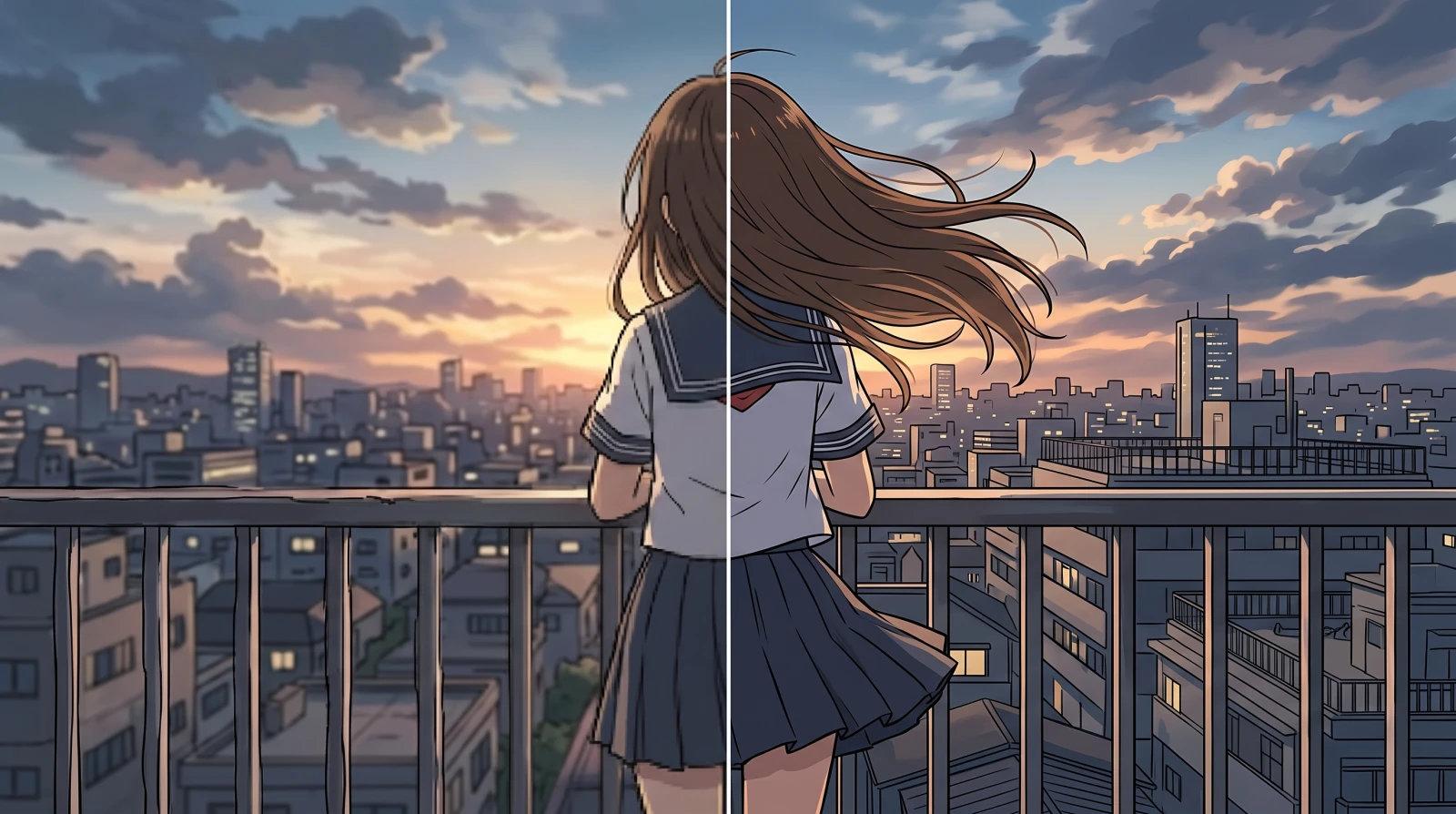
Gezeichnetes Material besteht aus Kanten statt aus Textur, und genau daran arbeitet dieser Filter. Die besten Ergebnisse des ganzen Testlaufs kamen von hier.
Eine gezeichnete Dachterrassen-Szene, links verschmierte Linien, rechts klarVorherNachher

Flache Studioaufnahmen und Plakate schärfen

Erwarten Sie hier am wenigsten. Ein Schärfedurchgang arbeitet an der Form einer Kante, und eine große glatte Fläche hat keine — es gibt buchstäblich nichts, woran er ansetzen könnte. Wenn Sie aus solchem Material mehr holen wollen, ist Topaz in der Cloud die nächste Stufe.
Ein Nachtmarktstand, links weich und rechts scharfVorherNachher
So geht es

Ein Video in drei Schritten schärfen

  1. Schritt 1

    Dateien hineinziehen

    Ziehen Sie ein Video oder ein Dutzend auf das Feld oben, oder klicken Sie zum Auswählen. Die Seite prüft, was Ihr Gerät leisten kann, bevor Sie eine Datei wählen — Sie erfahren von Grenzen also vorher und nicht mitten im Lauf.

  2. Schritt 2

    An echten Details beurteilen

    Ziehen Sie den Vorher-Nachher-Regler über Haare, Stoff, Laub oder Schrift — nicht über eine glatte Wand, wo sich definitionsgemäß nichts ändert. Wirkt die Nachher-Seite spröde statt definiert, drehen Sie Deblur eine Stufe zurück und lassen Sie neu rechnen.

  3. Schritt 3

    Herunterladen

    Kein Wasserzeichen, keine Anmeldung, keine Obergrenze, wie oft Sie das tun. Die Tonspur wird im Original übernommen statt neu kodiert, verliert also nichts und bleibt synchron.

Auf Ihrem Gerät

Kostenlose Wege, ein Video zu schärfen — und welchen Sie nehmen

Beide laufen auf Ihrer eigenen Grafikkarte, kostenlos und unbegrenzt. Fangen Sie mit der Standardmethode an und wechseln Sie nur, wenn das Ergebnis falsch aussieht.

MethodeAm besten fürWie stark es eingreiftTempo
Deblur (Light) — StandardMaterial, das wirklich weich aussieht. Fangen Sie hier an.Die stärkere der beidenSofort
BalancedEin leichtes Anheben, wenn Sie unsicher sindSanfter — rührt Material, das schon richtig war, kaum anSofort

Andere Methoden sind nach Messwerten und nicht nach Geschmack herausgeflogen: Sie glätten das Bild, bevor sie es schärfen, und auf dem Material dieser Seite gewann das Glätten — sie gaben weicheres Material zurück, als sie bekommen hatten. Die beiden hier arbeiten nur mit den Details, die Ihre Bilder schon enthalten; das ist die Decke, die sie teilen. Wenn keine reicht, ist die Antwort keine stärkere Einstellung, sondern Topaz weiter unten.

In der Cloud

Video mit Topaz in der Cloud schärfen, für eine höhere Decke

Dieser lädt den Clip hoch und läuft gegen Credits auf unseren Servern, im eigenen Netz von Topaz Labs, für beschädigtes Material. Es ist ein trainiertes Modell und kein Shader: Es liest das ganze Bild statt jede Kante für sich — eine viel höhere Decke, und trotzdem ein originalgetreuer Durchgang, denn es verbessert die Pixel, die Ihr Bild schon hat, statt neue zu erfinden.

ModellArtAm besten fürPro Sekunde bei 1080p
Topaz ArtemisOriginalgetreuEntrauscht und schärft weiche, angegriffene Quellen≈ 0,06 $

Abgerechnet pro Sekunde in der Größe, die Sie wählen — 4K kostet also das Vierfache von 1080p. Der Betrag für Ihre eigene Datei steht auf der Schaltfläche, bevor irgendetwas gesendet wird, und Credits werden pro Lauf verbraucht — kein Abo. Keine Zahl auf dieser Seite gehört ihm. Jede Zahl weiter unten wurde an den kostenlosen Methoden gemessen; im Prüfsatz steckt noch kein einziger Cloud-Lauf. Behauptet wird also, welche Art Modell es ist — nicht, wie weit vorne es ins Ziel kommt.

Wie schärft man ein Video kostenlos?

Ziehen Sie die Datei in ein Browser-Werkzeug, das sie lokal verarbeitet. FreeUpscaler dekodiert das Video Bild für Bild, schärft jedes Bild auf Ihrer eigenen Grafikkarte und kodiert es dann neu — alles im Tab, ohne Konto, ohne Wasserzeichen und ohne Längenbegrenzung.

Schärfen fügt keine Details hinzu. Es macht die Details, die schon im Bild sind, leichter erkennbar, indem es den Übergang über jede Kante steiler macht — das funktioniert gut bei Material, das lediglich weich ist, und gar nicht dort, wo nie viel Detail zu finden war. An sieben Clips gemessen holte die kostenlose Standardmethode rund ein Drittel von dem zurück, was die Unschärfe genommen hatte. Wenn das nicht reicht, ist die nächste Stufe Topaz in der Cloud und keine stärkere Einstellung: Ein trainiertes Modell liest das ganze Bild statt jede Kante für sich.

Material, das schon scharf ist, ist der Fall, in dem Schärfen mehr kostet, als es zurückgibt — diese Messung steht weiter unten, sie ist nicht versteckt.

Die Messung

Wie viel schärfer, und was es kostet

Wie es ankam — derselbe Ausschnitt in 100 % Darstellung

Wie es ankam · weich

Geschärft — derselbe Ausschnitt in 100 % Darstellung

Geschärft · die Standardmethode

Das Original — derselbe Ausschnitt in 100 % Darstellung

Das Original · was die Unschärfe genommen hat

Ein Einzelbild bei 100 %, kein ganzes Bild auf Seitenbreite geschrumpft — in der Größe sieht alles gleich aus, egal was es erzeugt hat. Im mittleren Feld trennen sich die einzelnen Haare wieder.

Sieben Clips wurden um einen bekannten Betrag weichgezeichnet und dann geschärft. Die Standardmethode holte rund ein Drittel von dem zurück, was die Unschärfe genommen hatte — bei gewöhnlichem Kameramaterial etwa die Hälfte und bis zu 78 % bei Animation und Motion Graphics. Ein Clip ging rückwärts: eine dunkle, feinkörnige Szene, bei der der browsereigene Encoder mehr verliert, als ein Schärfedurchgang zurückgibt.

Jeder Clip lief außerdem in einer zweiten Kopie, die nie weichgezeichnet wurde — der Fall, den jedes Werkzeug dieser Kategorie zu beherrschen behauptet und keines misst. Material zu schärfen, das es nicht nötig hatte, schob die Kanten über das hinaus, wo sie wirklich waren, was im Video als Flimmern zwischen den Bildern sichtbar wird. Die Regel heißt also nicht „alles ein bisschen schärfen“: Schärfen Sie Material, das weich aussieht, und lassen Sie Material in Ruhe, das schon richtig aussieht.

Warum es sich so verhält

Warum hilft ein Schärferegler irgendwann nicht mehr?

Weil die übliche Methode den Kontrast über eine Kante erhöht, ohne die Kante schmaler zu machen — und ab einem Punkt kommt nur noch ein heller Saum dazu.

der höchste Wert, der wirklich da war▬ die weiche Kante, wie sie ankommt — 4,23 px breit▬ Unschärfemaske, stärkste Stufe hier — immer noch 4,01 px▬ dieselbe Maske 13× aufgedreht — 2,71 px, aber mit Überschwinger: der Halo▬ Schockfilter, zwei Durchgänge (Standard hier) — 2,73 px, kein Überschwinger
Eine unscharfe Kante als Helligkeitsprofil und drei Behandlungen davon. Die gestrichelten Linien sind der dunkelste und der hellste Wert, die wirklich da waren — alles außerhalb davon ist ein Halo.

Ein normales Schärfen drückt jedes Pixel von seinen Nachbarn weg. Dreht man es auf, lesen sich Kanten härter, aber der Übergang bleibt genau so breit wie vorher; was wächst, ist ein heller und dunkler Saum auf beiden Seiten — der Halo. Deshalb liefert jedes Werkzeug dieser Kategorie seinen Regler fast ganz heruntergedreht aus.

Die Standardmethode hier arbeitet andersherum: Sie schiebt jedes Pixel zu der Seite der Kante, der es ohnehin näher ist, sodass der Übergang selbst schmaler wird statt lauter. Und kein geschärftes Pixel darf je außerhalb des hellsten und dunkelsten Werts liegen, den seine eigenen Nachbarn schon hatten — ein Halo ist also unmöglich statt unwahrscheinlich, und das wird in der Testsuite behauptet und nicht einmal beobachtet.

Was Sie erwarten können

Wo die kostenlosen Methoden aufhören

Zwei dieser Fälle geben weniger zurück als erhofft, zwei lassen sich gar nicht verbessern — jedenfalls nicht durch Schärfen, und das ist es, was auf Ihrem eigenen Rechner läuft.

  • Etwas besser

    Material mit wenig Auflösung auf einem großen Bildschirm

    Einen 480p-Clip zu schärfen macht die vorhandenen Pixel härter, nicht das Bild besser. Vergrößern Sie ihn stattdessen — der Upscaler rechnet auf eine größere Fläche hoch und schärft im selben Durchgang.

  • Etwas besser

    Material, das schon richtig aussieht

    Es wird sich ändern, und nicht zum Guten — überschärfte Kanten flimmern zwischen den Bildern, wie sie es in einem Standbild nie tun. Nehmen Sie die sanftere Methode, die Material, das nichts nötig hatte, kaum anrührt.

  • Nicht reparierbar

    Dunkles, feinkörniges, kontrastarmes Material

    Der eine Clip im Test, bei dem jede kostenlose Methode es schlechter machte: Der browsereigene Encoder verliert an diesem Material mehr, als ein Schärfedurchgang zurückgibt. Topaz in der Cloud geht nicht durch diesen Encoder und ist deshalb das Einzige, was noch bleibt.

  • Nicht reparierbar

    Bewegungsunschärfe und starke Defokussierung

    Jeder Punkt wurde über mehrere Pixel verschmiert, solange der Verschluss offen war — Schärfen macht die Schmierspur also nur knackiger. Nichts auf dieser Seite holt das zurück; ein KI-Modell auf der Seite für unscharfe Videos zeichnet Ihnen stattdessen ein scharfes Bild, ein erfundenes.

FAQ

Häufige Fragen

Wie schärfe ich ein Video kostenlos?

Ziehen Sie die Datei auf diese Seite. Sie wird Bild für Bild in Ihrem Browser dekodiert, jedes Bild wird auf Ihrer eigenen Grafikkarte geschärft, und das Ergebnis wird lokal neu kodiert — ohne Konto, ohne Wasserzeichen und ohne Längenbegrenzung. Es muss vorher nichts heruntergeladen werden, und ein einminütiger Clip ist deutlich schneller fertig als in einer Minute.

Fügt Schärfen wirklich Details hinzu?

Nein, und wer etwas anderes sagt, verkauft Ihnen etwas. Schärfen erhöht den Kontrast über Kanten, die schon im Bild sind, und macht damit die aufgenommenen Details leichter erkennbar. Über sieben Testclips holte es rund ein Drittel von dem zurück, was die Unschärfe genommen hatte — eine echte Verbesserung und weit davon entfernt, das Original wiederherzustellen.

Entstehen Halos um die Kanten?

Nein, und das ist erzwungen statt eingestellt. Jedes geschärfte Pixel wird auf das Minimum und Maximum seiner unmittelbaren Nachbarn begrenzt, kann also nicht heller oder dunkler werden als irgendetwas, das wirklich da war — und genau das ist ein Halo. Die Testsuite behauptet das über mehr als zwanzigtausend zufällige Nachbarschaften, statt es zu glauben.

Wird mein Material hochgeladen?

Von den kostenlosen Methoden nicht. Dekodieren, Schärfen und Neukodieren passieren alle in Ihrem Browser-Tab — Seite laden, Internetverbindung trennen, es funktioniert weiter. Die Topaz-Zeile ist die Ausnahme und sagt das, bevor sie läuft: Sie lädt den Clip für diesen Auftrag hoch und braucht ein Konto, weil der Lauf echtes Geld kostet.

Wie viel schärfer wird es wirklich?

Das hängt davon ab, wie weich das Material anfangs war. Über sieben Testclips holte die Standardmethode rund ein Drittel von dem zurück, was die Unschärfe genommen hatte — bei gewöhnlichem Kameramaterial etwa die Hälfte, bis zu 78 % bei Animation und Motion Graphics, und am wenigsten bei flachen Studioaufnahmen. Ein Clip ging rückwärts: eine dunkle, feinkörnige Szene, bei der die Neukodierung des Browsers mehr kostet, als irgendein Filter hier hinzufügt.

Welche Methode soll ich nehmen?

Fangen Sie mit der Standardmethode an — sie ist die stärkere der beiden und gewann bei jedem Testclip. Wechseln Sie zur sanfteren, wenn Ihr Material schon einigermaßen scharf war und Sie nur ein leichtes Anheben wollen: Sie rührt Material, das nichts nötig hatte, kaum an, während die Standardmethode die Kanten über ihre wahre Lage hinausschiebt. Beide sind sofort da und brauchen keinen Download, ein Vergleich kostet also einen neuen Lauf. Wenn keine reicht, ist die nächste Stufe Topaz in der Cloud und keine stärkere Einstellung.

Gibt es eine Stärke-Einstellung, und was ändert sie?

Eine, im Optionen-Menü, mit Deblur beschriftet. Sie steuert, wie oft der kantenverschmälernde Durchgang läuft, und anders als bei den meisten Schärfereglern tut hier jede Stufe etwas Messbares. Der Preis bewegt sich mit: Je höher Sie gehen, desto stärker schießt es bei Material über das Ziel hinaus, das nichts nötig hatte. Sieht das Ergebnis noch weich aus, gehen Sie hoch; sieht es spröde aus, gehen Sie runter.

Warum heißt die Methode, die Videos schärft, Deblur (Light)?

Weil derselbe Filter auf der Seite für unscharfe Videos die Standardmethode ist, und eine Implementierung bekommt seitenübergreifend einen Namen statt pro Seite einen schmeichelhafteren. Was sie tut, ist weiche Kanten schmaler machen — und genau das heißt, ein weiches Video zu schärfen.

Ist Topaz in der Cloud besser als die kostenlosen Methoden?

Bei den schweren Fällen ja. Die kostenlosen Methoden sind Shader-Mathematik, die jede Kante für sich betrachtet: gut bei Material, das lediglich weich ist, und wenig dort, wo es kaum eine Kante zu finden gibt — flache Studioaufnahmen oder dunkles, feinkörniges Material, das der browsereigene Encoder zerkaut. Topaz ist ein trainiertes Modell auf gemieteter Hardware: Es liest das ganze Bild und geht nicht durch den Encoder Ihres Browsers. Es bleibt ein originalgetreuer Durchgang und kein generativer, erfindet also keine Details, die nie gefilmt wurden. Außerdem lädt es den Clip hoch, braucht ein Konto und kostet Credits, was auf die kostenlosen Methoden alles nicht zutrifft.

Meine H.265- oder ProRes-Datei öffnet nicht. Warum?

Der Container ist selten das Problem — MP4, WebM, MOV und MKV öffnen alle. Der Codec darin ist es. Das Dekodieren läuft über WebCodecs, das genau die Dekoder freilegt, die der Browser mitbringt: H.264 und VP9 überall, AV1 in den meisten aktuellen Versionen, H.265 und ProRes meist nirgends. Vorher nach H.264 zu wandeln ist der Weg drumherum.

Weitere Werkzeuge

Doch nicht ganz Ihre Aufgabe?

Ihr Video jetzt schärfen

Los