FreeUpscaler
Erst die Pixel, dann die dpi-Zahl · kein Upload

Bild auf 300 dpi bringen

Die meisten dpi-Konverter schreiben eine Zahl im Dateikopf neu. Kein einziges Pixel ändert sich, und im Druck ändert sich deshalb auch nichts. Diese Seite berechnet zuerst die Pixel neu und schreibt danach die dpi-Zahl.

  • Ohne Anmeldung
  • Ohne Wasserzeichen
  • Unbegrenzt
  • Kostenlos: kein Upload
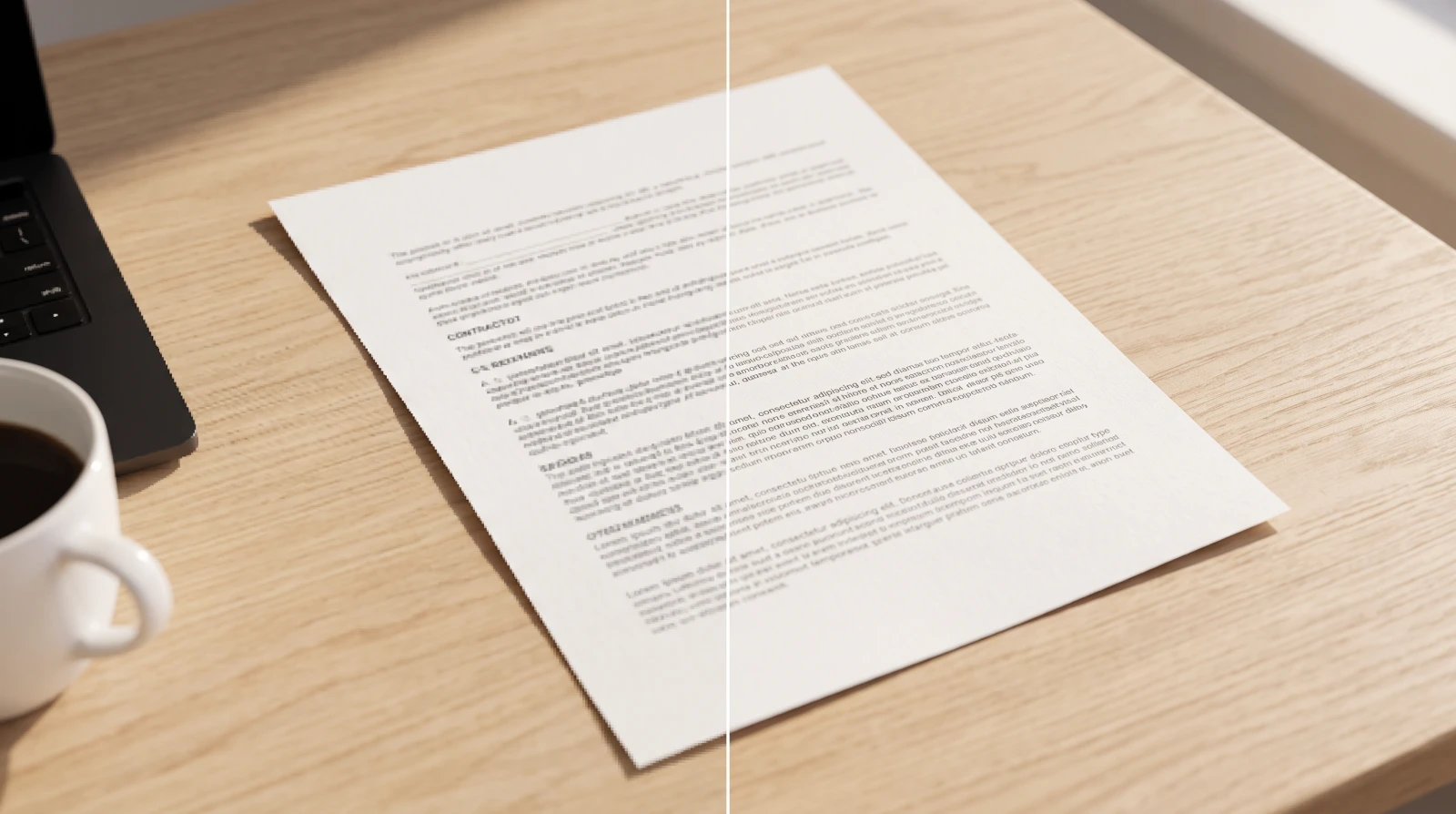
Das Beispiel vor der Bearbeitung
Dasselbe Beispiel unverändert, zum Vergleich
Beispiel · nicht Ihre DateiVorherNachher

Bilder hierher ziehen

Einzeln

Prüfe, was dieses Gerät kann…Nimmt PNG, JPEG und WebP. Die Ausgabe ist ein PNG mit einem echten pHYs-Eintrag — voreingestellt 300 dpi, wählbar sind auch 72, 150, 350 und 600.

Wie wandle ich ein Bild so in 300 dpi um, dass der Druck wirklich besser wird?

Zwei Dinge müssen passieren, und zwar in dieser Reihenfolge: Das Bild braucht mehr Pixel, und danach muss die Datei 300 dpi angeben. Legen Sie eine Datei oben ab, und beides geschieht auf Ihrer eigenen Grafikkarte — das Bild wird 2×, 3× oder 4× neu aufgebaut, und das ausgegebene PNG trägt einen echten pHYs-Eintrag mit 300 Punkten pro Zoll.

„dpi ändern“, „Bild in 300 dpi umwandeln“, „Bildauflösung erhöhen“ — die Formulierungen unterscheiden sich, gemeint sind immer diese zwei Schritte. Und die meisten Werkzeuge, die das anbieten, machen nur den zweiten.

Nur den zweiten Schritt zu machen ist das, was üblicherweise „dpi-Konverter“ heißt. Es geht sofort, es kostet im Betrieb nichts, und zurück kommt eine Datei, die genauso druckt wie vorher. Gelogen ist daran nichts. Nur ist das Problem desjenigen, dessen Druckdaten zurückgewiesen wurden, damit nicht gelöst.

Ohne Anmeldung, ohne Wasserzeichen, ohne Limit. Ihre Datei verlässt dieses Gerät nicht. Gemeint ist hier die Druckauflösung einer Bilddatei — nicht die Auflösung, in der ein Scanner arbeitet, und nicht die Empfindlichkeit einer Maus.

Der Mechanismus

Was bedeutet 300 dpi — und warum ändert die Zahl allein nichts?

Weil dpi keine Eigenschaft des Bildes ist. Es ist ein einzelner Wert im Dateikopf, und ihn zu ändern ist eine Bearbeitung von neun Byte.

dpi — dots per inch — sagt nicht, wie viel ein Bild enthält, sondern wie dicht es auf Papier gesetzt werden soll. Ein Bild mit 1200 Pixeln Breite wird bei 300 dpi rund 10,2 cm breit gedruckt und bei 72 dpi rund 42,3 cm. Die Pixel sind in beiden Fällen exakt dieselben. In Zentimetern gerechnet, wie in Deutschland üblich, sind 300 dpi genau 118,11 Pixel pro Zentimeter — 300 geteilt durch 2,54.

Bildauflösung und dpi sind nicht dasselbe

Auf Deutsch heißt beides gern „Auflösung“, und daher kommt die Verwechslung. Die Pixelmenge (etwa 2480 × 3508 — das, was das Bild tatsächlich an Information trägt) und die Punkte pro Zoll (die Anweisung, wie dicht diese Information auf dem Papier liegen soll) sind zwei verschiedene Dinge. Wenn eine Druckerei sagt, die Auflösung reiche nicht, meint sie fast immer das Erste. Was ein dpi-Konverter ändert, ist fast immer nur das Zweite.

In einer PNG-Datei steht dieser Wert in einem Abschnitt namens pHYs: zwei 32-Bit-Zahlen und ein Einheiten-Kennzeichen, zusammen neun Byte, zwischen Dateikopf und Bilddaten. „Auf 300 dpi setzen“ heißt, in beide Zahlen 11 811 zu schreiben — die Einheit ist Pixel pro Meter, also 300 × 39,37. Das ist die ganze Operation. Ein Werkzeug kann das erledigen, ohne das Bild auch nur ein einziges Mal zu dekodieren.

Und genau das tun die Werkzeuge, die auf diese Suche ranken. Der im englischsprachigen Raum führende Konverter schreibt es unverblümt auf die eigene Seite: „Die dpi-Angabe eines Bildes sind schlicht Metadaten, die in der Datei eingebettet sind. Die tatsächliche Qualität (Auflösung) des Bildes wird nicht beeinflusst, wenn der dpi-Wert angepasst wird.“ Sein Skript verändert dieselben neun Byte wie wir und legt seine Arbeitsfläche in der Originalbreite des Bildes an — es wird also kein einziges Pixel neu berechnet. Als Beschreibung einer Metadaten-Bearbeitung ist das korrekt. Nur ist es nicht das, wonach jemand sucht, dessen Druckdaten abgelehnt wurden.

Eine Sache zur Fairness, weil sie oft falsch angenommen wird: Manche dieser Konverter laufen ebenfalls vollständig im Browser und laden nichts hoch. Der Unterschied zu dieser Seite liegt nicht darin, wo gerechnet wird. Er liegt darin, ob mit den Pixeln überhaupt etwas passiert.

Diese Seite

erst rechnen, dann angeben
  • Baut das Bild 2×, 3× oder 4× auf Ihrer GPU neu auf
  • Schreibt danach einen echten pHYs-Eintrag
  • Eine A4-Datei mit 300 dpi hat dann wirklich 300 Punkte pro Zoll
  • Kein Upload, keine Anmeldung, kein Wasserzeichen
  • dpi wählbar: 72, 150, 300, 350, 600
  • Dauert einen Moment — die Pixel werden tatsächlich berechnet
  • Braucht einen Desktop-Browser mit WebGPU

Reine dpi-Konverter

die üblichen kostenlosen Werkzeuge
  • Die Pixelmenge bleibt unverändert
  • Ändern nur das pHYs- oder JFIF-Feld
  • Mit 300 dpi druckt das Bild kleiner, nicht schärfer
  • Manche laufen lokal — der Unterschied ist nicht der Datenschutz
  • Sofort fertig, weil nichts gerechnet wird
  • Laufen überall, auch auf dem Smartphone
  • Erlauben oft jeden beliebigen dpi-Wert
In Druckgröße gesehen

Was es bringt, die dpi richtig zu erhöhen

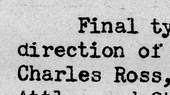
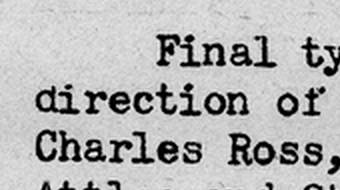
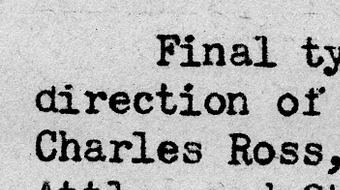
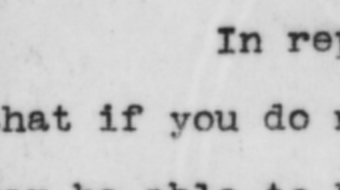
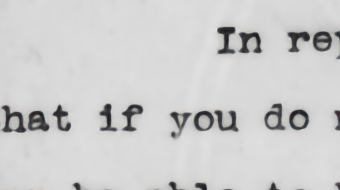
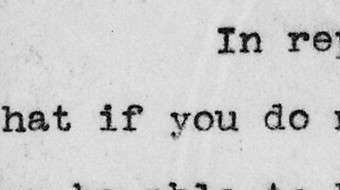
Dieselbe Stelle eines maschinengeschriebenen Berichts von 1945, in 100 % dargestellt. Ein auf Seitenbreite geschrumpfter Ausschnitt sieht aus, egal womit er erzeugt wurde, gleich aus — das hier sind echte Pixel.

Nur Metadaten — derselbe Ausschnitt in 100 % Darstellung

Nur Metadaten · 1200 × 1904 · die Pixel, die schon da waren

Diese Seite · 2× — derselbe Ausschnitt in 100 % Darstellung

Diese Seite · 2× · 2400 × 3808 · 34,4 dB zum Original

Echter 2400-px-Scan — derselbe Ausschnitt in 100 % Darstellung

Echter 2400-px-Scan · die Vorlage, aus der dieser Test stammt

Alle drei zeigen dieselbe Papierfläche. Das linke ist physisch halb so groß, weil es nur ein Viertel der Pixel hat — als 300 dpi deklariert druckt es in halber Breite, und in der gewünschten Größe gedruckt bleiben effektiv 150 Punkte pro Zoll übrig. In der Mitte steht, was diese Seite zurückgibt. Rechts steht die Obergrenze: Was nicht aufgenommen wurde, kommt nicht zurück, und der Abstand zwischen Mitte und rechts ist genau dieses ehrliche Defizit. Gemeinfrei, US-Nationalarchiv. Beide bearbeiteten Ansichten sind direkt aus dem unten beschriebenen Messlauf geschnitten.
Methodenwahl

Ist Ihr Scan knackig oder flau?

Dieselben 14 Dokumente, zweimal durch jede Methode — einmal als sauberer Scan, einmal weichgezeichnet. Die Rangfolge kehrt sich um. Eine Methode, die immer die beste wäre, gibt es hier nicht, und so zu tun kostet bis zu 2,50 dB.

MethodeWählen, wennKnackiger ScanFlauer ScanKosten
Ausgewogen (Voreinstellung)im Zweifel, oder wenn die Quelle schon scharf istPlatz 1 der Optionen ohne DownloadPlatz 2 der Optionen ohne Downloadkein Download · 65 ms
Reparieren & Vergrößern (2×)wenn es schon vor dem Vergrößern weich aussiehtPlatz 9 von 11 — hier nicht wählen10 : 0 gegen die Voreinstellung · auf 7 von 10 Bildern Platz 1 unter allen 11924 KB · 130 ms
Blockartefakte entfernen (trainiert)Bildschirmaufnahmen oder stark komprimiertes Materialin beiden Spitzenrängen · 5 von 10 Bildern Platz 1in beiden Spitzenrängen · 10 : 0 gegen die Voreinstellung4,9 MB · 851 ms
Foto (körniges Material)wenn es in einem Durchgang vierfache Größe sein mussim Mittelfeld der 4×-Methodenbeste der 4×-Methoden5,9 MB · 514 ms
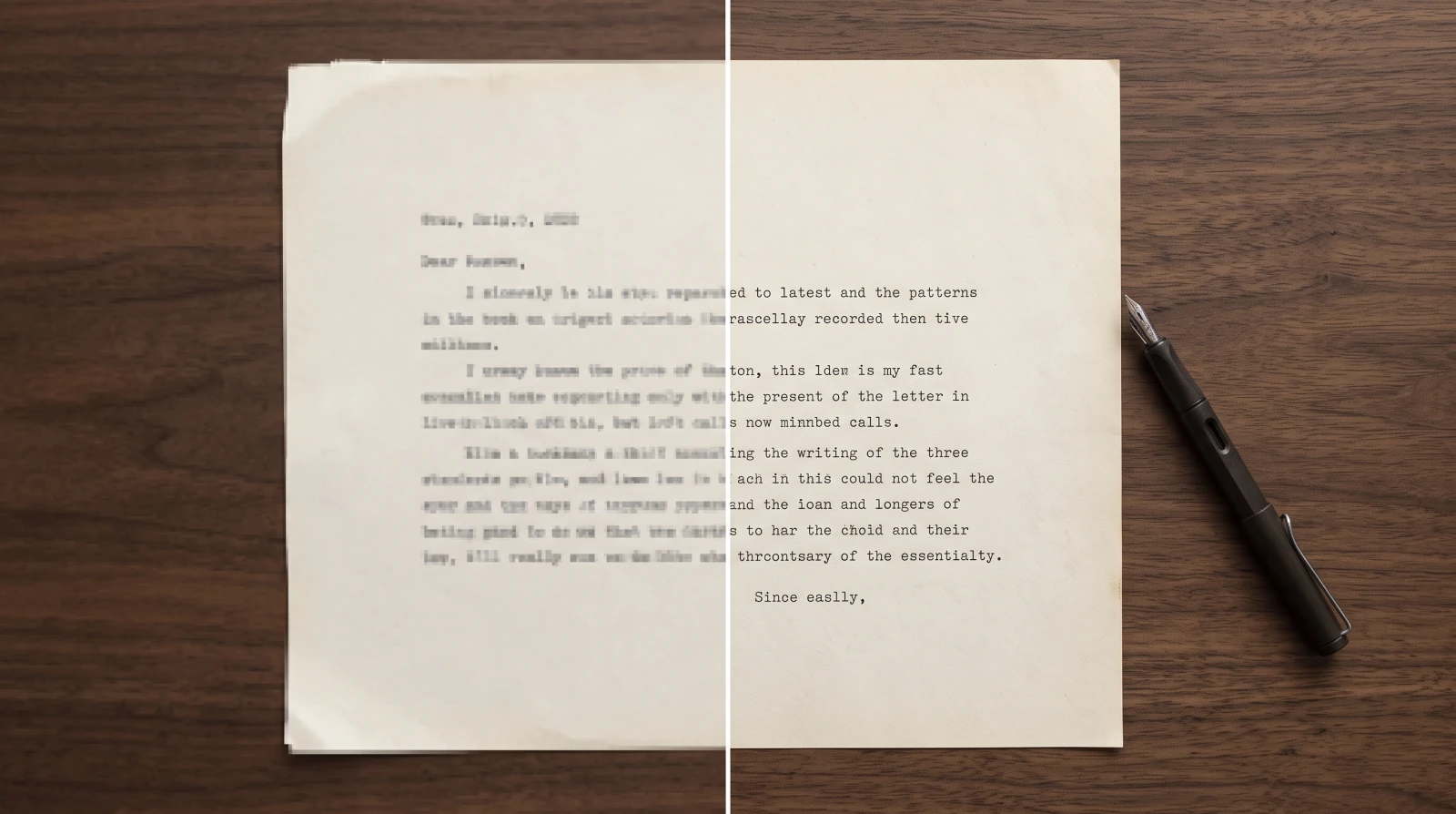
Ausgewogen, auf flauem Scan — derselbe Ausschnitt in 100 % Darstellung

Ausgewogen, auf flauem Scan · kein Download · 30,6 dB

Reparieren & Vergrößern (2×) — derselbe Ausschnitt in 100 % Darstellung

Reparieren & Vergrößern (2×) · 924 KB · 33,0 dB

Originalscan — derselbe Ausschnitt in 100 % Darstellung

Originalscan · die Vorlage mit 1920 px

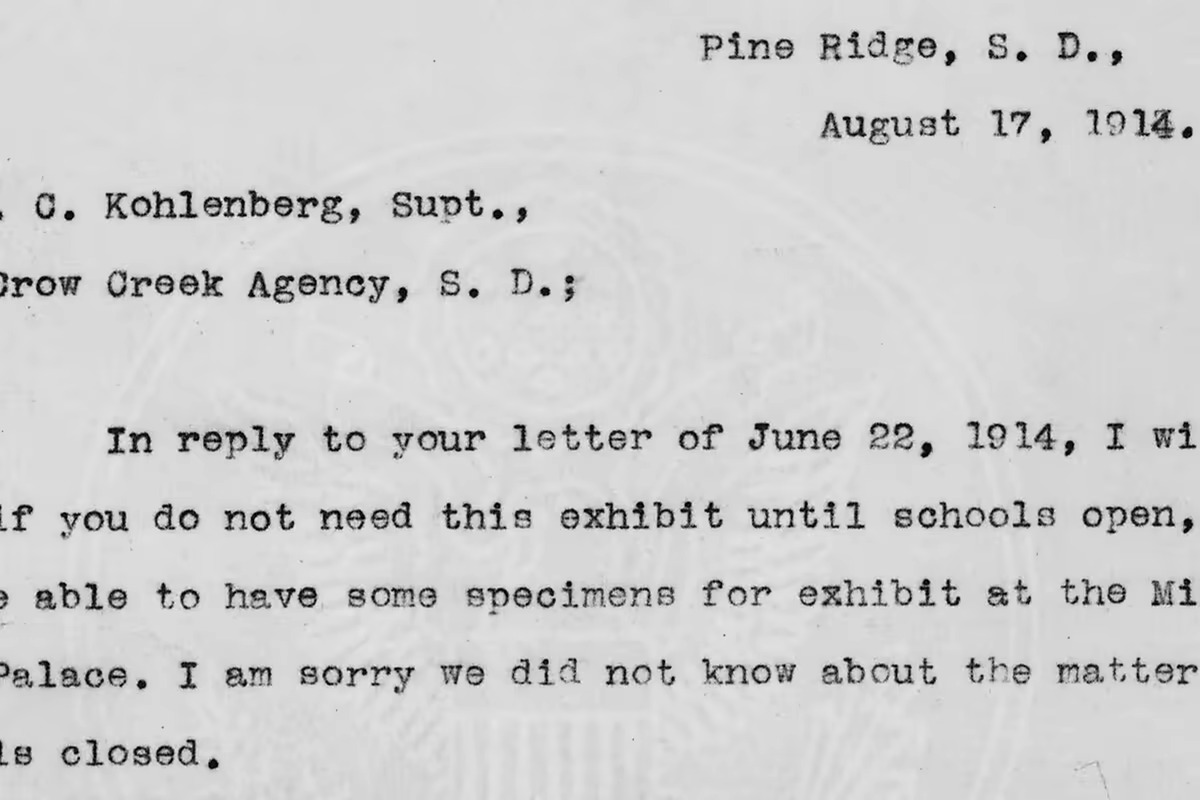
Ein maschinengeschriebener Brief von 1914, weichgezeichnet und dann verdoppelt, in 100 % dargestellt. Hier liegt der größte Einzelunterschied, der auf dieser Seite gemessen wurde: +2,4 dB. Und das reparierende Netz lag auf allen zehn flauen Testscans vor der Voreinstellung. In der Modellbeschreibung steht, dass es auf Animation trainiert wurde — das ist das Material, mit dem Anime4K trainiert wurde. Auf unscharfem Papier war es das Beste, was hier zur Verfügung stand. Gemeinfrei, US-Nationalarchiv, beide Ansichten unbearbeitet.
TestbildKnackigFlau„Reparieren“ gegen Voreinstellung
Screenshot eines Desktops−0,77+2,50kehrt sich um
Screenshot einer Programmoberfläche−0,64+2,49kehrt sich um
Maschinenbrief von 1914−3,43+2,40kehrt sich um
Patentzeichnung von 1874−4,87+2,26kehrt sich um
Patentzeichnung von 1888+0,17+1,52beide Male vorn
Zeitungsseite von 1865−1,55+1,15kehrt sich um
Maschinenbericht von 1945−1,14+1,05kehrt sich um
Zeitung der 1920er, wenig Auflösung−9,85+0,68kehrt sich um

Der Abstand zwischen „Reparieren & Vergrößern“ und der kostenlosen Voreinstellung, in Dezibel, am selben Bild im selben Durchlauf. Positiv heißt näher am Original, alle 6 dB hat sich der verbliebene Fehler halbiert. Gemessen am 30. August 2026 auf einer Apple-M-GPU in Chrome — 14 Vorlagen, zwei Arten von Bildfehlern, zwei Faktoren, 15 Methoden, 600 Durchläufe.

Lesen Sie die beiden Spalten als zwei Fragen, nicht als eine Bewertung. Bei knackigem Material zeichnet das reparierende Netz Striche neu, die schon richtig waren, und bei einer Zeitung mit wenig Auflösung richtet es echten Schaden an. Bei flauem Material ist genau dasselbe Netz das Beste, was zur Verfügung steht, und mit einem Abstand, dem hier nichts anderes nahekommt. Praktisch heißt das: Sehen Sie sich Ihre Datei zuerst in 100 % an. Sind die Buchstabenkanten hart, bleiben Sie bei der Voreinstellung. Sieht es aus wie durch eine Glasscheibe fotografiert, wechseln Sie.

Der häufigste Fall

300 dpi mit dem Handy: Geht das?

Die Frage wird oft gestellt und beruht auf einer Verwechslung. Die gute Nachricht: Pixel haben Sie genug. Das Problem ist ein anderes — und dafür gibt es hier eine Antwort.

Eine Kamera nimmt Pixel auf, keine dpi. Die dpi-Zahl entsteht erst in dem Moment, in dem festgelegt wird, wie groß gedruckt wird — sie ist eine Eigenschaft des Drucks, nicht der Aufnahme. „Mit dem Handy in 300 dpi fotografieren“ lässt sich deshalb nicht einstellen, und es muss auch nicht.

Rechnen Sie stattdessen nach: Ein Foto mit 12 Megapixeln hat rund 4000 × 3000 Pixel. Für A4 bei 300 dpi brauchen Sie 2480 × 3508. Ein abfotografiertes Dokument hat also mehr als genug Pixel, und die dpi-Zahl im Dateikopf steht trotzdem meist auf 72, weil die Kamera nichts anderes einzutragen wusste.

Das eigentliche Problem ist die Schärfe

Ein am Schreibtisch abfotografiertes Blatt ist fast nie knackig: leichte Bewegung, ein Fokus, der ein Stück daneben liegt, oder eine Kamera, die schon geglättet hat. Und genau dieser Fall ist es, in dem auf dieser Seite die größte gemessene Verbesserung liegt.

Auf zehn von zehn weichgezeichneten Dokumentenscans lag „Reparieren & Vergrößern (2×)“ vor der Voreinstellung, mit 0,31 bis 2,50 dB Abstand. Das ist mehr als jeder andere Unterschied, den ein Methodenwechsel auf dieser Seite bringt. Es kostet 924 KB und ungefähr die doppelte Rechenzeit. Wenn Ihre Vorlage vom Handy oder aus einem Multifunktionsgerät kommt, ist das die Einstellung, die sich lohnt.

10 / 10
flaue Scans, auf denen das Netz gewinnt
gegen die Voreinstellung
+2,50 dB
größter gemessener Abstand
Screenshot, weichgezeichnet
9 / 11
Rang bei knackigem Material
dort ist es die falsche Wahl
118,11
Pixel pro cm bei 300 dpi
300 ÷ 2,54
Die Rechnung

Wie viele Pixel brauche ich für 300 dpi?

Druckgröße in Zoll mal dpi. In Millimetern: durch 25,4 teilen, dann multiplizieren. Vergleichen Sie Ihre Datei mit dieser Tabelle, bevor Sie den Faktor wählen — hier entscheidet sich, ob 2× reicht oder 4× nötig ist.

EndformatBei 300 dpiBei 150 dpiTypische Verwendung
Visitenkarte · 85 × 55 mm1004 × 650502 × 325in der Hand gelesen
Foto · 100 × 150 mm1181 × 1772591 × 886Fotoabzug 10 × 15
Postkarte A6 · 105 × 148 mm1240 × 1748620 × 874Karten, Mailings
DIN lang · 99 × 210 mm1169 × 2480585 × 1240Flyer, Programme
A5 · 148 × 210 mm1748 × 2480874 × 1240Flyer, Broschürenseite
A4 · 210 × 297 mm2480 × 35081240 × 1754Dokumente, Bewerbungen
A3 · 297 × 420 mm3508 × 49611754 × 2480Poster, Pläne
A2 · 420 × 594 mm4961 × 70162480 × 3508Plakat, Nahbereich
A1 · 594 × 841 mm7016 × 99333508 × 4967Plakat ab 1 m Abstand
A0 · 841 × 1189 mm9933 × 140434967 × 7022Großplakat, Messewand

Beschnittzugabe nicht vergessen

Wenn das Motiv bis an den Rand läuft, verlangen Druckereien in der Regel 3 mm Beschnittzugabe umlaufend. Aus A4 werden dadurch 216 × 303 mm, und das sind bei 300 dpi 2551 × 3579 Pixel statt 2480 × 3508. Die Zahlen in der Tabelle sind das reine Endformat. Prüfen Sie also zuerst, ob randabfallend gedruckt wird, und rechnen Sie erst danach den Faktor aus.

Was „300 dpi“ bei einer Druckerei tatsächlich heißt

Immer 300 dpi in der Größe, in der gedruckt wird. Das ist der Punkt, an dem die Zahl im Dateikopf und die Realität auseinanderfallen: Eine Datei mit 1240 × 1748 Pixeln und einem 300-dpi-Eintrag ist ein sauberes A6. Auf A4 gezogen sind es effektiv 150 dpi, ganz gleich, was der Eintrag behauptet. Die automatische Prüfung mancher Druckportale liest genau diese Rechnung und nicht die Zahl.

Wenn Sie bereits genug Pixel haben

Dann ist kein Vergrößern nötig. Stellen Sie den Faktor auf 1× und lassen Sie nur die dpi-Zahl schreiben. In Photoshop erreichen Sie dasselbe über „Bild → Bildgröße“, indem Sie den Haken bei „Neu berechnen“ entfernen und nur die Auflösung ändern; in GIMP über „Bild → Bildgröße“, ohne die Pixelmaße anzufassen. Die Pixel bleiben unberührt, nur die angegebene Druckgröße ändert sich. Ein Bild ohne Not neu zu berechnen kostet ein wenig Schärfe und bringt nichts.

Mehr ist nicht immer besser

300 dpi oder 600 dpi?

Beide Richtungen sind ein Fehler: zu wenig Punkte für ein Buch, zu viele für ein Plakat. Die Entscheidung hängt am Betrachtungsabstand und am Motiv, nicht an einer Regel.

300 dpi ist der Wert für alles Farbige und für Fotos, weil das Auge aus normalem Leseabstand die einzelnen Punkte dort nicht mehr trennt. Mehr davon ist auf dem Papier nicht sichtbar und erzeugt nur große Dateien.

600 dpi lohnt sich bei reinen Strichzeichnungen und bei Schrift, die als Bild vorliegt — dort ist die Kante das Motiv, und eine Kante profitiert von jeder zusätzlichen Abtastung. Diese Seite bietet 600 dpi an, kann daraus aber kein reines Schwarzweiß machen: Die Ausgabe ist ein Graustufen- oder Farb-PNG. Wenn Ihre Druckerei eine Bitmap verlangt, wandeln Sie im Anschluss in Ihrem Bildprogramm um — in dieser Reihenfolge, denn eine bereits auf zwei Werte reduzierte Zeichnung bekommt beim Vergrößern zwangsläufig Zwischentöne an den Kanten.

Nach unten: 150 dpi ist kein Kompromiss

Für ein Plakat oder eine Messewand, die aus einem oder mehreren Metern betrachtet wird, sind 150 dpi in Endgröße üblich. Auf 300 dpi zu bestehen erzeugt dort nur eine riesige Datei ohne sichtbaren Gewinn — A0 bei 300 dpi wären 9933 × 14043 Pixel, also rund 140 Megapixel.

Und 350 dpi?

Die Auswahl bietet auch 350 dpi an. In Deutschland verlangt das kaum jemand, im japanischen Druck ist es der Normalfall. Wenn eine Vorgabe 350 nennt, wählen Sie es — die Zahl kostet nichts. Entscheidend bleibt, dass die Pixelmenge zur Endgröße passt.

Was die Messung geändert hat

Zerstört Schärfen die Buchstaben?

Diese Warnung hört man oft, und sie war der Grund, weshalb die Voreinstellung dieser Seite früher gar nicht geschärft hat. An 20 Dokumenten gemessen war diese Entscheidung falsch.

Befürchtet wird Ringing: Wird eine Kante zu stark angehoben, entsteht beidseitig ein heller Saum. Auf Buchstaben sieht das deutlich schlechter aus als etwas Weichheit. Die frühere Voreinstellung hörte deshalb nach dem Neuaufbau der Pixel auf und fügte nichts hinzu.

Beide über dieselben 14 Vorlagen zu schicken hat die Frage entschieden. Die schärfende Voreinstellung lag bei 19 von 20 bewerteten Bildern näher am Original — bei allen zehn flauen Scans und bei neun der zehn knackigen. Die Abstände betragen 0,08 bis 0,38 dB. Kleine Unterschiede, und eine Ausnahme.

Diese Ausnahme ist es wert, benannt zu werden, weil sie ihre eigene Erklärung mitbringt. Es ist eine Zeitung der 1920er, die Vorlage mit der geringsten Auflösung im ganzen Bestand und das einzige Papierbild, bei dem die Schärfung der Voreinstellung die Kantenenergie der Vorlage überschritt — um das 1,04-Fache. Der Rückstand betrug 0,10 dB und war damit der kleinste im ganzen Vergleich.

Warum kein Ringing auftrat

Die Kantenenergie wurde direkt gemessen, als mittlerer Gradient über das ganze Bild, und mit einer hochaufgelösten Vorlage derselben Seite verglichen. Ringing heißt, diesen Wert zu überschreiten. Auf knackigem Papier landete die Voreinstellung bei 75 bis 97 % der Vorlage — deutlich darunter. Auf flauen Scans kam niemand in die Nähe: alle elf Methoden lagen zwischen 35 und 60 %. Die Sorge dort ist also nicht, zu stark zu schärfen, sondern dass keine Methode stark genug schärft.

Übermäßiges Schärfen ist nicht harmlos. Es tritt hier nur nicht auf. Die einzige Methode, die die Kantenenergie der Vorlage im Mittel überschritt — ein Schockfilter mit dem 1,11-Fachen auf knackigem Material —, war dort zugleich die letzte von elf, mit 3,75 dB Rückstand auf die Voreinstellung, obwohl sie auf flauen Scans Platz drei belegte.

Und der ehrliche Nachtrag: Derselbe Shader wurde mit vier Schärfestufen erneut gemessen. Jede Stufe nach oben verbesserte die Werte, auf knackigem wie auf flauem Material, und selbst die stärkste blieb unter der Kantenenergie der Vorlage. Die Voreinstellung ist also nicht das Optimum, sondern nur nachweislich besser als null. Sie anzuheben wirkt auf jede Seite dieser Website und ist deshalb keine Entscheidung, die hier allein getroffen werden kann.

19 / 20
Testbilder, auf denen Schärfen gewinnt
Abstand 0,08 bis 0,38 dB
0,89×
Kantenenergie zur Vorlage
Voreinstellung, weiterhin darunter
0,86×
mit abgeschaltetem Schärfen
weiter weg von der Vorlage
600
Durchläufe hinter dieser Seite
40 Eingaben × 15 Methoden
Was zu erwarten ist

Bringt es wirklich etwas, die dpi zu erhöhen?

Die Zahl allein bewirkt nichts. Pixel hinzuzufügen bewirkt etwas, wie viel, entscheidet Ihre Vorlage. Diese sechs Fälle stammen aus der Messung, nicht aus einem Werbetext.

  • Deutlich besser

    Flaue, leicht unscharfe Scans

    Der größte Gewinn der ganzen Messung, und er liegt dort, wo ihn niemand vermutet. Auf allen zehn weichgezeichneten Dokumenten lag „Reparieren & Vergrößern (2×)“ vor dem einfachen Vergrößern, mit 0,3 bis 2,5 dB Abstand — mehr als jeder Methodenwechsel bei knackigem Material bringt. Der Preis sind 924 KB Download und etwa die doppelte Zeit. Ausdrucke aus dem Multifunktionsgerät und mit dem Handy abfotografierte Dokumente gehören hierher.

  • Deutlich besser

    Bildschirmaufnahmen und Screenshots

    Synthetische Schrift auf glatten Flächen vergrößert sauber. Auf den beiden knackigen Desktop-Aufnahmen im Test lag die trainierte Option 3,5 dB vor der Voreinstellung. Wenn ein Screenshot in ein Druckstück soll, ist das der Fall, in dem dieses Werkzeug am stärksten ist.

  • Deutlich besser

    Vorlagen, die schon genug Pixel haben

    Erfüllt die Pixelmenge bereits die Tabelle oben, brauchen Sie nur den Dateikopf. Eine Datei ohne Not neu zu berechnen kostet ein wenig Schärfe und bringt nichts zurück. Stellen Sie den Faktor auf 1× und schreiben Sie nur die dpi-Zahl.

  • Etwas besser

    Knackige Scans von gedrucktem Text

    Vergrößern schadet nicht, ein Methodenwechsel bringt aber kaum etwas. Auf dem Maschinenbericht von 1945 lagen die besten sechs Methoden innerhalb von 0,85 dB. Was auf dem Papier steht, bekommen Sie; sorgfältiges Vergrößern beschädigt es nicht und erfindet auch nichts dazu.

  • Etwas besser

    4× nur, um die Druckgröße zu erreichen

    Sie bekommen die Pixelmenge, die die Druckerei verlangt. Die Striche bekommen Sie nicht. Gegen echte hochaufgelöste Scans gemessen hielt die beste 4×-Methode bei knackigem Material 81 % der Kantenenergie der Vorlage, bei flauem 55 % und auf Maschinenschrift nur 24 %. Brauchbar, aber nicht knackig — wählen Sie 2×, wann immer die Rechnung es zulässt.

  • Nicht reparierbar

    Kupferstiche, alte Landkarten, feine Schraffuren

    Die schlechtesten Werte des gesamten Bestands. Eine gestochene Landkarte kam auf 16,4 dB, während ein Maschinenbrief 36,8 dB erreichte. Bei halber Auflösung fließen hundert Stichlinien pro Zoll bereits ineinander, und Vergrößern lässt sie nur überzeugter ineinanderfließen. Keine Methode hier sieht dahinter.

Anleitung

DPI ändern in drei Schritten, ohne Konto

Alles passiert auf dieser Seite. Kein Upload, auf den Sie warten, keine Bestätigungsmail und kein Limit, wie viele Dateien Sie verarbeiten.

  1. Schritt 1

    Datei ablegen

    PNG, JPEG oder WebP, eine oder ein Dutzend. Bevor Sie einen Faktor wählen, prüft die Seite, wie viel Speicher dieses Gerät bereitstellen kann — Sie erfahren die Grenze also vorher und nicht mitten in einem 4×-Durchlauf.

  2. Schritt 2

    Original in 100 % ansehen, dann wählen

    Sind die Buchstabenkanten hart, ist die Voreinstellung richtig. Sieht es aus wie durch Glas fotografiert, ist „Reparieren & Vergrößern (2×)“ richtig, und dieser eine Griff macht bis zu 2,5 dB aus. Prüfen Sie dann in der Tabelle oben, wie viele Pixel Ihr Endformat braucht, und nehmen Sie den kleinsten Faktor, der das erreicht.

  3. Schritt 3

    PNG herunterladen

    Zurück kommt ein PNG mit 300 dpi im pHYs-Kopf. InDesign, Illustrator, Word, die Vorschau und der Druck-RIP lesen das und platzieren es in der richtigen physischen Größe. Im Einstellungsfeld stehen außerdem 72, 150, 350 und 600 zur Wahl. Kein Wasserzeichen, keine Anmeldung, kein Limit.

Nachweis statt Behauptung

Stehen die 300 dpi wirklich in der Datei?

Ja. Und Sie müssen uns dafür nicht glauben: Das hier ist der Byte-für-Byte zurückgelesene Inhalt einer Datei, die diese Seite erzeugt hat.

Was in der Datei steht

Eine zufällig gegriffene Ausgabe aus dem Messlauf, geparst: Im pHYs-Abschnitt stehen für beide Achsen 11 811 Pixel pro Meter, und das Einheiten-Kennzeichen weist auf Meter. Auf vier Nachkommastellen sind das 300 Punkte pro Zoll, in Zentimetern 118,11 Pixel pro Zentimeter. Der Abschnitt liegt an Byte 33, hinter dem Dateikopf und vor dem ersten Datenblock — genau dort, wo die PNG-Spezifikation ihn verlangt. Alle 841 Abschnitte bestehen ihre Prüfsumme, keiner ist unterwegs beschädigt worden.

Zwei unabhängige Leseprogramme stimmen überein, was mehr wert ist, als wenn unser eigener Parser sich selbst bestätigt: sips unter macOS meldet 300,000 dpi, und ImageMagick meldet 118,11 Pixel pro Zentimeter — dieselbe Zahl in einer anderen Einheit.

Wie Sie Ihre eigene Datei prüfen

Unter Windows klicken Sie die Datei mit der rechten Maustaste an, öffnen „Eigenschaften → Details“ und lesen „Horizontale Auflösung“. Unter macOS öffnen Sie das PNG in der Vorschau und wählen „Werkzeuge → Informationen einblenden“. In Photoshop öffnen Sie „Bild → Bildgröße“ und sehen bei entferntem Haken bei „Neu berechnen“ Pixelmaße und Auflösung gleichzeitig.

Die stärkere Prüfung ist die, die gar nichts kostet: Notieren Sie die Pixelmaße vor und nach der Verarbeitung. Haben sie sich geändert, steckt jetzt mehr Information in der Datei. Kam sie aus einem dpi-Werkzeug mit denselben Maßen zurück, wurde nur das Etikett getauscht und sonst nichts.

Der Unterschied

„Kostenlos“ ohne Sternchen

Erst die Pixel, dann der Dateikopf

Das Bild wird auf Ihrer GPU neu aufgebaut und danach als 300 dpi deklariert. Die umgekehrte Reihenfolge ist der Grund, weshalb reine Konverter kostenlos sein können — sie rechnen nichts.

Ein echter pHYs-Eintrag

Geschrieben an die von der PNG-Spezifikation verlangte Stelle, mit intakten Prüfsummen aller Abschnitte. Vorschau, sips und ImageMagick lesen 300 dpi zurück.

Kein Upload

Dekodieren, Vergrößern und neu Kodieren geschehen in diesem Tab. Es gibt keinen Server im Weg und nichts, was bei uns gespeichert würde.

Wirklich unbegrenzt

Kein Credit-Zähler, kein Tageslimit, keine Anmeldewand vor der Schaltfläche zum Herunterladen. Ihre GPU macht die Arbeit, die hundertste Datei kostet uns also so viel wie die erste.

Ehrlich zur Obergrenze

Jede Zahl auf dieser Seite stammt aus einem Messlauf über 14 echte Dokumente — einschließlich der Fälle, in denen das Werkzeug nichts ausrichtet, und des einen Bildes, auf dem die Voreinstellung verlor.

Funktioniert offline

Seite laden, Internetverbindung trennen, und es läuft weiter. Das ist der Beleg dafür, dass die Aussage zum Datenschutz eine Tatsache ist und kein Versprechen.

Wenn es klemmt

Wenn das Ergebnis nicht stimmt

„Die Druckerei sagt, die Auflösung reiche nicht“

Geprüft wird dort nicht der Dateikopf, sondern die Pixelmenge geteilt durch die Druckgröße. Rechnen Sie die tatsächlichen Maße in Zoll um, multiplizieren Sie mit 300 und vergleichen Sie mit den Pixeln Ihrer Datei. Kommen Sie nicht hin, erhöhen Sie den Faktor — oder verkleinern Sie das Endformat. Das Zweite ist kostenlos und wirkt immer.

„Es sollen 350 dpi sein“

Wählen Sie im Einstellungsfeld unter „Druck-dpi“ den Wert 350. Prüfen Sie vorher in der Tabelle oben, wie viele Pixel Ihr Endformat dann braucht, und erhöhen Sie nötigenfalls den Faktor. Die Zahl allein auf 350 zu setzen ändert am Druck nichts, wenn die Pixel fehlen.

„WebGPU steht nicht zur Verfügung“

Entweder ist der Browser zu alt, oder die Hardwarebeschleunigung ist abgeschaltet. In Chrome prüfen Sie chrome://gpu und schalten die Grafikbeschleunigung in den Einstellungen wieder ein. Firefox rollt WebGPU noch aus.

Die Datei ist viel größer geworden

Bei 2× sind es viermal, bei 4× sechzehnmal so viele Pixel, und sie liegen verlustfrei vor. Das ist der Preis einer Datei, die die Details wirklich enthält: Ein PNG, das so groß ist wie das eingegebene JPEG, wäre ein JPEG in einer PNG-Hülle. Wenn Ihnen die Größe wichtiger ist als die letzten Prozent Qualität, wandeln Sie danach in JPEG.

Ein großer Auftrag ist mittendrin stehen geblieben

Einen bereits großen Scan zu vervierfachen kann den Grafiktreiber erschöpfen — ein A3-Bogen mal vier sind fast 50 Megapixel. Derselbe Auftrag läuft im zweiten Anlauf häufig durch. Scheitert er zweimal, gehen Sie einen Faktor herunter; der Unterschied ist kleiner als die Wartezeit.

FAQ

Häufige Fragen

Wie bekomme ich 300 dpi?+

Sie brauchen zwei Dinge, und die Reihenfolge ist entscheidend: genug Pixel und danach die Zahl in der Datei. Legen Sie die Datei oben ab, wählen Sie einen Faktor und laden Sie das Ergebnis herunter. Zurück kommt ein PNG mit mehr Pixeln, in dessen pHYs-Kopf 300 dpi eingetragen sind. Layoutprogramme und Druckereien lesen das als 300-dpi-Bild und platzieren es in der richtigen physischen Größe. Kein Konto, kein Zähler, kein Wasserzeichen — und die Datei wird nicht hochgeladen, die Vergrößerung läuft auf Ihrer eigenen Grafikkarte.

Was bedeutet 300 dpi?+

300 dpi heißt: auf einen Zoll, also 2,54 cm, kommen 300 Bildpunkte. In Zentimetern gerechnet sind das 118,11 Punkte pro Zentimeter. Wichtig ist, dass dpi keine Eigenschaft des Bildes ist, sondern eine Anweisung an das Druckgerät. Ein Bild mit 1200 Pixeln Breite wird bei 300 dpi rund 10,2 cm breit gedruckt und bei 72 dpi rund 42,3 cm. Die Pixel sind in beiden Fällen dieselben. Deshalb verbessert die Zahl allein nichts, und deshalb ranken auf diese Suche mehrere deutsche Artikel, die genau das als Missverständnis behandeln.

Wie viel Pixel pro cm sind 300 dpi?+

118,11 Pixel pro Zentimeter — 300 geteilt durch 2,54. Für eine Fläche rechnen Sie die Kantenlänge in Zentimetern mal 118,11: A4 mit 21,0 × 29,7 cm ergibt 2480 × 3508 Pixel, eine Postkarte mit 10,5 × 14,8 cm ergibt 1240 × 1748 Pixel. Übrigens steht genau diese Zahl auch in den Dateien, die diese Seite ausgibt: Der PNG-Kopf speichert Pixel pro Meter, dort stehen 11 811, und ImageMagick liest daraus 118,11 Pixel pro Zentimeter zurück.

Wie kann ich ein Bild in 300 dpi umwandeln, ohne Qualitätsverlust?+

Ohne Verlust umwandeln lässt sich die Zahl immer, denn sie zu ändern rührt die Pixel nicht an — das ist eine Änderung von neun Byte im Dateikopf, und jeder dpi-Konverter kann das. Nur wird das Bild dadurch nicht besser, sondern nur kleiner gedruckt. Was Sie vermutlich meinen, ist: mehr Pixel bekommen, ohne dass es matschig aussieht. Das ist die Aufgabe der Vergrößerung oben, und verlustfrei ist sie nicht — es entstehen Pixel, die nie aufgenommen wurden. Sauber rekonstruiert schlägt das trotzdem deutlich, was die Druckerei sonst selbst hochrechnen würde.

Kann ich mit dem Handy in 300 dpi fotografieren?+

Nein, und das ist keine Einschränkung der Kamera, sondern eine Verwechslung. Eine Kamera nimmt Pixel auf, keine dpi — dpi entsteht erst, wenn Sie festlegen, wie groß gedruckt werden soll. Ein aktuelles Smartphone liefert mit 12 Megapixeln rund 4000 × 3000 Pixel, was für A4 bei 300 dpi (2480 × 3508) mehr als genug ist. Das eigentliche Problem eines abfotografierten Dokuments ist nicht die Menge der Pixel, sondern dass es leicht flau ist. Genau dafür ist auf dieser Seite „Reparieren & Vergrößern (2×)“ da: Auf zehn von zehn weichgezeichneten Scans lag es vor der Voreinstellung, mit bis zu 2,50 dB Abstand.

300 dpi oder 600 dpi — was soll ich nehmen?+

Für alles Farbige und für Fotos: 300 dpi in der Größe, in der gedruckt wird. Mehr bringt auf dem Papier nichts sichtbar und erzeugt nur riesige Dateien. 600 dpi lohnt sich bei reinen Strichzeichnungen und bei Schrift, die als Bild vorliegt, weil dort die Kanten selbst das Motiv sind. In die andere Richtung gilt dasselbe Argument: Für ein Plakat, das aus zwei Metern Entfernung betrachtet wird, sind 150 dpi in Endgröße üblich, und 300 dpi wären nur eine sehr große Datei ohne sichtbaren Gewinn. Die Auswahl hier bietet 72, 150, 300, 350 und 600.

Wie groß wird eine Datei mit 300 dpi?+

Die dpi-Zahl selbst kostet neun Byte, an der Dateigröße ändert sie also nichts. Was die Datei groß macht, sind die Pixel: Verdoppeln ergibt die vierfache, Vervierfachen die sechzehnfache Menge, und die Ausgabe hier ist ein verlustfreies PNG. Ein A4-Bild mit 2480 × 3508 Pixeln hat rund 8,7 Megapixel, was als PNG je nach Motiv einige Megabyte bedeutet. Wenn Ihre Druckerei eine Obergrenze nennt, wandeln Sie das heruntergeladene PNG danach in JPEG — die Pixel sind dann bereits drin.

Kann ich ein PDF in 300 dpi umwandeln?+

Hier nicht. Diese Seite verarbeitet Bilddateien — PNG, JPEG und WebP — und öffnet keine PDFs. Der Weg wäre, die Seite aus dem PDF als Bild zu exportieren, sie hier zu vergrößern und danach wieder in ein PDF zu setzen. Wenn das PDF allerdings Text und Vektoren enthält und keine eingebetteten Fotos, hat es gar keine dpi-Zahl, die sich sinnvoll ändern ließe: Vektoren werden beim Druck in der Auflösung des Geräts gerastert, egal welche Zahl irgendwo steht.

Wie stelle ich die Auflösung auf 300 dpi ein, wenn ich schon genug Pixel habe?+

Dann brauchen Sie keine Vergrößerung. Stellen Sie den Faktor auf 1× und lassen Sie nur die dpi-Zahl schreiben. Dasselbe erreichen Sie in jedem Bildprogramm: In Photoshop unter „Bild → Bildgröße“ den Haken bei „Neu berechnen“ entfernen und nur die Auflösung auf 300 setzen; in GIMP unter „Bild → Bildgröße“ die X- und Y-Auflösung ändern, ohne die Pixelmaße anzufassen. Die Pixel bleiben unberührt, nur die angegebene Druckgröße ändert sich. Wenn Sie nur das brauchen, gibt es keinen Grund, eine GPU zu bemühen.

Mein Scan ist etwas unscharf. Ändert das die Wahl der Methode?+

Vollständig, und das ist der nützlichste einzelne Punkt auf dieser Seite. Dieselben 14 Dokumente wurden zweimal durch jede Methode geschickt — einmal als knackiger Scan, einmal derselbe Scan weichgezeichnet. Die Rangfolge kehrt sich um. Bei knackigem Material ist die Voreinstellung „Ausgewogen“ die beste Option ohne Download, und das reparierende Netz liegt dort auf Platz neun von elf. Bei weichem Material schlägt genau dieses Netz die Voreinstellung auf allen zehn Testbildern, mit bis zu 2,50 dB Abstand. In der Liste heißt es „Reparieren & Vergrößern (2×)“.

Wird meine Datei hochgeladen?+

Nein. Die Vergrößerung läuft auf Ihrer GPU, und der Dateikopf wird im Browser geschrieben. Trennen Sie nach dem Laden dieser Seite die Internetverbindung, und es funktioniert weiterhin. Fairerweise gehört dazu: Auch manche reinen dpi-Konverter arbeiten vollständig im Browser und laden nichts hoch. Der Unterschied zwischen ihnen und dieser Seite liegt nicht darin, wo gerechnet wird, sondern darin, ob mit den Pixeln überhaupt etwas geschieht.

Weitere kostenlose Werkzeuge auf dieser Website

Bild auf 300 dpi bringen — diesmal richtig

Datei ablegen: Sie wird auf Ihrem eigenen Gerät neu aufgebaut und danach beschriftet. Ohne Anmeldung, ohne Wasserzeichen, ohne Limit.

Datei wählen