FreeUpscaler
Läuft auf Ihrer GPU · kein Upload

Videoqualität verbessern

Vergrößern Sie Videos 2×, 3× oder 4× direkt im Browser. Ohne Anmeldung, ohne Wasserzeichen, ohne Limit — und die kostenlosen Werkzeuge laden Ihre Datei nie hoch.

  • Ohne Anmeldung
  • Ohne Wasserzeichen
  • Unbegrenzt
  • Kostenlos: kein Upload
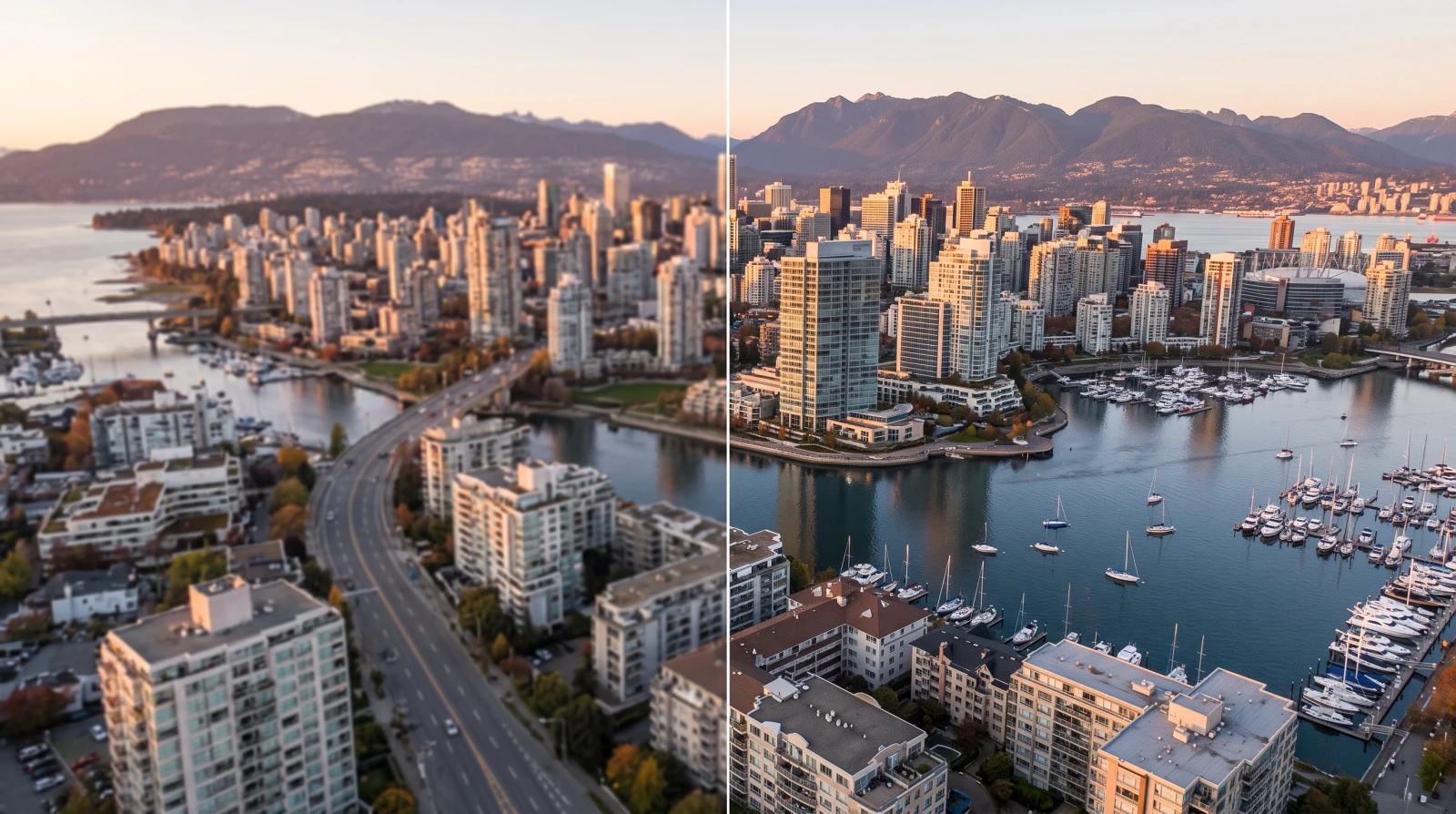
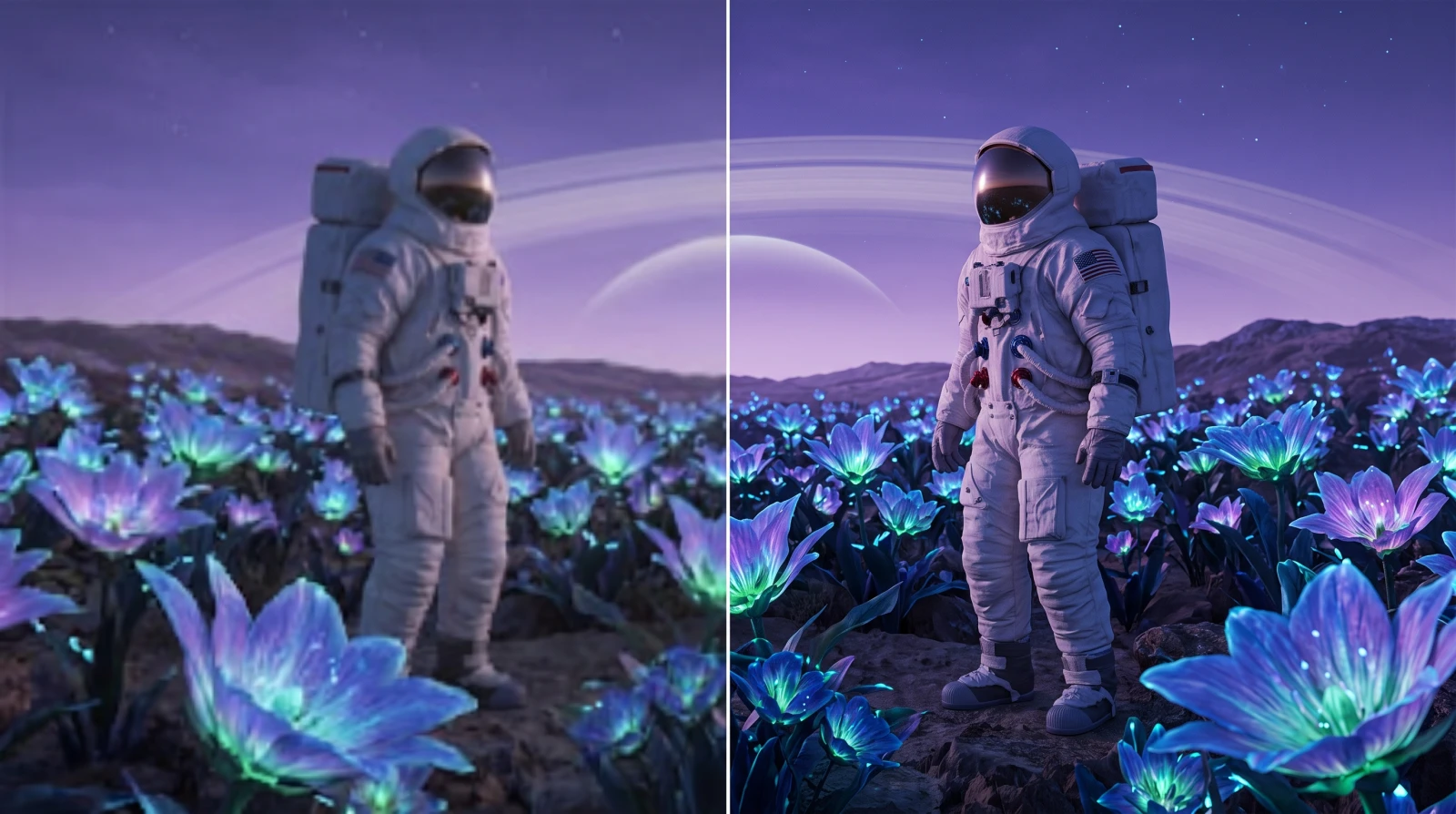
Das Beispiel vor der Bearbeitung
Dasselbe Beispiel unverändert, zum Vergleich
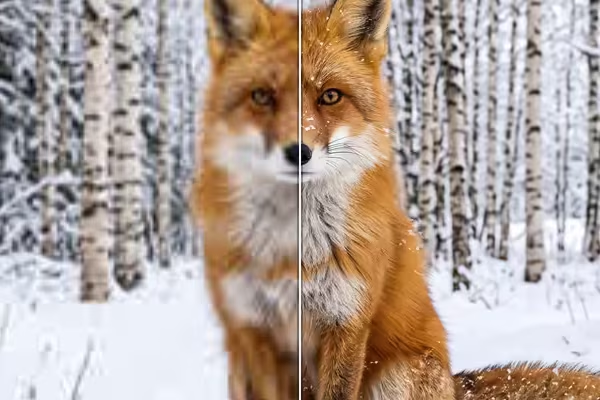
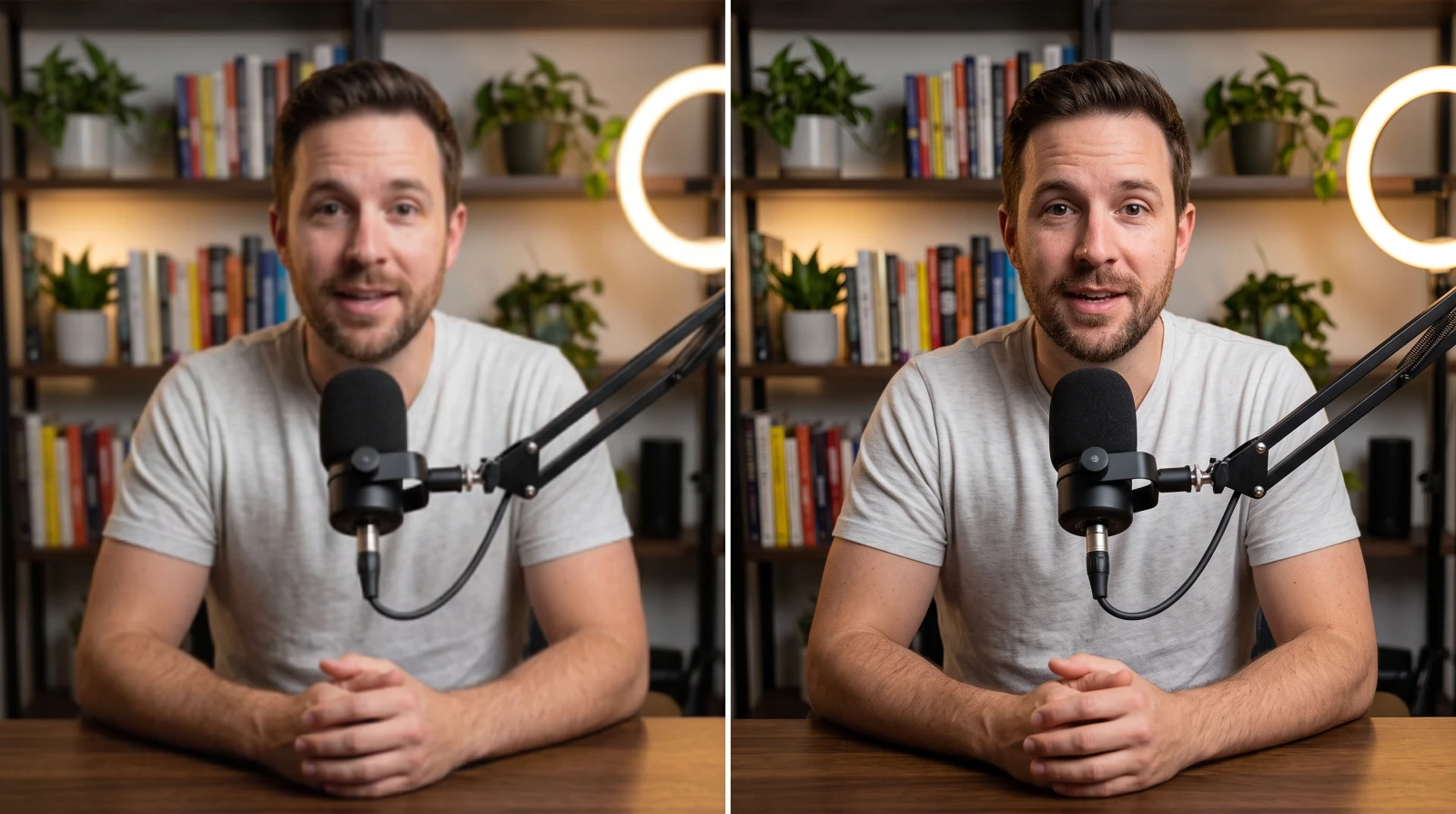
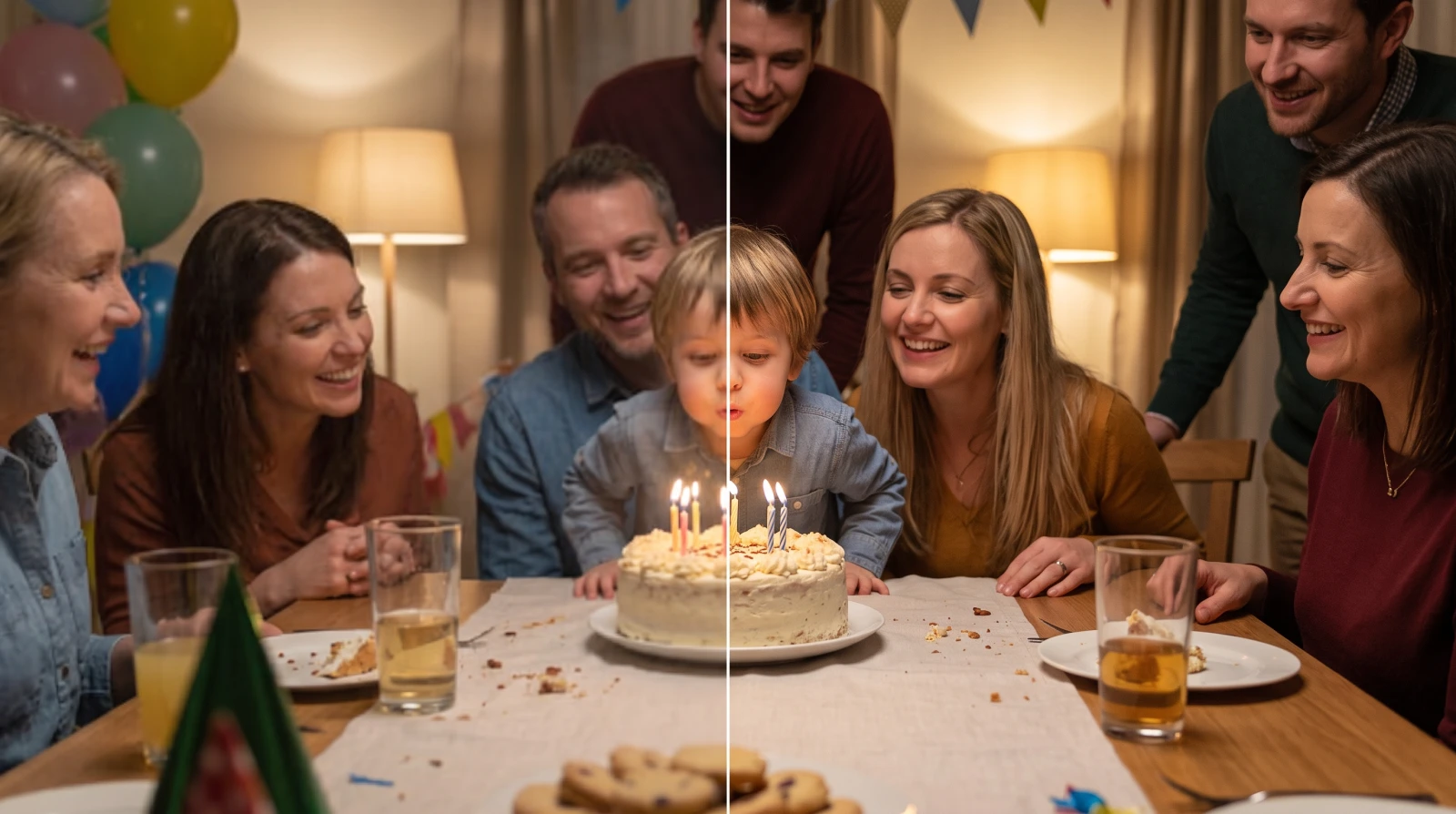
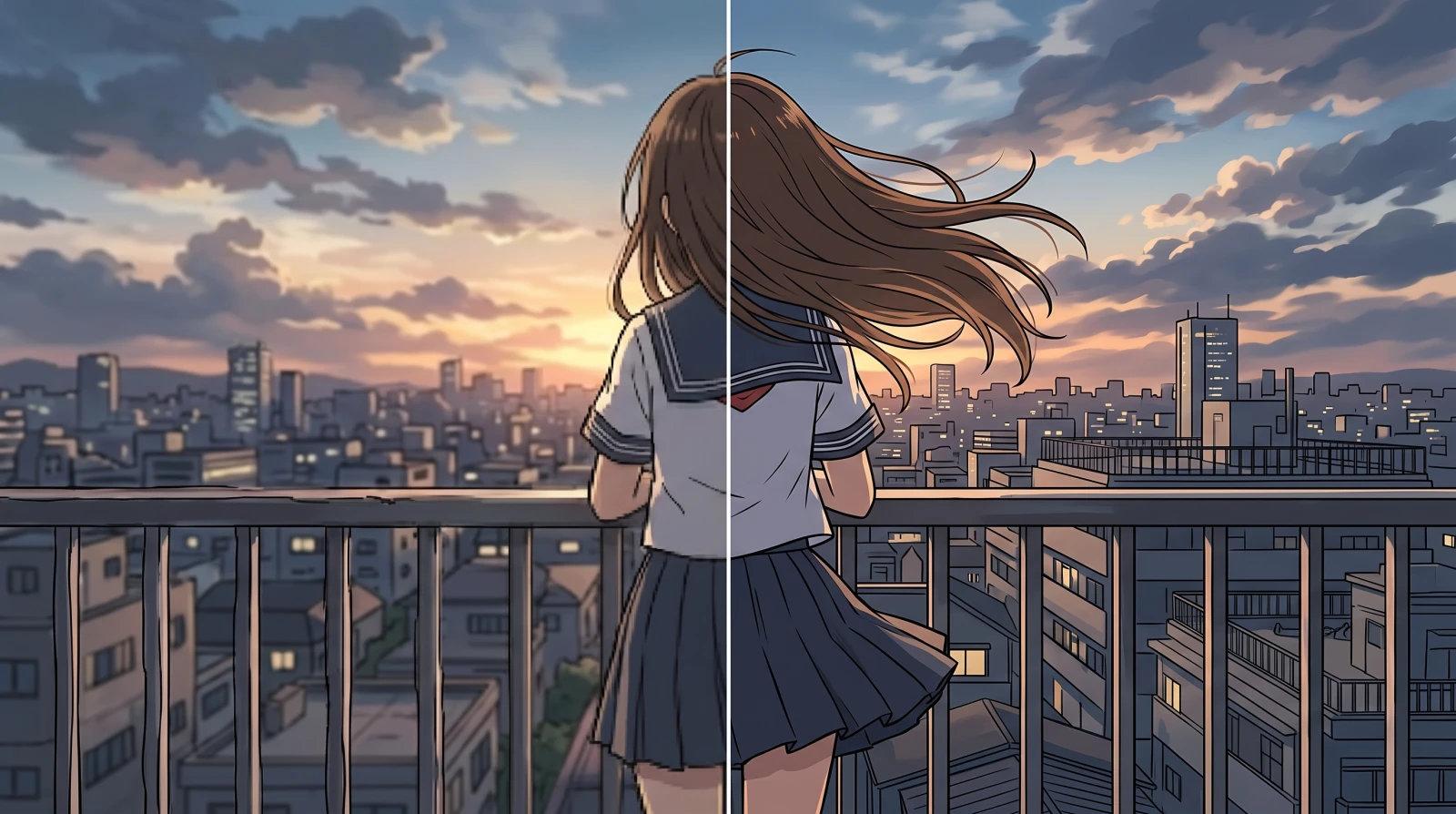
Beispiel · nicht Ihre DateiVorherNachher

Videos hierher ziehen

Videos laufen einzeln

Prüfe, was dieses Gerät kann…Liest MP4, WebM, MOV und MKV. Die Tonspur wird unverändert übernommen.

Wie kann ich die Videoqualität verbessern?

Geben Sie die Datei an ein Werkzeug, das im Browser läuft statt auf einem Server. FreeUpscaler dekodiert das Video Bild für Bild, vergrößert jedes Bild auf Ihrer eigenen Grafikkarte und kodiert es anschließend neu — alles innerhalb dieses Tabs, ohne Upload, ohne Konto, ohne Wasserzeichen.

Weil die Arbeit auf Ihrer Hardware läuft und nicht auf einer gemieteten GPU, entstehen pro Datei keine Kosten, die wieder hereingeholt werden müssten. Genau deshalb gibt es hier keinen Credit-Zähler und kein Exportlimit. Die verbleibenden Grenzen sind technisch: Der Browser muss WebGPU können, der Codec muss einer sein, den WebCodecs dekodiert, und sehr große Ausgabebilder sind auf schwacher Hardware langsam.

Details, die nie aufgenommen wurden, lassen sich nicht zurückholen — ein 480p-Clip mit 4× vergrößert ergibt ein sauberes 1080p, keinen 4K-Master.

Erst die Übersicht

Kann man schlechte Videoqualität überhaupt verbessern?

Ja, in Grenzen — und es gibt drei Wege dorthin. Welcher zu Ihnen passt, entscheidet sich daran, worauf Sie verzichten können.

Im Browser (hier)Online-DienstSoftware auf dem PC
KostenKostenlos, unbegrenztGratis-Kontingent, danach AboLizenz oder Abo
Wo Ihre Datei liegtBleibt auf dem GerätWird auf deren Server geladenBleibt auf dem Gerät
InstallationKeineKeineNötig
WasserzeichenKeinsIm Gratis-Kontingent meist jaKeins
WartezeitIhre GPU, keine WarteschlangeWarteschlange zu StoßzeitenIhr Rechner
VoraussetzungDesktop-Browser mit WebGPUNur ein BrowserEin passender Rechner
QualitätsgrenzeSignalverarbeitung + trainierte NetzeMeist unveröffentlichtAm höchsten

Die Empfehlungen, die man auf Deutsch zu dieser Frage findet, zeigen fast alle auf Online-Dienste. Bequem sind sie, das stimmt. Nur schicken sie Ihr Material an fremde Server, und das kostenlose Kontingent endet früh. Am anderen Ende steht gekaufte Desktop-Software: die höchste Qualitätsgrenze, und ein entsprechender Preis.

Diese Seite liegt nicht dazwischen, sondern auf einer anderen Achse. Die Verarbeitung läuft wie bei der Desktop-Software auf Ihrem eigenen Gerät, und die Kosten liegen unter dem Gratis-Kontingent eines Dienstes, nämlich bei null. Dafür geben Sie eine Sache auf: Sie brauchen einen Desktop-Browser, der WebGPU beherrscht.

Methodenwahl

Welche Methode passt zu meinem Video?

Beginnen Sie mit der Voreinstellung „Ausgewogen“: kein Download nötig, und bei manchem Material schlägt sie nichts. Was folgt, sind keine Marketingstufen, sondern das Ergebnis derselben acht Clips durch jede Methode auf einer echten GPU.

+29 %
Kantenkontrast
gegenüber der Skalierung des Browsers
6 ms
pro 1080p-Bild
Voreinstellung, Notebook-GPU
0
hochgeladene Dateien
bei den kostenlosen Methoden bleibt alles auf dem Gerät
kostenlose Durchläufe
lokale Methoden · keine Credits, kein Wasserzeichen
MethodeAm besten fürFaktorPro 1080p-BildDownload
Ausgewogen (Voreinstellung)Alles, und der sicherste erste Versuch2×, 3×, 4×≈ 6 msKeiner
AnimeGezeichnetes und Animiertesnur 2×≈ 6 ms924 KB
RealfilmMaterial, das danach noch flau wirktnur 2×≈ 345 ms4,4 MB
Anime 4×Kleine Animationsclips, die vierfache Größe brauchennur 4×≈ 115 ms924 KB
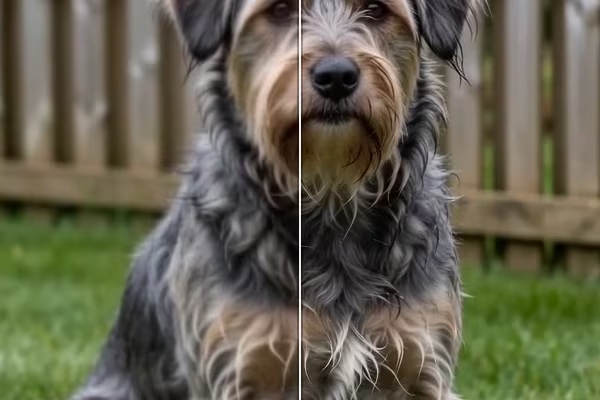
Ausgewogen — derselbe Ausschnitt in 100 % Darstellung

Ausgewogen · kein Download · 6 ms pro Bild

Realfilm — derselbe Ausschnitt in 100 % Darstellung

Realfilm · 4,4 MB · 345 ms pro Bild

Dasselbe Bild, beide Male aus derselben 720 × 1280-Quelle verdoppelt, als Ausschnitt in 100 % gezeigt — ein ganzes Bild auf Seitenbreite geschrumpft sieht aus, egal womit es erzeugt wurde, gleich aus. Rechts bleiben einzelne Haare stehen, links fließen sie ineinander. Beide Dateien stammen direkt aus dem Messlauf weiter unten, keine wurde nachbearbeitet.
TestclipAusgewogenRealfilm
3D-Animation, sauber34,146,4 (+12,3)
Motion-Graphics-Clip33,841,1 (+7,3)
Cel-Animation31,838,5 (+6,6)
Hochkant-Clip, Plakatmotiv29,634,1 (+4,5)
Film von 1935, starkes Korn27,529,3 (+1,8)
Film von 1954, körnig29,029,8 (+0,7)
Realfilm, Nahaufnahme39,4 (+1,3)38,1
Realfilm, Actionszene38,1 (+1,0)37,1

Jeder Clip wurde auf halbe Größe verkleinert, von jeder Methode neu aufgebaut und gegen das Bild bewertet, aus dem er stammt. Höher heißt näher am Original; die Einheit ist Dezibel, alle 6 dB hat sich der verbliebene Fehler halbiert, und die Zahl in Klammern ist der Vorsprung des Siegers dieser Zeile. Gemessen am 30. August 2026 auf einer Apple-M-GPU in Chrome — acht Clips, drei Arten von Bildfehlern, jede Methode dieser Seite über alle davon.

Die letzten beiden Zeilen sind der Grund, zu vergleichen statt zu raten. Diese beiden Clips waren ohnehin weich und im Breitbild aufgenommen, sodass gewöhnliche Filterung sie fast exakt wiederherstellte und für ein Netz nichts mehr übrig blieb — es konnte nur noch Details erfinden, die nie da waren. Wo eine Quelle sauber und detailreich ist, hat dasselbe Netz sehr viel Material. Ein Wechsel der Methode lässt Ihre Datei erneut laufen, und der Vorher-Nachher-Regler entscheidet die Frage in etwa zehn Sekunden.

Was ist mit Anime?

Die deutschsprachigen Übersichten dieser Kategorie führen „Anime-Modelle“ regelmäßig als Verkaufsargument. Im Video gemessen war der Unterschied klein. „Anime“ läuft mit 2× genauso schnell wie die Voreinstellung und gewann über dieselben acht Clips vier und verlor vier, im Mittel 0,17 dB voraus — wenig für einen Download von 924 KB, und auf dem einzigen Cel-Animationsclip lag die Voreinstellung 0,07 dB vorn. Für 4× ist „Anime 4ד die einzige Wahl: In neun von sechzehn Vergleichen lag es am nächsten am Original. Alle drei 4×-Methoden erfinden allerdings Details, und eine Rangfolge nach dieser Messgröße ist dort nur ein schwacher Beleg — die Aussage lautet nicht „Anime 4× liefert die beste Qualität“, sondern „für die anderen beiden gibt es keinen Grund“.

Die vier, die woanders laufen

Alles bisher Beschriebene ist die kostenlose Stufe: Ihre Grafikkarte, kein Upload, kein Konto. Darunter führt die Auswahl vier Cloud-Methoden, jede als solche gekennzeichnet. Video Enhance und Topaz Proteus halten sich an das, was im Bild bereits vorhanden ist; AI Video Restore und Topaz Starlight bauen Details neu auf — ein anderes Versprechen, weshalb sie getrennt gekennzeichnet sind.

Alle vier laden den Clip hoch und brauchen ein Konto, weil ein Lauf echtes Geld kostet. Was er kostet, hängt von der Länge des Clips und der Ausgabegröße ab: Die Zahl wird aus Ihrer eigenen Datei errechnet und steht auf der Schaltfläche, bevor irgendetwas gesendet wird. Die kostenlosen Methoden laden nie eine Datei hoch, und nichts davon schränkt sie ein.

Selbst nachprüfen

Bleibt meine Datei wirklich auf diesem Rechner?

Ja. Aber Sie müssen uns das nicht glauben — hier stehen vier Prüfungen, die zusammen etwa drei Minuten dauern, und die vierte spricht gegen uns.

Ihr Rechner — in diesem Browser-TabDekodierenBrowserEntrauschenbilateralSkalierenlanczos-3Schärfenohne HalosQuelldatei rein, fertige Datei raus — Ton unverändertEs wird nie etwas gesendetInternet · ServerLäuft weiter, wenn Sie die Verbindung trennen
Der Weg, den Ihre Datei nimmt. Dass zwischen dem oberen Rahmen und dem unteren Band keine einzige Linie verläuft, ist die Aussage dieser Seite.

1. Die Verbindung trennen und es trotzdem versuchen

Laden Sie diese Seite, schalten Sie danach das WLAN ab und vergrößern Sie ein Video. Würde die Arbeit auf einem Server passieren, müsste sie hier scheitern. Dass sie es nicht tut, ist der Beweis.

2. Den Netzwerk-Tab der Entwicklerwerkzeuge ansehen

Datei wählen, Durchlauf starten und prüfen, dass keine einzige sendende Anfrage erscheint — kein POST, kein PUT. Was erscheinen kann, ist ein GET, das die Gewichte eines trainierten Netzes holt. Bei „Ausgewogen“ erscheint auch der nicht.

3. Prüfen, dass es gar keinen Ort zum Speichern gibt

Es gibt keine Konten, also gibt es auch nichts, woran eine Datei von Ihnen hängen könnte. Schließen Sie den Tab, und selbst der Verweis, den der Browser hielt, ist weg. Dass es kein Löschformular gibt, ist keine Nachlässigkeit — es gibt nichts zu löschen.

4. Nachsehen, was diese Seite trotzdem misst

Diese Seite zählt Seitenaufrufe mit Google Analytics, und das setzt ein Cookie. Von Ihrer Datei erfährt es nichts: nicht den Inhalt, nicht die Maße, nicht den Namen. Wer den Punkt genau nachlesen will, findet ihn auf der Datenschutzseite. Blockieren Sie es, verlieren Sie nichts — das Werkzeug läuft auch mit vollständig getrennter Verbindung.

Wirklich unbegrenzt

Kein Credit-Zähler, kein Tageslimit, keine 30-Sekunden-Grenze. Verbessern Sie ein Video nach dem anderen: Ihre GPU macht die Arbeit, die hundertste Datei kostet uns also genau so viel wie die erste.

Kostenlos heißt: kein Upload

Dekodieren, verarbeiten und neu kodieren geschieht in diesem Tab. Es gibt keinen Server im Weg und nichts, was bei uns gespeichert würde. Nur die optionalen Cloud-Modelle laden hoch — und sagen es, bevor sie laufen.

Ohne Konto, ohne Wasserzeichen

Keine E-Mail-Adresse, keine Anmeldewand vor der Schaltfläche zum Herunterladen und kein Logo quer über Ihrem Ergebnis. Ein Konto gibt es nur für die optionalen Cloud-Modelle — und ein neues startet mit 10 kostenlosen Credits.

Funktioniert offline

Seite laden, Internetverbindung trennen, und es läuft weiter. Das ist der Beleg dafür, dass die Aussage zum Datenschutz stimmt.

Startet sofort

Die voreingestellte Methode ist reine Shader-Rechnung — kein Modell-Download, keine Warteschlange, die Verarbeitung beginnt in dem Moment, in dem Sie eine Datei ablegen.

Ein trainiertes Netz, wenn es hilft

Für Material, das die Voreinstellung nicht rettet, liegt ein trainiertes Netz bereit. 4,4 MB, freiwillig, und was es an Zeit kostet, steht auf dem Bildschirm.

Anleitung

Video hochskalieren in drei Schritten, ohne Konto

Alles passiert auf dieser Seite. Es gibt keinen Upload, auf den Sie warten, und keine Bestätigungsmail.

  1. Schritt 1

    Dateien ablegen

    Ziehen Sie ein Video oder ein Dutzend auf das Feld oben, oder klicken Sie zum Auswählen. Die Seite prüft vorher, was Ihr Gerät leisten kann, sodass Sie die Grenzen vorne erfahren und nicht hinterher.

  2. Schritt 2

    Faktor wählen, dann Methoden vergleichen

    2× ist die sichere Voreinstellung, „Ausgewogen“ die voreingestellte Methode. Wirkt das Ergebnis noch flau, wechseln Sie zu „Realfilm“ und lassen es erneut laufen — dieser Vergleich ist die Arbeit, die sich lohnt.

  3. Schritt 3

    Beurteilen und herunterladen

    Ziehen Sie den Vorher-Nachher-Regler über eine Stelle mit echten Details, nicht über eine glatte Fläche. Dann herunterladen. Kein Wasserzeichen, keine Anmeldung, kein Limit, wie oft Sie das tun.

Erwartung klären

Wird daraus wirklich 4K?

Eine 4K-Datei können Sie erzeugen. Ob darin 4K-Details stecken, ist eine andere Frage, und die ehrliche Antwort lautet nein.

4K heißt 3840 × 2160 Pixel. Aus einer 1080p-Quelle ist das ein Faktor von 2, aus 540p einer von 4. In beiden Fällen ist die Ausgabedatei echtes 4K, und auf einem 4K-Bildschirm sieht sie besser aus als die Quelle — denn die Alternative wäre, den Fernseher strecken zu lassen, und das ist die gröbste Vergrößerung, die es gibt.

Ein 4K-Master wird es nicht. Ein 540p-Bild trägt rund 0,5 Megapixel echte Information; die 8,3 Megapixel eines 4K-Bildes sind dieselbe Information, neu aufgebaut. Daran ändert kein Anbieter etwas, wie auch immer er wirbt.

Was es an Zeit kostet

Zeit kostet die Ausgabegröße, nicht die Länge des Clips. Das 4×-Netz erzeugt ein 4K-Bild in etwa 0,44 Sekunden, zehn Sekunden 24-fps-Material brauchen also rund eine Minute und drei Viertel. Die sofortige Methode liegt bei 1080p bei etwa 6 Millisekunden pro Bild, siebzigmal weniger.

Sehr große Ausgaben sind auch die Stelle, an der eine ausgelastete GPU aufgibt: Ein 4K-Auftrag kann mittendrin abbrechen und beim zweiten Versuch durchlaufen. Scheitert er zweimal, gehen Sie einen Faktor herunter — das klappt immer, und der Unterschied ist meist kleiner als die Wartezeit.

Was geht, was nicht

Video schärfer machen: was sich reparieren lässt

Details, die nie aufgenommen wurden, kommen nicht zurück. Welcher Fall bei Ihnen vorliegt, erkennen Sie in zehn Sekunden.

  • Deutlich besser

    Material mit wenig Auflösung

    480p oder 720p auf einem großen Bildschirm. Alle aufgenommenen Details sind unversehrt und müssen nur in größerer Form neu aufgebaut werden. Der deutlichste Gewinn, und der Fall, in dem das trainierte Netz am weitesten vorn liegt.

  • Deutlich besser

    Überkomprimierte Videos

    Durch einen Messenger gelaufen oder mit niedriger Bitrate exportiert. Sorgfältiges Vergrößern und zurückhaltendes Schärfen holen einen guten Teil der scheinbaren Details zurück.

  • Etwas besser

    Alter Film und starkes Korn

    An einem Clip von 1935 und einem von 1954 gemessen lag jede Methode innerhalb von rund 2 dB um die Voreinstellung: Korn ist kein Detail, und keine Methode hier sieht weit dahinter.

  • Etwas besser

    Leicht daneben liegender Fokus

    Schärfen macht vorhandene Kanten deutlicher, aus einer weichen Kante aber keine harte. Rechnen Sie mit einer moderaten Verbesserung.

  • Nicht reparierbar

    Verwackelt und bewegungsunscharf

    Jeder Punkt der Szene wurde über mehrere Pixel verschmiert, solange der Verschluss offen war. Diese Information ist weg, nicht versteckt — kein Werkzeug baut sie wieder auf.

Zum Wort

Was „KI“ hier heißt — und was nicht

In dieser Kategorie heißt jede Vergrößerung „KI“. Hier steht, was tatsächlich läuft.

Die voreingestellte Methode ist klassische Signalverarbeitung: ein Rekonstruktionsfilter namens Lanczos-3 und ein Schärfen, dessen Ausschläge begrenzt werden. An einem synthetischen Testmuster gemessen erzeugt sie 29 % mehr Kantenkontrast als die hochwertige Skalierung des Browsers selbst (Kantengradient 22,43 gegenüber 17,43). Sie hat keine gelernten Gewichte, lädt deshalb null Byte nach, startet augenblicklich und funktioniert offline.

Die trainierten Netze stehen daneben

„Anime“ (924 KB) und „Realfilm“ (4,4 MB) sind gelernte Netze. Sie erzeugen Details, die in der Quelle nicht standen — erzeugen, nicht wiederherstellen. Deshalb sind sie nicht die Voreinstellung. Beide laufen auf der GPU Ihres Geräts, und außer dem einen Download der Gewichte entsteht kein Netzverkehr.

Wo auf dieser Website „KI“ steht

Nur an einer Stelle: bei der kostenpflichtigen Cloud-Stufe. Dort wird Ihre Datei auf unsere Server hochgeladen, und jeder Durchlauf kostet Credits. Dass wir das, was auf Ihrem Gerät läuft, nicht „KI“ nennen, hält diese beiden Dinge auseinander. Sobald sie verschwimmen, ist das Versprechen dieser Seite — die kostenlosen Werkzeuge laden nichts hoch — nichts mehr wert.

Vergrößern heißt neu aufbauen, nicht kopieren

Naives Vergrößern kopiert das nächstgelegene Pixel; deshalb entstehen aus einem kleinen Bild sichtbare Klötzchen. Lanczos-3 rechnet stattdessen aus, welcher Wert zwischen die bekannten Abtastwerte gehört, und Kanten bleiben dadurch zusammen. Ein dritter Durchgang schärft, hält das Ergebnis aber innerhalb des kleinsten und größten Werts der Nachbarpixel. Genau diese Grenze verhindert den hellen Rand, den gewöhnliches Schärfen an kontrastreichen Kanten hinterlässt.

Der Haken, erklärt

Videoqualität kostenlos verbessern: warum das sonst irgendwann endet

Das ist Rechnen, nicht Geiz — ein Durchlauf auf fremder Hardware kostet mehr GPU-Zeit, als ein werbefinanzierter Seitenaufruf einbringt.

Suchen Sie nach „Videoqualität verbessern kostenlos“, und Sie finden ein Dutzend Angebote, die alle an derselben Stelle aufhören, kostenlos zu sein: 30-Sekunden-Grenze, Wasserzeichen, drei Exporte im Monat, Anmeldung kurz vor dem Herunterladen. Wer GPUs im Minutentakt mietet, muss begrenzen oder bei jedem Besucher draufzahlen.

Verlagert man die Rechenarbeit auf Ihr Gerät, fällt diese Kostenstelle auf null. Das ist der einzige Grund, weshalb diese Seite unbegrenzte Nutzung ohne Konto anbieten kann. Umgekehrt gibt es genau eine Bedingung, unter der das hier enden würde: wenn die Verarbeitung auf einen Server zöge. Für die kostenlose Stufe ist das nicht vorgesehen.

FreeUpscaler

läuft auf Ihrem Gerät
  • Unbegrenzt viele Dateien, kein Credit-Zähler
  • Kein Wasserzeichen im Ergebnis
  • Kein Konto, keine E-Mail für die kostenlosen Werkzeuge
  • Dateien verlassen Ihr Gerät nicht
  • Funktioniert mit getrennter Verbindung
  • Braucht einen Desktop-Browser mit WebGPU

Gehostete Dienste

typisches Gratis-Kontingent
  • Credits oder ein monatliches Exportlimit
  • Wasserzeichen bis zum Upgrade
  • Anmeldung vor dem Herunterladen
  • Ihre Dateien landen auf deren Servern
  • Warteschlange zu Stoßzeiten
  • Läuft auf jedem Gerät, auch auf dem Smartphone
Fehlersuche

Wenn es nicht klappt

„Dieser Browser kann das Video nicht dekodieren“

Browser bringen aus Lizenzgründen nur wenige Video-Decoder mit. H.264 und VP9 öffnen überall, AV1 in den meisten aktuellen Versionen; H.265 und ProRes so gut wie nirgends, ganz gleich, was der Container sagt. Vorher nach MP4/H.264 wandeln löst es.

„WebGPU steht nicht zur Verfügung“

Entweder ist der Browser zu alt, oder die Hardwarebeschleunigung ist abgeschaltet. In Chrome prüfen Sie chrome://gpu und schalten die Grafikbeschleunigung in den Einstellungen wieder ein. Firefox rollt WebGPU noch aus.

Auf dem Smartphone bricht es ab

Die technischen Voraussetzungen sind erfüllt, aber der GPU-Speicher ist viel knapper, sodass lange Clips und 4K-Ausgaben oft mittendrin scheitern. Für Video ist ein Notebook schneller und sicherer. Die Seite prüft das Gerät, bevor Sie eine Datei wählen, und sagt es Ihnen vorher.

Es läuft, aber langsam

Zwei Dinge kosten Zeit, in dieser Reihenfolge: die Methode und die Ausgabegröße. „Realfilm“ braucht pro Bild rund 58-mal so lange wie die sofortige Methode, und eine 4K-Ausgabe ist die vierfache Arbeit von 1080p. Der erste Auftrag einer Sitzung kostet zusätzlich ein paar Sekunden, weil die Shader kompiliert werden. Kriecht ein langer Auftrag, wechseln Sie zuerst zurück auf die sofortige Methode — diese Änderung wirkt stärker als jede andere.

Das Ergebnis ist HEVC oder eine .webm

H.264 endet bei 36.864 Makroblöcken pro Bild, also bei rund 9,4 Megapixeln. 4K liegt bequem darunter, 4× eines hochkant gefilmten Handyvideos nicht. Jenseits dieser Grenze wird als HEVC kodiert: weiterhin ein MP4, weiterhin mit Ton, und QuickTime, die Fotos-App und aktuelle Smartphones spielen es ab. Erst wenn Ihr Gerät auch HEVC nicht kodieren kann, wird daraus VP9 in einer .webm — und die verliert die Tonspur. Vor dem Start steht auf dem Bildschirm, welcher Fall eintritt.

Ein großer Auftrag ist mittendrin stehen geblieben

Sehr große Ausgaben können den Grafiktreiber erschöpfen, und derselbe Auftrag läuft im zweiten Anlauf häufig durch. Scheitert er zweimal, gehen Sie einen Faktor herunter.

FAQ

Häufige Fragen

Kann man schlechte Videoqualität wirklich verbessern?+

Teilweise, und der Unterschied zwischen den Fällen ist groß. Was fehlt, weil es nie aufgenommen wurde, kommt nicht zurück: ein verwackeltes Bild lässt sich nicht entwackeln, und aus 480p wird kein 4K-Master. Was zurückkommt, sind Kanten. Ein Bild, das nur klein ist oder das eine starke Kompression zerdrückt hat, lässt sich sauber neu aufbauen, und genau das ist die Mehrzahl der Fälle. In unseren Messungen an acht Clips lag der Gewinn zwischen 0,7 und 12,3 dB gegenüber derselben Datei durch eine andere Methode — die Spanne ist der ehrliche Teil der Antwort.

Ist das wirklich kostenlos, ohne Limit und ohne Anmeldung?+

Ja, und das liegt nicht an Großzügigkeit, sondern am Aufbau. Jeder andere kostenlose Anbieter bezahlt pro Minute Material eine Cloud-GPU und muss Sie deshalb begrenzen: Credits, Wasserzeichen, 30-Sekunden-Grenze oder Anmeldewand. Hier läuft die Arbeit auf Ihrer eigenen Grafikkarte, hundert Videos kosten uns also genauso viel wie null, nämlich nichts. Die lokalen Methoden brauchen kein Konto, führen keinen Credit-Zähler und setzen kein Logo ins Ergebnis. Die einzige Ausnahme ist die optionale Cloud-Stufe: vier Modelle, die auf unseren Servern laufen, den Clip hochladen und Credits kosten — in der Auswahl als solche gekennzeichnet. Eine Anmeldung gibt es nur dafür, und ein neues Konto startet mit 10 kostenlosen Credits.

Wird mein Video irgendwo hochgeladen?+

Von den kostenlosen Methoden nicht. Der Browser liest die Datei, dekodiert sie Bild für Bild, vergrößert jedes Bild auf Ihrer GPU und kodiert es an Ort und Stelle neu. Es geht nichts an einen Server. Das können Sie selbst prüfen: Laden Sie diese Seite, trennen Sie danach die Internetverbindung, und die Verarbeitung läuft trotzdem. Die Cloud-Modelle sind die einzige Ausnahme: Sie laden den Clip für diesen Durchlauf hoch, sagen das in ihrer Zeile und auf der Schaltfläche, und laufen nie, ohne dass Sie eines wählen.

Wie bekomme ich ein unscharfes Video scharf?+

Das kommt darauf an, woher die Unschärfe stammt, und dieser Unterschied entscheidet alles. Ist das Video nur klein und wirkt deshalb weich, hilft Vergrößern sehr: die Details sind vorhanden und müssen nur größer neu aufgebaut werden. Ist das Video verwackelt oder war der Fokus daneben, hilft nichts — dieselbe Stelle des Bildes wurde über mehrere Pixel verschmiert, und diese Information ist weg, nicht versteckt. Dazwischen liegt der Fall „leicht flau“: Schärfen macht vorhandene Kanten deutlicher, aus einer weichen Kante aber keine harte. Rechnen Sie dort mit einer moderaten Verbesserung.

Welche Methode soll ich nehmen?+

Beginnen Sie mit der Voreinstellung „Ausgewogen“. Sie braucht keinen Download, und bei manchem Material schlägt sie nichts. Wirkt das Ergebnis danach immer noch flau und haben Sie Zeit, wechseln Sie zu „Realfilm“. Über acht Testclips lag diese Methode bei sechs näher am Originalbild, bei sauberem digitalem Material um bis zu 12,3 dB. Bei den übrigen zwei — ohnehin schon weichen Realaufnahmen — gewann die Voreinstellung. Deshalb lohnt sich der Vergleich, statt sich vorher festzulegen.

Wie lange dauert das?+

Das hängt weit mehr von der Methode ab als von der Länge des Clips. Auf einer Notebook-GPU erzeugen die sofortigen Methoden ein 1080p-Bild in etwa 6 Millisekunden — rund siebenmal schneller, als das Material abläuft, ein einminütiger Clip ist also in deutlich unter einer Minute fertig. Das Netz „Realfilm“ braucht für dasselbe Bild etwa 345 Millisekunden, also rund 58-mal so lange: für eine Minute Video rechnen Sie mit etwa acht Minuten. Der erste Auftrag einer Sitzung kostet zusätzlich ein paar Sekunden, weil die Shader kompiliert werden.

Wie kann ich ein Video in 4K umwandeln?+

Eine 4K-Datei können Sie hier erzeugen, und auf einem 4K-Fernseher sieht sie besser aus als die Quelle. 4K-Details enthält sie trotzdem nicht, denn die wurden nie aufgenommen: 4K aus einer 540p-Quelle ist 540p-Information, neu angeordnet auf 3840 × 2160. Der praktikable Weg ist 2× aus einer 1080p-Quelle. 4× bis 4K ist messbar langsamer, etwa 0,44 Sekunden pro Bild, zehn Sekunden 24-fps-Material brauchen also rund eine Minute und drei Viertel.

Warum im Browser und nicht als App?+

Weil die Arbeit ohne Installation auf der GPU Ihres Geräts laufen kann. WebGPU ist der Zugang zur Grafikkarte, WebCodecs liefert Decoder und Encoder für Video. Beides zusammen haben heute Chrome und Edge auf dem Desktop; Safari 26 hat WebGPU und holt bei WebCodecs auf. Die Apps aus dem Play Store, die für diese Suche mitranken, schicken Ihr Material überwiegend auf einen Server und begrenzen das kostenlose Kontingent. Smartphones erfüllen die technischen Voraussetzungen zwar, haben aber viel weniger GPU-Speicher, sodass lange Clips und 4K-Ausgaben oft mittendrin scheitern.

Meine H.265- oder ProRes-Datei lässt sich nicht laden.+

Am Container liegt es selten — MP4, WebM, MOV und MKV lassen sich alle öffnen. Es liegt am Codec darin. Dekodiert wird über WebCodecs, und damit steht nur zur Verfügung, was der Browser selbst mitbringt: H.264 und VP9 überall, AV1 in den meisten aktuellen Versionen, H.265 und ProRes so gut wie nie. Der Umweg ist, die Datei vorher nach H.264 zu wandeln.

Was passiert mit der Tonspur?+

Sie wird unverändert übernommen. Der bereits kodierte Ton wird aus der Quelldatei in die Ausgabe kopiert, ohne dekodiert und neu kodiert zu werden — das kostet keine Zeit und verliert nichts, und die Synchronität bleibt erhalten. Der einzige Fall, in dem er nicht mitkommt, ist ein Audio-Codec, den der Ausgabecontainer nicht hält; dann sagt das die Ergebnisanzeige.

Funktioniert das auch mit alten Videos und Digitalisierungen?+

Ja, aber mit gedämpfter Erwartung. An zwei Filmen von 1935 und 1954 gemessen lagen alle Methoden innerhalb von rund 2 dB um die Voreinstellung. Das Problem alter Aufnahmen ist nicht nur die geringe Auflösung, sondern das Korn, und Korn ist kein Detail — keine Methode hier sieht weit dahinter. Umgekehrt gilt: Material, das kaum Korn hat und einfach nur wenig Auflösung — Digitalisierungen von Videobändern, Clips alter Digitalkameras —, gehört zu den Fällen, in denen der Unterschied am deutlichsten sichtbar wird.

Weitere Werkzeuge

Sie wollen etwas anderes bearbeiten?

Jetzt die Videoqualität verbessern — kostenlos

Ohne Anmeldung, ohne Wasserzeichen, ohne Limit. Datei ablegen, und der Rest passiert auf Ihrem eigenen Gerät.

Datei wählen