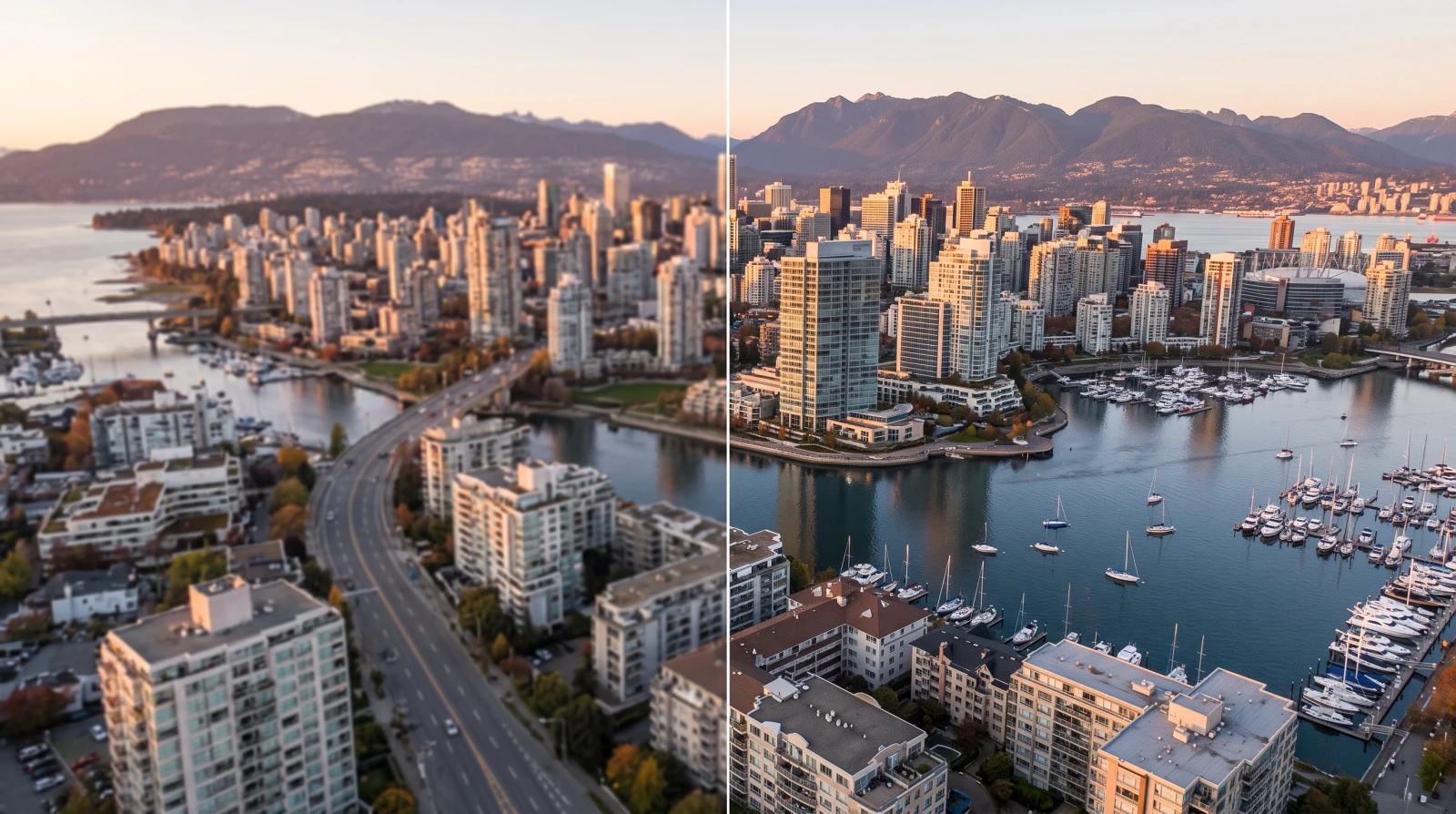
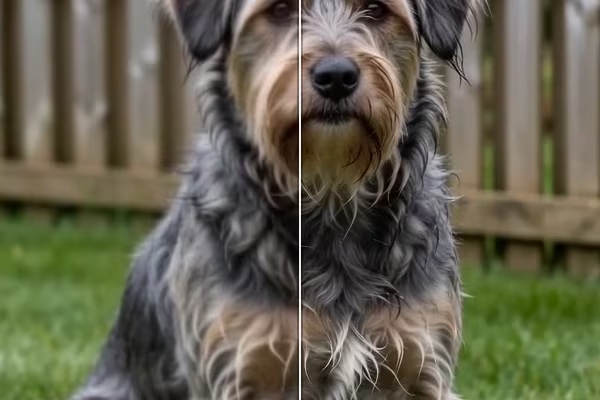
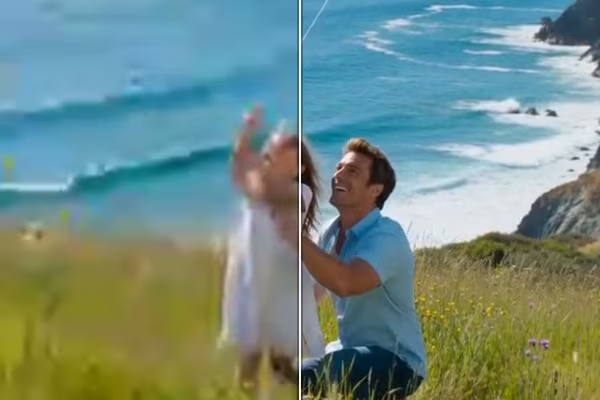
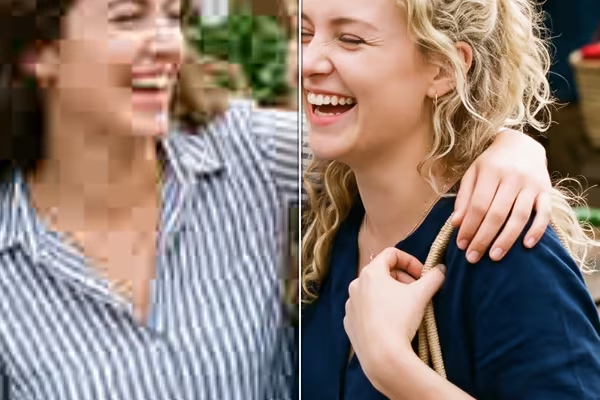
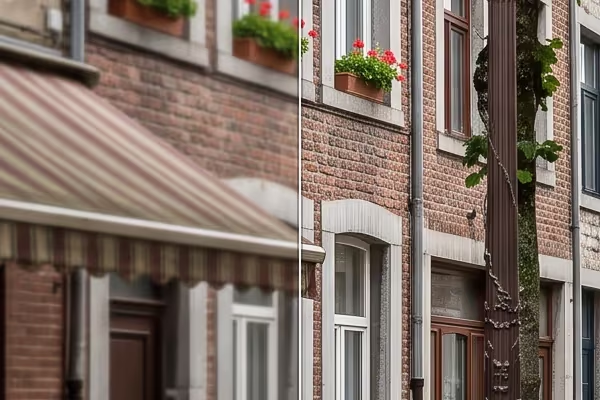
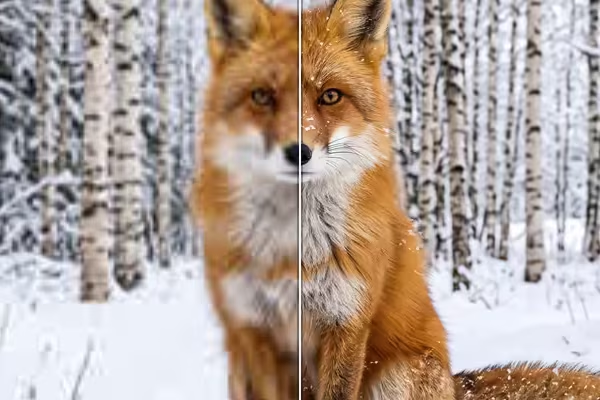
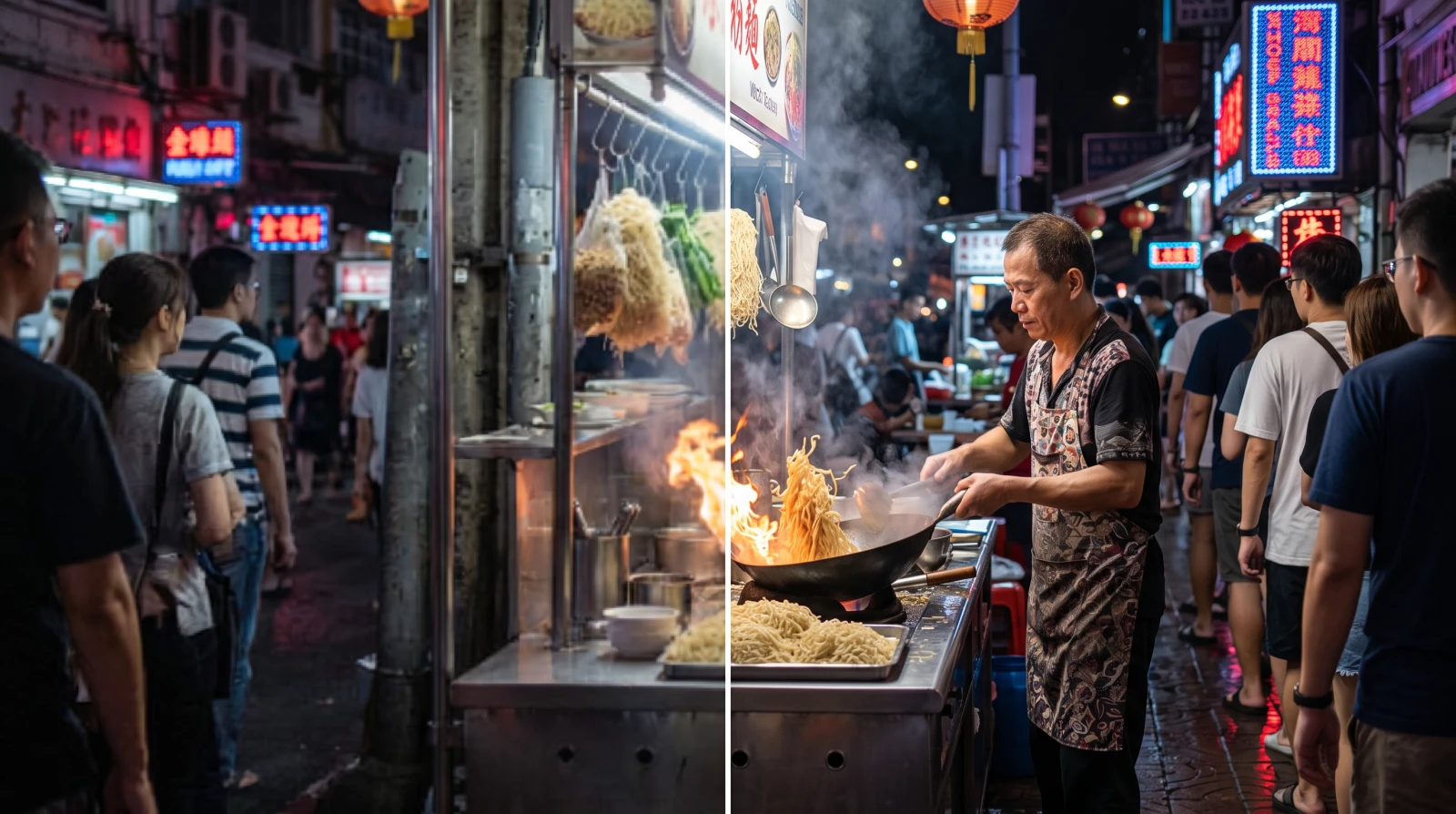
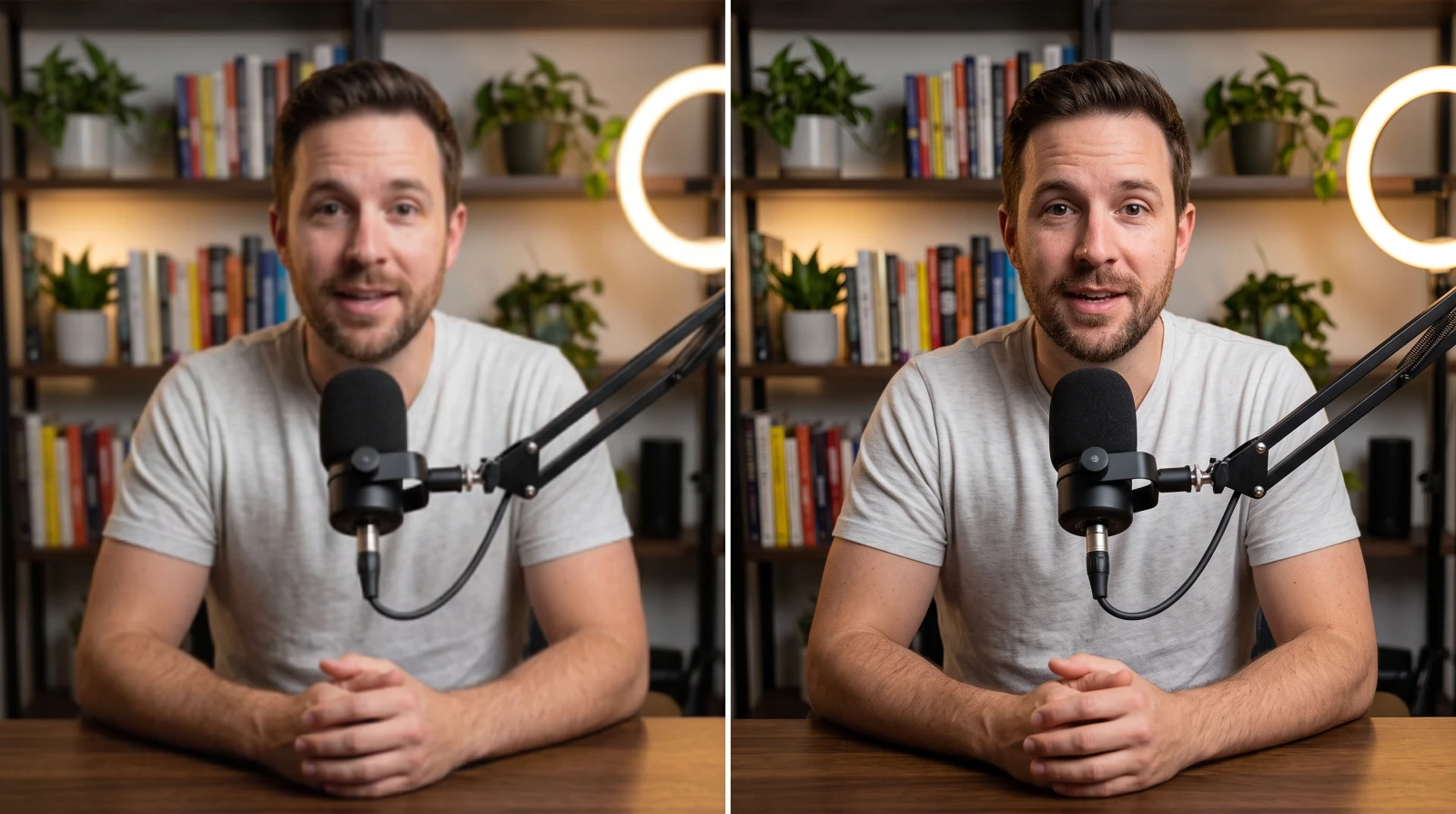
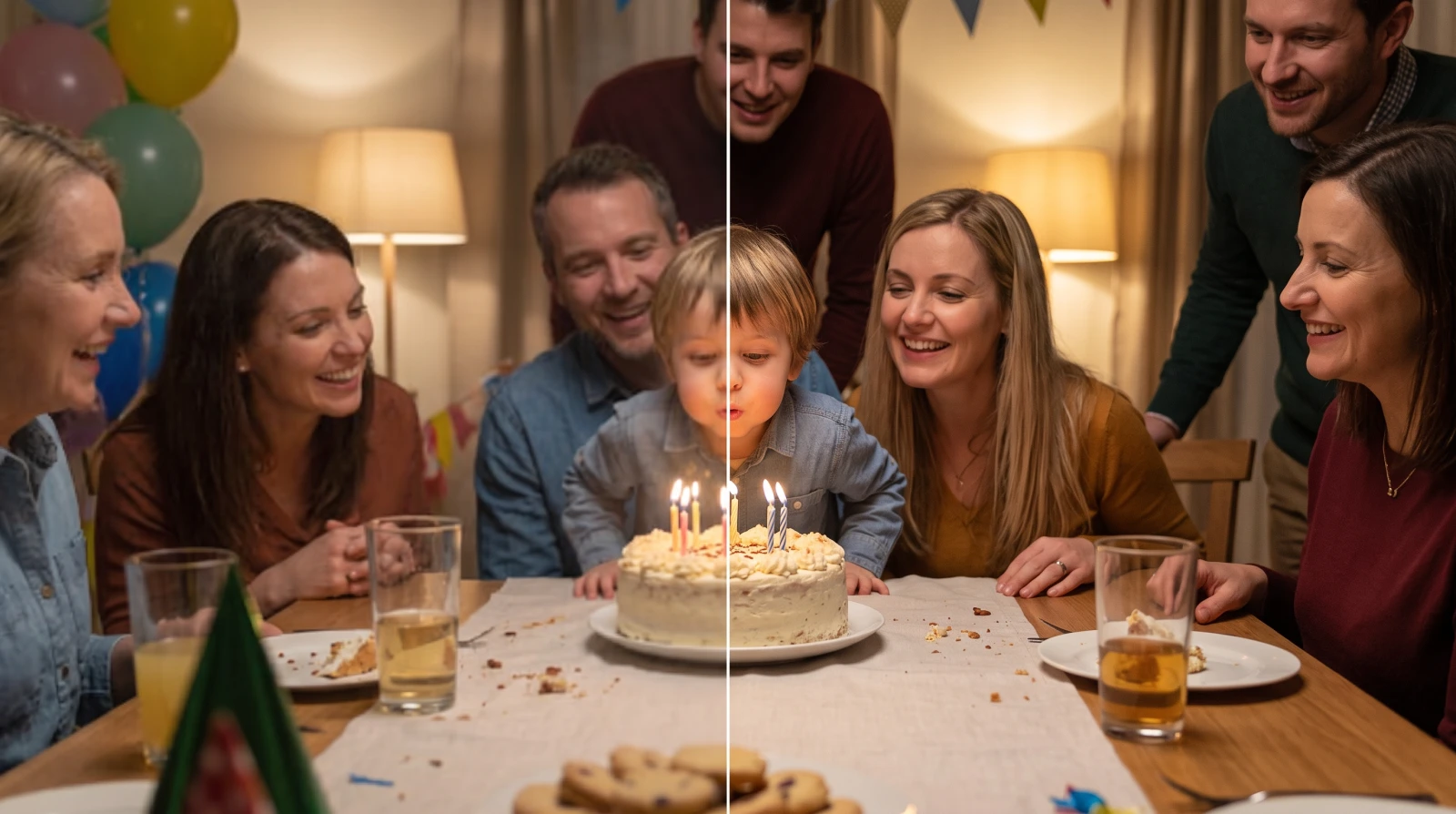
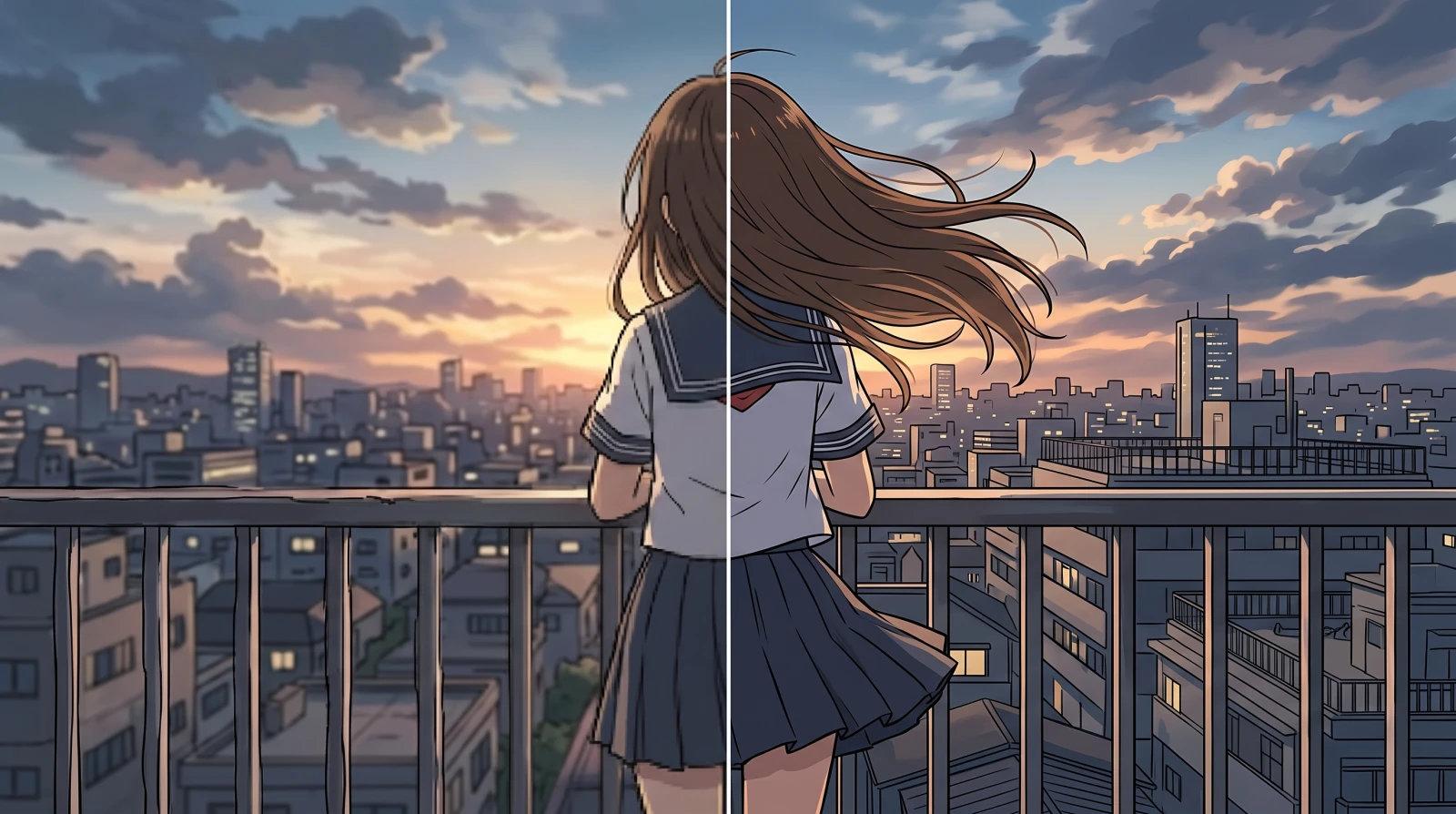
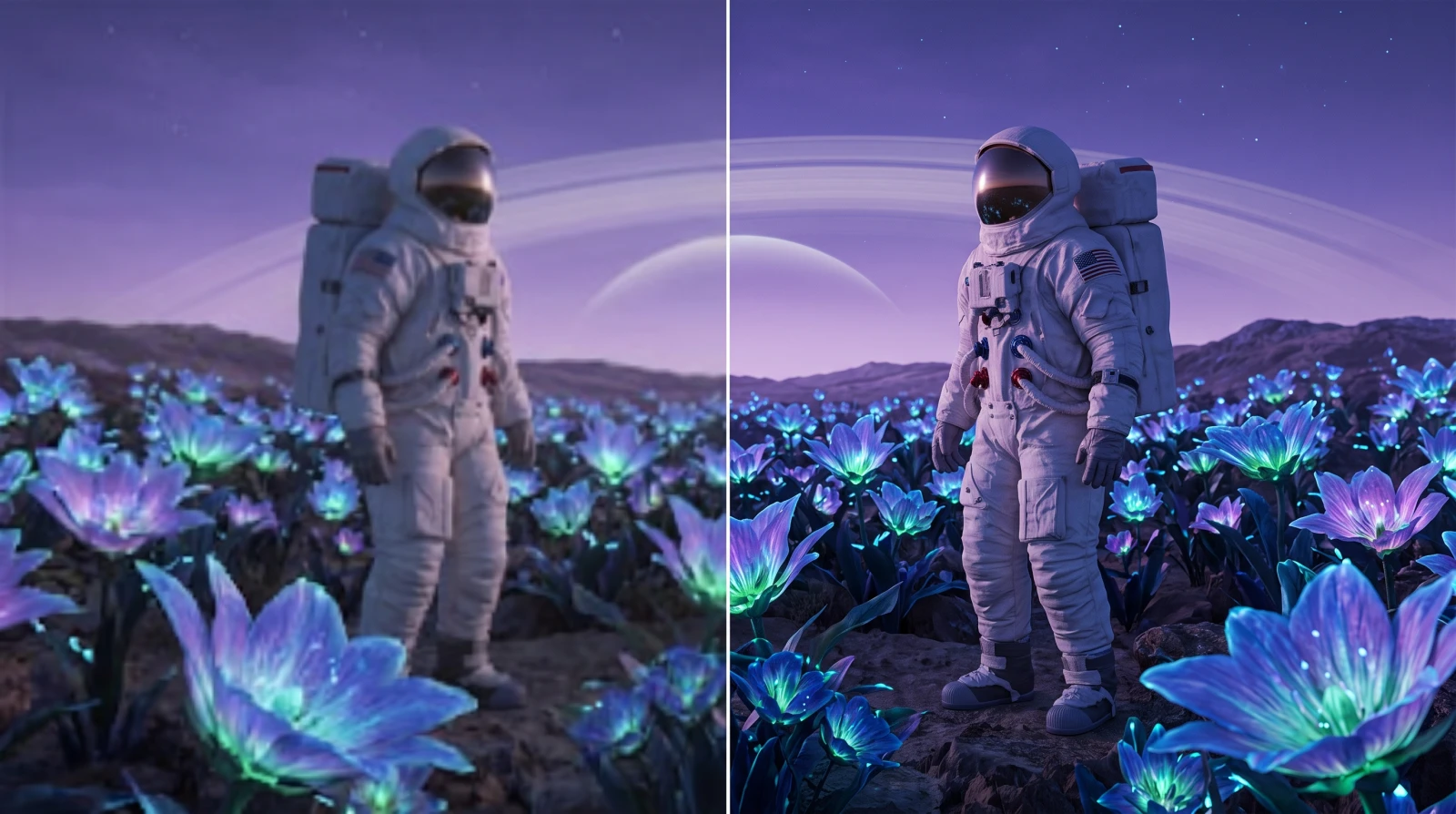
Améliorer la qualité vidéo
Agrandissez vos vidéos en 2×, 3× ou 4× directement dans votre navigateur. Sans inscription, sans filigrane, sans limite — et les outils gratuits n'envoient jamais de fichier.
- Sans inscription
- Sans filigrane
- Sans limite
- Outils gratuits : rien n'est envoyé


Déposez vos vidéos ici
Les vidéos passent une par une
Vérification de ce que cet appareil sait faire…Lit les MP4, WebM, MOV et MKV. La piste audio est reprise telle quelle.
Comment améliorer la qualité d'une vidéo gratuitement ?
Déposez le fichier dans un outil qui tourne dans le navigateur plutôt que sur un serveur. FreeUpscaler décode la vidéo image par image, reconstruit chaque image sur votre propre carte graphique, puis la réencode — le tout dans cet onglet, sans envoi, sans compte et sans filigrane.
Comme le calcul tourne sur votre matériel et non sur un GPU loué, il n'y a aucun coût par fichier à récupérer : c'est la seule raison pour laquelle il n'y a ni compteur de crédits ni plafond d'export. Les limites qui restent sont techniques — le navigateur doit gérer WebGPU, le codec doit être décodable par WebCodecs, et une image de sortie très grande est lente sur une machine modeste.
Le détail qui n'a jamais été enregistré ne se récupère pas : un clip 480p agrandi 4× donne du 1080p propre, pas un master 4K.
Trois façons d'améliorer la qualité d'une vidéo
Ce sont les trois options qui reviennent à chaque fois que la question est posée. Laquelle vous convient dépend de ce que vous acceptez de céder.
| Dans le navigateur (ici)◆ | Service en ligne côté serveur | Logiciel de bureau payant | |
|---|---|---|---|
| Prix | Gratuit, sans limite | Gratuit jusqu'à un quota, puis payant | Licence payante ou abonnement |
| Où va le fichier | Il ne quitte pas l'appareil | Il est envoyé sur leurs serveurs | Il ne quitte pas l'appareil |
| Installation | Aucune | Aucune | Obligatoire |
| Filigrane | Jamais | Fréquent dans l'offre gratuite | Jamais |
| Attente | Votre GPU, sans file d'attente | File d'attente aux heures chargées | Votre machine |
| Ce qu'il faut avoir | Un navigateur de bureau compatible WebGPU | N'importe quel appareil | Une machine correcte et un budget |
| Plafond de qualité | Traitement du signal et réseaux entraînés | Variable, rarement documenté | Le plus élevé |
La première colonne n’est pas un intermédiaire entre les deux autres : elle est sur un autre axe. Le calcul se fait sur votre machine, comme avec un logiciel de bureau, et il ne coûte rien, sans le quota qui accompagne l’offre gratuite d’un service en ligne. Ce que vous cédez tient en une phrase : il faut un navigateur de bureau compatible WebGPU, donc Chrome ou Edge aujourd’hui.
Une précision d’honnêteté, parce qu’elle change la suite de cette page : nous ne sommes pas le seul outil de cette colonne. D’autres sites font eux aussi tourner le traitement dans votre onglet et ne récupèrent pas vos fichiers. La confidentialité n’est donc pas ce qui nous distingue d’eux. Ce qui nous distingue est en dessous : chaque chiffre de cette page vient d’une campagne de mesure, et on y trouve aussi les cas où nos propres méthodes perdent.
Quelle méthode donne la meilleure qualité ?
Commencez par Équilibré : aucun téléchargement, et sur certaines sources rien ne le bat. Ce qui suit n'est pas une grille de niveaux marketing, mais le résultat du passage des mêmes huit clips dans toutes les méthodes, sur un vrai GPU.
- +29 %
- Contraste des contours
- face à l'agrandissement du navigateur
- 6 ms
- Une image 1080p
- méthode par défaut, GPU d'ordinateur portable
- 0
- Fichier envoyé
- par les méthodes gratuites : tout reste dans l'appareil
- 312
- Traitements mesurés
- 8 clips × 3 dégradations × 13 méthodes
| Méthode | Pour quel matériel◆ | Facteur | Une image 1080p | Téléchargement |
|---|---|---|---|---|
| Équilibré (par défaut) | Tout. À essayer en premier | 2×, 3×, 4× | environ 6 ms | aucun |
| Animation | Animation, illustration, dessin au trait | 2× seulement | environ 6 ms | 924 Ko |
| Prises de vue réelles | Images filmées encore molles après le défaut | 2× seulement | environ 345 ms | 4,4 Mo |
| Animation 4× | Petite source d'animation à quadrupler | 4× seulement | environ 115 ms | 924 Ko |

Équilibré · aucun téléchargement · 6 ms par image

Prises de vue réelles · 4,4 Mo · 345 ms par image
| Source de test | Équilibré | Prises de vue réelles |
|---|---|---|
| Synthèse 3D, sans dégradation | 34,1 | 46,4 (+12,3) |
| Motion design | 33,8 | 41,1 (+7,3) |
| Animation traditionnelle | 31,8 | 38,5 (+6,6) |
| Vidéo verticale d'affiche | 29,6 | 34,1 (+4,5) |
| Film de 1935, granuleux | 27,5 | 29,3 (+1,8) |
| Film de 1954, granuleux | 29,0 | 29,8 (+0,7) |
| Fiction filmée, gros plan | 39,4 (+1,3) | 38,1 |
| Fiction filmée, scène d'action | 38,1 (+1,0) | 37,1 |
Chaque clip a été réduit de moitié, reconstruit par chaque méthode, puis comparé à l’image d’origine. Plus le nombre est élevé, plus le résultat est proche de l’original ; l’unité est le décibel, et chaque tranche de 6 dB divise par deux l’erreur restante. Entre parenthèses, l’avance de la méthode qui gagne cette ligne. Mesuré le 30 août 2026 sur un GPU Apple série M sous Chrome — huit clips, trois dégradations, toutes les méthodes de cette page.
Les quatre qui tournent ailleurs
Tout ce qui précède est la formule gratuite : votre carte graphique, aucun envoi, aucun compte. En dessous, le sélecteur propose quatre méthodes cloud, chacune signalée comme telle. Video Enhance et Topaz Proteus s’en tiennent à ce que l’image contient déjà ; AI Video Restore et Topaz Starlight reconstruisent le détail, ce qui est une autre promesse et explique leur marquage distinct.
Les quatre envoient le clip et demandent un compte, parce qu’un traitement coûte réellement de l’argent. Le prix dépend de la durée du clip et de la taille de sortie : il est calculé sur votre propre fichier et s’affiche sur le bouton avant tout envoi. Les méthodes gratuites n’envoient jamais de fichier, et rien ici ne les restreint.
L’écart suit la difficulté de la source, pas son contenu. C’est ce que dit le nuage de points, et c’est la conclusion la plus utile de toute la campagne. Les deux clips de fiction sont des plans larges déjà mous : le rééchantillonnage simple les reconstruit presque parfaitement, il ne reste rien à ajouter, et tout ce qu’un réseau peut encore faire est d’inventer. À l’autre bout, une source nette et détaillée donne au même réseau de la matière à reconstruire, et l’écart monte jusqu’à 12,3 dB.
Deux réserves, parce que la campagne les note elle-même. La première : les deux clips de fiction viennent du même film, donc cette moitié du graphique repose sur une seule source de prises de vue réelles. La seconde : le corpus ne contient pas encore de vidéo verticale filmée au téléphone, qui est pourtant ce que beaucoup de visiteurs apportent. Rien de tout cela ne change la marche à suivre — comparez les deux méthodes sur votre propre fichier, cela prend une dizaine de secondes.
Améliorer la qualité d’une vidéo d’animation
Les comparatifs francophones mettent toujours en avant un « modèle spécial animation ». Sur vidéo, l’écart mesuré est petit. Animation, le réseau 2× de 924 Ko, tourne à la vitesse de la méthode par défaut, gagne quatre clips sur huit et en perd quatre, pour une avance moyenne de 0,17 dB — et sur le seul clip d’animation traditionnelle du corpus, c’est la méthode par défaut qui passe devant de 0,07 dB.
En 4×, Animation 4× est le seul choix : il était le plus proche de l’original sur neuf des seize comparaisons, y compris sur des sources qui n’ont rien d’animé. Mais les trois méthodes comparées à ce facteur inventent toutes du détail, et un classement au décibel leur est systématiquement défavorable. La conclusion honnête n’est donc pas « Animation 4× donne la meilleure image », c’est « rien ne justifie de choisir les deux autres ».
Ce que « IA » veut dire ici, et ce qu'il ne veut pas dire
Dans cette catégorie, tout agrandissement est vendu comme de l'IA. Voici la version exacte.
La méthode par défaut est du traitement du signal classique : un filtre de reconstruction appelé Lanczos-3, puis une accentuation bornée. Mesurée sur une mire de synthèse, elle donne un contraste de contours 29 % supérieur à l’agrandissement de haute qualité du navigateur lui-même (gradient de bord 22,43 contre 17,43). Elle n’a aucun poids appris, donc zéro octet à télécharger, un démarrage immédiat, et elle fonctionne hors ligne.
Les réseaux entraînés sont à côté, pas au-dessus
Animation (924 Ko) et Prises de vue réelles (4,4 Mo) sont des réseaux obtenus par apprentissage. Ils génèrent du détail qui n’était pas dans la source — ils ne le restaurent pas. C’est pour cette raison qu’aucun des deux n’est le réglage par défaut. Tous deux tournent sur le GPU de votre appareil : à part le téléchargement unique des poids, il n’y a aucun échange réseau.
Où le mot « IA » apparaît sur ce site
Uniquement pour le niveau cloud, payant : là, les fichiers sont envoyés sur nos serveurs et chaque traitement coûte des crédits. Si nous appelions « IA » ce qui tourne sur votre machine, ces deux choses deviendraient indiscernables — et la promesse « les outils gratuits n’envoient rien » perdrait tout son sens.
Agrandir, ce n’est pas copier
Un agrandissement naïf recopie le pixel le plus proche : c’est pour cela qu’une petite image étirée montre des carrés. Lanczos-3 calcule la valeur qui devrait se trouver entre deux échantillons connus, donc les contours ne se dissolvent pas. Une troisième passe accentue le résultat, en le bornant au minimum et au maximum des pixels voisins : c’est ce bornage qui empêche le liseré clair qu’une accentuation ordinaire laisse le long des contours contrastés.
Augmenter la résolution d'une vidéo : est-ce que ça donne vraiment de la 4K ?
Vous obtiendrez un fichier 4K. Savoir s'il contient du détail 4K est une autre question, et la réponse honnête est non.
La 4K, ce sont 3840 × 2160 pixels. Depuis une source 1080p, c’est un 2× ; depuis du 540p, un 4×. Dans les deux cas le fichier produit est de la vraie 4K, et il aura meilleure allure sur un écran 4K que l’original — parce que le point de comparaison est l’étirement fait par le téléviseur, c’est-à-dire l’agrandissement le plus grossier possible.
Ce que vous n’obtenez pas, c’est un master 4K. Une image 540p contient environ 0,5 mégapixel d’information réelle ; les 8,3 millions de pixels de la 4K sont cette même information reconstruite. Aucune sorte d’outil ne change cela, quelle que soit la façon dont il est présenté.
Ce que ça coûte en temps
Le temps ne dépend pas de la durée du clip mais de la taille des images produites. Le réseau 4× met environ 0,44 seconde par image 4K, donc à peu près une minute quarante-cinq pour dix secondes de vidéo à 24 im/s. En 1080p, la méthode instantanée met environ 6 millisecondes par image, soit plus de soixante-dix fois moins.
Les très grandes sorties sont aussi l’endroit où un GPU chargé abandonne. Il arrive qu’un traitement 4K s’interrompe et passe à la seconde tentative. Après deux échecs, descendez d’un cran de facteur : cela passe toujours, et la différence est généralement plus petite que l’attente.
Jusqu'où l'amélioration peut aller
Le détail qui n'a jamais été enregistré ne se récupère pas. Savoir dans quel cas se trouve votre fichier prend dix secondes.
- Nette amélioration
Une vidéo simplement trop petite
Du 480p ou du 720p regardé sur un grand écran. Tout le détail enregistré est intact, il suffit de le reconstruire à une taille supérieure. C'est le cas où l'effet est le plus visible, et celui où les réseaux entraînés creusent le plus l'écart.
- Nette amélioration
Une vidéo écrasée par la compression
Une vidéo passée par une messagerie, ou exportée à faible débit. Un agrandissement soigné et une accentuation mesurée rendent une part importante du détail apparent.
- Amélioration partielle
Vieux films et grain argentique
Sur deux films de 1935 et 1954, toutes les méthodes se sont tenues à environ 2 dB de la méthode par défaut. Le grain n'est pas du détail, et aucune méthode disponible ici n'en voit grand-chose au travers.
- Amélioration partielle
Une mise au point un peu ratée
L'accentuation rend plus francs des contours qui existent déjà, mais elle ne transforme pas un contour mou en contour net. Attendez-vous à une amélioration modérée.
- Impossible à réparer
Bougé de l'appareil et flou de mouvement
Pendant que l'obturateur était ouvert, un même point du sujet s'est étalé sur plusieurs pixels. Cette information n'est pas cachée, elle est perdue, et aucun outil ne la reconstruit.
Améliorer une vidéo en trois étapes
Tout se passe sur cette page. Pas d'envoi à attendre, pas d'e-mail à confirmer.
- Étape 1
Déposez le fichier
Glissez une vidéo, ou autant que vous voulez, dans la zone ci-dessus, ou cliquez pour les choisir. L'appareil est évalué avant que vous choisissiez un fichier, donc vous connaissez ses limites en amont plutôt qu'en cours de route.
- Étape 2
Choisissez le facteur, puis comparez les méthodes
Le 2× est le facteur sûr par défaut, et Équilibré la méthode par défaut. Si le résultat reste mou, basculez sur Prises de vue réelles et relancez le même fichier. C'est cette comparaison qui vaut le détour.
- Étape 3
Regardez, puis téléchargez
Déplacez le curseur avant/après sur une zone qui a du détail, pas sur un aplat. Puis téléchargez. Sans filigrane, sans inscription, sans limite du nombre de fichiers.
Pourquoi les outils gratuits cessent de l'être en cours de route
Ce n'est pas de l'avarice, c'est de l'arithmétique : le GPU nécessaire pour traiter une vidéo sur un serveur coûte plus cher que ce que rapporte l'affichage publicitaire de la page qui l'a amenée.
Cherchez « améliorer qualité vidéo gratuit » et vous trouverez des dizaines de services. Ils cessent tous d’être gratuits au même endroit : limite à 30 secondes, filigrane, trois exports par mois, ou inscription juste avant le bouton de téléchargement. Un service qui loue du GPU à la minute n’a que deux choix : compter, ou perdre de l’argent sur chaque visiteur.
La même arithmétique explique les prix des logiciels de bureau et les quotas des applications mobiles. Ce que vous payez n’est pas tant la qualité que le temps de calcul de quelqu’un.
Déplacer le calcul sur votre appareil ramène ce coût à zéro, et c’est la seule raison pour laquelle cette page peut être illimitée et sans compte. Cela veut dire aussi qu’il n’y a qu’une seule façon pour elle de cesser de l’être : déplacer le traitement vers un serveur. C’est précisément ce que le niveau gratuit ne fera jamais. Cela mérite d’être dit parce que le chemin inverse est courant : plusieurs outils locaux du marché proposent de basculer vers un traitement serveur payant dès qu’un fichier est long, en lot, ou dans un codec que le navigateur ne décode pas. Ici ce chemin n’existe pas — quand un fichier ne passe pas, la page vous dit pourquoi et s’arrête là.
FreeUpscaler
traitement dans l'appareil- Nombre de fichiers illimité, aucun compteur
- Aucun filigrane sur le résultat
- Ni compte ni e-mail pour les outils gratuits
- Le fichier ne quitte pas l'appareil
- Fonctionne connexion coupée
- Demande un navigateur de bureau compatible WebGPU
Services côté serveur
l'offre gratuite habituelle- Crédits, ou plafond d'exports mensuel
- Filigrane jusqu'au passage à l'offre payante
- Inscription avant le téléchargement
- Le fichier est envoyé sur leurs serveurs
- File d'attente aux heures chargées
- Fonctionne sur tout appareil, téléphone compris
Illimité pour de bon
Pas de compteur de crédits, pas de plafond quotidien, pas de limite à 30 secondes. Enchaînez autant de vidéos que vous voulez : c'est votre GPU qui travaille, donc la centième coûte ce qu'a coûté la première.
Les outils gratuits n'envoient rien
Décodage, traitement et réencodage ont lieu dans cet onglet. Il n'y a pas de serveur sur le trajet, et donc rien à stocker de notre côté. Seuls les modèles cloud, optionnels, envoient le fichier — et ils le disent avant de tourner.
Sans inscription, sans filigrane
Pas d'adresse e-mail, pas d'écran de connexion avant le téléchargement, pas de logo incrusté dans le résultat. Un compte n'existe que pour les modèles cloud optionnels — et un nouveau compte démarre avec 10 crédits gratuits.
Fonctionne hors ligne
Chargez la page, coupez votre connexion, l'outil continue de fonctionner. C'est la preuve, et non la promesse, que rien n'est transmis.
Des chiffres, pas des niveaux
Les méthodes portent le nom du matériel auquel elles conviennent, et chaque affirmation de cette page renvoie à une campagne de 312 traitements — y compris là où notre propre méthode par défaut perd.
En français jusqu'au bout
Les réglages, les descriptions de méthodes et les messages d'erreur sont en français. Il n'y a pas d'écran qui repasse en anglais au moment où quelque chose échoue.
Quand ça ne marche pas
« Ce navigateur ne sait pas décoder cette vidéo »
Les navigateurs n’embarquent qu’un jeu limité de décodeurs, pour des raisons de licence. Le H.264 et le VP9 s’ouvrent partout, l’AV1 sur la plupart des versions récentes. Le H.265 et le ProRes, presque jamais, quel que soit le conteneur. Convertir d’abord en MP4 / H.264 règle le problème.
« WebGPU n’est pas disponible »
Soit le navigateur est trop ancien, soit l’accélération matérielle est désactivée. Sous Chrome, ouvrez chrome://gpu et réactivez l’accélération graphique dans les réglages. Firefox déploie encore WebGPU.
Ça s’arrête en cours de route sur téléphone
Un téléphone remplit les conditions, mais dispose de beaucoup moins de mémoire graphique : les clips longs et les sorties 4K échouent souvent en chemin. Pour la vidéo, un ordinateur portable est plus rapide et plus sûr. La page évalue l’appareil avant que vous choisissiez un fichier et vous le dit.
Ça marche, mais c’est lent
Deux choses coûtent du temps, dans cet ordre : la méthode, puis la taille de sortie. Prises de vue réelles met environ soixante fois plus de temps par image que la méthode par défaut, et une sortie 4K représente quatre fois le travail d’une sortie 1080p. Le premier traitement d’une session paie en plus quelques secondes de compilation des shaders. Si un traitement long avance au ralenti, revenez d’abord à la méthode par défaut : aucun autre changement n’a autant d’effet.
Le résultat est en HEVC, ou en .webm
Le H.264 plafonne à 36 864 macroblocs par image, soit environ 9,4 millions de pixels. La 4K passe en dessous, mais une vidéo verticale de téléphone agrandie 4× dépasse. Au-delà de cette limite, l’encodage se fait en HEVC : c’est toujours un MP4, l’audio est conservé, et QuickTime, Photos et les téléphones récents le lisent. Ce n’est que si l’appareil ne sait pas non plus encoder en HEVC que le résultat devient du VP9 dans un .webm, et la piste audio est alors perdue. L’écran vous prévient avant de lancer.
Un gros traitement s’est interrompu
Quand la sortie est très grande, le pilote graphique peut céder en cours de route. Le même traitement passe souvent à la deuxième tentative, donc relancez-le. Après deux échecs, descendez d’un cran de facteur.
Questions fréquentes
Comment améliorer la qualité d'une vidéo gratuitement ?+
Déposez le fichier dans l'outil en haut de cette page, choisissez un facteur d'agrandissement, puis téléchargez le résultat. La vidéo est décodée image par image, chaque image est reconstruite sur votre carte graphique et le tout est réencodé, sans quitter l'onglet. Pas de compte, pas de filigrane, pas de compteur de crédits, et la piste audio est reprise telle quelle.
Est-ce vraiment gratuit et sans limite ?+
Oui, et c'est structurel plutôt que généreux. Les autres services gratuits paient un GPU dans le cloud à la minute de vidéo, donc ils doivent compter : crédits, filigrane, limite à 30 secondes, ou inscription avant le téléchargement. Ici le calcul tourne sur votre propre carte graphique, donc traiter cent vidéos nous coûte exactement ce que coûte n'en traiter aucune : rien. Les méthodes locales n'ont ni compte, ni compteur, ni logo incrusté dans le résultat. La seule exception est le niveau cloud, optionnel : quatre modèles qui tournent sur nos serveurs, envoient le clip et coûtent des crédits, signalés comme tels dans le sélecteur. La connexion n'existe que pour eux, et un nouveau compte démarre avec 10 crédits gratuits.
Ma vidéo est-elle envoyée quelque part ?+
Pas par les méthodes gratuites. Le fichier est lu par votre navigateur, décodé image par image, agrandi sur votre GPU et réencodé sur place. Rien n'est transmis à un serveur, et vous pouvez le vérifier : chargez cette page, coupez votre connexion internet, l'outil continue de fonctionner. Un service qui traiterait votre vidéo à distance échouerait à cet instant précis. Les modèles cloud sont la seule exception : ils envoient le clip pour ce traitement, le disent sur leur ligne et sur le bouton, et ne tournent jamais sans que vous en choisissiez un.
Quelle méthode faut-il choisir ?+
Commencez par Équilibré, la méthode par défaut : elle ne demande aucun téléchargement et sur certaines sources rien ne la bat. Si le résultat reste mou et que vous acceptez d'attendre, basculez sur Prises de vue réelles. Sur huit clips de test, ce réseau était plus proche de l'image d'origine sur six d'entre eux, avec jusqu'à 12,3 dB d'écart sur de la vidéo numérique propre. Sur les deux autres — de la fiction déjà molle, en format large — c'est la méthode par défaut qui gagnait. C'est pour cela qu'il faut comparer plutôt que présumer : changer de méthode relance le même fichier et la réponse arrive en une dizaine de secondes.
Combien de temps faut-il compter ?+
Cela dépend bien plus de la méthode que de la durée du clip. Sur le GPU d'un ordinateur portable, les méthodes instantanées produisent une image 1080p en 6 millisecondes environ, soit à peu près sept fois plus vite que la vidéo ne se lit : une minute de vidéo est traitée en bien moins d'une minute. Le réseau Prises de vue réelles met environ 345 millisecondes pour la même image, à peu près soixante fois plus, donc plusieurs minutes pour une minute de vidéo. Le premier traitement d'une session paie en plus quelques secondes de compilation des shaders. Le traitement continue si vous changez d'onglet, mais un travail long est plus sûr au premier plan.
Comment rendre une vidéo en 4K ?+
Choisissez le facteur qui amène votre source à 3840 × 2160 : 2× depuis du 1080p, 4× depuis du 540p. Vous obtiendrez un vrai fichier 4K, et il aura meilleure allure que l'original sur un écran 4K. Il ne contiendra pas pour autant du détail 4K, parce que ce détail n'a jamais été enregistré : de la 4K produite depuis du 540p, c'est de l'information 540p redistribuée sur 8,3 millions de pixels. Le trajet réaliste est le 2× depuis du 1080p. Monter en 4× jusqu'à la 4K est mesurablement plus lent : environ 0,44 seconde par image, donc à peu près une minute quarante-cinq pour dix secondes de vidéo à 24 im/s.
Il existe d'autres outils qui tournent dans le navigateur. Qu'est-ce qui change ici ?+
Rien sur la confidentialité : plusieurs concurrents font eux aussi tourner WebGPU dans votre onglet, et prétendre le contraire serait faux. Deux choses changent. La première est que les méthodes portent ici le nom du matériel auquel elles conviennent et non un adjectif de niveau, et que chaque affirmation de cette page vient d'une campagne de mesure publiée — y compris les cas où notre propre méthode perd. La seconde est qu'il n'y a pas de sortie de secours : quand un fichier résiste, les outils locaux du marché proposent en général de basculer vers un traitement serveur payant, et ce chemin n'existe pas dans le niveau gratuit d'ici.
Mon fichier H.265 ou ProRes ne se charge pas.+
Le problème vient rarement du conteneur : MP4, WebM, MOV et MKV s'ouvrent tous. C'est le codec à l'intérieur qui bloque. Le décodage passe par WebCodecs, qui n'expose que les décodeurs livrés avec le navigateur : H.264 et VP9 partout, AV1 sur la plupart des versions récentes, H.265 et ProRes presque nulle part. La solution de contournement est de convertir d'abord en H.264.
Que devient la piste audio ?+
Elle est reprise telle quelle. L'audio déjà encodé est copié de la source vers le fichier de sortie sans être décodé ni réencodé : cela ne coûte rien et ne dégrade rien, et la synchronisation est conservée. Le seul cas où elle ne peut pas suivre est celui d'un codec audio que le conteneur de sortie ne sait pas contenir ; l'écran de résultat le dit quand cela arrive.
Est-ce que ça marche sur de vieilles vidéos de famille ?+
Oui, mais baissez vos attentes sur le grain. Sur deux films de 1935 et 1954, toutes les méthodes se sont tenues à environ 2 dB de la méthode par défaut : le grain n'est pas du détail, et aucune méthode disponible ici ne voit à travers. En revanche, une source peu granuleuse mais simplement trop petite — une capture de cassette vidéo, une vidéo de vieil appareil photo numérique — est exactement le cas où l'amélioration se voit le plus.
Quelle méthode pour de l'animation ?+
En 2×, Animation est un réseau entraîné de 924 Ko qui tourne à la vitesse de la méthode par défaut. Mais l'écart mesuré sur vidéo est petit : sur les mêmes huit clips il en gagne quatre et en perd quatre, pour une moyenne de 0,17 dB d'avance, et sur le seul clip d'animation traditionnelle c'est la méthode par défaut qui passe devant de 0,07 dB. En 4×, Animation 4× est le seul choix possible et il était le plus proche de l'original sur neuf des seize comparaisons. Dans les deux cas la bonne démarche est d'essayer les deux et de regarder.
Pour faire autre chose
Changer le DPI d'une image
Recalcule les pixels avant d'écrire le DPI — contrairement aux convertisseurs qui ne touchent qu'aux métadonnées.
OuvrirRéparer une photo pixelisée
Remplace les carrés et les escaliers de pixels par des dégradés continus.
OuvrirRendre une vidéo plus nette
Des contours plus francs, sans le liseré clair qui trahit une image retouchée.
OuvrirAméliorez votre vidéo maintenant — gratuitement
Sans inscription, sans filigrane, sans limite. Déposez un fichier : tout le reste se passe dans votre appareil.
Choisir un fichier