Photo Floue : la Rendre Plus Nette
D'abord savoir pourquoi elle est floue, parce que deux des quatre causes ne se réparent pas. Ensuite, pour celles qui se réparent : les bords resserrés sur votre propre machine, et le chiffre exact de ce que ça récupère.
- Sans inscription
- Sans filigrane
- Sans limite
- Outils gratuits : rien n'est envoyé
Déposez vos images ici
Une par une
Vérification de ce que cet appareil sait faire…PNG, JPEG et WebP en entrée. Sortie en PNG, à la taille que vous avez donnée.
Photo floue : ce qui se répare, ce qui ne se répare pas
Quatre causes, deux pronostics. Une photo nette mais trop petite, ou molle à cause d'une compression : ça s'améliore. Un flou de bougé ou une mise au point ratée : la lumière de chaque point a été étalée pendant la prise de vue, et aucun outil ne la remet en place.
Pour le cas qui s'améliore, FreeUpscaler resserre les bords mous sur votre propre carte graphique, à la taille d'origine et sans rien envoyer. Mesuré sur quinze photos floutées d'une quantité connue : 14,3 % de la définition perdue au réglage par défaut, 20,3 % à fond.
Le test pour savoir laquelle vous avez prend dix secondes et se trouve juste en dessous, avant l'outil et avant les chiffres.
Pourquoi une photo est floue — et si ça change quelque chose
Tous les outils de cette catégorie promettent de déflouter n'importe quoi. Ce n'est pas ainsi que fonctionne une image. Il y a quatre causes courantes, elles ont des pronostics très différents, et les distinguer prend dix secondes.
- Nette amélioration
Basse résolution
Nette mais petite : une copie reçue par messagerie, une vignette, une photo d'un vieux téléphone. Tout le détail capté est là, avec trop peu de pixels pour le montrer. C'est le seul cas où le bon outil n'est pas cette page : agrandissez-la, parce que reconstruire à une taille supérieure est ce qui rend du détail apparent.
- Nette amélioration
Vraiment molle, à la bonne taille
Objectif peu piqué, mise au point à peine à côté, profil d'appareil prudent, ou une compression de trop. C'est le cas pour lequel cette page existe, et celui sur lequel les 14,3 % ont été mesurés. Les photos qui contiennent de vrais bords — visages, tissu, lettrage — sont en haut de cette fourchette.
- Amélioration partielle
Une photo qui n'était pas vraiment floue
Elle changera quand même, et pas en mieux : sur les témoins non floutés, le réglage par défaut pousse le contraste de bord 14 % au-delà de celui de l'originale. Descendez sur Léger, qui reste dans les 6 %, ou laissez la photo tranquille.
- Amélioration partielle
Faible profondeur de champ voulue
Un portrait ou un plat où l'arrière-plan doit être flou. Il n'y a rien à réparer et très peu de matière pour le filtre — le plus bas résultat de tout le test, 6,7 %, était exactement ça. L'accentuer revient surtout à accentuer le grain de la zone floue.
- Impossible à réparer
Flou de bougé
L'appareil ou le sujet a bougé pendant l'exposition, donc chaque point de la scène a été étalé le long d'une ligne. Le test tient en un regard : si une partie immobile de l'image est nette et que seule la partie qui bougeait est étalée, c'est un flou de bougé. L'accentuer rend l'étalement plus net. Cette information est perdue, pas cachée.
- Impossible à réparer
Mise au point complètement ratée
L'objectif était accroché ailleurs. Chaque point est devenu un disque, et les disques des points voisins se recouvrent — ce qui veut dire qu'aucun filtre ne peut les séparer à nouveau. Ce qui vous rend une version nette et convaincante a inventé le détail, et ce n'est plus votre photo.
Si le comparateur en haut de cette page ne montre aucune amélioration réelle sur votre fichier, c’est presque certainement l’un des deux derniers cas — et aucun autre outil ne fera mieux, quoi que dise sa page d’accueil. Cela vaut la peine de le savoir avant d’envoyer une photo personnelle quelque part pour le découvrir.
À quoi ressemble une photo floue rendue plus nette
Une photographie ramollie d'une quantité connue, passée par la méthode de cette page, à côté de l'image dont elle vient. Les trois panneaux sont des recadrages à 100 % sortis de l'évaluation.
- 14,3 %
- De la définition de bord perdue récupérée
- moyenne sur quinze photos
- 0,1 s
- Pour une photo de quatre mégapixels
- sans téléchargement, GPU de portable
- 0
- Fichiers envoyés
- tout reste dans l'onglet
- ∞
- Utilisations gratuites
- sans crédits, sans filigrane
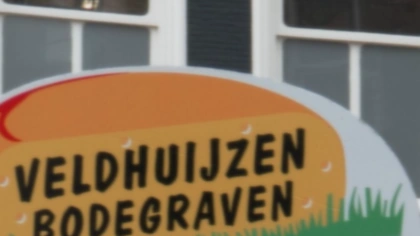
Telle qu'elle est arrivée · molle — gradient de bord 23,2
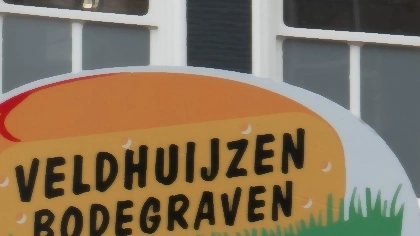
Rendue plus nette · réglage par défaut — 25,5
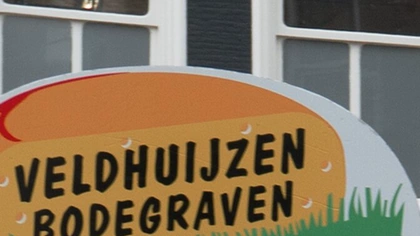
L'originale · ce que le flou avait retiré — 36,6
Combien de netteté revient, et sur quel genre de photo
Quinze photographies, chacune ramollie de la même quantité, chacune passée par les deux méthodes disponibles, chacune notée contre l'image dont elle vient. L'unité est le gradient de bord moyen ; plus c'est haut, plus c'est proche de l'originale.
| Photographie de test | Entrée floutée | Rendue nette | L'originale | Écart récupéré◆ | Option entraînée |
|---|---|---|---|---|---|
| Groupe de famille, 1929 | 22,1 | 27,5 | 45,4 | 23 % | 5,9 % |
| Rue, enseigne de commerce | 23,2 | 25,5 | 36,6 | 18 % | 1,0 % |
| Groupe en conférence, 2024 | 37,5 | 42,2 | 64,8 | 17 % | 8,5 % |
| Groupe de famille, 1900 | 27,4 | 31,1 | 49,7 | 16 % | −0,7 % |
| Rue, vélos | 22,4 | 25,8 | 44,1 | 16 % | 5,7 % |
| Portrait, studio | 20,5 | 23,2 | 37,4 | 16 % | 3,8 % |
| Mariage, en extérieur | 28,2 | 33,8 | 65,5 | 15 % | 7,1 % |
| Rue, façades | 26,9 | 31,2 | 56,7 | 15 % | −2,3 % |
| Portrait, archive 1940 | 10,7 | 11,8 | 18,6 | 14 % | −2,5 % |
| Pâtisserie | 15,9 | 19,1 | 39,0 | 14 % | 2,9 % |
| Remise de diplômes, foule | 13,6 | 14,4 | 19,6 | 13 % | −2,7 % |
| Gâteau | 17,1 | 19,4 | 35,9 | 13 % | 3,7 % |
| Portrait, officiel | 11,5 | 12,3 | 19,5 | 10 % | −7,4 % |
| Remise de diplômes, intérieur | 9,8 | 10,3 | 15,4 | 9 % | 1,0 % |
| Plat, faible profondeur | 6,5 | 6,9 | 13,2 | 7 % | −10,6 % |
Toutes les lignes sont positives, et aucune n’est grande. Contre le fait de laisser la photo tranquille, cette méthode était devant sur les quinze, avec les deux mesures de fidélité — il n’y a aucun cas dans le test où appuyer sur le bouton a empiré les choses. Mais l’étendue va de 7 % à 23 %, et le haut de cette fourchette reste une photo visiblement plus molle que celle sur laquelle le flou a été appliqué. Qui promet de « déflouter » une photo décrit la colonne de droite, pas celle du milieu.
La dernière colonne est le réseau de restauration entraîné qui se qualifiait aussi pour cette page, et elle est là pour que le choix de ne pas le proposer soit vérifiable plutôt qu’affirmé. Sa médiane est de 1,0 % et six de ses quinze résultats sont négatifs — il a rendu une photo déjà floue très légèrement plus floue. Sur la mesure structurelle il est passé sous l’entrée non traitée sur onze des quinze.
Mesuré le 31 août 2026 sur un GPU Apple série M sous Chrome — quinze photographies, deux conditions, deux méthodes, 60 essais, plus trois balayages du réglage de force. Le relevé complet est dans le dépôt, sous corpus/findings/fix-blurry-photo.md.
Ce que ça coûte quand la photo n'en avait pas besoin
La moitié de l'évaluation était un groupe témoin : les mêmes quinze photographies sans aucun flou appliqué, passées par les mêmes réglages. C'est la moitié qu'une page commerciale ne fait pas tourner.
Un filtre de choc travaille en écartant les deux côtés de chaque bord — le côté sombre plus sombre, le côté clair plus clair — jusqu’à ce que la transition entre eux soit courte. Sur un bord mou, cela rend de la définition. Sur un bord déjà correct, il continue, dépasse là où était l’originale, et le résultat paraît cassant : des contours qui ont l’air dessinés, du grain promu en texture.
Sur les photographies non floutées, le réglage par défaut a poussé le contraste de bord 14,0 % au-delà de celui de l’originale et est passé de 45,2 dB à 31,2 dB par rapport à elle. Léger reste dans les 5,6 % et tient 34,7 dB. C’est tout l’argument pour regarder votre photo avant d’appuyer sur quoi que ce soit.
C’est aussi pourquoi la valeur par défaut est Moyen et non Fort. Fort récupère six points de plus sur les photos vraiment molles, et dépasse de 20,5 % sur celles qui allaient bien. Une valeur par défaut doit être juste pour la personne qui ne sait pas, et la photo de cette personne est plus souvent presque-correcte que franchement molle.
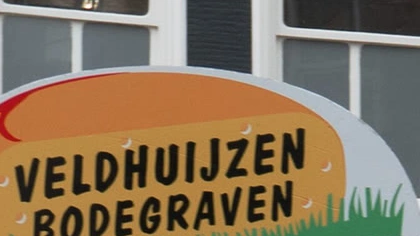
Non floutée, intacte · le témoin — 34,8
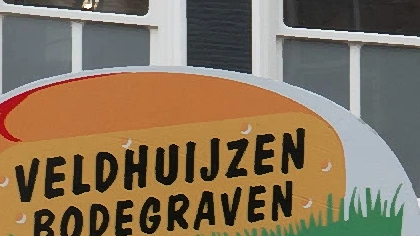
La même, réglage par défaut · 42,1 — au-delà des 36,6 de l'originale
| Réglage Défloutage | Récupéré sur une photo molle◆ | Distance à l'originale | Dépassement quand rien n'allait mal |
|---|---|---|---|
| Léger | 8,2 % | 34,71 dB | +5,6 % |
| Moyen — la valeur par défaut | 14,3 % | 31,21 dB | +14,0 % |
| Fort | 20,3 % | 29,53 dB | +20,5 % |
Il y a trois crans et pas de quatrième. Le curseur achète des itérations de la passe de resserrement, et le moteur les plafonne à trois : Fort est donc réellement le plafond de cette méthode et non le haut d’une échelle arbitraire. Chacune des quinze photographies s’est améliorée de façon monotone sur les trois crans, sans qu’aucune plafonne plus tôt — ce qui est une manière polie de dire que la limite est la méthode, pas le réglage.
Trois étapes, sans compte
Tout se passe sur cette page. Il n'y a pas d'envoi à attendre ni d'e-mail à confirmer.
- Étape 1
Déposez vos photos
Faites glisser une photo ou une douzaine dans le cadre au-dessus, ou cliquez pour les choisir. La page vérifie ce que votre appareil sait faire avant que vous choisissiez un fichier, donc les limites apparaissent au début et non au milieu du travail.
- Étape 2
Jugez sur du vrai détail
Faites glisser le comparateur sur des cils, du tissu, du lettrage ou du feuillage — pas sur un mur uni, où par définition rien ne change. Si le côté « après » paraît cassant plutôt que défini, descendez le curseur Défloutage sur Léger et relancez.
- Étape 3
Téléchargez
Sans filigrane, sans inscription, sans plafond. La sortie est un PNG aux dimensions que vous avez fournies, donc il retombe exactement là d'où venait l'original.
Gratuit sans astérisque
Réellement sans limite
Pas de compteur de crédits, pas de plafond journalier, pas de file. Votre GPU fait le travail, donc la centième photo nous coûte exactement ce que la première a coûté : rien.
Rien n'est envoyé
Votre photographie est lue et traitée à l'intérieur de cet onglet. Il n'y a pas de serveur dans la boucle et rien que nous puissions conserver — ce qui compte davantage ici qu'ailleurs, parce que les photos qu'on veut sauver sont les photos personnelles.
Sans compte, sans filigrane
Pas d'e-mail, pas de mur d'inscription avant le bouton de téléchargement, et pas de logo en travers de votre résultat.
Fonctionne hors connexion
Chargez la page, coupez internet, et ça tourne encore. C'est la preuve que la promesse de confidentialité est réelle, et ça prend dix secondes à vérifier.
Démarre tout de suite
Du calcul de shader, pas un réseau : rien à télécharger, pas de file, et une photo de quatre mégapixels en un dixième de seconde environ.
Les limites sont publiées
Ce que ça récupère et ce que ça coûte quand il ne fallait pas l'utiliser sont tous les deux sur cette page, en chiffres mesurés. C'est la moitié d'une mesure qu'une page commerciale laisse de côté.
Questions fréquentes
Pourquoi ma photo est-elle floue ?+
Il y a quatre causes courantes et elles n'ont pas du tout le même pronostic. Une photo nette mais trop petite : tout le détail est là, il manque des pixels pour le montrer — c'est le cas le plus facile, et ce n'est pas cette page qu'il faut mais l'agrandissement. Une photo simplement molle : objectif peu piqué, mise au point un peu à côté, une compression de trop — c'est le cas de cette page. Un flou de bougé : l'appareil ou le sujet a bougé pendant l'exposition, et la lumière de chaque point a été étalée sur plusieurs pixels. Une mise au point ratée : chaque point est devenu un disque. Les deux derniers ne reviennent pas, avec aucun outil.
Comment rendre une photo plus nette gratuitement ?+
Déposez la photo sur cette page. Elle est lue dans le navigateur, ses bords mous sont resserrés sur votre propre carte graphique, et elle vous est rendue à sa taille d'origine : sans envoi, sans compte, sans filigrane et sans limite. Une photo de quatre mégapixels prend environ un dixième de seconde et rien n'est téléchargé au préalable.
Combien de netteté revient, concrètement ?+
Entre 7 % et 23 % de la définition de bord perdue, avec une moyenne de 14,3 % au réglage par défaut et 20,3 % à fond, sur quinze photos floutées d'une quantité connue. C'est réel, c'est modeste, et c'est le chiffre que personne dans cette recherche ne publie — parce que le publier oblige à admettre que « déflouter » est une promesse trop grande. Où vous tomberez dépend du contenu : une photo pleine de vrais bords (visages, tissu, lettrage, feuillage) récupère le plus. La plus basse du test, à 6,7 %, était un plat photographié à grande ouverture, où presque tout est volontairement flou.
Est-ce qu'on peut vraiment déflouter une photo ?+
En partie seulement, et le mot est trompeur. Un filtre de choc resserre les bords qui existent déjà : il rend visible la définition qui restait, il ne recrée pas celle qui a disparu. Sur les quinze photos du test, il a battu « ne rien faire » sur les quinze, avec les deux mesures — donc appuyer ne dégrade jamais rien. Mais même à pleine puissance le résultat reste nettement plus mou que la photo d'avant le flou.
Il n'y a qu'une seule méthode ici, pourquoi ?+
Parce qu'une seule fait quelque chose de mesurable. Deux méthodes du catalogue peuvent tourner sur cette page. L'autre est un réseau de restauration entraîné, et sur les quinze photos il a récupéré 0,9 % de la définition perdue — une médiane de 1,0 %, avec six résultats sur quinze légèrement négatifs. Il est entraîné sur de l'animation, et les bords mous d'une photographie ne sont pas les traits dessinés qu'il a appris. Proposer 4,9 Mo… en fait 924 Ko de téléchargement pour un résultat qui mesure zéro serait un plus mauvais sélecteur, pas un plus riche.
Est-ce que ça abîme une photo qui n'était pas vraiment floue ?+
Ça en fait trop, et c'est pour ça que le chiffre est publié. Passées au réglage par défaut, des photos qui n'avaient reçu aucun flou ont vu leur contraste de bord poussé 14 % au-delà de celui de l'originale. Si votre photo est seulement un peu molle, descendez le curseur Défloutage sur Léger, qui reste dans les 6 %. La première étape honnête est de décider si la photo est vraiment floue avant d'appuyer sur quoi que ce soit.
Y a-t-il un réglage de force ?+
Un seul, dans les options, appelé Défloutage, avec trois crans utiles. Chaque cran relance une fois de plus la passe de resserrement des bords, et chacun fait quelque chose de mesurable : 8,2 %, 14,3 % et 20,3 % de la définition perdue récupérée sur Léger, Moyen et Fort. Le coût monte avec : sur une photo qui n'avait besoin de rien, les trois mêmes réglages dépassent l'originale de 6 %, 14 % et 21 %. Si le résultat est encore mou, montez ; s'il paraît cassant, descendez.
Et pour une photo prise avec un téléphone ?+
Ça aide si la photo est molle, et pas du tout si elle est bougée — et sur un téléphone le second cas est plus fréquent que le premier. Les causes habituelles se corrigent à la source : un objectif sale (la plus fréquente et la moins soupçonnée), une pièce sombre qui allonge le temps d'exposition, ou la mise au point accrochée au mauvais endroit. Si la photo est arrivée par WhatsApp, elle a été recompressée et réduite : cette mollesse-là, cette page l'améliore, et si la copie est aussi beaucoup plus petite que l'originale, l'agrandir fera davantage que la déflouter.
Ma photo n'est pas floue, elle est juste petite+
Alors ce n'est pas la bonne page, et c'est la bonne nouvelle : c'est le cas le plus facile. Reconstruire à une taille supérieure est ce qui rend du détail apparent, et cette page-ci ne change pas du tout vos dimensions. Prenez l'agrandissement.
C'est gratuit ? Ma photo part quelque part ?+
Gratuit, sans limite, sans filigrane et sans compte ; et non, la photo ne part nulle part. Elle est lue et traitée à l'intérieur de l'onglet. Ça se vérifie en dix secondes : chargez la page, coupez internet, défloutez une photo. Ça marche encore, parce qu'il n'y a jamais eu de serveur dans la boucle. C'est aussi pourquoi il n'y a pas de plafond — une photo de plus ne nous coûte rien.
Quel format en sortie ?+
PNG, JPEG et WebP en entrée. La sortie est toujours du PNG, à la taille que vous avez fournie, parce que réenregistrer en JPEG une photo qu'on vient de rendre plus nette redonne aussitôt une partie de la définition gagnée.
Les autres outils gratuits de ce site
Rendez votre photo plus nette maintenant
Sans compte, sans filigrane, sans limite. Déposez une photo et elle est traitée sur votre propre machine.
Choisir un fichier