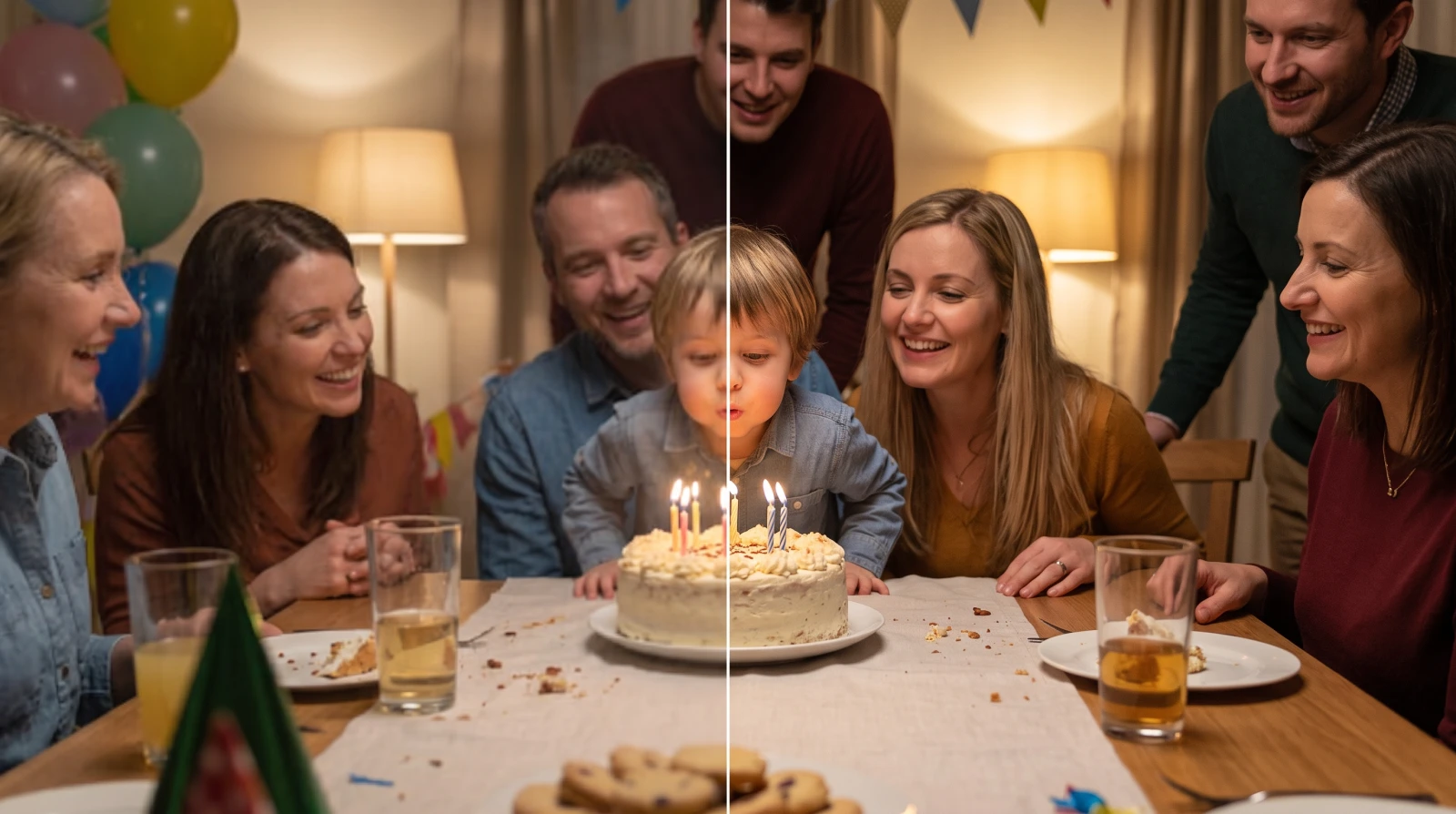
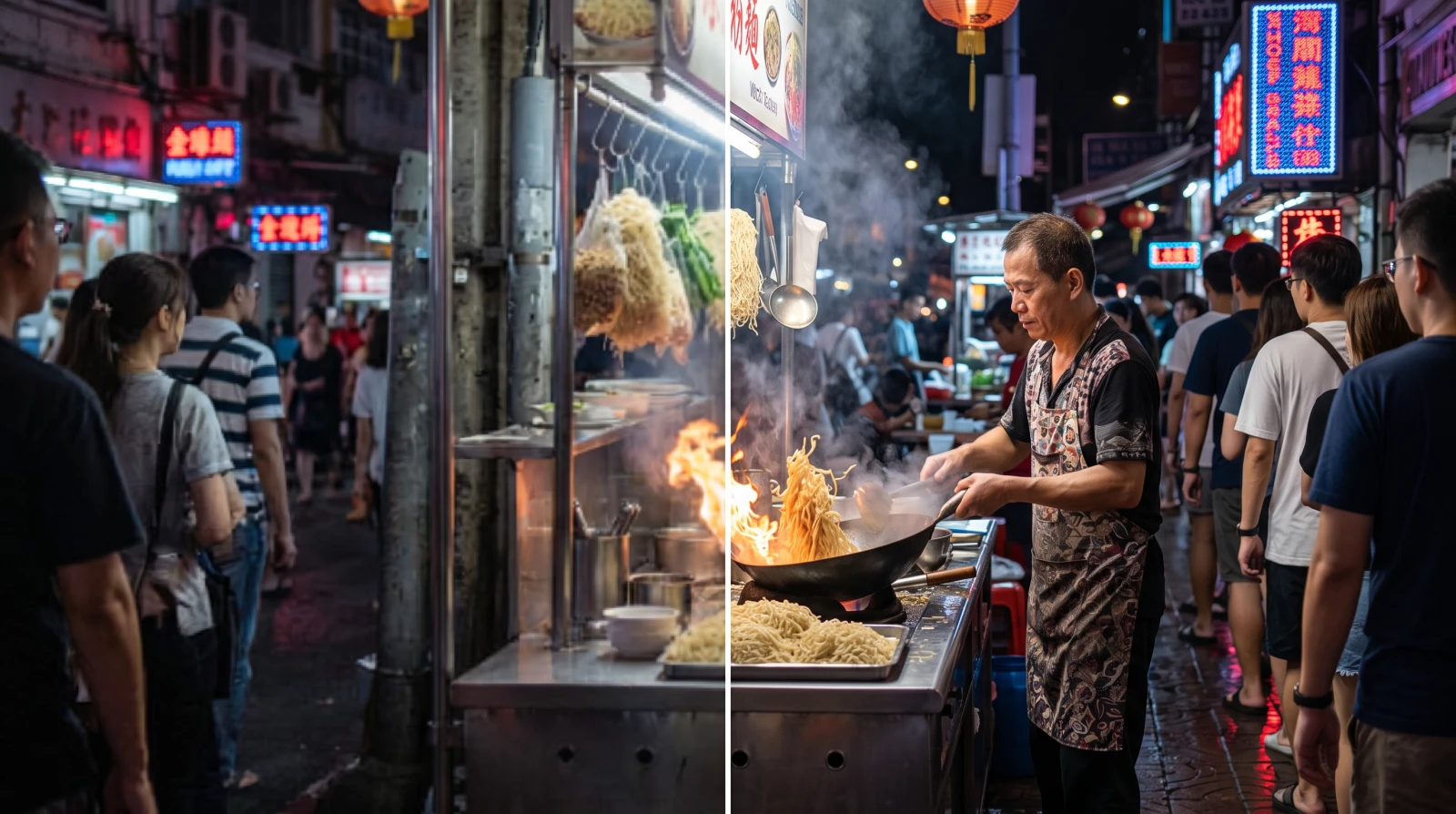
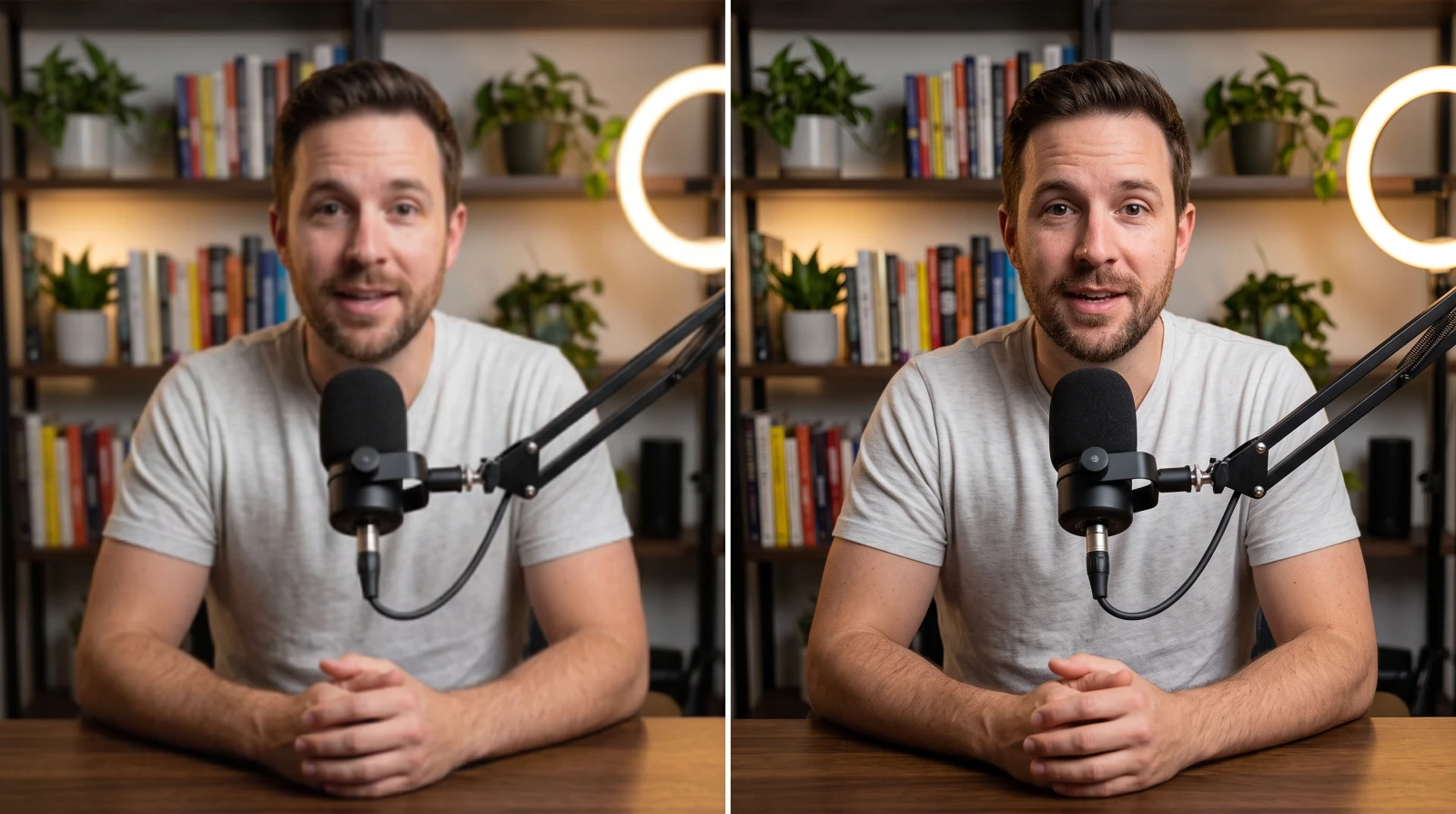
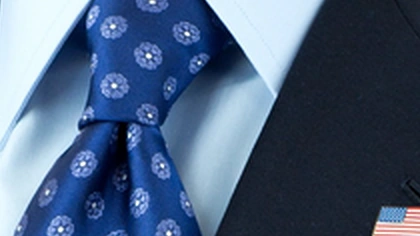
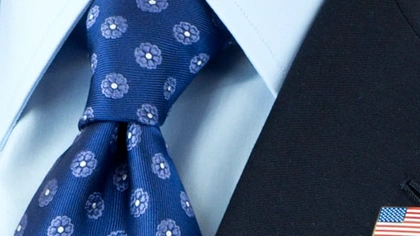
Des contours plus francs et plus de définition, sur votre propre carte graphique — gratuit, sans limite, sans inscription. Si les méthodes gratuites ne suffisent pas, envoyez la photo à un modèle IA dans le cloud.
AvantAprès · 3×
Sans inscription · sans filigrane · sans limite · sur votre appareil
Trouvez la photo que vous avez. Chaque ligne dit ce qu'il faut en attendre et vers quelle méthode la mesure pointe.
Améliorer la qualité d'une photo trop petite
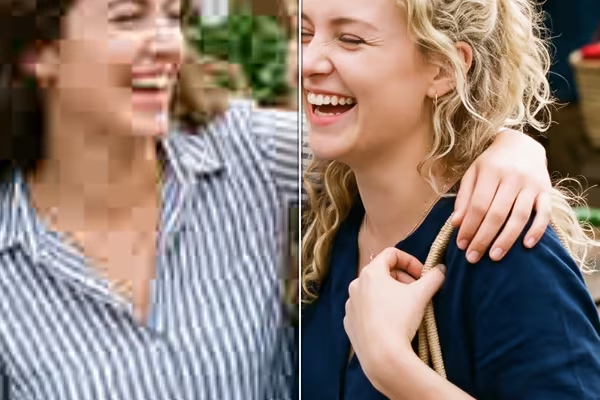
Une vignette, une photo d'un vieux téléphone, une copie déjà réduite. Tout le détail capté est encore là, avec trop peu de pixels pour le montrer, et c'est la reconstruction qui le ramène. Sur les photos propres, la méthode par défaut a obtenu le meilleur score structurel de tout ce qui a été testé.
AvantAprès
Améliorer une photo reçue par WhatsApp
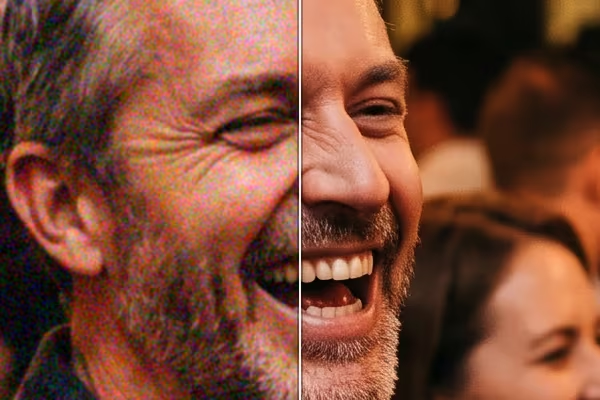
Petite et fortement compressée à la fois, avec des plaques carrées dans les aplats. C'est le cas qui retourne toute la mesure : la méthode par défaut passe de la première à la huitième place, et celles dont la réduction de bruit est active lui gagnent sur douze images sur douze.
AvantAprès
Améliorer la netteté d'un vieux scan ou d'une capture d'écran
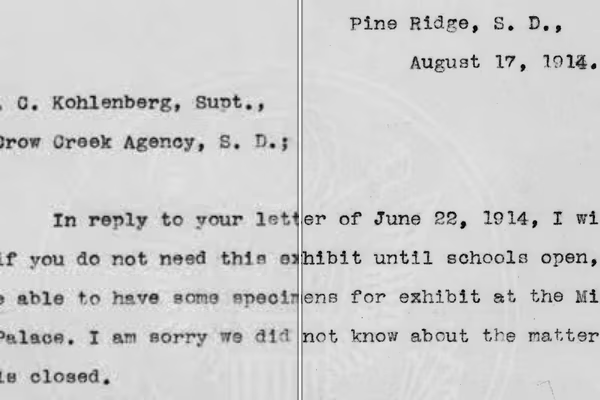
Une matière faite de contours plutôt que de texture continue se reconstruit le plus proprement : un filtre de reconstruction a des transitions franches à tenir au lieu de dégradés à deviner.
AvantAprès
Augmenter la résolution d'une image pour un grand écran
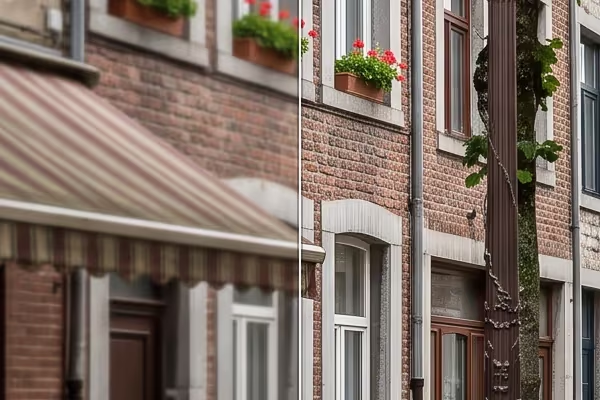
Quand la définition ne suffit tout simplement pas à la taille dont vous avez besoin. La reconstruction est réelle — à 2× le fichier contient vraiment quatre fois plus de pixels — mais le détail est rebâti et non retrouvé, et le plafond est publié plus bas.
AvantAprès
Mode d'emploi
Comment améliorer la qualité d'une photo en trois étapes
Étape 1
Déposez vos photos
Faites glisser une photo ou une douzaine dans le cadre ci-dessus, ou cliquez pour parcourir. Prenez 2× sauf besoin particulier ; la page prévient quand un agrandissement ne passera pas sur votre appareil.
Étape 2
Déterminez quelle photo vous avez
Zoomez dans un aplat — un mur, un ciel, une épaule. Des carrés visibles signifient compression, et c'est là qu'il faut changer de méthode. Un grain fin ou rien du tout : gardez celle par défaut.
Étape 3
Comparez, puis téléchargez
Faites passer le curseur avant/après sur un détail fin et répétitif plutôt que sur un aplat. Puis téléchargez. Sans filigrane, sans inscription, sans limite de nombre.
La mesure
La méthode qui gagne dépend de la compression subie par la photo
24 photos, chacune dégradée de deux façons. Il n'existe pas de méthode toujours meilleure, et c'est cette série qui le dit.
Ce que vous avez aujourd'hui · l'agrandissement 2× du navigateur lui-même
Améliorée en 2× · la méthode par défaut — 38,9 dB
L'original en taille réelle · le plafond, pas une promesse
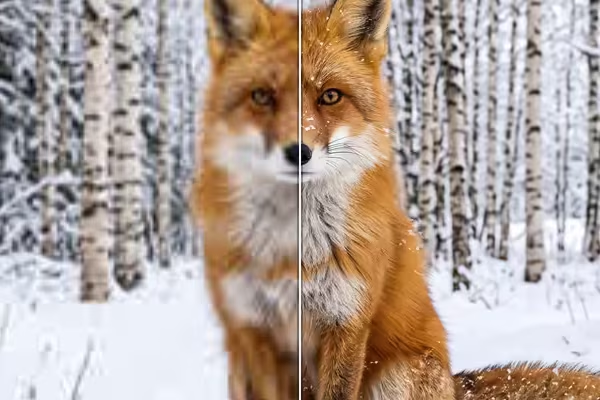
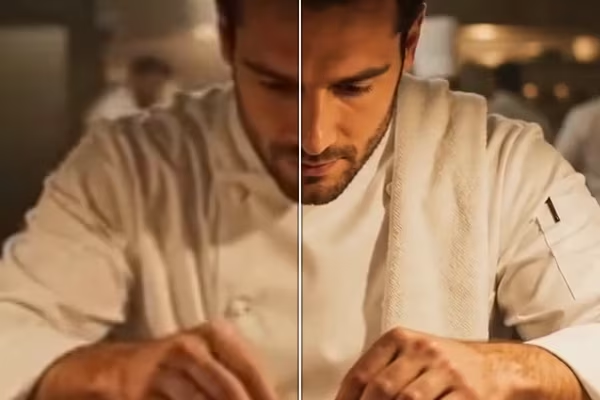
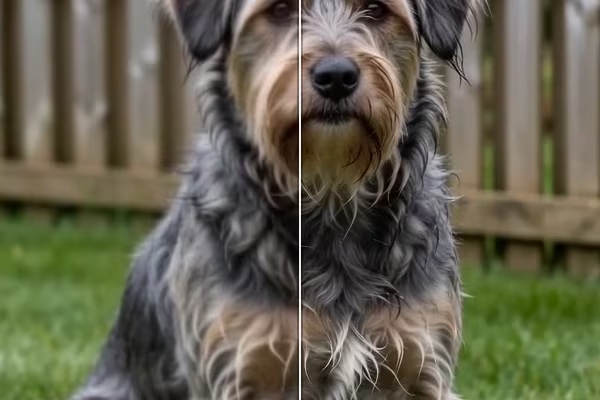
La même zone à 100 %. Le panneau de gauche n'est pas un épouvantail : c'est ce que fait votre navigateur par défaut. Celui de droite est le plafond, et celui du milieu ne l'atteint pas.
Une seule condition retourne toute la recommandation. Sur une photo sortie de l'appareil, la méthode gratuite et instantanée a le meilleur score structurel de tout ce qui a été testé ; sur la même photo passée par un JPEG fort, elle tombe huitième et Soft lui gagne sur douze images sur douze. C'est le même filtre — Soft a simplement la réduction de bruit activée.
Une des entrées de la série était un réseau entraîné de 4,9 Mo dont le nom et l'objet décrivent exactement cette page. Il a gagné zéro photo sur 24, et il n'est donc pas proposé ici.
Sur votre appareil
Améliorer la netteté d'une image gratuitement : les méthodes
Toutes tournent sur votre propre carte graphique. Laquelle prendre, c'est la section ci-dessus qui le décide, pas le goût.
Méthode
Convient à
Téléchargement
Vitesse
Balanced (par défaut)
Une photo sortie de l'appareil ou du téléphone
Aucun
92 ms
Soft
Une photo avec des carrés visibles
Aucun
68 ms
Unpixelate (entraînée)
Compression forte, quand le téléchargement se justifie
4,9 Mo
833 ms
Photo (Grainy Source)
Matière granuleuse en 4×
5,9 Mo
513 ms
Les vitesses valent pour une photo d'un mégapixel en 2× sur le GPU d'un portable. Un téléchargement n'a lieu qu'une fois puis reste en cache — sur une photo propre, il achète un pile ou face, et c'est pourquoi la méthode par défaut n'en demande aucun.
Dans le cloud
Modèles IA dans le cloud, pour aller plus haut
Ceux-ci envoient l'image et tournent sur nos serveurs contre des crédits, dont un de Topaz Labs. Les modèles fidèles améliorent les pixels que vous avez ; les génératifs dessinent du détail qui n'a jamais été enregistré.
Modèle
Type
Convient à
Par photo
Restauration IA
Génératif
Nettoie et agrandit en une seule passe
1 crédit
Netteté IA
Fidèle
Plus net et plus propre, sans rien inventer
1 crédit
Topaz Standard
Fidèle
Débruite, supprime la compression et agrandit en une seule passe
6 crédits
Facturé une fois par photo et non au pixel : le chiffre sur le bouton de lancement est le prix entier avant tout envoi. Les crédits se dépensent au traitement — jamais d'abonnement — et le résultat est conservé 30 jours sauf si vous le supprimez.
Comment améliorer la qualité d'une photo gratuitement ?
Déposez la photo dans un outil de navigateur qui travaille en local. FreeUpscaler la reconstruit sur votre propre carte graphique et vous la rend — sans compte, sans filigrane et sans limite.
Quelle méthode est la meilleure dépend d'une chose : si la photo a subi une compression forte. Sur 24 photos de test, la méthode gratuite et instantanée est première sur les originaux propres et huitième du lot sur les compressés — le conseil utile n'est donc pas « prends l'IA », c'est « détermine quelle photo tu as ». Quand le local ne suffit plus, les modèles cloud prennent le relais, facturés à l'image.
Aucune méthode n'a atteint le contraste de bord de l'original. La meilleure monte à 85 %, et la page le dit au lieu de promettre une restauration.
Avant de commencer
Ce qu'améliorer la qualité d'une image ne répare pas
Quatre limites, et chacune est un chiffre de la série plutôt qu'une clause de style.
L'original ne revient pas
La meilleure méthode mesurée atteint 85 % du contraste de bord de l'original lui-même, et celle par défaut 84 %. Aucune n'atteint 100 %. Reconstruire fabrique une version plausible du détail jeté ; cela ne va pas le rechercher, et aucun outil au monde ne le fait.
Ni l'exposition, ni la couleur, ni le cadrage
Aucune de ces méthodes ne touche à la luminosité, à la balance des blancs ou au recadrage. Elles changent la définition et la netteté des contours. Une photo trop sombre est un autre problème, avec un autre outil.
Ce n'est pas de la restauration de visage
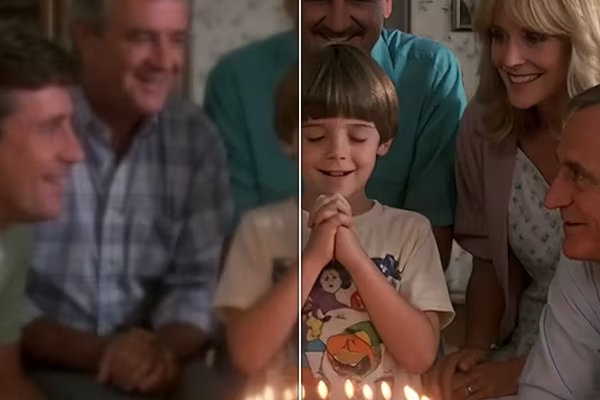
Un visage est traité comme le reste, et rien ici ne le redessine : les méthodes reconstruisent à partir de vos propres pixels au lieu de générer une personne vraisemblable. Les photos de groupe ont été la scène la plus difficile de toute la série, dernière des six.
Ni le bougé, ni la mise au point ratée
Agrandir une photo filée donne un filé plus grand. Cette information a été détruite au déclenchement. La page sur les photos floues explique quels flous peuvent être atténués et publie de combien.
FAQ
Questions fréquentes
Comment améliorer la qualité d'une image gratuitement ?
Déposez la photo dans le cadre ci-dessus et choisissez l'agrandissement. Elle est lue dans le navigateur, reconstruite sur votre propre carte graphique et rendue : sans compte, sans filigrane et sans limite de nombre. La méthode par défaut ne télécharge rien et prend environ un dixième de seconde sur une photo d'un mégapixel.
Qu'est-ce qui change vraiment sur la photo ?
Trois choses, et il vaut la peine de savoir laquelle vous concerne. La netteté des contours : le contraste local monte le long des bords et la photo se lit plus franche. Les artefacts : la texture en blocs laissée par une compression forte se voit moins. La définition : plus de pixels, vraiment reconstruits au lieu d'être dupliqués, pour que l'image tienne à une taille supérieure. Ce qui ne change pas : l'exposition, la couleur et le cadrage — et rien ici ne récupère un détail que l'appareil n'a jamais enregistré.
Ma photo part-elle sur un serveur ?
Pas avec les méthodes gratuites. L'image est lue et traitée à l'intérieur de l'onglet, et cela se vérifie en dix secondes : chargez cette page, coupez internet, et améliorez une photo quand même. L'exception, ce sont les modèles cloud, qui le disent avant de se lancer — ils envoient l'image pour ce traitement-là, et le résultat est conservé 30 jours sauf si vous le supprimez.
« Upscale » et « améliorer la qualité », est-ce la même chose ?
C'est le même geste, et beaucoup de gens en France tapent le mot anglais. Techniquement, upscaler veut dire reconstruire l'image à une taille supérieure, ce qui est justement ce qui rend du détail apparent ; « améliorer » est plus large, parce que cela couvre aussi la netteté et les artefacts de compression. Cette page fait les trois.
Faut-il de l'IA pour améliorer la qualité d'une photo ?
Pas dans le cas courant, et c'est mesuré plutôt qu'affirmé. L'entrée du catalogue qui s'appelle justement « Photo » — 4,9 Mo à télécharger, entraînée — n'a gagné aucune des 24 photos : sur les photos propres elle finit dernière sur onze, à 4,17 dB derrière un filtre instantané qui ne télécharge rien. Une méthode entraînée gagne vraiment dans un cas précis, la photo passée par une compression JPEG forte, et l'écart y est de 0,81 dB sur 11 photos sur 12. Au-dessus, il y a l'étage cloud : il coûte de l'argent et va plus loin que tout ce qui tourne en local ici.
Quelle méthode choisir ?
Cela dépend d'une seule chose : si la photo a subi une compression forte. Zoomez dans un aplat — un mur, un ciel, une épaule. Des carrés visibles signifient compression, et c'est là qu'il faut changer de méthode. Un grain fin ou rien du tout signifie : gardez celle par défaut.
Est-ce que la qualité d'origine revient ?
Non, et aucun outil ne le fait. Sur les 24 photos de test, la meilleure méthode atteint 85 % du contraste de bord qu'avait l'original, et celle par défaut 84 %. Aucune n'atteint 100 %. Reconstruire fabrique une version plausible du détail qui a été jeté ; cela ne va pas le rechercher. Qui promet l'original en retour décrit quelque chose qui n'existe pas.
Ma photo est floue, pas petite. Est-ce que ça la répare ?
En partie, et il existe une page mieux adaptée. Si la photo est déjà à la bonne taille et seulement molle, l'agrandir est la mauvaise opération. Si elle est petite et molle à la fois, commencez ici : reconstruire à une taille supérieure est ce qui rend du détail apparent. Le flou de bougé et la mise au point ratée ne reviennent pas du tout — cette information a été détruite au déclenchement.
Quel format utiliser ?
PNG, JPEG et WebP en entrée. La sortie est toujours du PNG, pour une raison que cette page a mesurée : enregistrer en JPEG une photo qu'on vient de reconstruire redonne aussitôt le type de dégât qui décide quelle méthode est la bonne.
Que sont les crédits, et pourquoi un compte ?
Les crédits paient les modèles cloud, parce que ces traitements coûtent de l'argent réel. Le compte n'est que le porte-monnaie qui va avec : les méthodes locales ne le demandent jamais, et rien chez elles n'est réservé à un inscrit. Un nouveau compte démarre avec 3 crédits, de quoi passer une photo dans le modèle cloud le moins cher et voir ce qu'il donne.
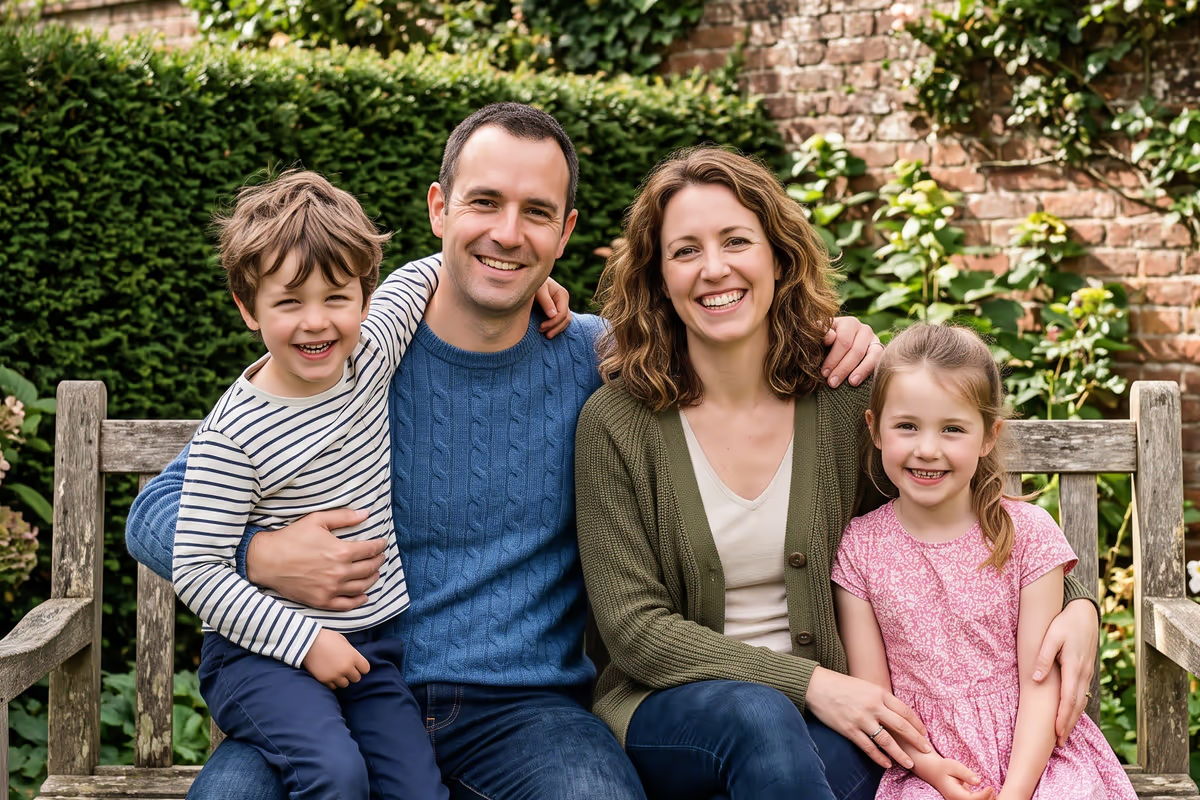
 AvantAprès