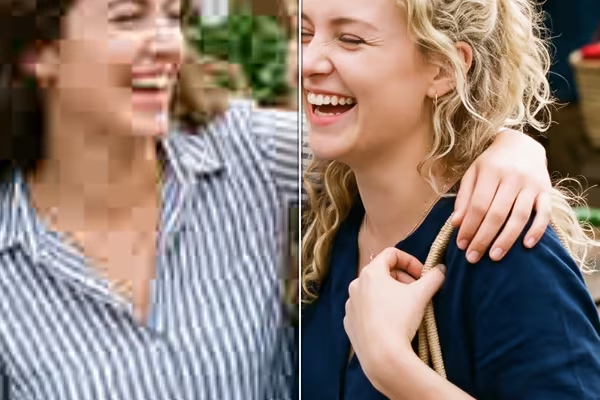
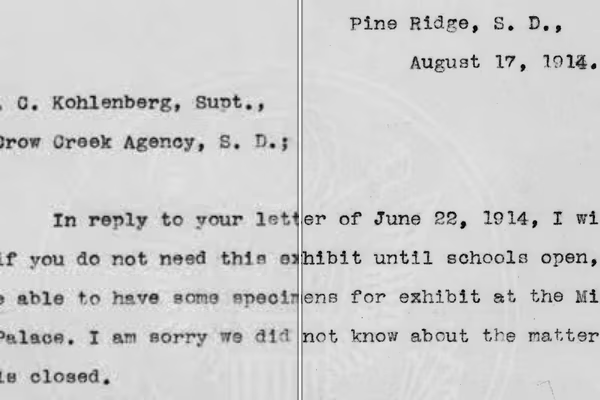
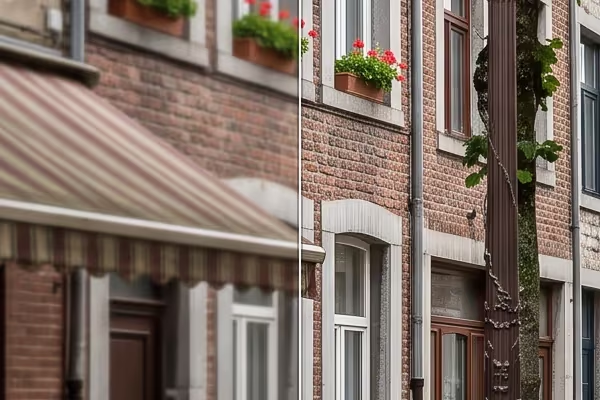
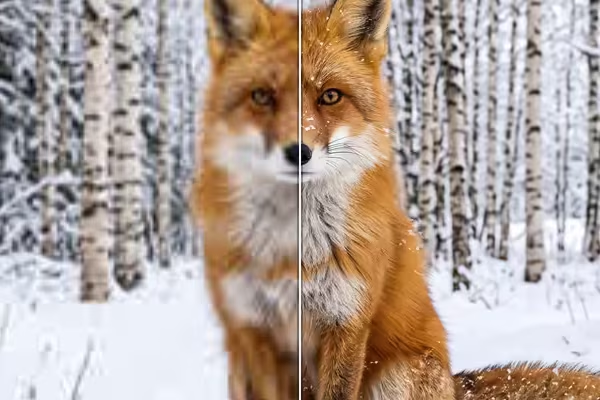
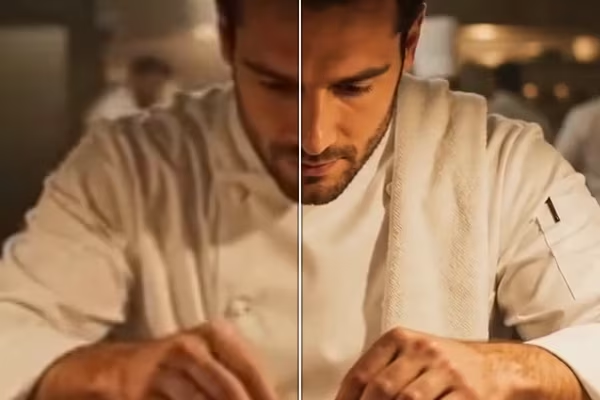
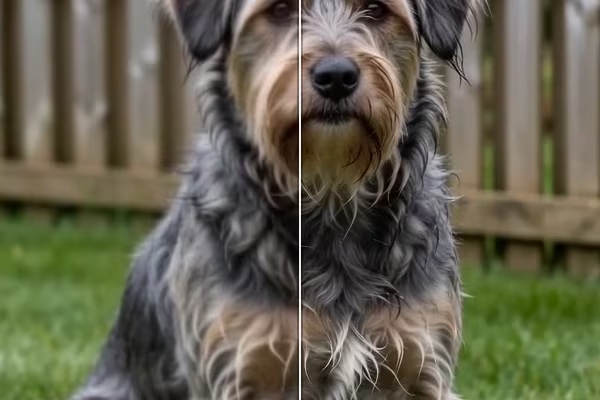
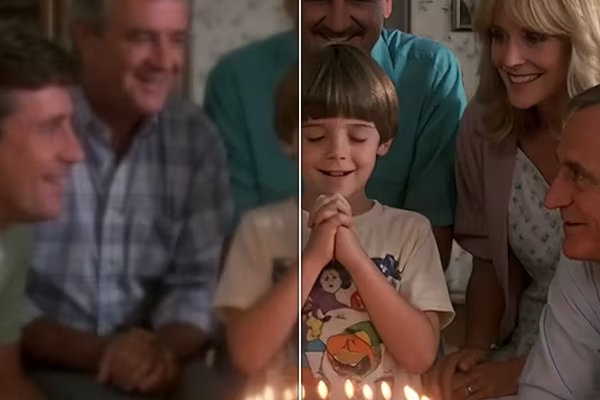
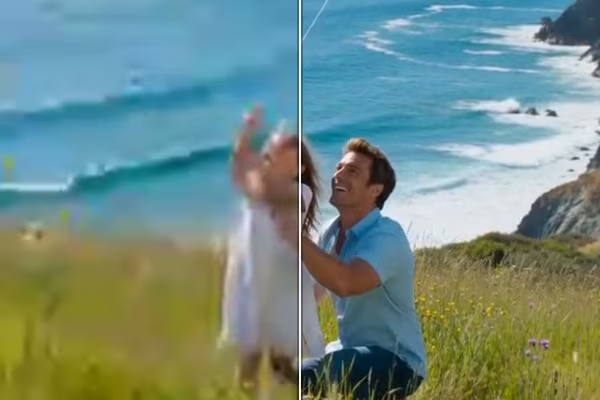
小さいだけの写真を高画質化する
サムネイル、古いスマホの写真、縮小されたコピー。撮れている細部はそのまま残っていて、見せるための画素が足りないだけです。作り直しが効くのはこの場合で、きれいな写真では初期設定が全方式でいちばん良い構造スコアでした。
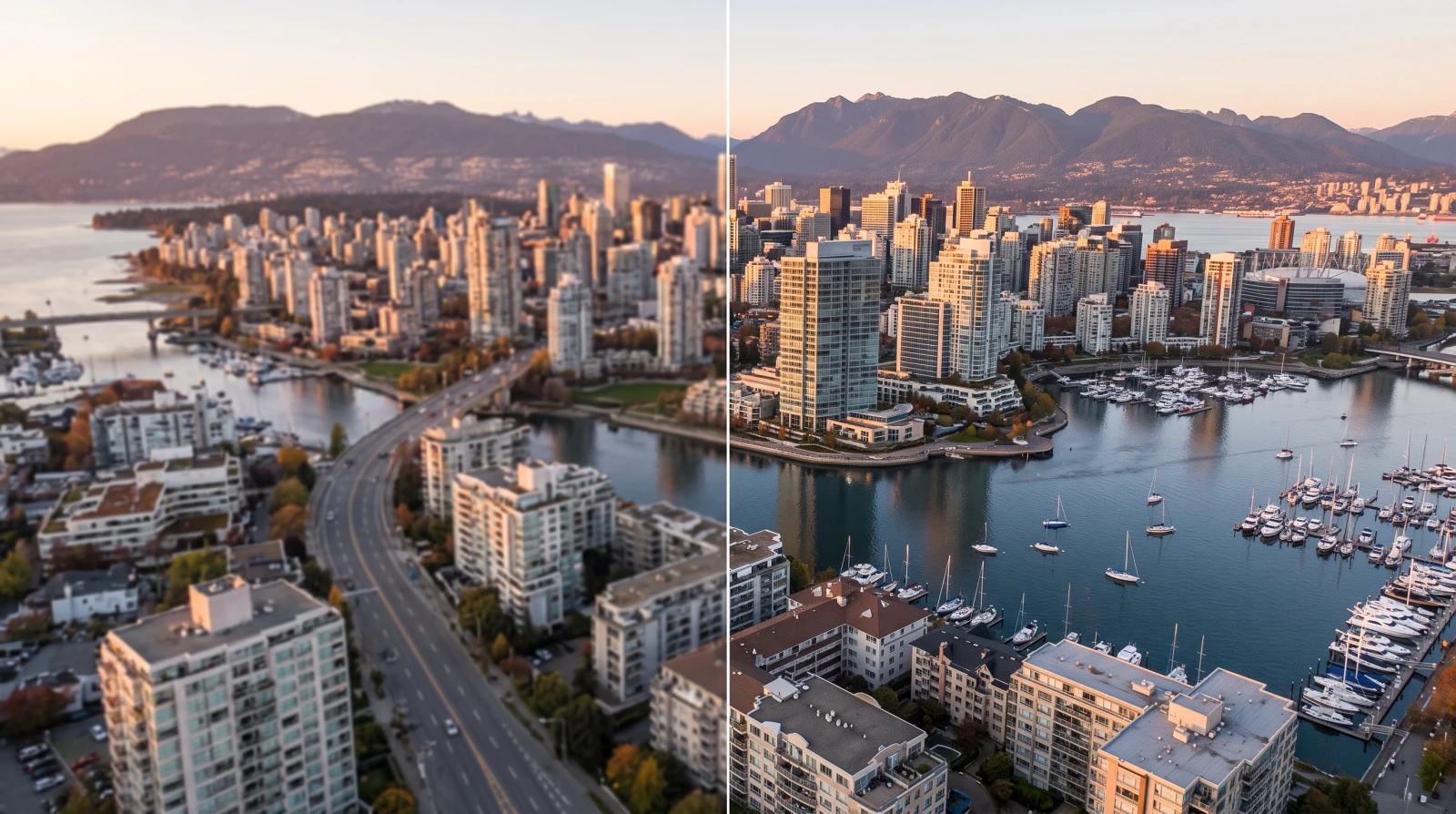 BeforeAfter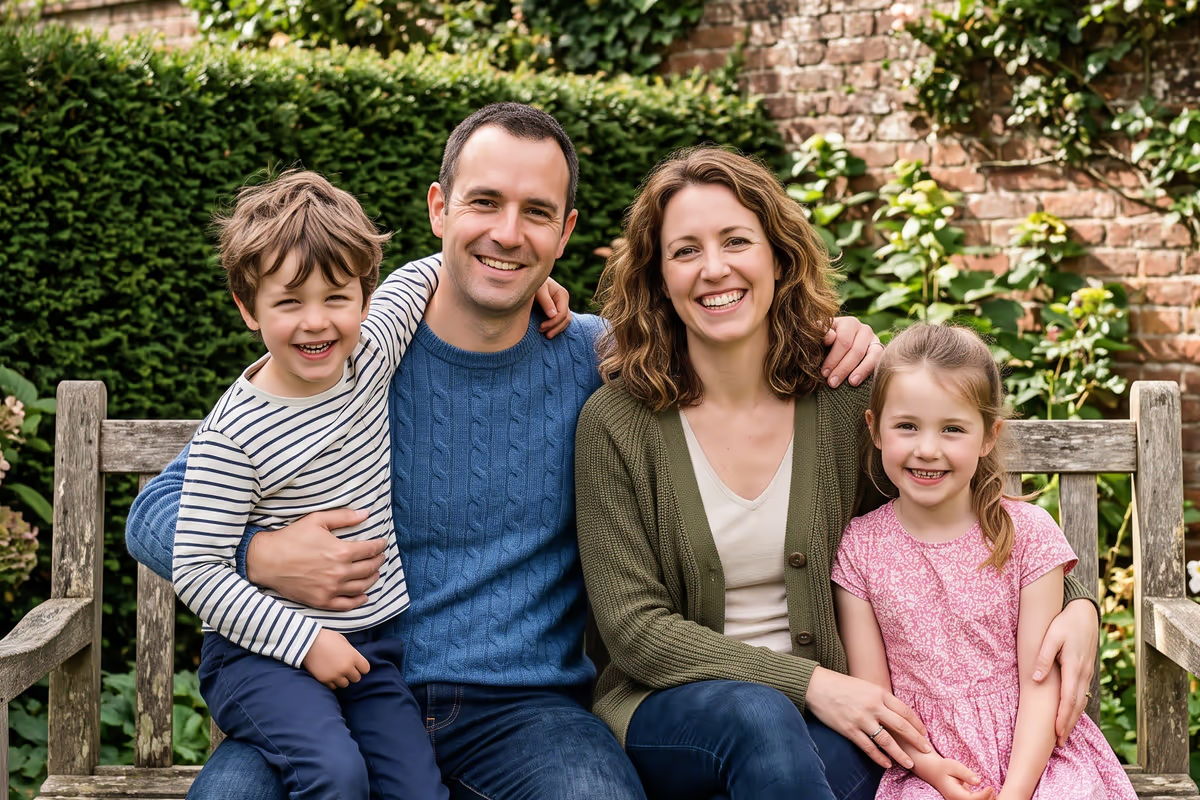
登録不要・ウォーターマークなし・回数無制限・あなたの端末で処理
ここにドロップしても選べます
この端末で何ができるか確認中…
手元の写真に近いものを選んでください。何が起きるのか、測定がどの方式を指しているのかを、行ごとに書いています。
BeforeAfter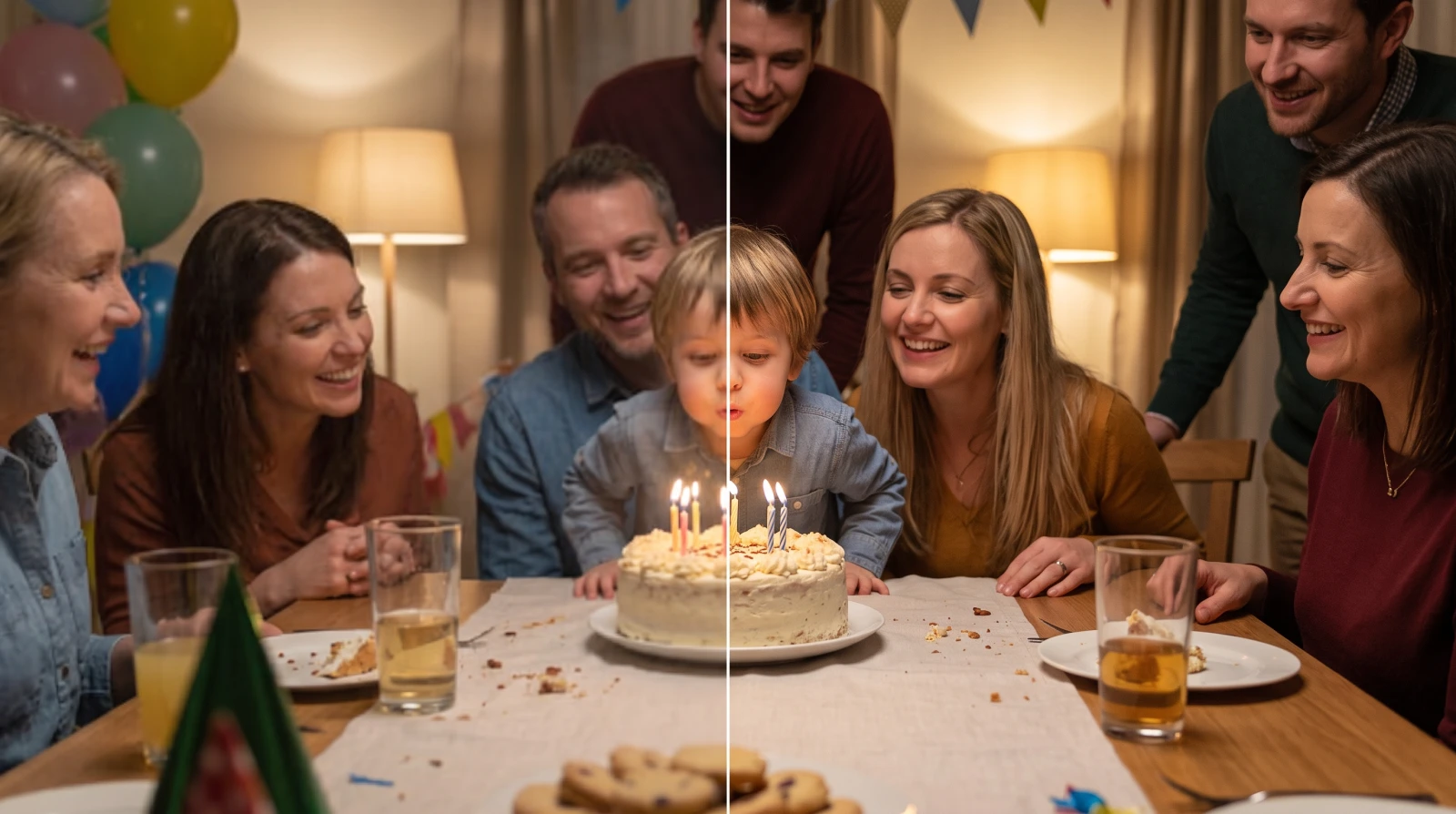 BeforeAfter
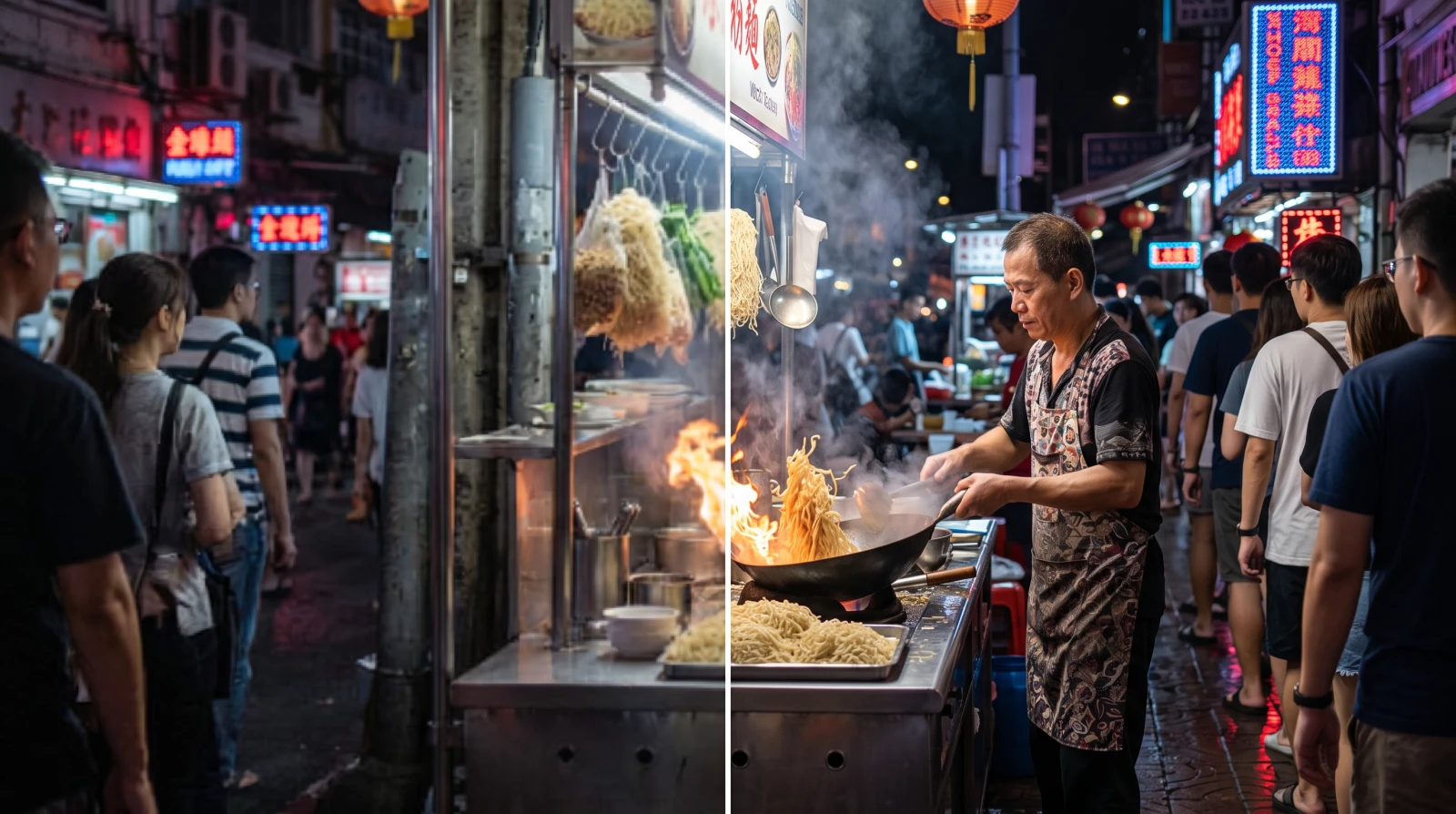 BeforeAfter
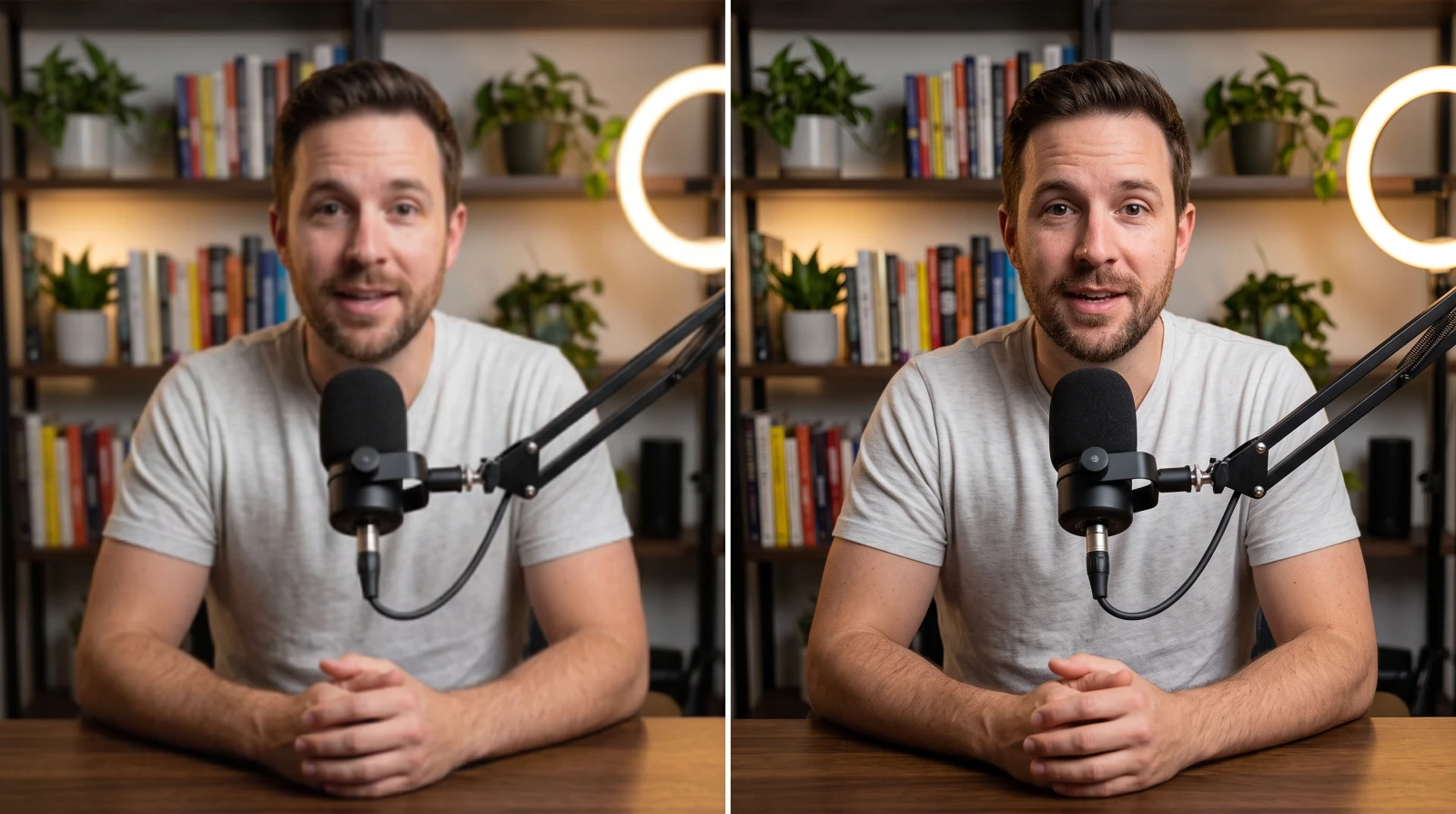 BeforeAfter
1 枚でも 12 枚でも、上の枠にドラッグするか、クリックして選んでください。理由がなければ倍率は 2 倍のままで。入らない倍率は、端末の空きを見てページが先に知らせます。
平らなところ——壁、空、肩——を等倍まで拡大します。角の立った四角いブロックが見えたら圧縮で、そのときが方式を切り替える場面です。細かい粒か何も見えないなら、初期設定のままが正解です。
before / after のスライダーは、平らな面ではなく細かく繰り返す模様の上で動かしてください。あとはダウンロードするだけ。透かしなし、登録なし、回数制限なし。
24 枚の写真を 2 通りに劣化させて測りました。高画質化に「いつでもこれ」という方式はなく、そう言い切れる根拠がこの回です。
いま手元にあるもの · ブラウザ自身の 2 倍拡大
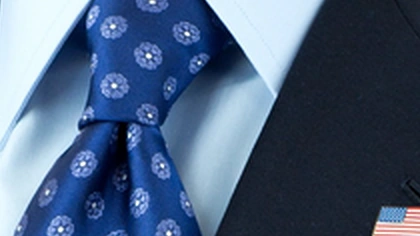
2 倍に高画質化 · 初期設定 — 38.9 dB
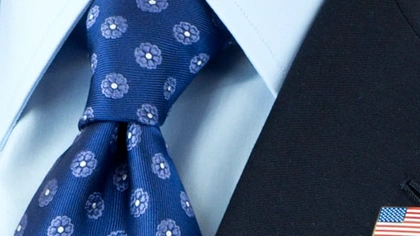
元の大きさの写真 · 天井であって、約束ではありません
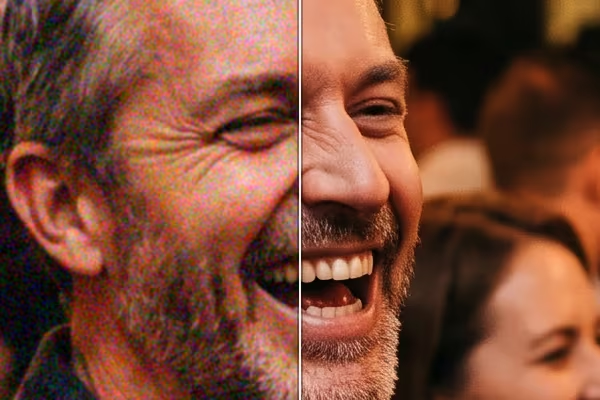
条件がひとつ変わるだけで、おすすめが丸ごと入れ替わります。カメラやスマホから直接の写真では、無料の初期設定が全方式でいちばん良い構造スコアでした。同じ写真に強い JPEG を通したあとでは 8 位まで落ち、Soft が 12 枚中 12 枚で勝ちます。この 2 つは同じフィルターで、違いはノイズ除去が入っているかどうかだけです。
カタログの中に、このページの用途をそのまま名前にした 4.9 MB の学習済みシェーダーがあります。24 枚中 0 枚でした。だからここでは出していません。
どれもあなたのグラフィックスカードの上で動きます。どれを使うかは好みではなく、上の節が決めます。
| 方式 | 向いている写真 | ダウンロード | 速度 |
|---|---|---|---|
| Balanced(初期設定) | カメラやスマホから直接の写真 | なし | 92 ms |
| Soft | 四角い斑が見える写真 | なし | 68 ms |
| Unpixelate(学習済み) | 強い圧縮。ダウンロードに見合うとき | 4.9 MB | 833 ms |
| Photo (Grainy Source) | ざらついた素材を 4 倍にするとき | 5.9 MB | 513 ms |
速度は 100 万画素の写真をノート PC の GPU で 2 倍にしたときの値です。ダウンロードは一度きりで以後キャッシュされます——ただしきれいな写真では、それで買えるのはコイン投げです。だから初期設定にはダウンロードがありません。
この列は画像をアップロードして当社のサーバーで動き、クレジットを消費します。1 つは Topaz Labs のものです。忠実型は手元の画素を良くし、生成型は記録されていなかった細部を描き足します。
| モデル | 種類 | 向いている用途 | 1 枚あたり |
|---|---|---|---|
| AI 復元 | 生成 | 元素材から失われたディテールを作り直し、ノイズ除去と拡大を一度に行います | 1 クレジット |
| AI クリスプ | 忠実 | よりシャープに、よりきれいに——何も作り出しません | 1 クレジット |
| Topaz スタンダード | 忠実 | ノイズ除去・圧縮ノイズ除去・拡大を一度に行います | 6 クレジット |
画素単位ではなく 1 枚ごとの課金なので、送信の前に実行ボタンに出ている数字がそのまま全額です。消費は 1 回ごと——サブスクリプションはありません。結果は 30 日間保管され、自分で削除できます。
ローカルで処理するブラウザツールに写真を放り込むだけです。FreeUpscaler はあなたのグラフィックスカードの上で作り直して返します——登録なし、透かしなし、回数制限なし。
どの方式が最良かは、たった 1 点で決まります。その写真が強い圧縮を通っているかどうか。24 枚を測ったところ、無料で待ち時間ゼロの方式がきれいな写真では 1 位、圧縮された写真では 8 位でした。だから役に立つ助言は「AI を使え」ではなく、「自分の写真がどちらなのかを見分けろ」です。手元の方式で足りないときに、クラウドのモデルが 1 枚いくらで引き取ります。
どの方式も元の写真のエッジのコントラストには届きませんでした。最良で 85% です。復元できると書く代わりに、その数字を書いています。
信用してくださいとは言いません。無料の方式について、確かめる手順は 2 つあります。
通信を切ってから試す。このページを読み込んだあと Wi-Fi を切り、それでも写真を高画質化できるか試してください。サーバーに送って処理していたら、ここで必ず失敗します。失敗しないことが、送っていないことの証明です。
Network タブに送信が出ないことを見る。開発者ツールを開いて実行し、送信リクエスト(POST や PUT)が 1 件も出ないことを確認してください。出るのは学習済みの方式を選んだときに重みを取る GET だけで、初期設定ならそれすら出ません。クラウドのモデルだけが例外で、そのときは実行前にそう表示します。
4 つの限界。どれも注意書きではなく、評価で出た数字です。
いちばん良かった方式が元の写真のエッジのコントラストの 85%、初期設定が 84% でした。100% に届いたものはありません。作り直しは捨てられた細部の「ありそうな姿」を作るだけで、取り戻してはいません。どのツールでも同じです。
ここの方式は明るさもホワイトバランスも切り抜きも変えません。変えるのは画素数と輪郭の立ち方だけです。暗すぎる写真は別の問題で、別の道具の仕事です。
顔もほかの部分と同じように作り直します。別人の顔にはなりません——あなたの画素から作り直しているので、「ありそうな人物」を生成することはありません。正直に書いておくと、集合写真は今回の評価でいちばん難しい題材で、6 つの題材の最下位でした。
ブレた写真を大きく作り直すと、大きくブレた写真になります。その情報は撮った瞬間に壊れています。どのぼけなら助けられるのか、どれくらい戻るのかは、ぼけた写真のページに数字で出しています。
このページがそれです、と言う前に条件を書きます。写真が「小さいだけ」なら大きく効きます——撮れている情報はあって、見せるための画素が足りないだけなので、作り直すと戻ります。「圧縮でボロボロ」も効きますが、選ぶ方式が変わります。「ブレている」「ピントが外れている」は、どのサイトでも戻りません。そして肝心なところ:24 枚の写真を 15 方式・720 回まわして測った結果、いちばん良かったのは無料で待ち時間ゼロの方式でした。
上の枠に写真を放り込んで倍率を選ぶだけです。ブラウザの中で読み込まれ、あなたのグラフィックスカードの上で作り直されて返ってきます——登録なし、透かしなし、回数制限なし。初期設定はダウンロードが要らず、100 万画素の写真で 0.1 秒ほどです。
無料の方式は送信しません。しかもそれは 10 秒で確かめられます。このページを読み込んだあと通信を切り、それでも高画質化できるか試してください。クラウドのモデルだけが例外で、実行前にその旨を表示します——その 1 回のために画像をアップロードし、結果は 30 日間保管されます(自分で削除もできます)。
ほぼ同じで、検索する人はどちらの言い方も使います。「鮮明化」は輪郭をはっきりさせるほうに寄った言い方、「高画質化」は画素を増やすところまで含む広い言い方です。このページは 2 段階でその両方をやっています——まず Lanczos-3 で大きいサイズに作り直し、それから輪郭の両側のコントラストをクランプ付きで持ち上げる。ただし鮮明化は「ぼけを直す」ことではありません。手ブレやピント外しで壊れた情報は戻らないので、サイズは足りていて眠いだけならぼけた写真のページのほうが向いています。
きれいな写真では無料の方式が天井です。それは測った話で、4.9 MB の学習済みシェーダーは画素の一致で 12 枚中 6 枚、構造では 0 枚しか勝てませんでした——ダウンロードを払ってコイン投げを買っている状態です。圧縮された写真では学習済みがきちんと勝ちます(0.81 dB 差・12 枚中 11 枚)。それより上を求めるなら、クラウドの AI モデルはここのどれよりも上に行けます。そのぶん実費がかかります。
判断材料はひとつだけです。その写真が強い JPEG 圧縮を通っているかどうか。平らなところ——壁、空、肩——を等倍まで拡大してください。角の立った四角いブロックが見えたら圧縮で、そのときが方式を切り替える場面です。細かい粒か何も見えないなら、初期設定のままが正解です。
戻りません。どのツールでも戻りません。24 枚を通して、いちばん良かった方式が元の写真のエッジのコントラストの 85%、初期設定が 84% でした。100% に届いたものはありません。作り直しは、捨てられた細部の「ありそうな姿」を作っているだけです。元に戻ると書いてあるサイトは、できないことを書いています。
その場合は拡大が正しい操作ではありません。サイズは足りていて眠いだけなら、寸法を変えずに輪郭を締めるぼけた写真のページのほうが向いています。小さくて眠い、の両方なら、まずここで作り直してください——大きいサイズで作り直すことが、見かけの細部を戻す唯一の道です。
入力は PNG・JPEG・WebP。出力はつねに PNG です。理由はこのページで測ったことそのもの:作り直した直後の写真を JPEG で保存すると、「どの方式が勝つか」を変えてしまうあの損傷が、そのまま戻ってきます。
クレジットはクラウドのモデルの実費に充てるものです。実際にお金がかかる処理だからで、ログインはその財布としてだけ存在します——無料の方式は一度も尋ねませんし、何も出し惜しみしていません。新規登録時に 3 クレジットが無料で付くので、いちばん安いクラウドモデルに写真を 1 枚通して確かめられます。