甘く撮れてしまった動画をシャープにする
そこまで鋭くないレンズ、控えめなカメラ設定、再エンコードを 1 回か 2 回くぐったクリップ。無料の方法がいちばん得意なのがこれです——普通のカメラ映像は、テストで失ったもののおよそ半分を取り戻しました。
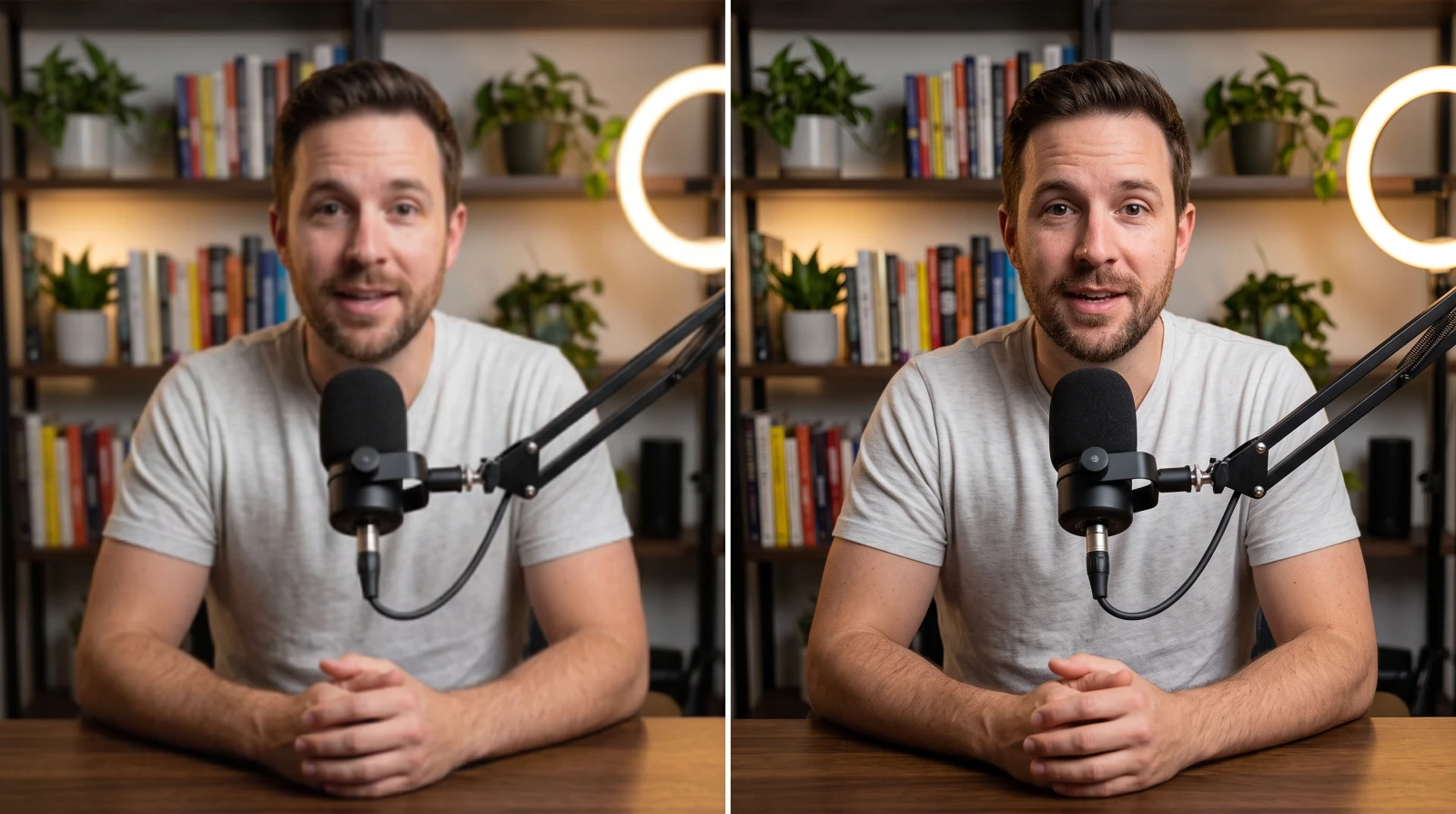 BeforeAfter
あなた自身のグラフィックスカードの上で動く無料のツールです。送信なし、登録なし。足りなければクラウドの Topaz へ。
登録不要・ウォーターマークなし・回数無制限・あなたの GPU で処理
動画をここにドロップ
この端末で何ができるか確認中…
BeforeAfter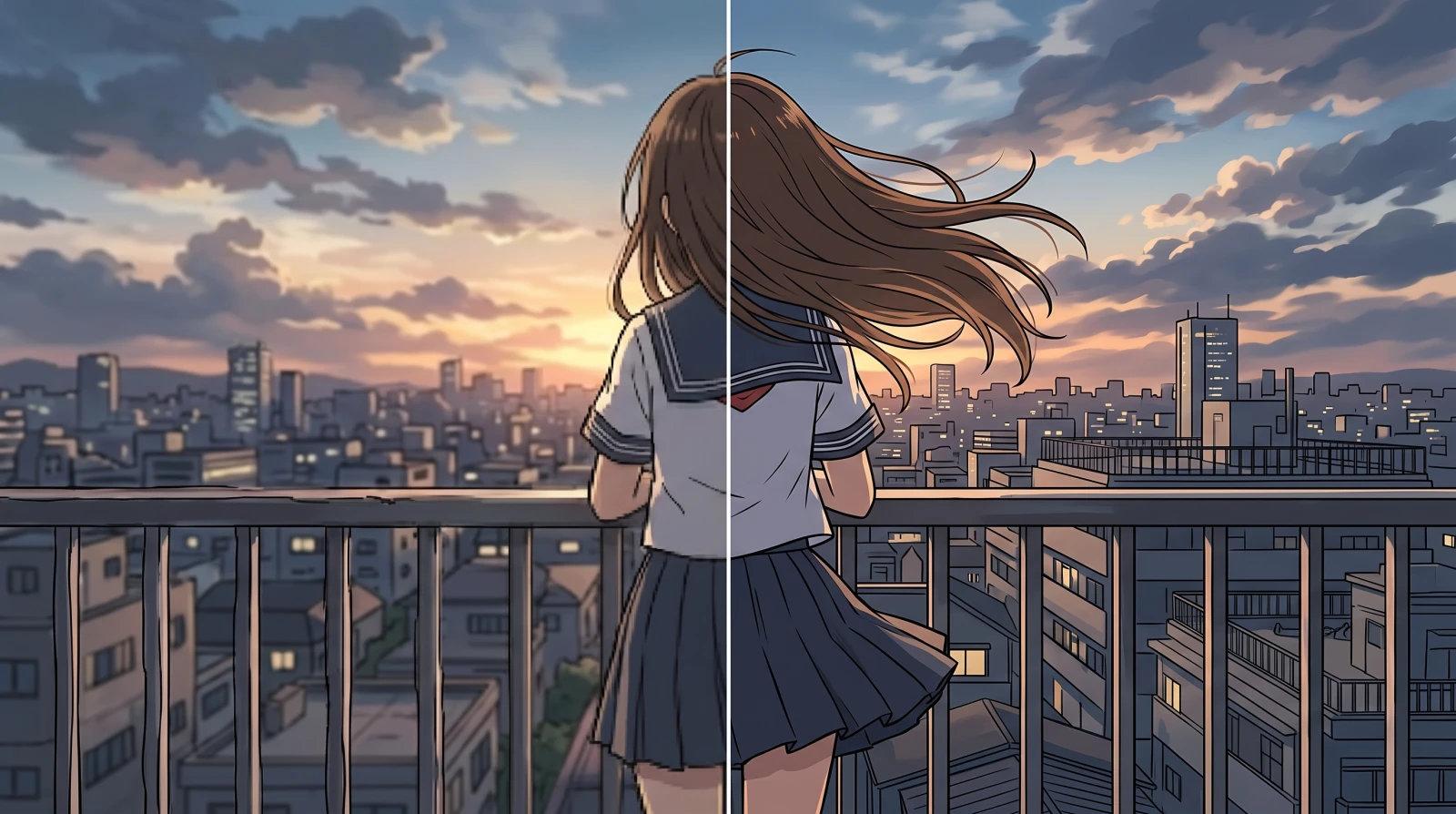 BeforeAfter
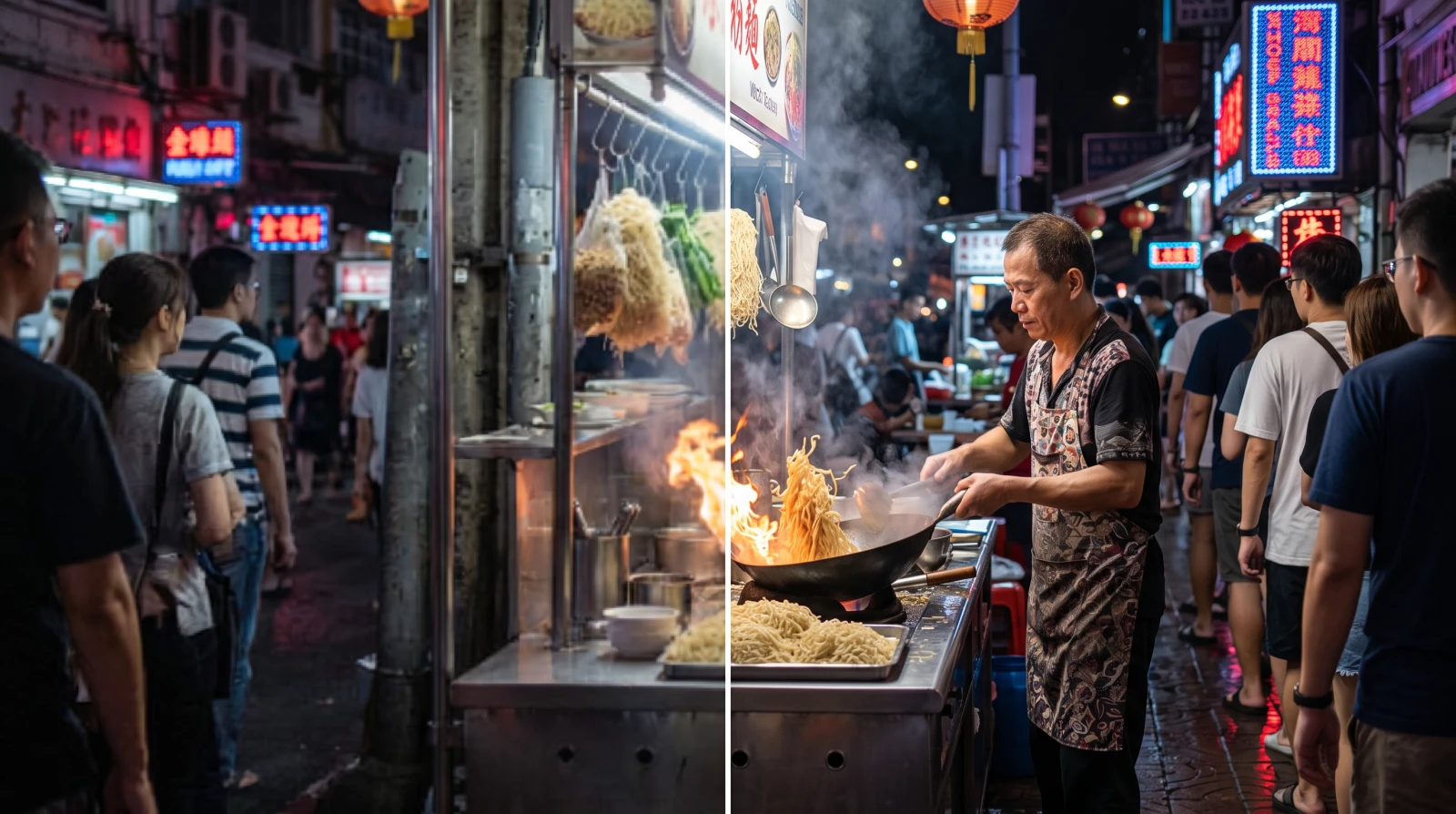 BeforeAfter
上の枠に動画を 1 本でも 12 本でもドラッグするか、クリックして選んでください。ファイルを選ぶ前に、この端末で何ができるかをページ側が確かめます。だから限界は作業の途中ではなく最初に分かります。
Before/After のスライダーは、髪・布・葉・文字の上で動かしてください。のっぺりした壁の上では、定義上なにも変わりません。After 側が「くっきり」ではなく「硬い」に見えたら、Deblur を 1 段下げてやり直してください。
透かしなし、登録なし、回数制限なし。音声トラックは再エンコードせずそのままコピーされるので、劣化もせず、ずれもしません。
どちらもあなた自身のグラフィックスカードの上で動きます。無料、回数制限なし。まず初期設定で試して、結果がおかしいときだけ切り替えてください。
| 方式 | 向いている素材◆ | どれだけ手を入れるか | 速さ |
|---|---|---|---|
| Deblur (Light) — 初期設定 | 本当に甘く見える素材。まずここから。 | 2 つのうち強いほう | 即座 |
| Balanced | 迷ったときの、軽い底上げ | 穏やか——もともと問題のない素材にはほとんど触れない | 即座 |
ほかの方式は好みではなく実測で落としました。あれらはシャープにする前に画面をならすので、このページの素材では「ならす」ほうが勝ってしまい、渡したときより甘い映像を返してきました。残った 2 つは、あなたの映像がすでに持っている細部の範囲でしか働きません。それが 2 つに共通する天井です。どちらでも足りないときの答えは「もっと強い設定」ではなく、下にある Topaz です。
こちらはクレジットを使い、クリップを送信して私たちのサーバー上、Topaz Labs 自身のネットワークで動きます。傷んだ素材向けです。シェーダーではなく学習済みのモデルなので、輪郭を 1 本ずつ見るのではなく画面全体を読みます。天井はずっと高く、それでいて忠実な処理のままです——すでに画面にある画素を良くするだけで、新しい画素を作り出しはしません。
| モデル | 種類 | 向いている素材 | 1080p で 1 秒あたり |
|---|---|---|---|
| Topaz Artemis | 忠実 | ぼけた素材のノイズを取り、輪郭を立てます | ≈ $0.06 |
選んだ大きさに対して 1 秒いくらで課金されるので、4K は 1080p の 4 倍です。あなたのファイルの金額は、何かが送信される前に実行ボタンの上に出ます。クレジットは 1 回の実行ごとに消費され、定期購読はありません。このページの数字は 1 つもこれのものではありません。下に出てくる数字はすべて無料の方法で測ったものです。評価用のデータにはクラウドでの実行がまだ 1 件もありません。ここで言えるのは「どういう種類のモデルか」であって、「どれだけ差をつけて終わるか」ではありません。
ローカルで処理するブラウザツールにファイルを置くだけです。FreeUpscaler は動画を 1 コマずつデコードし、各コマをあなた自身のグラフィックスカードの上でシャープにして、そのまま再エンコードします。すべてタブの中で完結し、アカウントも透かしも長さ制限もありません。
シャープ処理は細部を足しません。すでにコマの中にある細部を見やすくするだけです——輪郭をまたぐ変化を急にすることで。だから単に甘いだけの映像にはよく効き、もともと細部がほとんどない場所には何もできません。7 本で測ったところ、無料の初期設定はぼやけが奪ったもののおよそ 3 分の 1 を取り戻しました。それで足りなければ、次の一手は「もっと強い設定」ではなくクラウドの Topaz です。学習済みのモデルは、輪郭を 1 本ずつではなく画面全体を読みます。
もともと鋭い映像は、シャープにすると得るより失うほうが大きくなる場合です。その測定も下に載せてあります。隠していません。
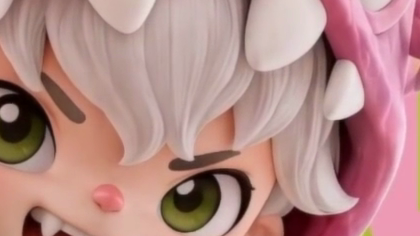
届いた状態 · 甘い
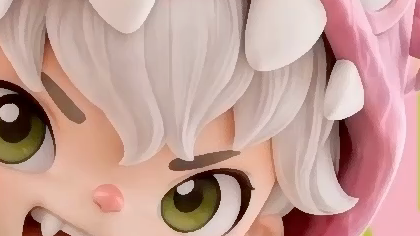
シャープ処理後 · 初期設定の方式
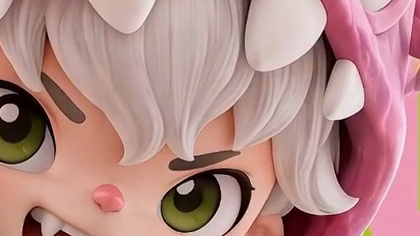
元の映像 · ぼやけが奪ったもの
7 本のクリップを既知の量だけぼかし、シャープ処理にかけました。初期設定は、ぼやけが奪ったもののうちおよそ 3 分の 1を取り戻しました——普通のカメラ映像ではおよそ半分、アニメーションやモーショングラフィックスでは最大 78% です。1 本だけ後退しました。暗く粒の細かいシーンで、どんなシャープ処理が足す分よりも、ブラウザ自身の再エンコードが失う分のほうが大きい素材です。
どのクリップも、一度もぼかしていない 2 本目のコピーでも走らせました。この分野のどのツールも「対応できる」と言い、どこも測らない場合です。必要のない映像をシャープにすると、輪郭は実際にあった位置より先へ押し出されました。動画ではそれが、コマ間でちらつく輪郭として出ます。だからルールは「全部を少しずつシャープに」ではありません。甘く見える映像はシャープにし、すでにちゃんと見えている映像はそのままにしてください。
よくある方式が、輪郭をまたぐコントラストを上げるだけで輪郭そのものを細くしないからです。ある点を越えると、増えるのは明るい縁だけになります。
普通のシャープ処理は、各画素を隣から遠ざけます。強くすれば輪郭は確かに硬く見えますが、変化の幅は前とまったく同じままで、代わりに育つのが両側の明るい縁と暗い縁——それがハローです。この分野のどのツールもスライダーをほとんど下げた状態で出荷しているのは、そのためです。
ここの初期設定は逆向きに働きます。各画素を、もともと近いほうの側へ寄せるので、声が大きくなるのではなく変化の幅そのものが狭くなります。しかもシャープ処理後の画素は、自分の隣がすでに持っていた最も明るい値と最も暗い値の外へは決して出られません。つまりハローは「起きにくい」のではなく「起こりえない」のであり、それは一度観察したのではなくテストで宣言されています。
ここに挙げた 4 つのうち 2 つは期待ほど返ってこず、2 つはまったく良くなりません——少なくとも、あなたの端末で動く「輪郭を立てる」処理では。
480p のクリップをシャープにしても、いまある画素が硬くなるだけで絵が良くなるわけではありません。ここは拡大してください——アップスケーラーはより大きな寸法で作り直し、同じ 1 パスでシャープ処理もします。
変わりますが、良い方向にではありません。立てすぎた輪郭は、静止画では起きない形でコマ間にちらつきます。何も必要としない素材にはほとんど触れない、穏やかなほうの方式を使ってください。
無料の方法がすべて悪化させた、テストで唯一のクリップです。この素材では、どんなシャープ処理が足す分よりもブラウザ自身のエンコーダーが失う分のほうが大きいのです。クラウドの Topaz はそのエンコーダーを通らないので、残る手はそれだけになります。
シャッターが開いている間に、1 点が複数の画素へ引き伸ばされています。シャープにしても、その尾を鋭くするだけです。このページにそれを取り戻す手段はありません。ぼやけた動画のページにある AI モデルなら鋭い画面を描いてくれますが、それはモデルが作ったものです。
このページにファイルを置いてください。ブラウザの中で 1 コマずつデコードされ、各コマがあなた自身のグラフィックスカードの上でシャープになり、結果もその場で再エンコードされます。アカウントも透かしも長さ制限もありません。先に何かをダウンロードする必要もなく、1 分のクリップなら 1 分よりずっと早く終わります。
足しません。足すと言うものは何かを売ろうとしています。シャープ処理は、すでにコマの中にある輪郭のコントラストを上げて、記録された細部を見やすくするだけです。7 本のテストでは、ぼやけが奪ったもののおよそ 3 分の 1 を取り戻しました——本物の改善であり、元に戻すことからは遠く離れています。
出ません。しかもそれは調整ではなく強制です。シャープ処理後の画素はすべて、すぐ隣の最小値と最大値に収められます。だから本当にそこにあったどの値よりも明るく、あるいは暗くなることはできません——それがまさにハローの正体です。テストは 2 万を超えるランダムな近傍でそれを宣言しており、信用に任せてはいません。
無料の方法では、されません。デコードもシャープ処理も再エンコードも、すべてこのタブの中で起きます——ページを読み込んだあと通信を切って、それでも動きます。Topaz の行だけが例外で、走る前にそう表示します。その仕事のためにクリップを送信し、アカウントが必要です。実行に実際のお金がかかるからです。
もとがどれだけ甘かったか次第です。7 本のテストでは、初期設定がぼやけの奪ったもののおよそ 3 分の 1 を取り戻しました——普通のカメラ映像でおよそ半分、アニメーションやモーショングラフィックスで最大 78%、そして平坦なスタジオ撮影が最も少なくなります。1 本だけ後退しました。暗く粒の細かいシーンで、ここのどのフィルタが足す分よりも、ブラウザ自身の再エンコードが失う分のほうが大きい素材です。
初期設定から始めてください。2 つのうち強いほうで、テストではすべてのクリップで勝ちました。もとからそこそこ鋭く、軽く底上げしたいだけなら、穏やかなほうに切り替えてください。何も必要としない素材にはほとんど触れないのに対し、初期設定は輪郭を実際の位置より先へ押し出します。どちらも即座で、ダウンロードも不要なので、比べる費用は「もう 1 回走らせる」だけです。どちらでも足りなければ、次の一手は強い設定ではなくクラウドの Topaz です。
オプションの中に 1 つ、Deblur という名前であります。輪郭を細くするパスを何回走らせるかを決めるもので、たいていのシャープネススライダーと違い、1 段ごとに測れる変化があります。代償も一緒に動きます——上げるほど、必要のなかった素材でのやりすぎが増えます。まだ甘く見えるなら上げ、硬く見えるなら下げてください。
同じフィルタが、ぼやけた動画のページでは初期設定だからです。1 つの実装にはサイト全体で 1 つの名前を付けます。ページごとに耳あたりのいい別名を付けたりはしません。やっていることは甘い輪郭を細くすることで、それが「甘い動画をシャープにする」の中身です。
難しい場面では、良いです。無料の方法は輪郭を 1 本ずつ見るシェーダーの計算なので、単に甘いだけの映像にはよく効き、そもそも輪郭が乏しい場所ではあまり効きません——平坦なスタジオ撮影や、ブラウザのエンコーダーが噛み砕いてしまう暗く粒の細かい素材です。Topaz は借りたハードウェアの上で動く学習済みのモデルで、画面全体を読み、あなたのブラウザのエンコーダーを通りません。生成型ではなく忠実な処理のままなので、撮られていない細部を作り出すことはありません。ただしクリップを送信し、アカウントが要り、クレジットもかかります。無料の方法はそのどれも必要としません。
問題はコンテナであることはまれです——MP4・WebM・MOV・MKV はどれも開きます。中のコーデックのほうです。デコードは WebCodecs 上で動き、ブラウザが積んでいるデコーダーだけが使えます。H.264 と VP9 はどこでも、AV1 はたいていの最近の版で、H.265 と ProRes はたいていどこにもありません。先に H.264 へ変換するのが回避策です。
小さいせいで甘く見える映像に。2 倍・3 倍・4 倍で作り直し、同じ 1 パスでシャープ処理もします。
開く同じフィルタに加えて、どの種類のぼやけが直せてどれが直せないかを正直に書いたページです。
開く輪郭を残したままノイズを取ります。その取引の中身は測った数字で公開しています。
開く小さい写真や甘い写真に。輪郭を立て、圧縮の傷を減らし、解像度を上げます。
開く先に画素を作り直してから本物の DPI を書き込みます。メタデータだけ書き換える変換ツールとは違います。
開くブラウザの中で実際に何が起きているか、どんな方式があるか、このサイトの数字がどこから来ているか。
開く