Rendre nette une vidéo qui est sortie molle
AvantAprèsUn outil gratuit qui tourne sur votre propre carte graphique — rien n'est envoyé, aucune inscription. Ou passez au niveau au-dessus avec Topaz dans le cloud.

Sans inscription · sans filigrane · sans limite · sur votre GPU
Déposez vos vidéos ici
Vérification de ce que cet appareil sait faire…
AvantAprès
AvantAprès
AvantAprèsFaites glisser une vidéo ou une douzaine sur la zone ci-dessus, ou cliquez pour parcourir. La page vérifie ce que votre appareil peut faire avant que vous choisissiez un fichier, pour que vous appreniez les limites d'entrée et non au milieu du travail.
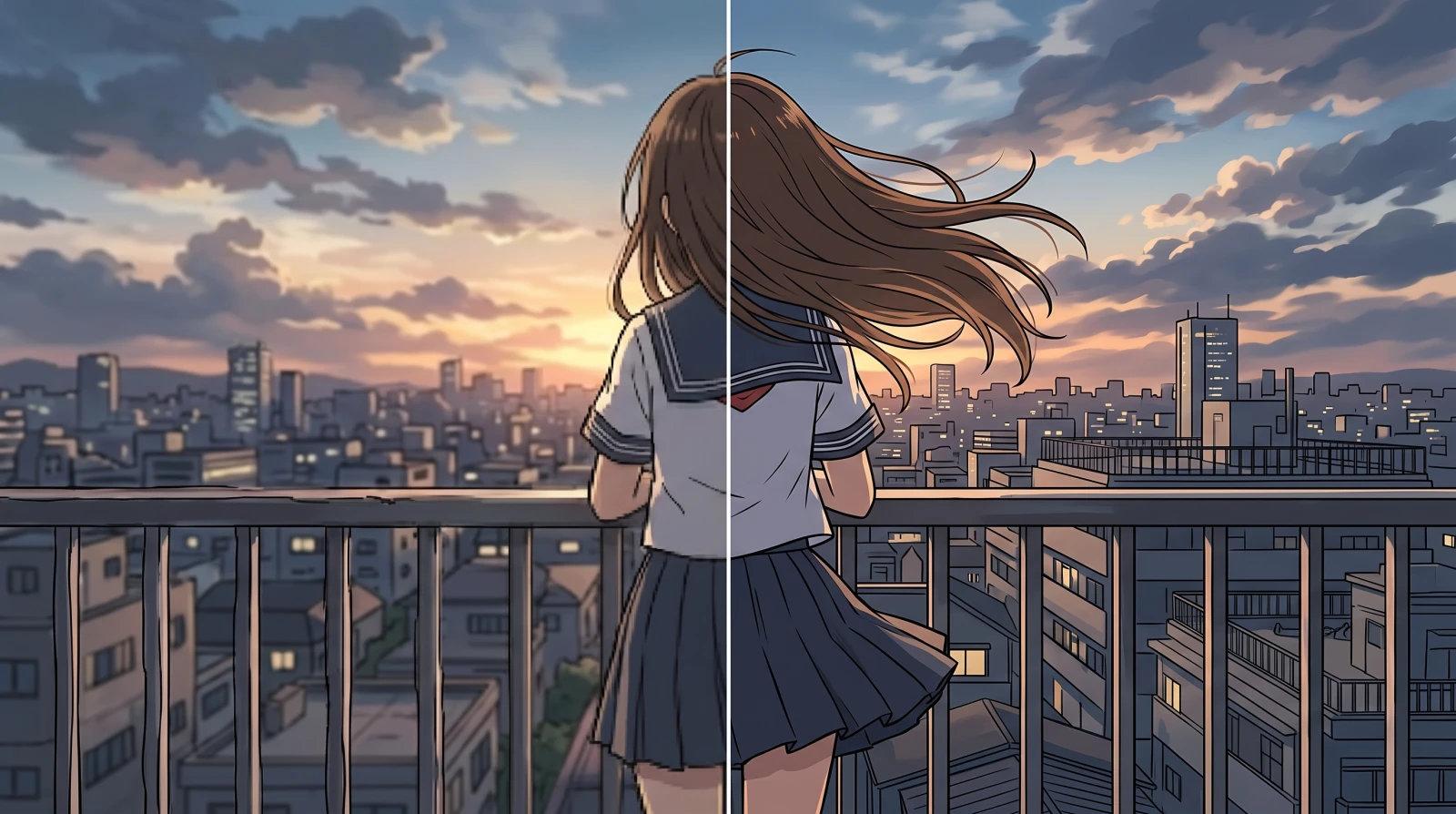
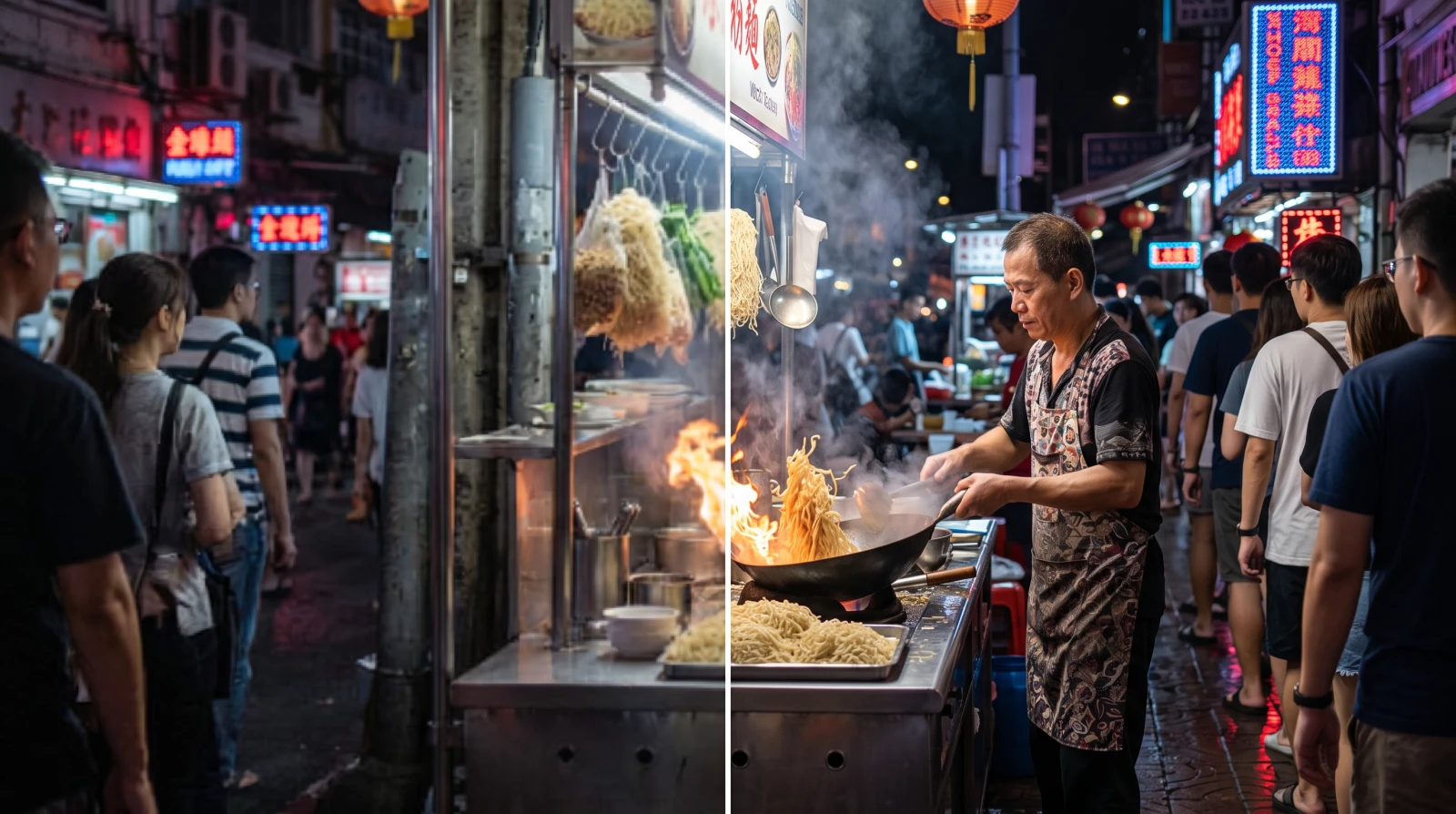
Faites glisser le curseur avant/après sur des cheveux, du tissu, du feuillage ou du texte — pas sur un mur uni, où par définition rien ne change. Si le côté « après » paraît cassant plutôt que défini, baissez Deblur d'un cran et relancez.
Sans filigrane, sans inscription, sans limite du nombre de fois. La piste audio est recopiée telle quelle au lieu d'être réencodée : elle ne perd rien et reste synchrone.
Les deux tournent sur votre propre carte graphique, gratuitement et sans limite. Commencez par celle par défaut et ne changez que si le résultat vous paraît faux.
| Méthode | Idéal pour◆ | Ce que ça change | Vitesse |
|---|---|---|---|
| Deblur (Light) — par défaut | Une vidéo qui paraît vraiment molle. Commencez ici. | La plus forte des deux | Instantané |
| Balanced | Un léger coup de pouce quand vous hésitez | Plus douce — touche à peine ce qui était déjà correct | Instantané |
D'autres méthodes ont été écartées sur preuves et non par goût : elles lissent l'image avant de la raidir, et sur les vidéos de cette page le lissage l'emportait — elles rendaient une vidéo plus molle qu'on ne la leur avait donnée. Les deux qui restent ne travaillent qu'avec le détail que vos images contiennent déjà, c'est le plafond qu'elles partagent. Quand aucune ne suffit, la réponse n'est pas un réglage plus fort, c'est Topaz plus bas.
Celui-ci envoie le clip et tourne sur nos serveurs contre des crédits, sur le réseau de Topaz Labs, pour les vidéos abîmées. C'est un modèle entraîné et non un shader : il lit l'image entière au lieu de chaque contour isolément — un plafond bien plus haut, et une passe qui reste fidèle, car elle améliore les pixels que votre image contient déjà au lieu d'en inventer.
| Modèle | Type | Idéal pour | Par seconde en 1080p |
|---|---|---|---|
| Topaz Artemis | Fidèle | Débruite et accentue les sources floues ou abîmées | ≈ 0,06 $ |
Facturé à la seconde, à la taille que vous choisissez : la 4K coûte donc quatre fois la 1080p. Le montant pour votre propre fichier s'affiche sur le bouton avant le moindre envoi, et les crédits se dépensent au lancement — sans abonnement. Aucun chiffre de cette page n'est le sien. Tout ce qui est mesuré plus bas l'a été sur les méthodes gratuites ; le jeu d'évaluation ne contient encore aucun passage dans le cloud. Ce qu'on avance ici, c'est le type de modèle dont il s'agit, pas l'écart auquel il termine.
Déposez le fichier dans un outil de navigateur qui le traite localement. FreeUpscaler décode la vidéo image par image, raidit les contours de chaque image sur votre propre carte graphique, puis réencode — le tout dans l'onglet, sans compte, sans filigrane et sans limite de durée.
Raidir les contours n'ajoute pas de détail. Cela rend plus visible le détail déjà présent, en rendant la transition plus franche de part et d'autre de chaque contour — ce qui marche bien sur une vidéo simplement molle et ne fait rien là où il n'y a jamais eu grand-chose à trouver. Mesurée sur sept clips, la méthode gratuite par défaut a rendu environ un tiers de ce que le flou avait pris. Si cela ne suffit pas, l'étape suivante est Topaz dans le cloud plutôt qu'un réglage plus fort : un modèle entraîné lit l'image entière au lieu de chaque contour isolément.
Une vidéo déjà nette est le cas où raidir les contours coûte plus qu'il ne rapporte — cette mesure se trouve plus bas, elle n'est pas cachée.
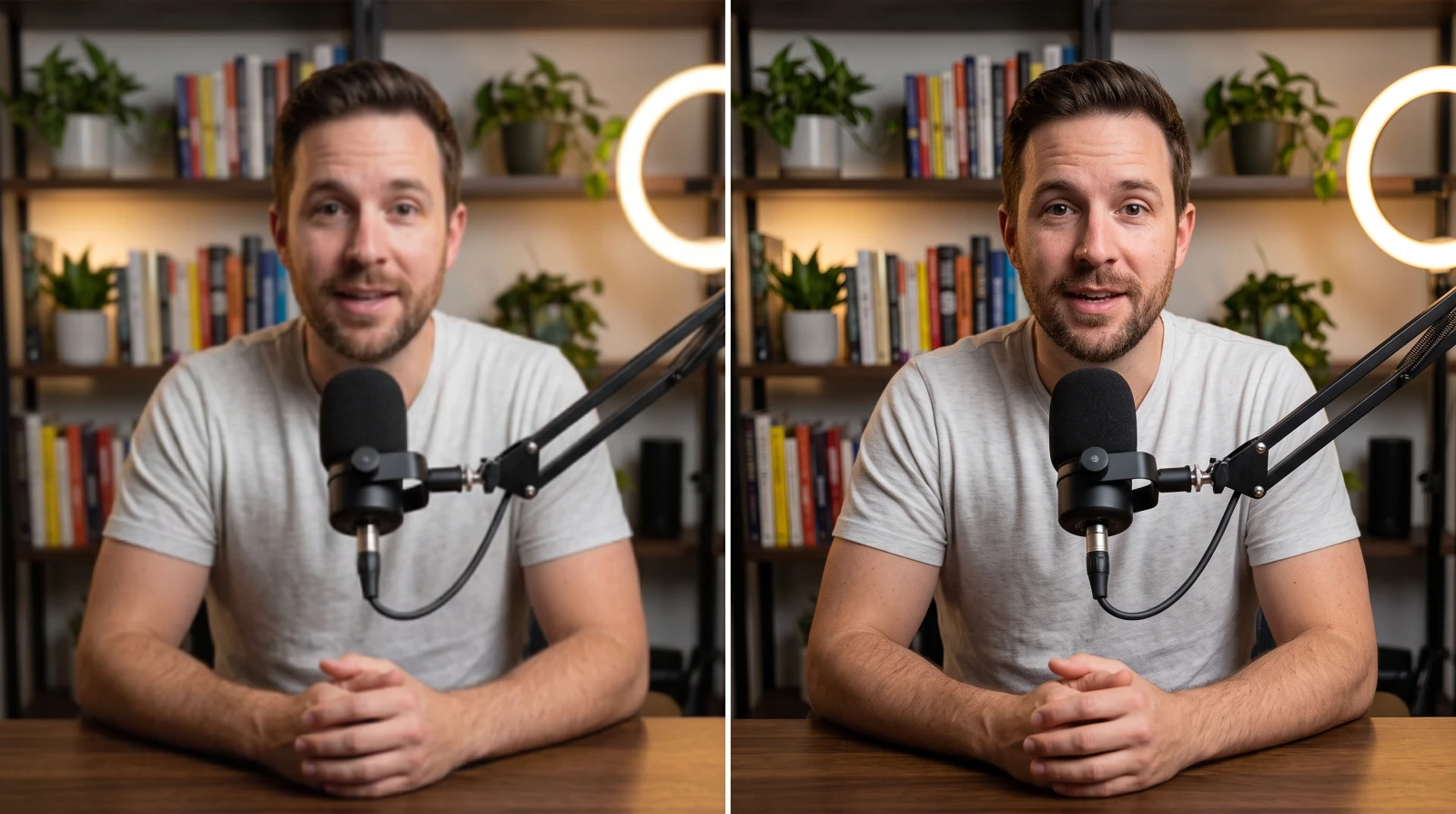
Tel qu'il est arrivé · mou

Rendu net · la méthode par défaut

L'original · ce que le flou a pris
Sept clips ont été rendus flous d'une quantité connue puis raidis. La méthode par défaut a rendu environ un tiers de ce que le flou avait pris — à peu près la moitié sur une vidéo de caméra ordinaire, et jusqu'à 78 % sur l'animation et les motion graphics. Un clip est allé à reculons : une scène sombre au grain fin, où l'encodeur du navigateur lui-même perd plus qu'aucune passe de netteté n'en remet.
Chaque clip a aussi été passé dans une seconde copie qui n'a jamais été floutée — le cas que tous les outils de cette catégorie prétendent gérer et qu'aucun ne mesure. Raidir une vidéo qui n'en avait pas besoin a poussé les contours au-delà de là où ils étaient vraiment, ce qui en vidéo se voit comme des contours qui scintillent d'une image à l'autre. La règle n'est donc pas « raidir tout un peu » : raidissez une vidéo qui paraît molle, et laissez tranquille celle qui est déjà correcte.
Parce que la méthode habituelle augmente le contraste de part et d'autre d'un contour sans le rendre plus étroit — et passé un certain point, elle n'ajoute plus qu'un liseré clair.
Un renforcement classique éloigne chaque pixel de ses voisins. Montez-le et les contours paraissent effectivement plus durs, mais la transition reste exactement aussi large qu'avant ; ce qui grandit, c'est un liseré clair et sombre de part et d'autre — le halo. C'est pourquoi tous les outils de cette catégorie livrent leur curseur presque au minimum.
La méthode par défaut ici fait l'inverse : elle déplace chaque pixel vers le côté du contour dont il est déjà le plus proche, de sorte que la transition elle-même se resserre au lieu de crier plus fort. Et aucun pixel raidi n'a le droit de sortir de la valeur la plus claire et la plus sombre que ses propres voisins avaient déjà — un halo est donc impossible et non improbable, et c'est affirmé dans la suite de tests plutôt qu'observé une fois.
Deux de ces cas rendent moins que vous ne l'espérez et deux ne peuvent pas s'améliorer du tout — pas en raidissant les contours, et c'est cela qui tourne sur votre machine.
Raidir un clip en 480p durcit les pixels existants, cela n'améliore pas l'image. Agrandissez-la plutôt — l'agrandisseur reconstruit à une taille supérieure et raidit les contours dans la même passe.
Elle va changer, et pas en bien — des contours trop raidis scintillent d'une image à l'autre comme ils ne le font jamais sur une photo. Prenez la méthode plus douce, qui touche à peine ce qui n'avait besoin de rien.
Le seul clip du test où toutes les méthodes gratuites ont empiré les choses : l'encodeur du navigateur perd plus sur cette matière qu'aucune passe de netteté n'en remet. Topaz dans le cloud ne passe pas par cet encodeur, c'est donc la seule chose qu'il reste à essayer.
Chaque point a été étalé sur plusieurs pixels pendant que l'obturateur était ouvert : raidir les contours ne fait que rendre la traînée plus nette. Rien sur cette page ne récupère cela ; un modèle IA sur la page des vidéos floues vous dessinera une image nette à la place, une image qu'il a inventée.
Déposez le fichier sur cette page. Il est décodé image par image dans votre navigateur, chaque image est raidie sur votre propre carte graphique, et le résultat est réencodé localement — sans compte, sans filigrane et sans limite de durée. Il n'y a rien à télécharger d'abord, et un clip d'une minute se termine en bien moins d'une minute.
Non, et tout ce qui prétend le contraire vous vend quelque chose. Cela augmente le contraste sur des contours déjà présents dans l'image, ce qui rend plus visible le détail qui a été capté. Sur sept clips de test, cela a rendu environ un tiers de ce que le flou avait pris — une vraie amélioration, et très loin d'une restauration de l'original.
Non, et c'est imposé plutôt que réglé. Chaque pixel raidi est borné au minimum et au maximum de ses voisins immédiats : il ne peut donc pas devenir plus clair ou plus sombre que ce qui était réellement là — ce qui est exactement la définition d'un halo. La suite de tests l'affirme sur plus de vingt mille voisinages tirés au hasard plutôt que de le croire sur parole.
Pas par les méthodes gratuites. Décodage, renforcement et réencodage se passent tous dans votre onglet — chargez la page, coupez Internet, cela marche encore. La ligne Topaz est l'exception et le dit avant de tourner : elle envoie le clip pour ce travail et demande un compte, parce que le calcul coûte de l'argent réel.
Cela dépend du degré de mollesse au départ. Sur sept clips de test, la méthode par défaut a rendu environ un tiers de ce que le flou avait pris — à peu près la moitié sur une vidéo de caméra ordinaire, jusqu'à 78 % sur l'animation et les motion graphics, et le moins sur les plans de studio plats. Un clip est allé à reculons : une scène sombre au grain fin, où le réencodage du navigateur coûte plus que ce qu'aucun filtre ici n'apporte.
Commencez par celle par défaut : c'est la plus forte des deux et elle a gagné sur tous les clips de test. Passez à la plus douce si votre vidéo était déjà raisonnablement nette et que vous ne voulez qu'un léger coup de pouce — elle touche à peine ce qui n'avait besoin de rien, là où celle par défaut pousse les contours au-delà de leur vraie place. Les deux sont instantanées et aucune ne demande de téléchargement : comparer coûte une relance. Si aucune ne suffit, l'étape suivante est Topaz dans le cloud plutôt qu'un réglage plus fort.
Un seul, dans le menu d'options, intitulé Deblur. Il contrôle le nombre de passes qui resserrent les contours et, contrairement à la plupart des curseurs de netteté, chaque cran fait quelque chose de mesurable. Le prix suit : plus vous montez, plus cela dépasse sur une vidéo qui n'en avait pas besoin. Si le résultat paraît encore mou, montez ; s'il paraît cassant, descendez.
Parce que le même filtre est celui par défaut sur la page des vidéos floues, et qu'une implémentation porte un seul nom sur tout le site plutôt qu'un alias flatteur par page. Ce qu'elle fait, c'est resserrer des contours mous — et c'est exactement ce que veut dire rendre plus nette une vidéo molle.
Sur les cas difficiles, oui. Les méthodes gratuites sont des calculs de shader qui regardent chaque contour isolément : très bien sur une vidéo simplement molle, et peu de chose là où il n'y a pas grand contour à trouver — plans de studio plats, ou matière sombre au grain fin que l'encodeur du navigateur mâche. Topaz est un modèle entraîné sur du matériel loué : il lit l'image entière et ne passe pas par l'encodeur de votre navigateur. Cela reste une passe fidèle et non générative : il n'inventera pas de détail qui n'a jamais été filmé. Il envoie aussi le clip, demande un compte et coûte des crédits, ce que les méthodes gratuites ne font pas.
Le conteneur est rarement le problème — MP4, WebM, MOV et MKV s'ouvrent tous. C'est le codec à l'intérieur. Le décodage passe par WebCodecs, qui expose les décodeurs livrés avec le navigateur : H.264 et VP9 partout, AV1 sur la plupart des versions récentes, H.265 et ProRes généralement nulle part. Convertir en H.264 d'abord est le contournement.
Pour une vidéo qui paraît molle parce qu'elle est petite. Reconstruit en 2×, 3× ou 4× et raidit les contours dans la même passe.
OuvrirLe même filtre, avec un compte rendu honnête des flous qui se corrigent et de ceux qui ne se corrigent pas.
OuvrirLa même méthode sur les images fixes, avec ses propres mesures.
OuvrirContours plus francs, moins de dégâts de compression et plus de définition, pour des images petites ou molles.
OuvrirRééchantillonne d'abord les pixels, puis écrit de vrais DPI — contrairement aux convertisseurs qui ne touchent que les métadonnées.
OuvrirCe qui se passe vraiment dans le navigateur, quelles méthodes existent et d'où viennent les chiffres de ces pages.
Ouvrir