FreeUpscaler

Dar nitidez a un vídeo

Una herramienta gratis que corre en tu propia tarjeta gráfica: no se sube nada y no hay que registrarse. O sube un escalón con Topaz en la nube.

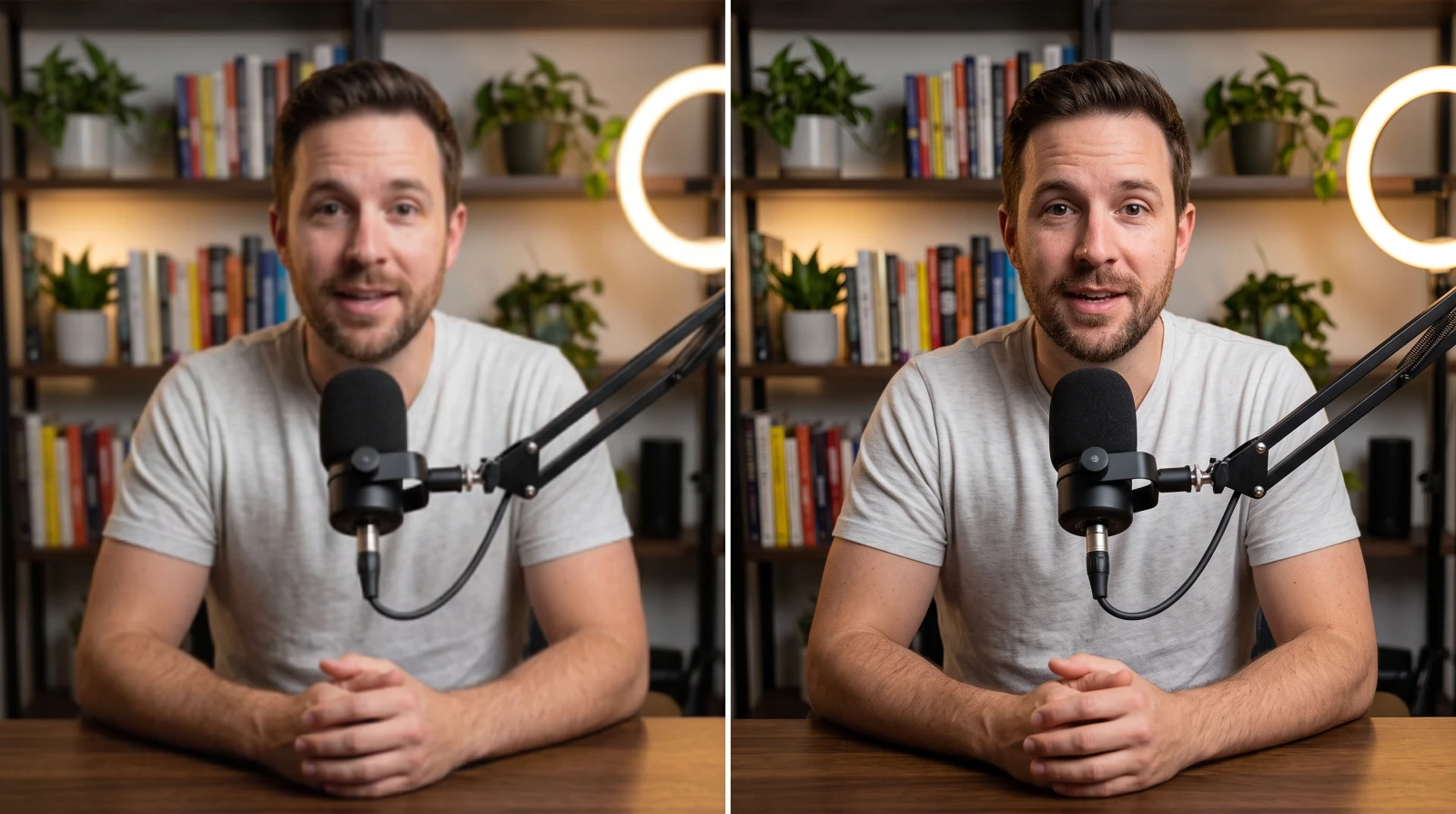
La muestra antes del procesado
AntesDespués

Sin registro · sin marca de agua · ilimitado · en tu GPU

Suelta aquí tus vídeos

Comprobando qué puede hacer este equipo…

¿Cuál es el tuyo?

¿A qué vídeos se les puede dar nitidez aquí?

Dar nitidez a un vídeo que salió blando

Un objetivo poco nítido, un perfil de cámara conservador, un clip que ha pasado por una o dos recodificaciones. Es lo que mejor hacen los métodos gratuitos: el vídeo de cámara normal recuperó en las pruebas más o menos la mitad de lo que había perdido.
Un plano de alguien hablando a cámara, blando a la izquierda y nítido a la derechaAntesDespués

Dar nitidez a animación, rótulos y motion graphics

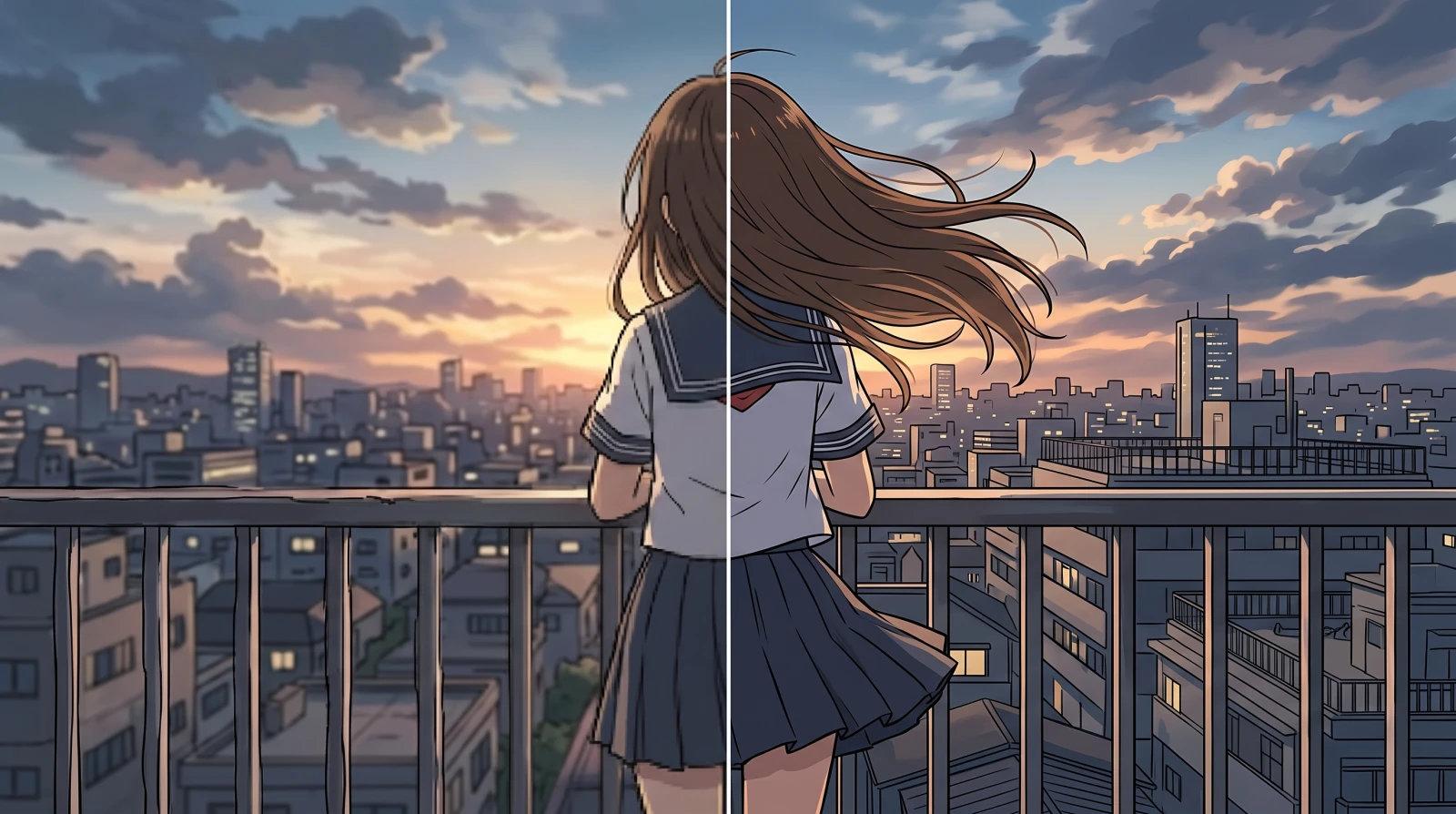
El material dibujado está hecho de bordes y no de textura, que es justo sobre lo que trabaja este filtro. Los mejores resultados de toda la prueba salieron de aquí.
Una escena animada en una azotea, con el trazo emborronado a la izquierda y limpio a la derechaAntesDespués

Dar nitidez a planos de estudio planos y carteles

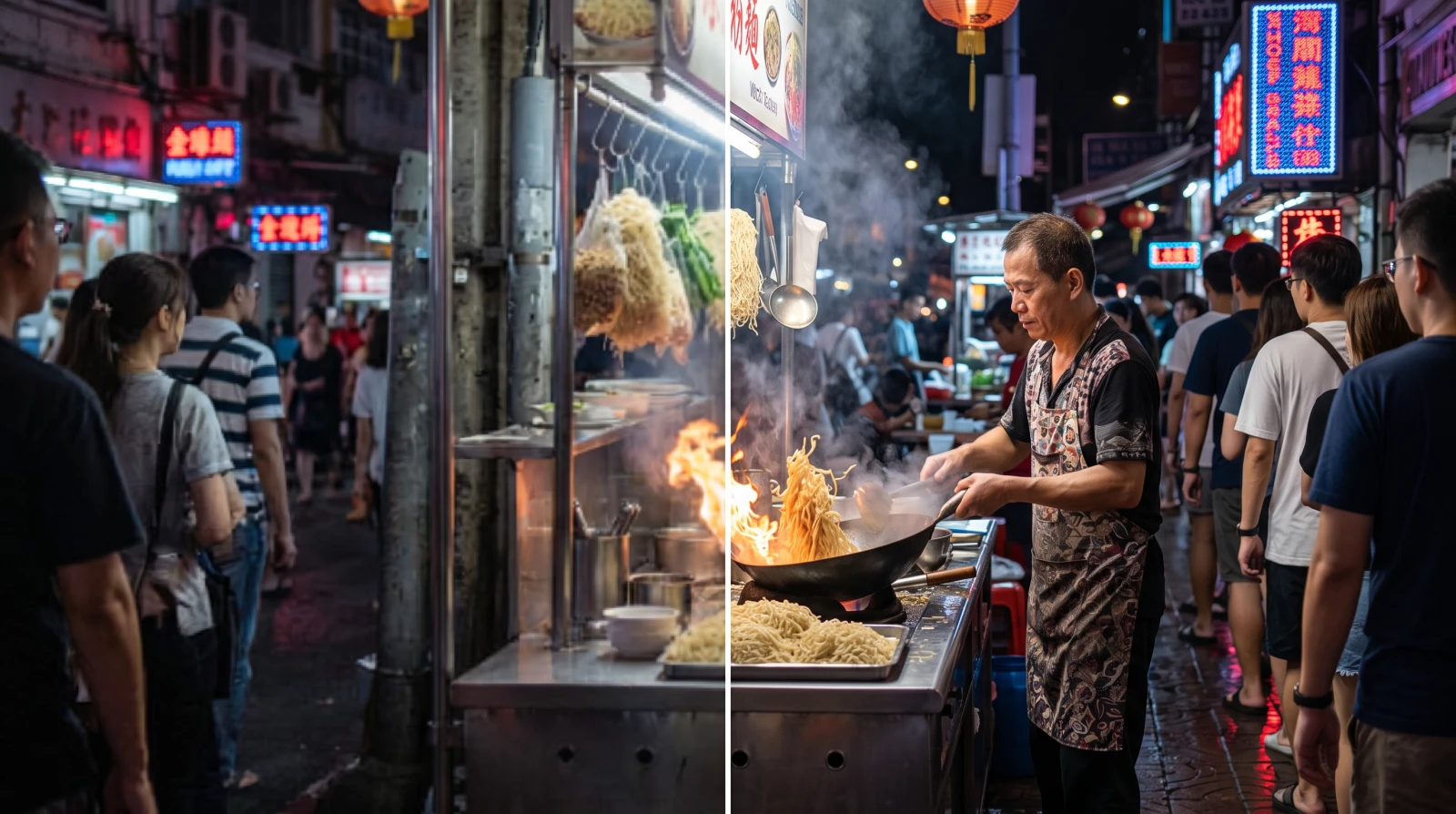
Aquí es donde menos hay que esperar. Una pasada de nitidez trabaja sobre la forma de un borde, y una superficie grande y lisa no tiene ninguno: literalmente no hay sobre qué actuar. Si quieres más de este tipo de material, Topaz en la nube es el escalón siguiente.
Un puesto de mercado nocturno, blando a la izquierda y nítido a la derechaAntesDespués
Cómo se usa

Dar nitidez a un vídeo en tres pasos

  1. Paso 1

    Suelta tus archivos

    Arrastra un vídeo o una docena a la caja de arriba, o haz clic para buscarlos. La página comprueba qué aguanta tu dispositivo antes de que elijas archivo, así te enteras de los límites al principio y no a mitad del trabajo.

  2. Paso 2

    Júzgalo sobre detalle real

    Arrastra el comparador antes/después sobre pelo, tela, hojas o texto, no sobre una pared lisa, donde por definición no cambia nada. Si el lado de después se ve quebradizo en vez de definido, baja Deblur un punto y deja que se vuelva a ejecutar.

  3. Paso 3

    Descárgalo

    Sin marca de agua, sin registro y sin tope de veces. La pista de audio se copia tal cual en vez de recodificarse, así que no pierde nada y no se desincroniza.

En tu dispositivo

Formas gratis de dar nitidez a un vídeo, y cuál elegir

Las dos corren en tu propia tarjeta gráfica, gratis y sin límite. Empieza por la que viene por defecto y cámbiala solo si el resultado se ve mal.

MétodoMejor paraCuánto cambiaVelocidad
Deblur (Light) — por defectoVídeo que de verdad se ve blando. Empieza aquí.El más fuerte de los dosAl instante
BalancedUn empujón suave cuando no lo tienes claroMás suave: apenas toca lo que ya estaba bienAl instante

Otros métodos se descartaron con datos y no por gusto: suavizan la imagen antes de darle nitidez, y con el material de esta página ganaba el suavizado — devolvían un vídeo más blando del que se les dio. Los dos que quedan trabajan solo con el detalle que tus fotogramas ya tienen, y ese es el techo que comparten. Cuando ninguno llega, la respuesta no es un ajuste más fuerte: es Topaz, más abajo.

En la nube

Dar nitidez a un vídeo con Topaz en la nube, para llegar más alto

Este sube el clip y corre en nuestros servidores a cambio de créditos, en la propia red de Topaz Labs, para material dañado. Es un modelo entrenado y no un shader: lee el fotograma entero en vez de cada borde por separado. El techo es mucho más alto y la pasada sigue siendo fiel, porque mejora los píxeles que tu imagen ya tiene en lugar de inventar otros nuevos.

ModeloTipoMejor paraPor segundo en 1080p
Topaz ArtemisFielReduce ruido y enfoca fuentes blandas o dañadas≈ $0,06

Se cobra por segundo al tamaño que elijas, así que 4K cuesta cuatro veces 1080p. La cifra de tu propio archivo aparece en el botón antes de enviar nada, y los créditos se gastan por ejecución, sin suscripción. Ninguna cifra de esta página es suya. Todo lo que se mide más abajo se midió con los métodos gratuitos; el conjunto de evaluación todavía no tiene ni una ejecución en la nube. Lo que se afirma aquí es qué clase de modelo es, no cuánta ventaja saca.

¿Cómo se le da nitidez a un vídeo gratis?

Suelta el archivo en una herramienta de navegador que lo procese en local. FreeUpscaler decodifica el vídeo fotograma a fotograma, da nitidez a cada uno en tu propia tarjeta gráfica y vuelve a codificar: todo dentro de la pestaña, sin cuenta, sin marca de agua y sin límite de duración.

Dar nitidez no añade detalle. Hace más fácil ver el detalle que ya está en el fotograma, haciendo más brusca la transición en cada borde: funciona bien con vídeo que solo está blando y no hace nada donde nunca hubo mucho detalle que encontrar. Medido en siete clips, el método gratuito por defecto devolvió alrededor de un tercio de lo que el desenfoque se había llevado. Si no basta, el siguiente escalón es Topaz en la nube y no un ajuste más fuerte: un modelo entrenado lee el fotograma entero en vez de cada borde por separado.

El vídeo que ya está nítido es el caso en el que dar nitidez cuesta más de lo que devuelve; esa medición está más abajo, no escondida.
La medición

Cuánta nitidez más, y qué cuesta

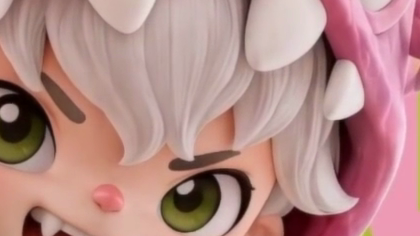
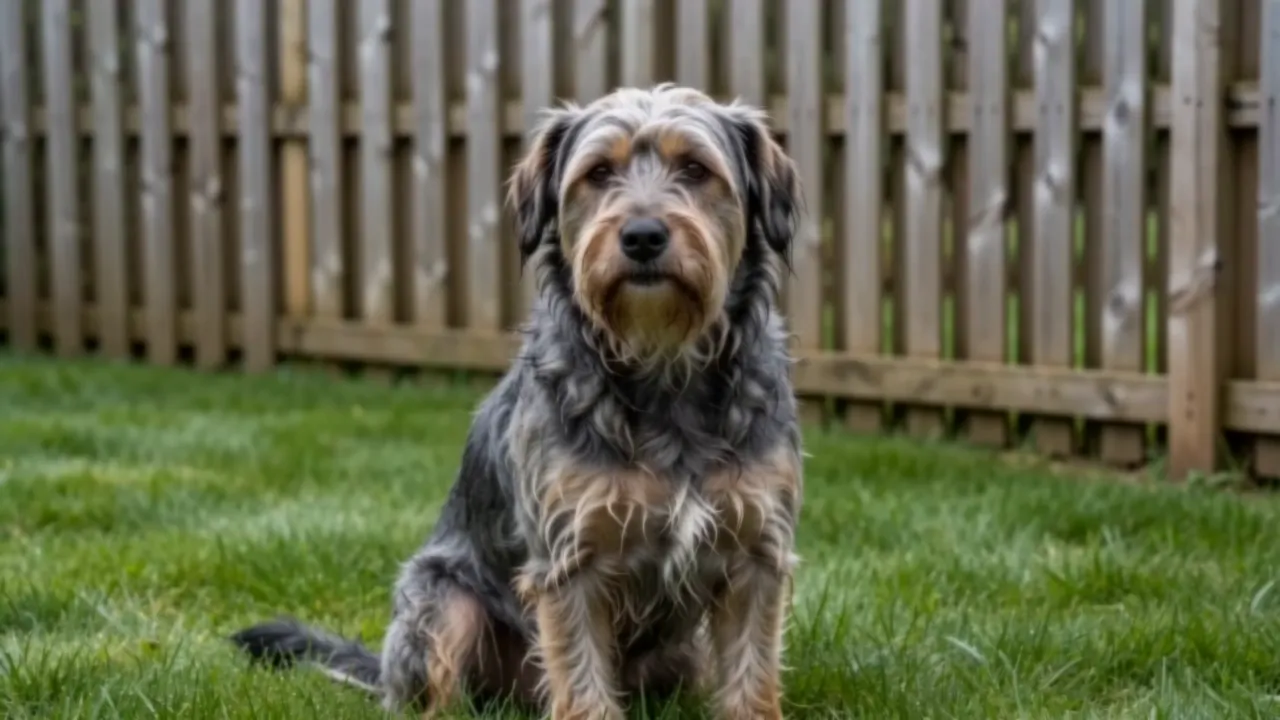
Como llegó — un recorte al 100 % del mismo fotograma

Como llegó · blando

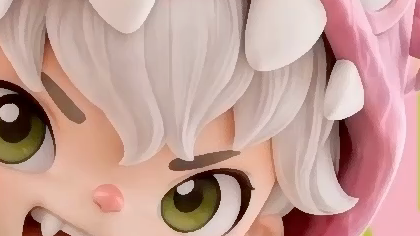
Con nitidez — un recorte al 100 % del mismo fotograma

Con nitidez · el método por defecto

El original — un recorte al 100 % del mismo fotograma

El original · lo que se llevó el desenfoque

Un fotograma al 100 %, no un fotograma entero encogido al ancho de la página: a ese tamaño todo se ve igual, lo haya hecho quien lo haya hecho. En el panel del medio los pelos vuelven a separarse uno a uno.

Siete clips se desenfocaron una cantidad conocida y luego se les dio nitidez. El método por defecto devolvió alrededor de un tercio de lo que el desenfoque se había llevado: aproximadamente la mitad en vídeo de cámara normal y hasta un 78 % en animación y motion graphics. Un clip fue hacia atrás: una escena oscura de grano fino, donde el propio codificador del navegador pierde más de lo que cualquier pasada de nitidez aporta.

Cada clip se pasó también en una segunda copia que nunca se desenfocó: el caso que todas las herramientas de esta categoría dicen manejar y ninguna mide. Dar nitidez a un vídeo que no lo necesitaba empujó los bordes más allá de donde estaban de verdad, lo que en vídeo se ve como bordes que tiemblan entre fotogramas. Así que la regla no es «darle un poco de nitidez a todo»: dale nitidez al vídeo que se ve blando y deja en paz al que ya se ve bien.

Por qué se comporta así

¿Por qué un control de nitidez deja de ayudar?

Porque el método habitual sube el contraste a ambos lados de un borde sin hacer el borde más estrecho, y pasado cierto punto lo único que añade es una franja clara.

el valor más claro que había de verdad▬ el borde difuso, tal como llega — 4,23 px de ancho▬ máscara de enfoque, al máximo aquí — todavía 4,01 px▬ la misma máscara 13× más fuerte — 2,71 px, pero se pasa: el halo▬ filtro de choque, dos pasadas (lo predeterminado) — 2,73 px, sin pasarse
Un borde desenfocado dibujado como un perfil de brillo, y tres formas de tratarlo. Las líneas discontinuas son el valor más oscuro y el más claro que había de verdad: todo lo que quede fuera es un halo.

Un enfoque normal aleja cada píxel de sus vecinos. Si lo subes, los bordes sí se leen más duros, pero la transición sigue siendo exactamente igual de ancha; lo que crece es una franja clara y otra oscura a los lados, que es el halo. Por eso todas las herramientas de esta categoría vienen con su control casi al mínimo.

El método por defecto de aquí funciona al revés: mueve cada píxel hacia el lado del borde al que ya está más cerca, así que es la propia transición la que se estrecha en vez de gritar más fuerte. Y a ningún píxel se le permite salir del valor más claro y más oscuro que ya tenían sus propios vecinos, de modo que un halo es imposible y no solo improbable, y eso se afirma en la batería de pruebas en lugar de observarse una vez.

Qué esperar

Dónde se paran los métodos gratuitos

Dos de estos casos devuelven menos de lo que esperarías y dos no pueden mejorar en absoluto, al menos no dando nitidez, que es lo que corre en tu propia máquina.

  • Mejora algo

    Vídeo de poca resolución en una pantalla grande

    Dar nitidez a un clip de 480p endurece los píxeles que ya hay, no mejora la imagen. Amplíalo mejor: el ampliador reconstruye a un tamaño mayor y da nitidez en la misma pasada.

  • Mejora algo

    Vídeo que ya se ve bien

    Va a cambiar, y no a mejor: los bordes sobremarcados tiemblan entre fotogramas como nunca lo hacen en una foto. Usa el método más suave, que apenas toca lo que no necesitaba nada.

  • No tiene arreglo

    Vídeo oscuro, de grano fino y poco contraste

    El único clip de las pruebas en el que todos los métodos gratuitos empeoraron las cosas: el propio codificador del navegador pierde más en este material de lo que cualquier pasada de nitidez aporta. Topaz en la nube no pasa por ese codificador, así que es lo único que queda por probar.

  • No tiene arreglo

    Movimiento y desenfoque fuerte

    Cada punto quedó arrastrado por varios píxeles mientras el obturador estaba abierto, así que dar nitidez solo hace el arrastre más definido. Nada de esta página lo recupera; un modelo de IA en la página de vídeos borrosos te dibujará una imagen nítida, inventada por él.

FAQ

Preguntas frecuentes

¿Cómo le doy nitidez a un vídeo gratis?

Suelta el archivo en esta página. Se decodifica fotograma a fotograma en tu navegador, cada fotograma recibe nitidez en tu propia tarjeta gráfica y el resultado se vuelve a codificar en local: sin cuenta, sin marca de agua y sin límite de duración. No hay que descargar nada antes, y un clip de un minuto termina en bastante menos de un minuto.

¿Dar nitidez añade detalle de verdad?

No, y lo que diga otra cosa te está vendiendo algo. Dar nitidez sube el contraste en bordes que ya están en el fotograma, lo que hace más fácil ver el detalle que sí se captó. En siete clips de prueba devolvió alrededor de un tercio de lo que el desenfoque se había llevado: una mejora real, y muy lejos de restaurar el original.

¿Deja halos alrededor de los bordes?

No, y eso está impuesto, no ajustado. Cada píxel con nitidez queda acotado al mínimo y al máximo de sus vecinos inmediatos, así que no puede acabar más claro ni más oscuro que nada que estuviera ahí de verdad, que es exactamente lo que es un halo. La batería de pruebas lo afirma sobre más de veinte mil vecindarios al azar en vez de darlo por hecho.

¿Se sube mi vídeo?

Con los métodos gratuitos no. Decodificar, dar nitidez y volver a codificar pasa todo dentro de tu pestaña: carga la página, desconéctate de internet y sigue funcionando. La fila de Topaz es la excepción y lo dice antes de ejecutarse: sube el clip para ese trabajo y pide cuenta, porque la ejecución cuesta dinero de verdad.

¿Cuánta nitidez gana en realidad?

Depende de lo blando que estuviera al principio. En siete clips de prueba el método por defecto devolvió alrededor de un tercio de lo que el desenfoque se había llevado: más o menos la mitad en vídeo de cámara normal, hasta un 78 % en animación y motion graphics, y lo mínimo en planos de estudio planos. Un clip fue hacia atrás: una escena oscura de grano fino donde la propia recodificación del navegador cuesta más de lo que aporta cualquier filtro de aquí.

¿Qué método elijo?

Empieza con el que viene por defecto: es el más fuerte de los dos y ganó en todos los clips de prueba. Cambia al más suave si tu vídeo ya estaba razonablemente nítido y solo quieres un empujón ligero, porque apenas toca el material que no necesitaba nada, mientras que el de por defecto empuja los bordes más allá de donde estaban. Los dos son instantáneos y ninguno pide descarga, así que compararlos cuesta una ejecución. Si ninguno llega, el siguiente escalón es Topaz en la nube y no un ajuste más fuerte.

¿Hay un control de intensidad, y qué cambia?

Uno, en el menú de opciones, con la etiqueta Deblur. Controla cuántas veces corre la pasada que estrecha los bordes y, a diferencia de casi todos los controles de nitidez, aquí cada punto hace algo medible. El precio se mueve con él: cuanto más subas, más se pasa en material que no lo necesitaba. Si el resultado sigue viéndose blando, sube; si se ve quebradizo, baja.

¿Por qué el método que da nitidez al vídeo se llama Deblur (Light)?

Porque el mismo filtro es el que viene por defecto en la página de vídeos borrosos, y una implementación tiene un nombre en todo el sitio en vez de un alias más halagador por página. Lo que hace es estrechar bordes blandos, que es justo lo que significa dar nitidez a un vídeo blando.

¿Es mejor Topaz en la nube que los métodos gratuitos?

En los casos difíciles, sí. Los métodos gratuitos son matemáticas de shader que miran cada borde por separado, así que van bien con vídeo que solo está blando y poco donde no hay mucho borde que encontrar: planos de estudio planos, o material oscuro de grano fino que el codificador del navegador se come. Topaz es un modelo entrenado corriendo en hardware alquilado: lee el fotograma entero y no pasa por el codificador de tu navegador. Sigue siendo una pasada fiel y no generativa, así que no inventará detalle que nunca se filmó. También sube el clip, pide cuenta y cuesta créditos, cosas que los métodos gratuitos no hacen.

Mi archivo H.265 o ProRes no se abre. ¿Por qué?

El contenedor rara vez es el problema: MP4, WebM, MOV y MKV se abren todos. El códec de dentro sí. La decodificación corre sobre WebCodecs, que expone los decodificadores que trae el navegador: H.264 y VP9 en todas partes, AV1 en casi todas las versiones actuales, y H.265 y ProRes normalmente en ninguna. Convertir a H.264 primero es el apaño.

Más herramientas

¿No es exactamente lo que necesitas?

Dale nitidez a tu vídeo ahora

Empezar