FreeUpscaler
Primero los píxeles, después los DPI · sin subidas

Cambiar los DPI de una imagen

Casi todos los conversores de DPI se limitan a reescribir un número en la cabecera del archivo: los píxeles no cambian, así que la copia impresa tampoco. Este añade los píxeles primero y escribe los DPI después.

  • Sin registro
  • Sin marca de agua
  • Ilimitado
  • Lo gratuito no sube nada
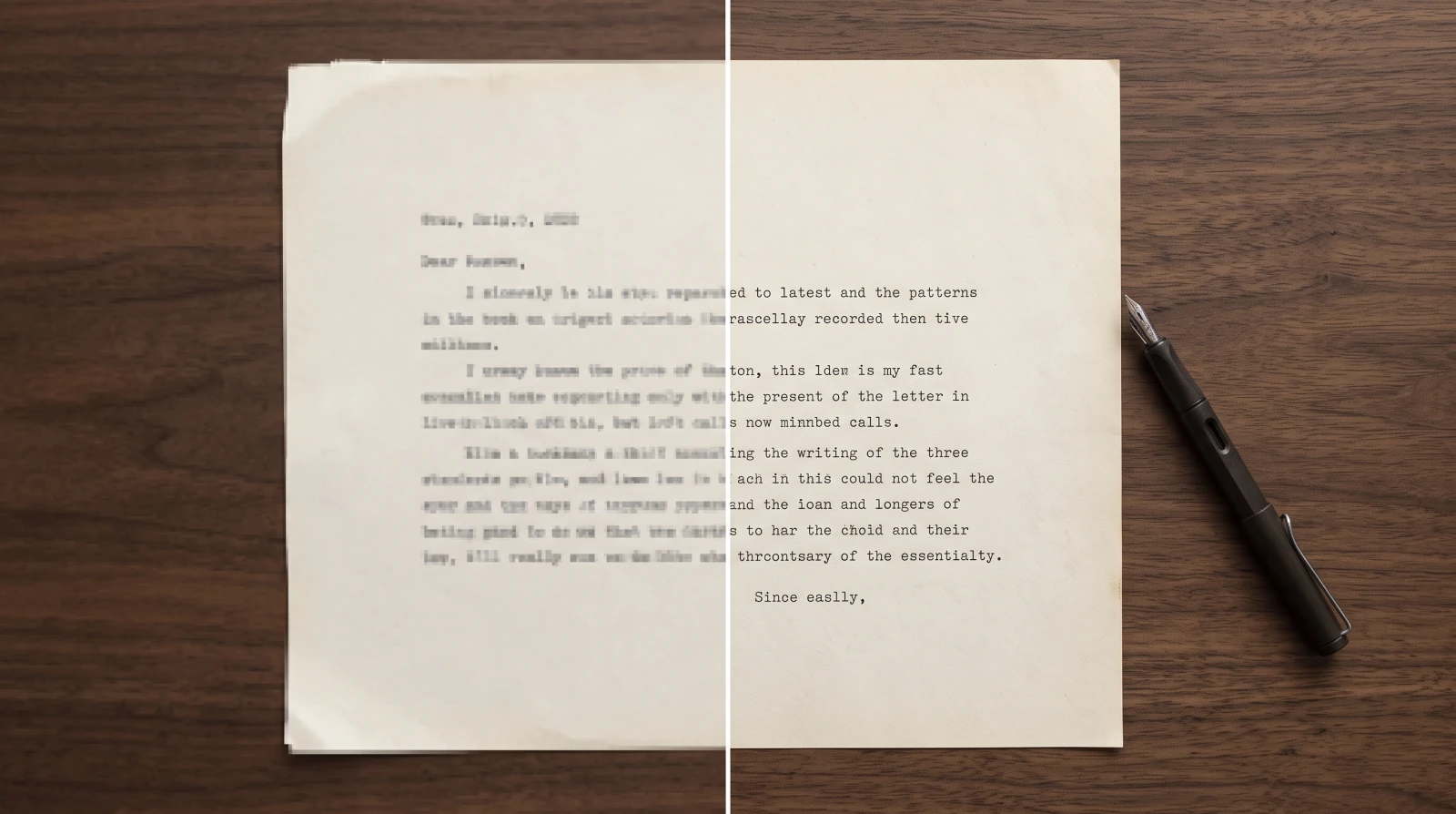
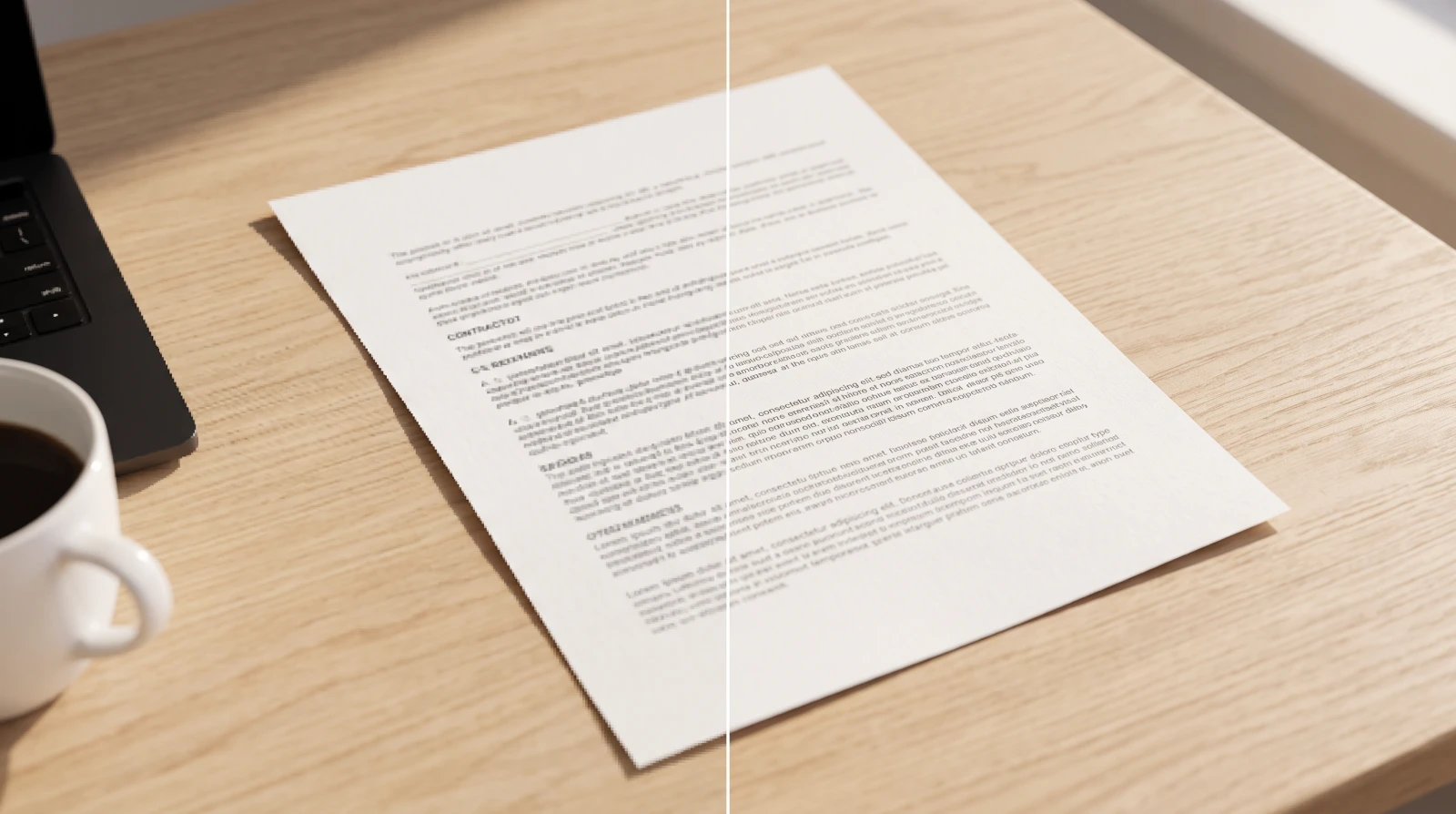
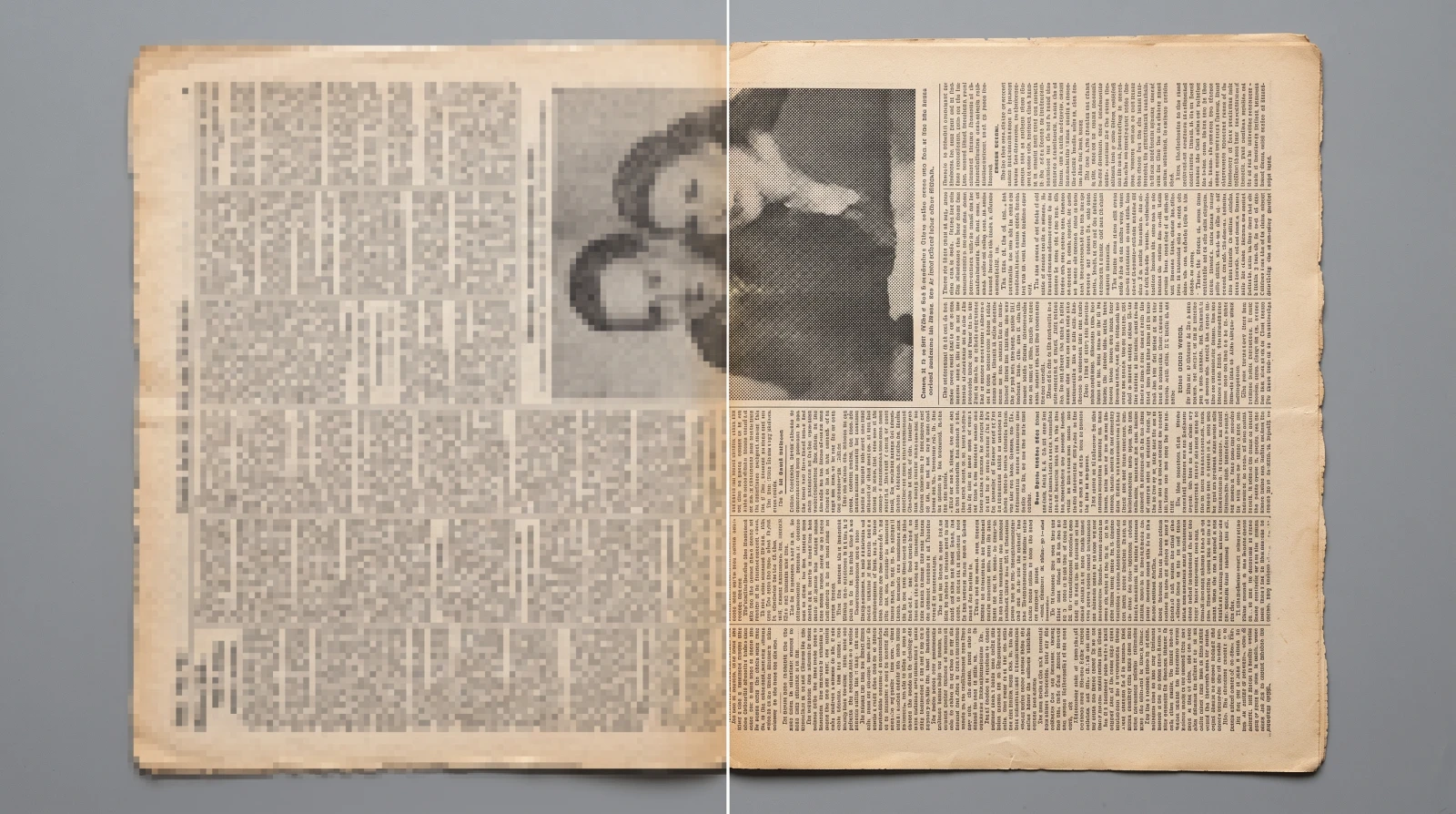
La muestra antes del procesado
La misma muestra sin tocar, para comparar
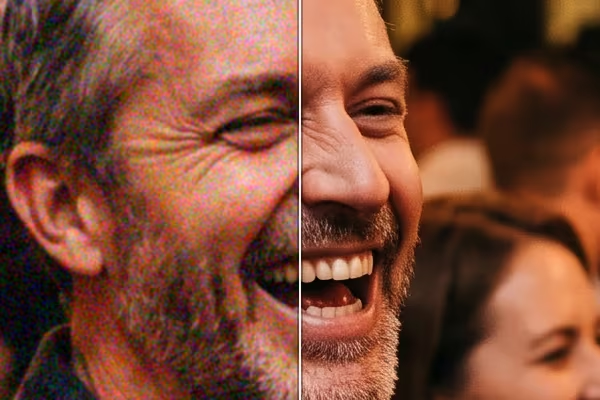
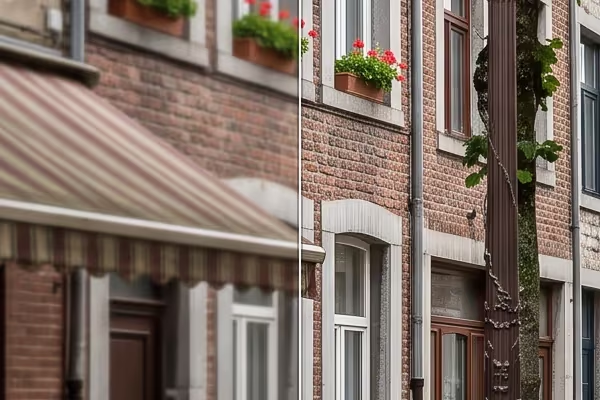
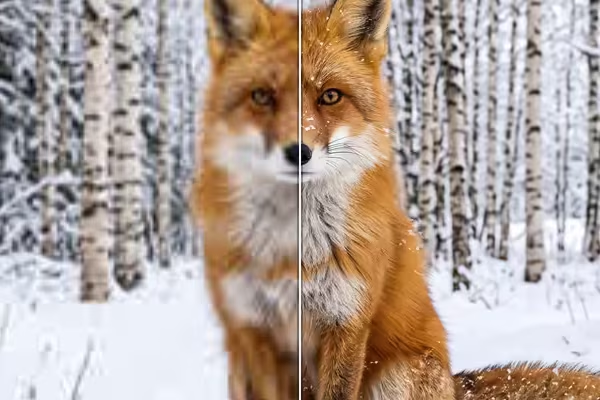
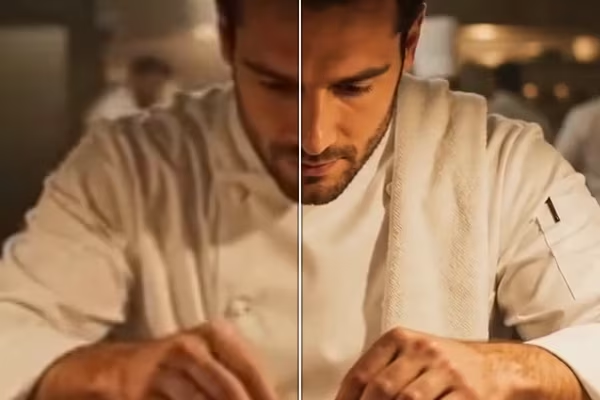
Ejemplo · no es tu archivoAntesDespués

Suelta aquí tus imágenes

De uno en uno

Comprobando qué puede hacer este equipo…Admite PNG, JPEG y WebP. Sale un PNG con una cabecera pHYs real puesta a 300 DPI, que es lo que piden las imprentas españolas.

¿Cómo se cambian los DPI de una imagen para que imprima mejor de verdad?

Tienen que pasar dos cosas, y en este orden: la imagen necesita más píxeles y después el archivo necesita declarar 300 DPI. Suelta un archivo arriba y las dos ocurren en tu propia tarjeta gráfica: la imagen se reconstruye a 2×, 3× o 4× y el PNG que sale lleva una cabecera pHYs real que dice 300 puntos por pulgada.

Cambiar los DPI de una imagen, subir los DPI, convertir una imagen a 300 ppp, poner una foto a 300 dpi: las formas de decirlo son muchas, el trabajo son esos dos pasos, y casi todas las herramientas que lo ofrecen hacen solo el segundo.

Hacer solo la segunda mitad es lo que normalmente significa «conversor de DPI». Tarda una fracción de segundo, no cuesta nada de ejecutar y devuelve un archivo que imprime exactamente igual que antes. Nada de eso es mentira; sencillamente no resuelve el problema con el que llega quien acaba de ver rechazado su archivo.

Sin cuenta, sin marca de agua, sin tope de exportaciones, y el archivo no sale de tu dispositivo.

La trampa, explicada

¿Por qué un conversor a 300 DPI normalmente no cambia nada?

Porque los DPI no son una propiedad de la imagen. Son un número en la cabecera del archivo, y reescribirlo es una edición de nueve bytes.

DPI —dots per inch, puntos por pulgada— no es una propiedad de la imagen como lo son el ancho y el alto. Es un único campo que dice: cuando imprimas esto, mete tantos píxeles en cada pulgada. Una imagen de 1200 píxeles de ancho se imprime a unos 10,2 cm de ancho si la cabecera pone 300, y a unos 42,3 cm si pone 72. Los píxeles son los mismos en los dos casos.

Resolución y ppp no son lo mismo, aunque en español las llamemos casi igual

De ahí sale la mayor parte de la confusión. Una cosa es el número de píxeles —2480 × 3508, por ejemplo: la información que la imagen realmente contiene— y otra son los puntos por pulgada, que son una instrucción sobre a qué densidad colocar esa información sobre el papel. Cuando una imprenta dice que «falta resolución» está mirando casi siempre lo primero. Cuando un conversor de DPI cambia algo, es casi siempre lo segundo.

En un PNG, ese campo vive en un fragmento llamado pHYs: dos números de 32 bits y una marca de unidad, nueve bytes en total, colocados entre la cabecera y los datos de imagen. Poner una imagen a 300 DPI consiste en escribir 11 811 en los dos, que es 300 × 39,37 porque la unidad son píxeles por metro. Esa es toda la operación. Una herramienta puede hacerla sin llegar a descodificar la imagen ni una vez.

Y eso es exactamente lo que hacen las herramientas que se posicionan para esta búsqueda. La que está primera en inglés lo dice en su propia página en lugar de esconderlo: «Los DPI (puntos por pulgada) de una imagen son simplemente metadatos incrustados dentro de la imagen (en la cabecera). La calidad real (la resolución) de la imagen, dentro del propio archivo, no se ve afectada cuando se ajusta su valor de DPI.» Su script parchea los mismos nueve bytes que nosotros y construye su lienzo de trabajo con el ancho original, así que no se remuestrea ni un píxel. Como descripción de una edición de metadatos es exacta. No es lo que busca alguien a quien la imprenta le acaba de devolver un archivo.

Una cosa que conviene aclarar, porque es fácil suponer lo contrario: varias de esas herramientas también funcionan enteras dentro de tu navegador y no suben nada. La diferencia entre ellas y esta página no es dónde ocurre el trabajo. Es si le ocurre algo a los píxeles.

Esta página

remuestrear y luego declarar
  • Reconstruye la imagen a 2×, 3× o 4× en tu GPU
  • Escribe después una cabecera pHYs real
  • Un A4 a 300 DPI contiene de verdad 300 puntos por pulgada
  • Sin subidas, sin cuenta y sin marca de agua
  • Los DPI se eligen entre 72, 150, 300, 350 y 600
  • Tarda un momento: los píxeles se calculan de verdad
  • Necesita un navegador de escritorio con WebGPU

Conversores de metadatos

la herramienta de DPI gratuita habitual
  • El número de píxeles no cambia
  • Solo reescribe el campo pHYs o el JFIF
  • Un archivo a 300 DPI imprime más pequeño, no más nítido
  • Algunos también son locales: la privacidad no es la diferencia
  • Instantáneo, porque no se calcula nada
  • Funciona en cualquier sitio, teléfonos incluidos
  • Muchos admiten cualquier valor de DPI que escribas
Verlo a tamaño de impresión

¿Qué consigues cuando subes los DPI de una imagen como toca?

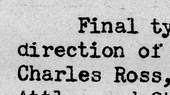
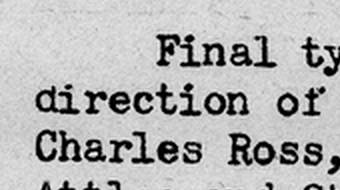
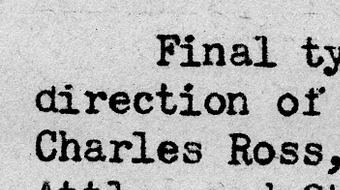
El mismo trozo de un informe mecanografiado de 1945, mostrado al 100 %. Un recorte reducido para caber en una página se ve idéntico lo haya producido lo que lo haya producido, así que estos son píxeles nativos.

Solo metadatos — un recorte al 100 % del mismo fotograma

Solo metadatos · 1200 × 1904 · los píxeles con los que empezaste

Esta página, 2× — un recorte al 100 % del mismo fotograma

Esta página, 2× · 2400 × 3808 · a 34,4 dB del original

Un escaneo real de 2400 px — un recorte al 100 % del mismo fotograma

Un escaneo real de 2400 px · el máster con el que se construyó esta prueba

Los tres paneles cubren la misma superficie de papel. El de la izquierda es físicamente la mitad de grande porque contiene la cuarta parte de los píxeles: decláralo a 300 DPI y se imprimirá con la mitad de ancho, o se imprimirá al tamaño que querías con 150 puntos por pulgada reales. El del centro es lo que devuelve esta página. El de la derecha es el techo: el detalle que nunca se captó no va a volver, y la distancia entre el centro y la derecha es exactamente esa carencia, sin adornos. Dominio público, Archivos Nacionales de EE. UU.; los dos paneles procesados salieron de la evaluación que se describe más abajo.
Qué método

¿Tu escaneo está nítido o blando? Eso lo decide todo

Ejecutamos todos los métodos dos veces sobre los mismos catorce documentos: una vez con escaneos nítidos y otra con esos mismos escaneos pasados por un desenfoque. La clasificación se invierte. Aquí no hay un mejor método, y fingir que lo hay te cuesta hasta 2,5 dB.

MétodoElígelo cuandoEscaneos nítidosEscaneos blandosCoste
Equilibrado (por defecto)No lo tienes claro, o el original ya se ve nítidoEl mejor de los gratuitosEl segundo de los gratuitosSin descarga · 65 ms
Restaurar y ampliar (2×)El escaneo ya se ve blando antes de ampliarloNoveno de once — aquí no lo usesPrimero en 7 de 10, y por delante del método por defecto en los 10924 KB · 130 ms
Despixelar (entrenado)Capturas de pantalla, o cualquier cosa muy comprimidaEntre los dos primeros, gana 5 de 10Entre los dos primeros, gana 10 a 0 al método por defecto4,9 MB · 851 ms
Foto (con grano)Necesitas cuadruplicar el tamaño en un solo pasoEn mitad de tabla entre los de 4×El mejor de los de 4×5,9 MB · 514 ms
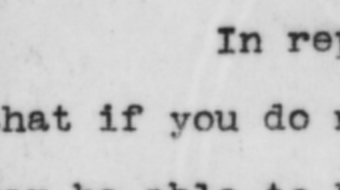
Equilibrado, sobre un escaneo blando — un recorte al 100 % del mismo fotograma

Equilibrado, sobre un escaneo blando · sin descarga · 30,6 dB

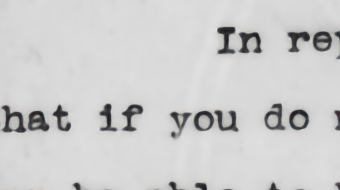
Restaurar y ampliar (2×) — un recorte al 100 % del mismo fotograma

Restaurar y ampliar (2×) · 924 KB · 33,0 dB

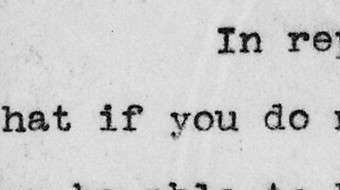
El escaneo original — un recorte al 100 % del mismo fotograma

El escaneo original · máster de 1920 px

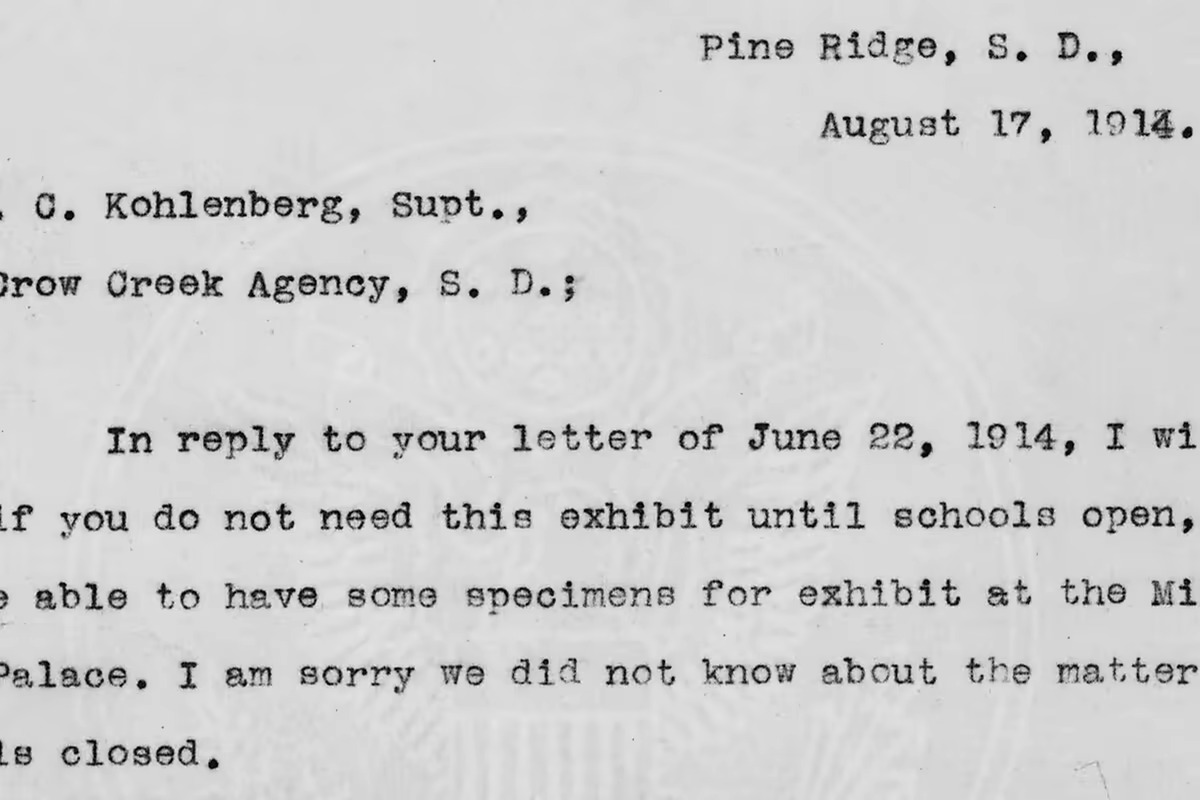
Una carta mecanografiada de 1914, desenfocada y después duplicada, al 100 %. Es la mayor diferencia medida en toda esta página: +2,4 dB en esta imagen, y la red de restauración le ganó al método por defecto en las diez pruebas de escaneo blando. En la lista lleva una etiqueta de animación porque es con lo que la entrenó Anime4K; sobre papel desenfocado resultó ser lo mejor que probamos. Dominio público, Archivos Nacionales de EE. UU.; ninguno de los dos paneles está retocado.
Imagen de pruebaEscaneo nítidoEscaneo blando«Restaurar» frente al método por defecto
Captura de escritorio−0,77+2,50Se invierte
Captura de una herramienta−0,64+2,49Se invierte
Carta mecanografiada de 1914−3,43+2,40Se invierte
Plano de patente de 1874−4,87+2,26Se invierte
Plano de patente de 1888+0,17+1,52Gana en los dos
Página de periódico de 1865−1,55+1,15Se invierte
Informe mecanografiado de 1945−1,14+1,05Se invierte
Periódico de los años 20, poca resolución−9,85+0,68Se invierte

Decibelios de diferencia entre el método «Restaurar» y el método gratuito por defecto, sobre la misma imagen y en la misma ejecución. Positivo significa que «Restaurar» quedó más cerca del original; cada 6 dB significa que el error restante se ha reducido a la mitad. Medido el 30 de agosto de 2026 en una GPU Apple de la serie M con Chrome: catorce originales, dos degradaciones, dos escalas, quince métodos y 600 ejecuciones.

Lee las dos columnas como dos preguntas distintas, no como una sola puntuación. Sobre un original nítido, la red de restauración vuelve a dibujar trazos que ya estaban bien, y sobre un periódico de poca resolución hace daño de verdad. Sobre un original blando, esa misma red es lo mejor que hay disponible, y por un margen al que nada más de esta página se acerca. La regla práctica: mira tu archivo al 100 % primero. Si las letras tienen los bordes duros, quédate con el método por defecto. Si parece que las fotografiaron a través de un cristal, cámbiate.

Lo que cambiamos después de medir

¿El enfoque estropea el texto?

Es la advertencia de siempre, y es la razón por la que esta página tuvo durante un tiempo un método por defecto que no enfocaba nada. Medido sobre veinte documentos, resultó ser la decisión equivocada.

El miedo es al halo: si empujas demasiado un borde, aparece un ribete claro a cada lado de cada trazo, y sobre tipografía eso se ve mucho peor que un poco de blandura. Por eso el método por defecto de antes reconstruía los píxeles y se paraba ahí, sin añadir nada.

Ejecutar los dos sobre los mismos catorce originales lo zanjó. El método por defecto que sí enfoca quedó más cerca del original en 19 de las 20 imágenes puntuables: los diez escaneos blandos y nueve de los diez nítidos, por entre 0,08 y 0,38 dB. Márgenes pequeños y una excepción.

Esa excepción merece nombrarse, porque trae su propia explicación. Es un periódico de los años 20, el máster con menos resolución de todo el conjunto, y es la única imagen sobre papel en la que el enfoque del método por defecto se pasó de la energía de borde del original —1,04 veces—, perdiendo por 0,10 dB, el margen más pequeño de toda la comparación.

Por qué el halo no llegó a aparecer

Medimos la energía de borde directamente, como el gradiente medio de toda la imagen, y comparamos cada resultado con el original en alta resolución de la misma página. Halo significa pasarse de ese número. Sobre papel nítido el método por defecto se quedó entre el 75 % y el 97 % del original: aún bastante por debajo. Sobre escaneos blandos no se acercó nadie: los once métodos terminaron entre el 35 % y el 60 %, así que ahí la preocupación no es enfocar de más, es que nada enfoca lo suficiente.

Enfocar de más sí tiene un coste real; sencillamente no está en este ajuste. El único método cuya media superó al original —un filtro de choque, en 1,11 veces sobre originales nítidos— quedó además el último de once ahí, a 3,75 dB del método por defecto, pese a haber quedado tercero sobre escaneos blandos.

Y la posdata honesta: volvimos a ejecutar el mismo sombreador con cuatro intensidades de enfoque —ninguna, suave, la de por defecto y la más fuerte que tiene el motor—. Cada escalón midió mejor tanto en nítido como en blando, y ni siquiera el más fuerte se pasó de la energía de borde del original. Así que el valor por defecto no es el óptimo; es un ajuste del que ahora podemos demostrar que está en el lado correcto del cero. Subirlo afecta a todas las páginas del sitio, así que no es un cambio que esta pueda tomar sola.

19 / 20
Imágenes donde ganó el enfoque
por entre 0,08 y 0,38 dB
0,89×
Energía de borde frente al original
por defecto, aún por debajo
0,86×
Con el enfoque desactivado
más lejos del original
600
Ejecuciones detrás de esta página
40 entradas × 15 métodos
Cuántos píxeles

Cambiar los PPP de una imagen a 300: cuántos píxeles hacen falta

El tamaño de impresión en pulgadas multiplicado por los ppp. En milímetros, divide entre 25,4 y después multiplica. Compara tu archivo con esta tabla antes de elegir una escala: es lo que decide si necesitas 2× o 4×.

Tamaño finalA 300 pppA 150 pppUso habitual
Tarjeta de visita · 85 × 55 mm1004 × 650502 × 325Se lee a distancia de mano
Foto 10 × 15 cm1181 × 1772591 × 886Copias fotográficas
A6 · 105 × 148 mm1240 × 1748620 × 874Postales, flyers
A5 · 148 × 210 mm1748 × 2480874 × 1240Folletos, cartas de menú
A4 · 210 × 297 mm2480 × 35081240 × 1754Documentos, dosieres, CV
A3 · 297 × 420 mm3508 × 49611754 × 2480Carteles, planos
A2 · 420 × 594 mm4961 × 70162480 × 3508Carteles de escaparate
A1 · 594 × 841 mm7016 × 99333508 × 4967Se mira desde un metro

DPI y PPP son la misma magnitud

PPP es «puntos por pulgada» y DPI es lo mismo en inglés. Las imprentas españolas escriben ppp, las herramientas web escriben DPI, y por eso el mismo trabajo se busca de las dos maneras. Los valores que ofrece el panel de ajustes son 72, 150, 300, 350 y 600, y para trabajo a color en España el que te van a pedir es 300. Los 150 de la segunda columna no son una rebaja: un cartel grande o un panel de exposición se miran desde una distancia a la que 300 puntos por pulgada son invisibles, y empeñarse en ellos solo produce un archivo enorme sin ninguna ganancia visible.

El sangrado, que la tabla no incluye

Las medidas de arriba son las del tamaño final, ya cortado. Si tu diseño llega hasta el borde, la imprenta te va a pedir 3 mm de sangrado por cada lado, así que una tarjeta de 85 × 55 mm se entrega como 91 × 61 mm, que a 300 ppp son 1075 × 720 píxeles en lugar de 1004 × 650. Comprueba con esa cifra, no con la de la tabla, si hay algo del dibujo que se corta.

Si tu archivo ya es suficientemente grande

No hace falta ampliar. Pon la escala en 1× y limítate a escribir los 300 ppp. Remuestrear un archivo que no lo necesita cuesta un poco de nitidez a cambio de nada. También puedes hacerlo en tu propio editor y el resultado es el mismo: en Photoshop, «Imagen → Tamaño de imagen», con la casilla «Remuestrear» desmarcada, y cambia solo la resolución a 300. Los píxeles no se tocan; lo único que cambia es el tamaño de impresión que declara el archivo. Los demás programas tienen un cuadro equivalente, y la clave siempre es la misma: cambiar el número sin dejar que reescale.

Qué esperar

¿Sirve de algo subir los DPI de una imagen?

Poner el número no hace nada. Añadir píxeles sí hace algo, y cuánto depende por completo de con qué empieces. Estos seis casos salieron de las mediciones, no de un argumentario.

  • Mejora mucho

    Un escaneo blando o un poco desenfocado

    La mayor ganancia que medimos, y la que nadie espera. Sobre diez documentos desenfocados, «Restaurar y ampliar (2×)» le ganó a la ampliación normal en todos y cada uno, por entre 0,3 y 2,5 dB: más que la distancia entre dos métodos cualesquiera sobre material nítido. Cuesta una descarga de 924 KB y alrededor del doble de tiempo. Aquí caen los documentos que salen de una multifunción y las fotos de un papel hechas con el móvil sobre la mesa.

  • Mejora mucho

    Capturas de pantalla y de interfaz

    La tipografía sintética sobre fondos planos amplía estupendamente, y la opción entrenada sacó 3,5 dB al método por defecto en las dos capturas de escritorio nítidas que probamos. Si vas a meter una captura en un documento impreso, este es el caso que mejor lleva la herramienta.

  • Mejora mucho

    Un original que ya es suficientemente grande

    Si tu número de píxeles ya supera la tabla de arriba, lo único que necesitas es la cabecera. Remuestrear un archivo que no lo necesita cuesta un poco de nitidez a cambio de nada: pon 1× y escribe solo los ppp.

  • Mejora algo

    Páginas mecanografiadas o impresas y nítidas

    Ampliar es seguro y no hace daño, pero cambiar de método apenas importa: sobre un informe mecanografiado de 1945 los seis mejores métodos se quedaron dentro de 0,85 dB unos de otros. Lo que hay en el papel es lo que te llevas; una ampliación cuidadosa no lo estropea y tampoco inventa más.

  • Mejora algo

    Ir a 4× para llegar al tamaño de impresión

    Vas a conseguir el número de píxeles que pide la imprenta. No vas a conseguir los trazos: medido contra un escaneo real de alta resolución, el mejor método de 4× conservó el 81 % de la energía de borde del original con material nítido y el 55 % con material blando, bajando al 24 % sobre papel mecanografiado. Utilizable, no nítido: prefiere 2× siempre que la aritmética lo permita.

  • No tiene arreglo

    Mapas antiguos, grabados y tramas apretadas

    Las puntuaciones más bajas de todo el corpus: un mapa grabado de 1730 volvió con 16,4 dB frente a los 36,8 de una carta mecanografiada. A media resolución, cien líneas grabadas por pulgada ya se han fundido entre sí, y ampliar las funde con más convicción. Ningún método de aquí ve a través de eso.

Cómo se usa

Tres pasos y ninguna cuenta

Todo ocurre en esta página. No hay subida que esperar, ni correo que confirmar, ni tope de archivos.

  1. Paso 1

    Suelta tus archivos

    PNG, JPEG o WebP, uno o una docena. La página comprueba cuánta memoria puede reservar tu equipo antes de que elijas escala, así que los límites los conoces al principio y no a mitad de un trabajo a 4×.

  2. Paso 2

    Mira tu original al 100 % y después elige

    Bordes de letra duros significa que el método por defecto es el correcto. Bordes que parecen fotografiados a través de un cristal significa que el correcto es «Restaurar y ampliar (2×)», y esa elección vale hasta 2,5 dB. Después calcula los píxeles que pide tu tamaño de impresión a 300 ppp y elige la escala más pequeña que los alcance.

  3. Paso 3

    Descarga el PNG

    Vuelve un PNG con una cabecera pHYs que declara 300 DPI, así que InDesign, Illustrator, Word, Vista Previa y los RIP de imprenta lo colocan a su tamaño físico correcto. El panel de ajustes ofrece además 72, 150, 350 y 600 por si tu trabajo necesita alguno. Sin marca de agua, sin registro y sin tope de exportaciones.

Verificado, no afirmado

¿Los 300 DPI del archivo son de verdad?

Sí, y se puede comprobar sin fiarse de nosotros. Esto es lo que contiene un archivo producido por esta página, leído byte a byte.

Qué hay dentro del archivo

Tomando una salida al azar de la evaluación y analizándola: el fragmento pHYs contiene 11 811 píxeles por metro en los dos ejes, con la marca de unidad puesta en metros, que son 300 puntos por pulgada con cuatro decimales. Está en el byte 33, después de la cabecera de imagen y antes del primer bloque de datos, que es donde lo exige la especificación PNG. Los 841 fragmentos pasan su CRC, así que nada se corrompió por el camino.

Dos lectores independientes coinciden, lo cual importa más que si nuestro propio analizador coincidiera consigo mismo: sips de macOS informa de 300,000 DPI e ImageMagick informa de 118,11 píxeles por centímetro, que es el mismo número en la otra unidad.

Cómo comprobar el tuyo

En un Mac, abre el PNG descargado en Vista Previa y elige Herramientas → Mostrar inspector: la resolución está ahí. En Windows, botón derecho sobre el archivo, Propiedades → Detalles, y lee el campo «Resolución horizontal». En Photoshop, «Imagen → Tamaño de imagen» con la casilla «Remuestrear» desmarcada te enseña a la vez el número de píxeles y la resolución.

La comprobación más fuerte es la que no cuesta nada: apunta las dimensiones en píxeles antes y después. Si han cambiado, el archivo tiene dentro más información de la que tenía. Si una herramienta de DPI te devuelve las mismas dimensiones, lo que ha cambiado es la etiqueta y nada más.

En qué se diferencia

Gratis sin asterisco

Primero los píxeles, después la cabecera

La imagen se reconstruye en tu GPU y solo entonces se declara a 300 DPI. Hacerlo al revés es lo que permite que un conversor de metadatos sea gratis: no calcula nada.

Una cabecera pHYs real

Escrita en la posición que exige la especificación PNG y con el CRC de todos los fragmentos intacto. Vista Previa, sips e ImageMagick leen 300 DPI de vuelta.

No se sube nada

Los archivos se descodifican, se remuestrean y se vuelven a codificar dentro de esta pestaña. No hay ningún servidor en el circuito y no hay nada que podamos guardar.

Ilimitado de verdad

Sin contador de créditos, sin tope diario y sin pantalla de registro delante del botón de descarga. El trabajo lo hace tu GPU, así que el archivo número cien nos cuesta lo mismo que el primero.

Honestos sobre el techo

Todos los números de esta página salen de una evaluación sobre catorce documentos reales, incluidos los casos donde la herramienta lo hace mal y el único donde su método por defecto perdió.

Funciona sin conexión

Carga la página, desconecta internet y sigue funcionando. Esa es la prueba de que la promesa de privacidad es un hecho y no una declaración de intenciones.

Cuando falla

Cuando no hace lo que quieres

«La imprenta sigue diciendo que falta resolución»

Están mirando los píxeles divididos por el tamaño de impresión, no la cabecera. Coge las dimensiones físicas a las que van a imprimir, pásalas a pulgadas, multiplica por 300 y compara con el número de píxeles de tu archivo. Si se queda corto, sube la escala, o reduce el tamaño de impresión, que es gratis y funciona siempre.

«Me piden el archivo con sangrado»

Añade 3 mm por cada lado al tamaño final antes de calcular los píxeles: son 6 mm más de ancho y 6 mm más de alto. Sobre una tarjeta de visita eso son 1075 × 720 píxeles a 300 ppp en lugar de 1004 × 650. Amplía hasta esa cifra y monta el sangrado en tu editor.

«WebGPU no está disponible»

O el navegador es demasiado antiguo o la aceleración por hardware está desactivada. En Chrome, mira chrome://gpu y vuelve a activar la aceleración gráfica en los ajustes. Firefox todavía está desplegando WebGPU.

El archivo ha salido mucho más grande

Tiene cuatro veces los píxeles a 2× y dieciséis veces a 4×, guardados sin pérdidas. Ese es el precio de un archivo que de verdad contiene el detalle; un PNG del mismo tamaño que el JPEG que metiste sería un JPEG disfrazado. Conviértelo a JPEG después si el tamaño te importa más que el último puñado de por ciento de calidad.

Un trabajo grande se ha parado a mitad

Cuadruplicar un escaneo que ya era grande puede agotar el controlador gráfico a mitad: un A4 a 300 ppp son 8,7 megapíxeles, y a 4× pasan a ser 139. El mismo trabajo suele salir bien al segundo intento. Si falla dos veces, baja un paso la escala; la diferencia va a ser menor que la espera.

FAQ

Preguntas frecuentes

¿Cambiar los DPI mejora la calidad de la imagen?+

Por sí solo, no, y es lo que casi ningún conversor de DPI dice en voz alta. Los DPI son un número guardado en la cabecera del archivo que le indica a la impresora de qué tamaño imprimir cada píxel. Cambiarlo de 72 a 300 sin tocar los píxeles no añade ni un detalle: le está diciendo a la impresora que meta los mismos píxeles en menos superficie, así que la copia sale más pequeña, no más nítida. Lo que sí ayuda es tener más píxeles. Esta página amplía la imagen primero y escribe los DPI después, y por eso el resultado imprime con más nitidez al tamaño que querías en lugar de limitarse a decir que lo hace.

¿Cómo cambio los DPI de una imagen a 300?+

Suelta el archivo en la herramienta de arriba, elige una escala y descarga. Lo que vuelve es un PNG con más píxeles y una cabecera pHYs que declara 300 DPI, así que los programas de diseño y las impresoras lo leen como una imagen a 300 DPI y la colocan a su tamaño físico correcto. No hay cuenta, ni contador de créditos, ni marca de agua, y el archivo no se sube: el remuestreo se ejecuta en tu propia tarjeta gráfica.

La imprenta me pide 300 ppp. ¿Es lo mismo que 300 DPI?+

Sí. PPP son «puntos por pulgada» y DPI son «dots per inch»: la misma magnitud, una en español y otra en inglés. Las imprentas españolas escriben casi siempre ppp y las herramientas web casi siempre DPI, y por eso resulta confuso. Lo que importa no es cuál de las dos palabras usa tu imprenta, sino qué está mirando: cuando dicen que «falta resolución» están mirando el número de píxeles dividido por el tamaño de impresión, no el número de la cabecera. Esta página trabaja sobre lo primero y después escribe lo segundo.

Mi escaneo está un poco borroso. ¿Cambia eso el método que debo elegir?+

Por completo, y es lo más útil de toda esta página. Medimos todos los métodos dos veces sobre los mismos catorce documentos: una vez con escaneos nítidos y otra con esos mismos escaneos desenfocados. La clasificación se invierte. Con originales nítidos el método por defecto, «Equilibrado», es el mejor de los gratuitos y la red de restauración queda novena de once; con originales blandos esa misma red le gana al método por defecto en los diez, con hasta 2,5 dB de diferencia, y queda primera de todas en siete de ellos. En la lista se llama «Restaurar y ampliar (2×)». Si tu escaneo ya se ve blando antes de ampliarlo, cámbiate a ese y vuelve a ejecutarlo: es la mayor diferencia que puedes conseguir en esta página.

¿Cuántos píxeles necesito para mi tamaño de impresión?+

El tamaño de impresión en pulgadas multiplicado por los DPI. En milímetros, divide entre 25,4 y después multiplica. Un A4 son 210 × 297 mm, así que a 300 ppp necesitas 2480 × 3508 píxeles. Una tarjeta de visita española de 85 × 55 mm necesita 1004 × 650, y con los 3 mm de sangrado por lado que piden las imprentas, 1075 × 720. Si tu original es más pequeño que eso, ampliar aquí te lleva hasta el número de píxeles; no puede inventar el detalle que nunca se captó, pero una ampliación bien reconstruida imprime bastante mejor que dejar que la escale la propia impresora.

Para imprimir, ¿es mejor 2× o 4×?+

2× siempre que puedas quedarte ahí. Medimos la energía de borde —el gradiente medio de toda la imagen— contra un escaneo real de alta resolución de la misma página. A 2×, el método por defecto conserva entre el 75 % y el 97 % de ella sobre papel. A 4×, el mejor método conserva el 81 % con originales nítidos y solo el 55 % con originales blandos, y baja hasta el 24 % sobre papel mecanografiado. Con 4× consigues el número de píxeles que te pide la imprenta; no consigues los trazos. Si tu original es demasiado pequeño para el tamaño de impresión, espera un archivo utilizable, no un archivo nítido.

He metido un JPEG, ¿por qué me devuelve un PNG?+

Porque PNG no pierde información, así que una imagen recién ampliada no se degrada al instante por la compresión JPEG, y porque su fragmento pHYs es el sitio más limpio para guardar unos DPI reales. Todas las imágenes fijas vuelven como PNG entre lo que entre, y la descarga se llama .png para que nada de lo que venga después se confunda sobre lo que tiene entre manos. Si tu imprenta necesita JPEG o TIFF, convierte el PNG descargado después: para entonces los píxeles ya están dentro, y la mayoría de los flujos de imprenta prefieren el PNG de todas formas.

¿Se sube el archivo a algún sitio?+

No. El remuestreo se ejecuta en tu GPU y la cabecera se reescribe dentro de tu navegador. Carga la página, desconecta internet y sigue funcionando. Y siendo justos con las alternativas: algunas herramientas de DPI que solo tocan los metadatos también son puramente locales. La diferencia entre ellas y esta página no es dónde ocurre el trabajo, es si le ocurre algo a los píxeles.

¿Arregla una foto que está borrosa y no pequeña?+

En parte, y más de lo que esperábamos antes de medirlo. Sobre los diez escaneos desenfocados, «Restaurar y ampliar (2×)» recuperó entre 0,3 y 2,5 dB por encima de la ampliación normal en todos ellos. Lo que no puede hacer es deshacer un fallo de enfoque o un barrido de movimiento, porque esa información nunca se registró: está reconstruyendo trazos plausibles, no recuperando trazos reales. Y si el original es un mapa antiguo, un grabado o cualquier cosa con tramas finas y apretadas, sé realista: ese material sacó las puntuaciones más bajas de todo lo que probamos.

Más herramientas gratuitas de este sitio

Cambia los DPI de tu imagen, esta vez de verdad

Suelta un archivo y se reconstruye en tu propio equipo antes de etiquetarlo. Sin cuenta, sin marca de agua y sin límite.

Elegir un archivo