Converter imagem para 300 DPI
Quase todo conversor de DPI só reescreve um número no cabeçalho do arquivo. Nenhum pixel muda, então nada muda na impressão. Aqui os pixels são refeitos primeiro, e o DPI é gravado depois.
- Sem cadastro
- Sem marca d’água
- Ilimitado
- O gratuito não envia nada


Solte imagens aqui
Uma por vez
Verificando o que este aparelho consegue fazer…Aceita PNG, JPEG e WebP. A saída é PNG, com o DPI de verdade no campo pHYs — 300 por padrão, e 72, 150, 350 ou 600 se você precisar.
Como deixar a imagem em 300 DPI de um jeito que a impressão realmente melhore?
São duas coisas, e a ordem entre elas importa. Primeiro dar mais pixels à imagem; depois fazer o arquivo declarar o DPI. Solte o arquivo acima e as duas acontecem na sua própria placa de vídeo — a imagem é refeita em 2×, 3× ou 4×, e o PNG que sai leva um cabeçalho pHYs de verdade dizendo 300 pontos por polegada.
Converter imagem para 300 dpi, mudar dpi, aumentar o dpi da imagem, deixar a foto em 300 dpi: são vários jeitos de falar da mesma coisa, e a coisa tem essas duas etapas. Quase todas as ferramentas que oferecem isso fazem só a segunda.
Fazer só a segunda é o que normalmente se chama de conversor de DPI. É instantâneo, não custa nada para rodar, e devolve um arquivo que imprime exatamente igual ao que entrou. Não há mentira nenhuma nisso. Só que o problema de quem teve a arte recusada pela gráfica continua inteiro.
Sem cadastro, sem marca d’água e sem limite de arquivos. Nada sai do seu aparelho. E, para tirar a dúvida logo: aqui se fala do DPI de um arquivo de imagem (resolução de impressão), que é outra coisa do DPI do mouse.
Por que converter para 300 DPI não faz milagre
Porque o DPI não é uma propriedade da imagem. É um número no cabeçalho do arquivo, e reescrevê-lo é uma edição de nove bytes.
DPI — dots per inch, pontos por polegada — não é algo que a imagem tenha, como a largura e a altura. É um campo que diz “quando isto for impresso, coloque tantos pixels em cada polegada”. Uma imagem de 1200 pixels de largura imprime com cerca de 10,2 cm se o cabeçalho disser 300, e com cerca de 42,3 cm se disser 72. Os pixels são os mesmos nos dois casos.
Resolução da imagem e DPI não são a mesma coisa
Em português os dois costumam ser chamados de “resolução”, e é daí que vem quase toda a confusão. A quantidade de pixels (2480 × 3508, por exemplo, que é a informação que a imagem realmente tem) e os pontos por polegada (a instrução de com que densidade colocar essa informação no papel) são coisas diferentes. Quando a gráfica diz que faltou resolução, ela está quase sempre olhando a primeira. O que um conversor de DPI reescreve é quase sempre só a segunda.
No PNG, esse campo mora num pedaço chamado pHYs. São dois números de 32 bits e uma marca de unidade — nove bytes ao todo — colocados entre o cabeçalho e os dados da imagem. Deixar o arquivo em 300 DPI é escrever 11.811 nos dois números, porque a unidade é pixels por metro e 300 × 39,37 dá esse valor. É essa a operação inteira. Uma ferramenta consegue fazer isso sem nunca decodificar a imagem.
E é exatamente isso que as ferramentas que aparecem no topo desta busca fazem. Uma delas escreve isso na própria página, sem rodeios: “o DPI de uma imagem é simplesmente um metadado embutido na imagem (no cabeçalho). A qualidade real (resolução) da imagem dentro do arquivo não é afetada quando o valor de DPI é ajustado.” O script dela corrige os mesmos nove bytes que nós, e monta a tela de trabalho com a largura original da imagem — ou seja, nenhum pixel é reamostrado. Como explicação de edição de metadados, está correto. Só não é o que procura quem teve a arte recusada.
Uma justiça a essas ferramentas, porque é fácil supor o contrário: várias delas rodam inteiramente dentro do navegador e não enviam nada. A diferença entre elas e esta página não é onde o processamento acontece. É se algum processamento acontece com os pixels.
Esta página
refaz e depois declara- Refaz a imagem em 2×, 3× ou 4× na sua GPU
- Só então grava um cabeçalho pHYs de verdade
- Um A4 em 300 DPI passa a ter mesmo 300 pontos por polegada
- Nada é enviado, sem cadastro e sem marca d’água
- DPI de impressão em 72, 150, 300, 350 ou 600
- Demora um pouco, porque os pixels são realmente calculados
- Precisa de um navegador de computador com WebGPU
Conversor de metadados
o conversor de DPI comum- A quantidade de pixels não muda
- Reescreve só o campo pHYs ou JFIF
- Em 300 DPI, imprime menor em vez de mais nítido
- Vários rodam local — a diferença não é privacidade
- É instantâneo, porque não calcula nada
- Funciona em qualquer lugar, celular incluído
- Muitos deixam digitar qualquer valor de DPI
Por que a imagem sai do Paint com 96 DPI
É a mesma edição de nove bytes, só que na direção errada — e é a queixa que colocou uma pergunta do Microsoft Learn em português na primeira página desta busca.
O relato é sempre parecido: a imagem estava em 300 dpi, passou pelo Paint, e saiu de lá com 96. O Paint regrava esse campo com 96 — a densidade lógica de tela do Windows — e devolve exatamente os mesmos pixels de antes. A imagem não perdeu nada. Perdeu o rótulo.
A consequência prática é real, mesmo assim: um programa de diagramação que leia 96 no cabeçalho vai posicionar a imagem com pouco mais de três vezes o tamanho físico pretendido, e o verificador automático da gráfica vai reprovar por resolução baixa. O arquivo tem os pixels; ele só está mentindo sobre eles.
O que fazer, sem instalar nada
A resposta aceita naquela discussão manda comprar o Photoshop ou instalar o GIMP e desmarcar a opção de reamostragem. Funciona, e continua sendo o caminho certo se você já tem um dos dois abertos. Se não tem, o mesmo resultado sai daqui: solte o arquivo, deixe a escala em 1× se os pixels já bastam para o tamanho impresso, escolha 300 em DPI de impressão e baixe o PNG.
Confira antes na tabela de pixels mais abaixo. Se o arquivo estiver abaixo do que o tamanho impresso pede, aí sim vale ampliar — e nesse caso o Paint não era o único problema.
O que se ganha aumentando o DPI do jeito certo
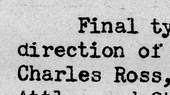
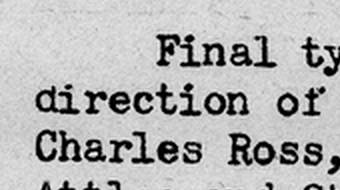
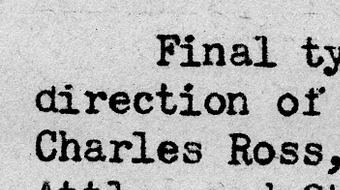
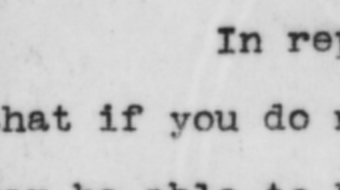
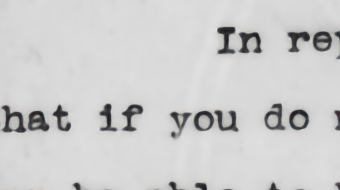
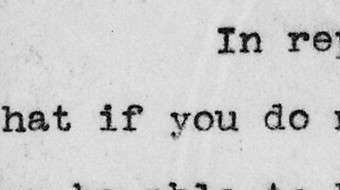
O mesmo pedaço de um relatório datilografado de 1945, exibido em 100%. Recortes reduzidos à largura da página ficam iguais em qualquer método, então estes são os pixels em tamanho real.

Só metadados · 1200 × 1904 · os pixels que já existiam

Esta página · 2× · 2400 × 3808 · 34,4 dB em relação ao original

Digitalização real de 2400 px · o original que gerou este teste
A sua digitalização está nítida ou molinha?
Rodamos todos os métodos duas vezes sobre os mesmos 14 documentos: uma vez com as digitalizações nítidas, outra com elas amolecidas. A ordem se inverte. Não existe aqui um método melhor sempre, e fingir que existe custa até 2,5 dB.
| Método | Escolha quando◆ | Digitalização nítida | Digitalização molinha | Custo |
|---|---|---|---|---|
| Equilibrado (padrão) | Na dúvida, ou quando o original já está nítido | 1º entre os que não baixam nada | 2º entre os que não baixam nada | sem download · 65 ms |
| Restaurar e ampliar (2×) | Quando já parece molinha antes de ampliar | 9º de 11 — não é aqui que ele serve | 10 a 0 contra o padrão · 1º em 7 das 11 | 924 KB · 130 ms |
| Tirar quadradinhos (treinado) | Capturas de tela ou material muito comprimido | Entre os 2 melhores · 1º em 5 de 10 | Entre os 2 melhores · 10 a 0 contra o padrão | 4,9 MB · 851 ms |
| Foto (fonte granulada) | Quando você precisa de 4× numa passagem só | Meio da tabela entre os 4× | O melhor entre os 4× | 5,9 MB · 514 ms |

Equilibrado, numa digitalização molinha · sem download · 30,6 dB

Restaurar e ampliar (2×) · 924 KB · 33,0 dB

Digitalização original · original de 1920 px
| Imagem de teste | Nítida | Molinha◆ | Restaurar vs padrão |
|---|---|---|---|
| Captura de tela de área de trabalho | −0,77 | +2,50 | inverte |
| Captura de tela de uma ferramenta | −0,64 | +2,49 | inverte |
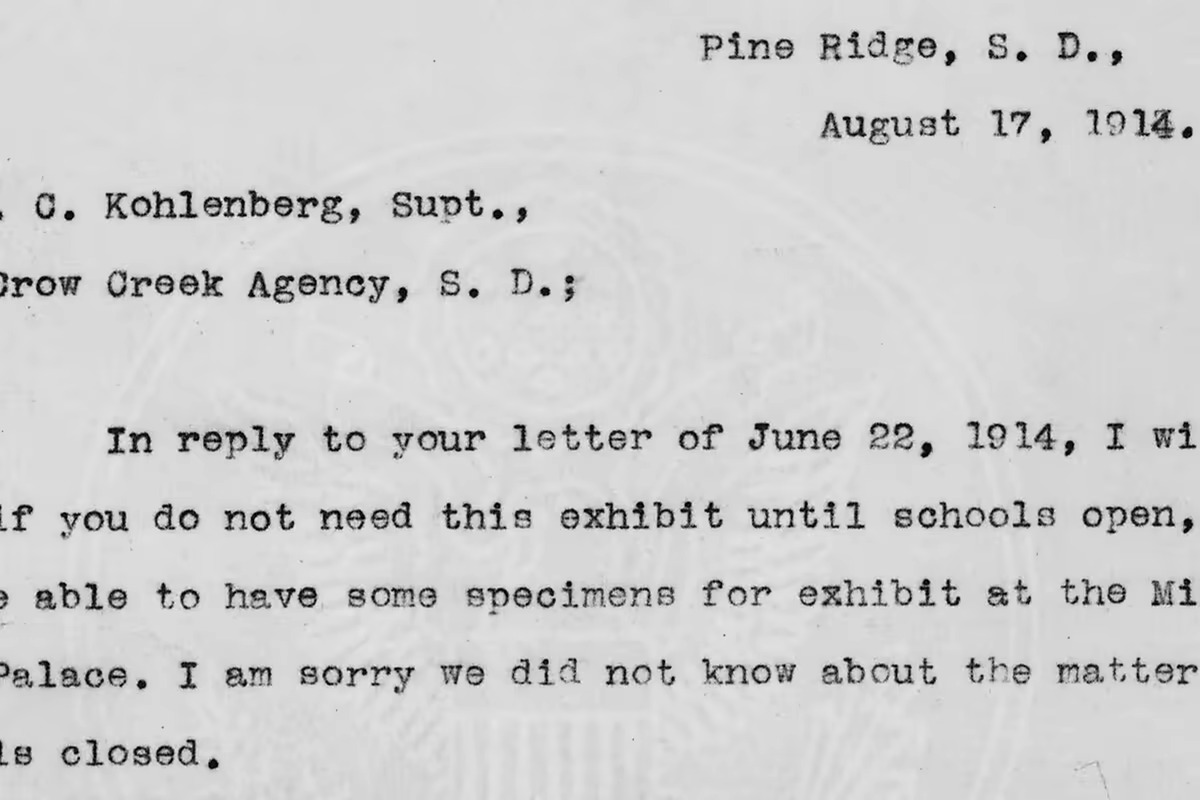
| Carta datilografada de 1914 | −3,43 | +2,40 | inverte |
| Desenho de patente de 1874 | −4,87 | +2,26 | inverte |
| Desenho de patente de 1888 | +0,17 | +1,52 | ganha nas duas |
| Página de jornal de 1865 | −1,55 | +1,15 | inverte |
| Relatório datilografado de 1945 | −1,14 | +1,05 | inverte |
| Jornal de baixa resolução dos anos 1920 | −9,85 | +0,68 | inverte |
Decibéis de diferença entre Restaurar e ampliar e o padrão gratuito, na mesma imagem e na mesma rodada. Positivo quer dizer que Restaurar ficou mais perto do original, e a cada 6 dB o erro que sobra cai pela metade. Medição de 30 de agosto de 2026, em GPU Apple série M no Chrome — 14 materiais, 2 tipos de degradação, 2 escalas, 15 métodos, 600 execuções.
Leia as duas colunas como duas perguntas separadas, não como uma nota só. Em material nítido, a rede de restauração redesenha traços que já estavam certos, e no jornal de baixa resolução chega a fazer estrago. Em material molinha, essa mesma rede é a melhor disponível, por uma distância que nada mais nesta página alcança. Na prática: abra o seu arquivo em 100% e olhe. Se a borda das letras estiver firme, fique no padrão. Se parecer fotografada através de um vidro, troque.
A nitidez estraga o texto?
É o aviso de sempre, e foi o motivo de o padrão desta página ter sido, por um tempo, um método que não aplicava nitidez nenhuma. Medido sobre 20 documentos, esse julgamento estava errado.
O medo é do halo. Se você empurra demais a borda, aparece uma auréola clara dos dois lados de cada traço. Sobre letras, isso fica bem pior do que um pouco de moleza. Por isso o padrão antigo reconstruía os pixels e parava ali, sem acrescentar nada.
Rodar os dois sobre os mesmos 14 materiais resolveu a discussão. O padrão com nitidez ficou mais perto do original em 19 das 20 imagens pontuadas — as dez digitalizações molinhas e nove das dez nítidas. As diferenças vão de 0,08 a 0,38 dB. Diferenças pequenas, e uma exceção.
A exceção merece nome, porque ela traz a própria explicação. É um jornal dos anos 1920, o original de menor resolução do conjunto, e o único material em papel em que a nitidez do padrão passou acima da energia de borda do original — 1,04 vez. A derrota foi de 0,10 dB, a menor de todas as comparações.
Por que o halo não apareceu
Medimos a energia de borda direto, como o gradiente médio da imagem inteira, comparada com o original em alta resolução da mesma página. Halo é ultrapassar esse número. Sobre papel nítido, o padrão parou entre 75% e 97% do original — bem abaixo. Nas digitalizações molinhas, ninguém chegou perto: os 11 métodos ficaram entre 35% e 60%. Ou seja, ali a preocupação não é dar nitidez demais, é que nada dá nitidez suficiente.
Nitidez em excesso tem, sim, um custo real. Ele só não acontece neste ajuste. O único método cuja média passou do original — um filtro de choque, em 1,11 vez no material nítido — foi também o último dos 11 ali, 3,75 dB atrás do padrão, mesmo tendo ficado em terceiro nas digitalizações molinhas.
E o adendo honesto: rodamos o mesmo shader em quatro intensidades de nitidez — nenhuma, leve, o padrão e a mais forte que o motor tem. Cada degrau acima mediu melhor, tanto no material nítido quanto no molinha, e mesmo o mais forte continuou abaixo da energia de borda do original. Ou seja: o padrão não é o ótimo. É um ajuste que dá para mostrar que está do lado certo do zero. Aumentá-lo afeta todas as páginas do site, então não é uma decisão que esta página tome sozinha.
- 19 / 20
- Imagens em que a nitidez ganhou
- por 0,08 a 0,38 dB
- 0,89×
- Energia de borda vs o original
- padrão, ainda abaixo dele
- 0,86×
- Com a nitidez desligada
- mais longe do original
- 600
- Execuções por trás desta página
- 40 entradas × 15 métodos
300 DPI em pixels: quanto o seu tamanho de impressão exige
O tamanho da impressão em polegadas vezes o DPI. Em milímetros, divida por 25,4 antes de multiplicar. Confira o seu arquivo aqui antes de escolher a escala — é esta tabela que decide se 2× basta ou se você precisa de 4×.
| Tamanho final | Em 300 dpi◆ | Em 150 dpi | Uso comum |
|---|---|---|---|
| Cartão de visita · 90 × 50 mm | 1063 × 591 | 531 × 295 | lido na mão |
| Cartão com 3 mm de sangria · 96 × 56 mm | 1134 × 661 | 567 × 331 | arte que sangra no corte |
| Foto 10 × 15 cm · 100 × 150 mm | 1181 × 1772 | 591 × 886 | revelação, cartão-postal |
| A5 · 148 × 210 mm | 1748 × 2480 | 874 × 1240 | panfleto, convite |
| A4 · 210 × 297 mm | 2480 × 3508 | 1240 × 1754 | documento, folder, currículo |
| A3 · 297 × 420 mm | 3508 × 4961 | 1754 × 2480 | cartaz, planta |
| A1 · 594 × 841 mm | 7016 × 9933 | 3508 × 4967 | pôster visto a um metro |
| Lona · 80 × 120 cm | 9449 × 14173 | 4724 × 7087 | banner, visto de longe |
Por que 300 dpi, e quando 150 basta
300 é o número que as gráficas brasileiras pedem para material pequeno e olhado de perto: cartão de visita, adesivo, panfleto, catálogo. Nessa densidade o olho não separa mais os pontos. A coluna de 150 não é uma concessão para quem não conseguiu chegar lá — é o número certo para grande formato, porque um banner é olhado a uma distância em que 300 pontos por polegada simplesmente não aparecem. Insistir em 300 numa lona só produz um arquivo enorme sem nenhum ganho visível.
Se o seu arquivo já cobre a coluna que interessa, não amplie. Deixe a escala em 1× e grave só o DPI. Reamostrar um arquivo que já basta troca um pouquinho de nitidez por nada.
Sangria: some 3 mm de cada lado antes de fazer a conta
Se a arte vai até a borda, a gráfica pede sangria — normalmente 3 mm de cada lado em material simples, e até 5 mm em material mais complexo. Isso muda a conta de pixels, e é onde a arte costuma faltar por pouco: um cartão de 9 × 5 cm pede 1063 × 591 pixels no tamanho final, mas 1134 × 661 com 3 mm sangrados. Verifique o pedido da sua gráfica, porque o valor varia de uma para outra.
Se você precisa de traço em 600 dpi
O ajuste de 600 dpi existe, e é o que se usa para arte de linha e traço em preto e branco. O que esta página não faz é converter para preto e branco puro (dois níveis): a saída é PNG em tons de cinza ou em cores. A ordem, então, é ampliar aqui até o número de pixels equivalente a 600 dpi e converter para dois níveis no seu editor depois. Ampliar um traço já binarizado gera meios-tons na borda com qualquer método, e é justamente por isso que a binarização fica por último.
Aumentar o DPI da imagem melhora mesmo?
Reescrever o número não faz nada. Acrescentar pixels faz, e o quanto depende inteiramente do que você tem na mão. Estes seis casos saíram das medições, não de um texto de propaganda.
- Melhora muito
Digitalização molinha, com o foco um pouco fora
O maior ganho que medimos, e no lado que ninguém espera. Nos dez documentos desfocados, Restaurar e ampliar (2×) ganhou da ampliação simples em todos, por 0,3 a 2,5 dB — mais do que qualquer troca de método faz no material nítido. Custa 924 KB de download e cerca do dobro do tempo. É aqui que cai a folha que saiu da multifuncional e o documento fotografado com o celular em cima da mesa.
- Melhora muito
Capturas de tela e imagens de interface
Texto sintético sobre fundo liso amplia muito bem. Nas duas capturas nítidas de área de trabalho do teste, a opção treinada ficou 3,5 dB à frente do padrão. Se você vai colocar uma captura de tela num material impresso, é o cenário em que esta ferramenta é mais forte.
- Melhora muito
Arquivos que já têm pixels suficientes
Se a quantidade de pixels já cobre a tabela acima, você só precisa do cabeçalho. Reamostrar um arquivo que não precisa custa um pouco de nitidez em troca de nada. Deixe a escala em 1× e grave só o DPI.
- Melhora um pouco
Digitalização nítida de texto impresso
Ampliar não faz mal, mas trocar de método quase não muda nada. No relatório datilografado de 1945, os seis melhores métodos couberam dentro de 0,85 dB. O que está no papel você recebe, uma ampliação cuidadosa não estraga, e também não inventa mais do que isso.
- Melhora um pouco
4× só para alcançar o tamanho de impressão
Você recebe a quantidade de pixels que a gráfica pede. Você não recebe os traços. Comparado com digitalizações reais em alta resolução, o melhor método em 4× preservou 81% da energia de borda do original em material nítido, 55% em material molinha e 24% em papel datilografado. Dá para usar, mas não fica nítido — prefira 2× sempre que a conta permitir.
- Não tem conserto
Mapas antigos, gravuras, hachura fina
A pior pontuação de todo o conjunto. Um mapa em talho-doce de 1730 ficou em 16,4 dB, muito longe dos 36,8 dB da carta datilografada. Em metade da resolução, cem linhas por polegada já se fundiram umas nas outras. Ampliar só as funde com mais convicção. Nenhum método daqui enxerga através disso.
Três passos, sem conta
Tudo acontece dentro desta página. Sem espera de upload, sem e-mail de confirmação e sem limite de quantas imagens você processa.
- Passo 1
Solte o arquivo
PNG, JPEG ou WebP, uma imagem ou uma dúzia delas. Antes de você escolher a escala, a página verifica quanta memória este aparelho consegue reservar, então o limite aparece no começo e não no meio de um trabalho em 4×.
- Passo 2
Olhe o original em 100% antes de escolher
Se a borda das letras estiver firme, o padrão está certo. Se parecer fotografada através de um vidro, o certo é Restaurar e ampliar (2×), e essa única escolha vale até 2,5 dB. Depois confira na tabela quantos pixels o seu tamanho final pede e escolha a menor escala que alcance esse número.
- Passo 3
Baixe o PNG
O que volta é um PNG com 300 DPI escrito no cabeçalho pHYs. InDesign, Illustrator, Word, o visualizador do sistema e o RIP da gráfica leem esse campo e posicionam a imagem no tamanho físico certo. No painel de ajustes também há 72, 150, 350 e 600. Sem marca d’água, sem cadastro e sem limite de arquivos.
Os 300 DPI do arquivo são de verdade?
São. E você não precisa acreditar em nós para confirmar: isto é o conteúdo de um arquivo gerado por esta página, lido byte a byte.
O que tem dentro do arquivo
Pegamos uma saída qualquer da bateria de testes e a analisamos. O campo pHYs traz 11.811 pixels por metro na horizontal e na vertical, com a marca de unidade apontando para metro. Até a quarta casa decimal, isso é 300 pontos por polegada. Ele está no byte 33, depois do cabeçalho da imagem e antes do primeiro bloco de dados — exatamente onde a especificação do PNG manda. Os 841 blocos do arquivo passaram na verificação de CRC, sem nenhum corrompido no caminho.
Dois leitores independentes concordam, o que vale bem mais do que o nosso analisador concordar consigo mesmo: o sips do macOS informa 300,000 DPI, e o ImageMagick informa 118,11 pixels por centímetro — o mesmo número, em outra unidade.
Como conferir o seu próprio arquivo
No Windows, clique com o botão direito no PNG baixado, abra Propriedades → Detalhes e leia a resolução horizontal. No Mac, abra no Pré-Visualização e vá em Ferramentas → Mostrar Inspetor. No Photoshop, use Imagem → Tamanho da imagem com a caixa Reamostrar desmarcada, que mostra a quantidade de pixels e a resolução ao mesmo tempo.
Mas a conferência mais forte é a que não custa nada. Anote a quantidade de pixels antes e depois. Se mudou, o arquivo tem mais informação do que tinha. Se um conversor de DPI devolveu as mesmas dimensões, ele trocou o rótulo e mais nada.
Um “grátis” sem asterisco
Primeiro os pixels, depois o cabeçalho
A imagem é refeita na sua GPU e só então declarada como 300 DPI. Fazer na ordem inversa é o que permite a um conversor de metadados ser gratuito: ele não calcula nada.
Cabeçalho pHYs de verdade
Gravado na posição que a especificação do PNG exige, com o CRC de todos os blocos preservado. Pré-Visualização, sips e ImageMagick leem 300 DPI de volta.
Resolve o caso do Paint
Se o seu arquivo saiu com 96 DPI porque passou pelo Paint, aqui você regrava o campo sem instalar nada — e sem tocar nos pixels, se eles já bastavam.
Nada é enviado
Decodificação, ampliação e recodificação acontecem dentro desta aba. Não há servidor no caminho e não há nada guardado do nosso lado.
Ilimitado de verdade
Sem contador de créditos, sem teto diário e sem tela de login antes do botão de baixar. Quem processa é a sua GPU, então a centésima imagem custa o mesmo que a primeira.
Honesto sobre o teto
Todo número desta página vem de uma bateria de testes sobre 14 documentos reais — inclusive onde a ferramenta não funciona bem e a única imagem em que o método padrão perdeu.
Se algo der errado
“A gráfica continua dizendo que a resolução é baixa”
O que a gráfica olha não é o cabeçalho, é a quantidade de pixels dividida pelo tamanho de impressão. Converta para polegadas o tamanho físico que vai ser impresso, multiplique por 300 e compare com os pixels do seu arquivo. Se não alcança, aumente a escala ou reduza o tamanho final. A segunda opção é gratuita e sempre funciona.
“Pediram 350 dpi”
Escolha 350 em DPI de impressão. Antes disso, confira na tabela quantos pixels o tamanho final exige nessa densidade — a conta é a mesma, só troca o multiplicador — e aumente a escala se faltar. Trocar só o número não muda a impressão.
Aparece “WebGPU não está disponível”
O navegador está desatualizado ou a aceleração por hardware está desligada. No Chrome, confira chrome://gpu e reative a aceleração gráfica nas configurações. O Firefox ainda está liberando o WebGPU aos poucos.
O arquivo ficou muito maior
Porque ele tem 4 vezes mais pixels em 2×, ou 16 vezes em 4×, e sem perdas. É esse o preço de um arquivo que realmente guarda o detalhe. Um PNG do mesmo tamanho do JPEG que entrou seria um JPEG vestido de PNG. Se o peso importa mais do que os últimos por cento de qualidade, converta para JPEG depois.
Um trabalho grande travou no meio
Ampliar em 4× uma digitalização que já era grande pode esgotar a placa de vídeo no meio do caminho — uma página A3 em 4× passa de 50 megapixels. Muitas vezes o mesmo trabalho passa na segunda tentativa. Se falhar duas vezes seguidas, baixe uma escala; a diferença costuma ser menor do que a espera.
Perguntas frequentes
Converter a imagem para 300 DPI melhora a qualidade?+
Sozinho, não — e isso é o que quase todo conversor de DPI deixa de contar. O DPI é um número guardado no cabeçalho do arquivo que diz à impressora qual o tamanho de cada pixel no papel. Se você troca 72 por 300 sem mexer nos pixels, nenhum detalhe novo aparece. Você só mandou espremer os mesmos pixels numa área menor, então a impressão não fica melhor: fica menor. O que funciona é acrescentar pixels. Esta página amplia a imagem primeiro e grava o DPI depois, e é por isso que ela sai nítida no tamanho que você quer.
Como deixar a imagem em 300 DPI?+
Solte o arquivo na ferramenta acima, escolha a escala e baixe. O que volta é um PNG com mais pixels e com 300 DPI gravado no cabeçalho pHYs. Programas de design e impressoras leem esse campo e posicionam a imagem no tamanho físico certo. Não tem conta, não tem contador de créditos e não tem marca d’água. O arquivo não é enviado para lugar nenhum: a ampliação roda na sua própria placa de vídeo.
Por que a minha imagem sai do Paint com 96 DPI?+
Porque o Paint regrava esse campo com 96, que é a densidade lógica de tela do Windows, e devolve exatamente os mesmos pixels. Não é a sua imagem que perdeu qualidade — é o rótulo que foi trocado. É uma reclamação comum o bastante para que a pergunta esteja no Microsoft Learn em português e apareça na primeira página de busca por 300 dpi. A resposta aceita lá manda comprar o Photoshop ou instalar o GIMP. Aqui você resolve de graça: solte o arquivo, escolha 300 no ajuste de DPI de impressão e baixe o PNG. Se os pixels já bastam para o tamanho impresso, deixe a escala em 1× e só o cabeçalho muda.
Quantos pixels eu preciso para imprimir em 300 DPI?+
O tamanho da impressão em polegadas vezes o DPI. Em milímetros, divida por 25,4 antes de multiplicar. Um A4 tem 210 × 297 mm, então em 300 dpi são 2480 × 3508 pixels. Um cartão de visita de 9 × 5 cm são 1063 × 591 pixels, ou 1134 × 661 se você contar 3 mm de sangria de cada lado. Uma foto 10 × 15 são 1181 × 1772. Se o seu arquivo é menor que isso, a ampliação desta página chega até o número de pixels. Ela não inventa detalhe que nunca foi registrado, mas uma ampliação bem reconstruída imprime muito melhor do que deixar a conta para a impressora.
E para banner e lona grande, também 300 DPI?+
Não, e insistir nisso só cria um arquivo gigante sem ganho nenhum. Um banner é olhado de longe, a uma distância em que 300 pontos por polegada são invisíveis — as gráficas brasileiras costumam pedir por volta de 150 dpi para grandes formatos, e o ajuste de DPI de impressão desta página tem 150 na lista. Uma lona de 80 × 120 cm em 150 dpi são 4724 × 7087 pixels; em 300 dpi seriam 9449 × 14173, quatro vezes mais dados para ninguém ver.
A minha digitalização está um pouco molinha. Isso muda o método que eu devo escolher?+
Muda tudo, e essa é a informação mais útil desta página. Medimos todos os métodos duas vezes sobre os mesmos 14 documentos: uma vez com as digitalizações nítidas e outra com as mesmas digitalizações amolecidas por um desfoque de lente. A ordem se inverte. No material nítido o padrão Equilibrado é o melhor entre as opções gratuitas, e a rede de restauração fica em nono de onze. No material molinha essa mesma rede ganha do padrão nas dez imagens, por até 2,5 dB. Ela aparece na lista como Restaurar e ampliar (2×). Se a sua digitalização já parece molinha antes de ampliar, troque para ela e rode de novo: é a maior diferença que existe nesta página.
Coloquei um JPEG. Por que volta um PNG?+
Porque o PNG não tem perdas, então a imagem recém-ampliada não é comida por uma compressão JPEG logo em seguida. E o campo pHYs é o lugar mais limpo para guardar um valor de DPI de verdade. Toda imagem parada volta em PNG, e o nome do arquivo baixado termina em .png, para que nada depois disso se engane sobre o que tem dentro. Se a gráfica pedir JPEG ou TIFF, converta o PNG baixado depois: os pixels já estão lá, e a maioria das gráficas prefere o PNG mesmo.
Meu arquivo é enviado para algum servidor?+
Não. A ampliação roda na sua GPU e a gravação do cabeçalho acontece dentro do navegador. Depois que esta página carregar, você pode desconectar da internet e ela continua funcionando. Sendo justo com as outras ferramentas: alguns conversores que só mexem nos metadados também rodam inteiramente no seu navegador e também não enviam nada. A diferença entre eles e esta página não é onde o processamento acontece. É se algum processamento acontece com os pixels.
E se a foto estiver desfocada, e não pequena?+
Melhora em parte, e mais do que a gente esperava antes de medir. Nas dez digitalizações amolecidas, Restaurar e ampliar (2×) ficou de 0,3 a 2,5 dB à frente da ampliação simples em todas. O que ela não faz é desfazer um foco errado ou um tremido de movimento: essa informação nunca foi registrada, então ela está reconstruindo traços plausíveis, e não recuperando traços reais. Se o problema é a moleza e não o tamanho, um outro ponto de partida serve melhor. E se a origem for um mapa antigo, uma gravura ou qualquer coisa com hachura fina e densa, seja realista: foi esse material que teve a pior pontuação de tudo o que testamos.
Outras ferramentas gratuitas deste site
Mudar o DPI da imagem, agora de verdade
Solte o arquivo: ele é refeito no seu próprio aparelho e só então recebe o rótulo. Sem cadastro, sem marca d’água e sem limite.
Escolher arquivo