FreeUpscaler
先にピクセルを作り直し、そのあと DPI を書き込みます · アップロードなし

画像の DPI 変更

たいていの DPI 変換ツールは、ファイルのヘッダーにある数値を書き換えるだけです。ピクセルは 1 つも変わらないので、印刷結果も何ひとつ変わりません。このページは先にピクセルを作り直し、そのあとで DPI を書き込みます。

  • 登録不要
  • ウォーターマークなし
  • 回数無制限
  • 無料機能はアップロードなし
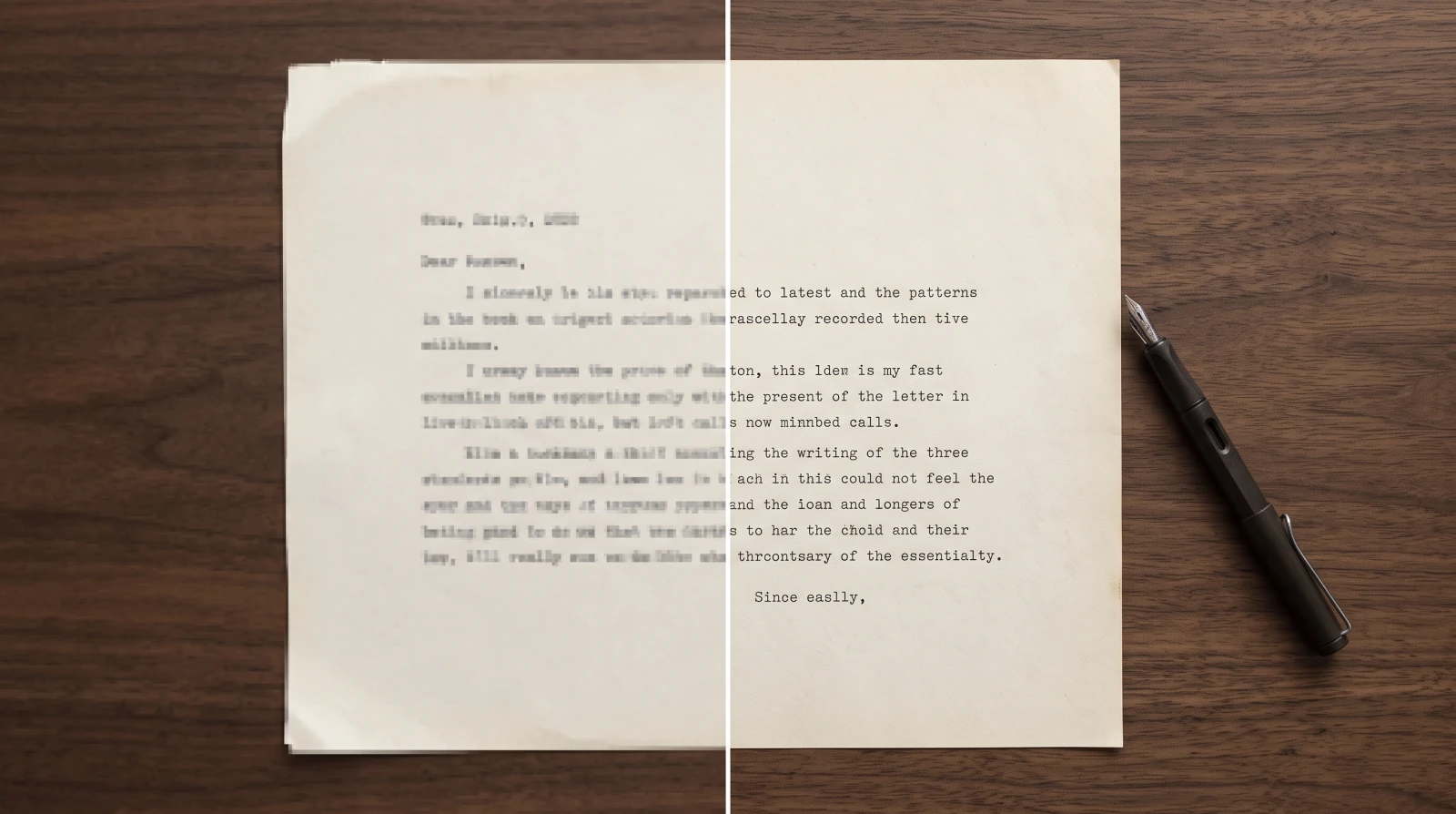
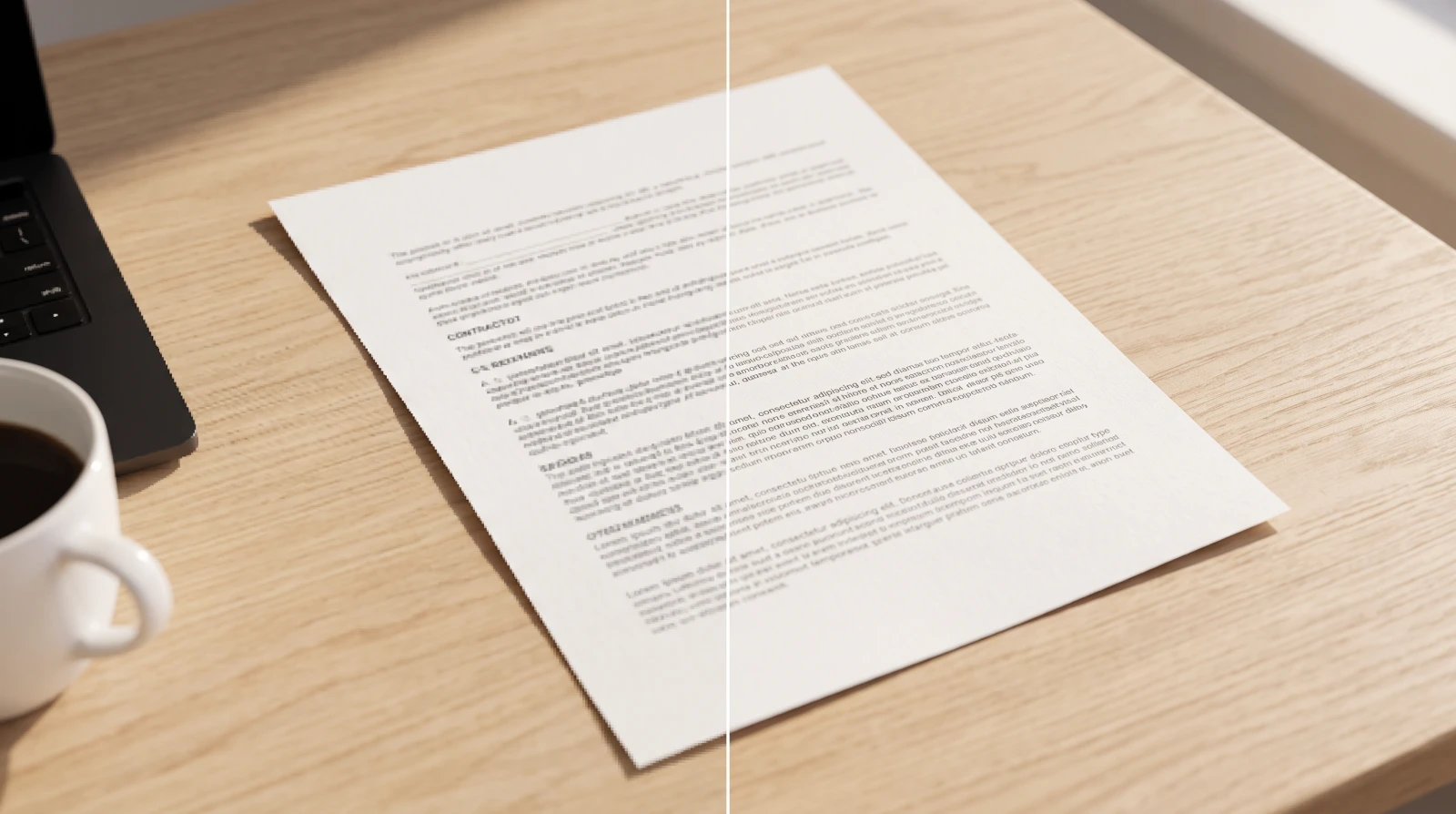
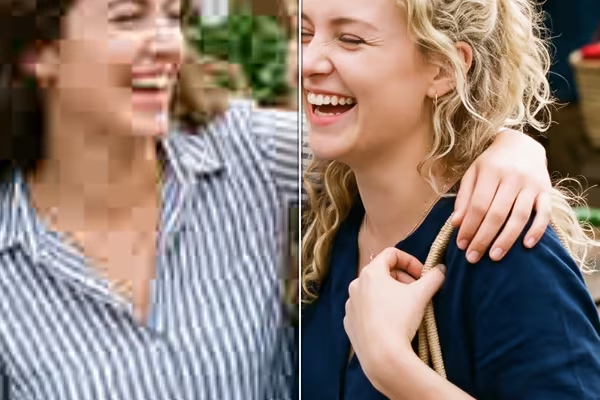
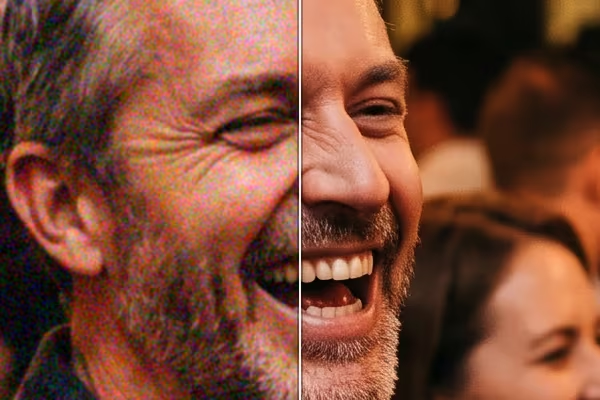
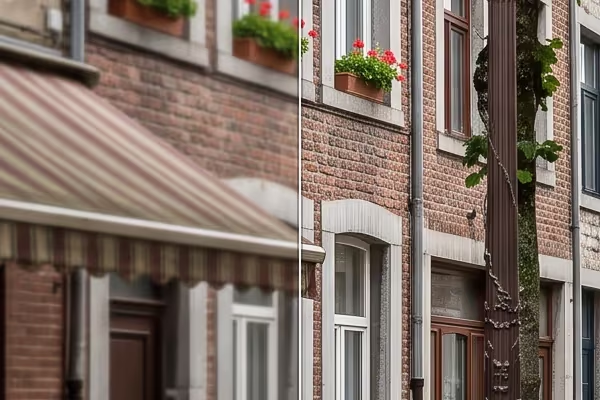
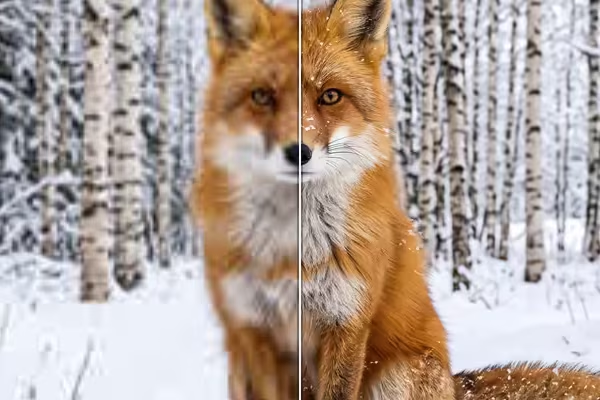
処理前のサンプル
比較用の、手を加えていない同じサンプル
サンプル · あなたのファイルではありません処理前処理後

画像をここにドロップ

1 件ずつ

この端末で何ができるか確認中…PNG・JPEG・WebP に対応。出力は PNG で、pHYs チャンクに本物の DPI が入ります——既定は 300、入稿向けの 350 も選べます。

画像の DPI を変更して、実際に印刷を良くするには?

必要なことは 2 つあり、順番が決まっています。まず画像のピクセルを増やすこと、そのあとファイルに DPI を宣言させること。上にファイルを置けば、その両方があなた自身のグラフィックカードの上で行われます——画像は 2 倍・3 倍・4 倍に作り直され、出力される PNG には 1 インチあたり 300 ドットを表す本物の pHYs ヘッダーが入ります。

dpi 変更、画像の dpi 変更、写真の dpi 変更、画像を 300dpi にする——言い方はいくつもありますが、やることはこの 2 段階です。そして、これを提供しているツールのほとんどは 2 段階目しかやっていません。

2 段階目だけをやるのが、ふつう「DPI 変換」と呼ばれているものです。一瞬で終わり、動かすのに費用もかからず、印刷結果が前とまったく同じファイルが返ってきます。嘘は 1 つもありません。ただ、入稿をはねられて検索してきた人の問題は、それでは解けていません。

登録なし、ウォーターマークなし、出力回数の上限なし。ファイルは端末から出ません。なお、ここで扱うのは画像ファイルの DPI(印刷解像度)です——マウスの DPI 設定とは別のものです。

からくり

300 DPI に変換しても、なぜ何も変わらないのか

DPI は画像の性質ではないからです。ファイルのヘッダーにある数値ひとつで、書き換えは 9 バイトの編集です。

DPI——dots per inch——は、幅や高さのように画像そのものが持っている性質ではありません。「これを印刷するとき、1 インチに何ピクセル詰めるか」を書いた 1 つのフィールドです。横 1200 ピクセルの画像は、ヘッダーが 300 なら約 10.2 cm 幅に、72 なら約 42.3 cm 幅に印刷されます。ピクセルはどちらも同じです。

画像の解像度と DPI は同じものではありません

日本語では両方とも「解像度」と呼ばれがちで、そこが混乱の出どころです。ピクセル数(2480 × 3508 のような、画像が実際に持っている情報量)と、1 インチあたりのドット数(その情報を紙の上でどれくらいの密度に置くかという指示)は別物です。印刷所が「解像度が足りない」と言うとき、見ているのはほぼ常に前者です。DPI 変換ツールが書き換えているのは、ほぼ常に後者だけです。

PNG では、そのフィールドは pHYs というチャンクに入っています。32 ビットの数値 2 つと単位フラグ 1 つ、合わせて 9 バイトが、ヘッダーと画像データのあいだに置かれています。300 DPI にするとは、その両方に 11,811 と書き込むことです——単位がメートルあたりのピクセル数なので、300 × 39.37 でこの数になります。操作はそれで全部です。ツールは画像を一度もデコードせずにこれができます。

そして、この検索で上位に出るツールがやっているのは、まさにそれです。英語圏で 1 位のツールは、それを隠さず自分のページに書いています: 「画像の DPI(dots per inch)は、画像(のヘッダー)に埋め込まれた単なるメタデータです。DPI 値を調整しても、画像ファイル内の実際の品質(解像度)は影響を受けません。」そのスクリプトは私たちと同じ 9 バイトにパッチを当て、作業用のキャンバスを元画像の幅そのままで作ります。つまりピクセルは 1 つもリサンプルされません。メタデータ編集の説明としては正確です。ただ、入稿をはねられた人が探しているものではありません。

ひとつ公平を期しておきます。思い込まれやすいところなので——それらのツールの中にも、完全にブラウザの中で動き、何もアップロードしないものがあります。それらとこのページの違いは、処理がどこで行われるかではありません。ピクセルに対して何らかの処理が行われるかどうかです。

このページ

作り直してから宣言する
  • 画像を 2 倍・3 倍・4 倍に、あなたの GPU で作り直します
  • そのあとで本物の pHYs ヘッダーを書き込みます
  • 300 DPI の A4 ファイルが、本当に 1 インチ 300 ドットを持ちます
  • アップロードなし、登録なし、ウォーターマークなし
  • DPI は 72 / 150 / 300 / 350 / 600 から選べます——入稿用の 350 も
  • 少し待ちます——ピクセルを実際に計算しているので
  • WebGPU が使えるデスクトップのブラウザが必要です

メタデータだけの変換ツール

よくある無料の DPI ツール
  • ピクセル数は変わりません
  • pHYs か JFIF のフィールドだけを書き換えます
  • 300 DPI にすると、くっきりではなく小さく刷れます
  • ローカルで動くものもあります——違いはプライバシーではありません
  • 何も計算しないので一瞬です
  • スマートフォンを含め、どこでも動きます
  • 任意の DPI を入力できるものが多い
印刷サイズで見る

画像の DPI をきちんと上げると、何が手に入るのか

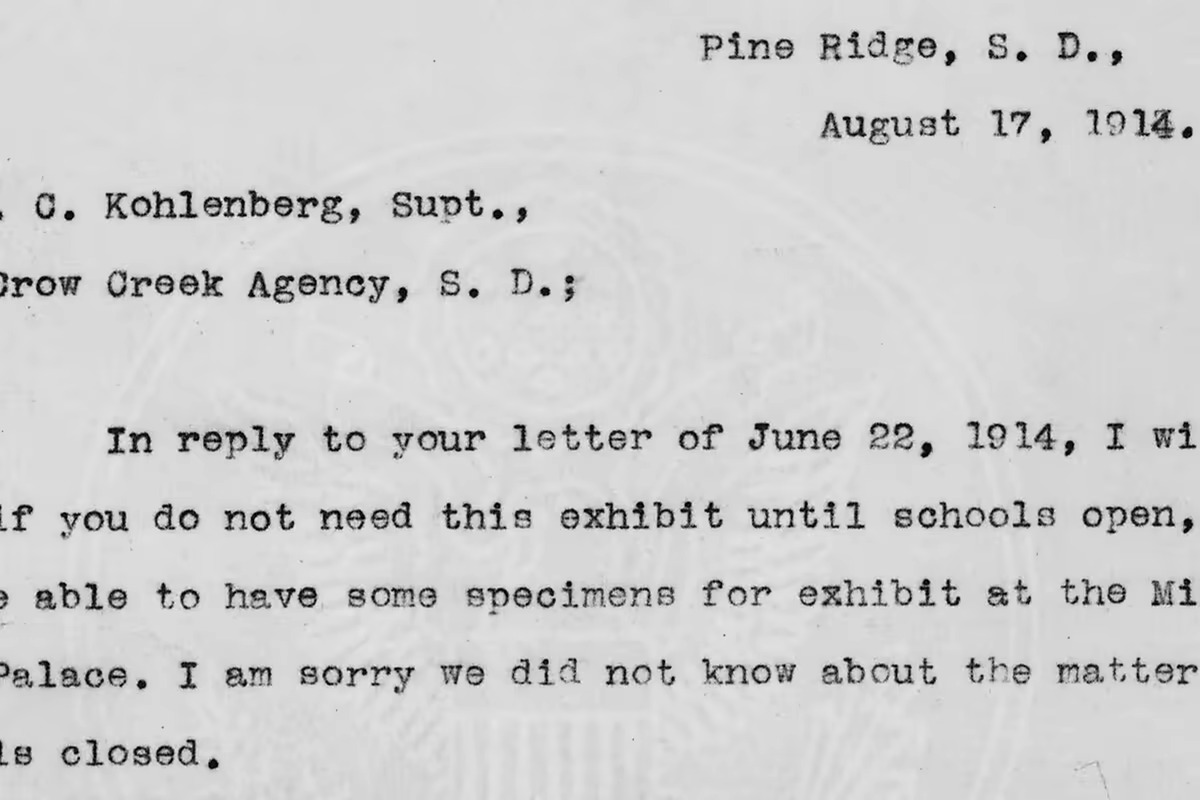
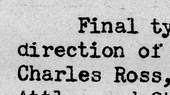
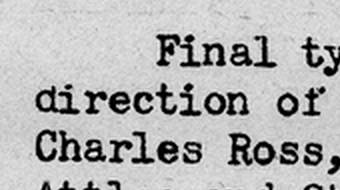
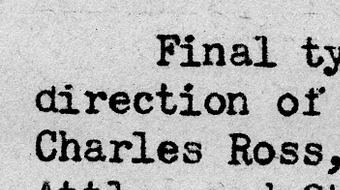
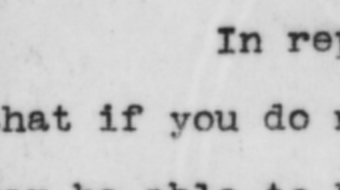
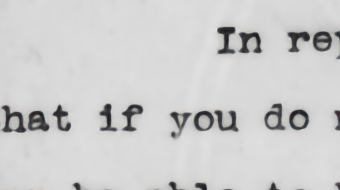
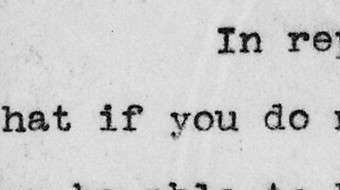
1945 年のタイプ打ち報告書の、同じ一箇所を 100 % で表示したものです。ページ幅に縮めた切り抜きは何で作っても同じに見えるので、これは原寸のピクセルです。

メタデータのみ — 同じフレームを 100% 表示で切り出したもの

メタデータのみ · 1200 × 1904 · 最初からあったピクセル

このページ · 2 倍 — 同じフレームを 100% 表示で切り出したもの

このページ · 2 倍 · 2400 × 3808 · 母版から 34.4 dB

本物の 2400 px スキャン — 同じフレームを 100% 表示で切り出したもの

本物の 2400 px スキャン · このテストの元になった母版

3 つとも紙の同じ面積を写しています。左が物理的に半分の大きさなのは、ピクセルが 4 分の 1 しかないからです——これを 300 DPI と宣言すれば幅は半分に刷れますし、狙ったサイズで刷るなら 1 インチあたり実質 150 ドットになります。真ん中がこのページの返すものです。右が天井で、記録されなかったディテールは戻ってきません。真ん中と右の差が、そのごまかしのない不足分です。パブリックドメイン、米国国立公文書館。処理済みの 2 面はどちらも、後述の評価実行から直接切り出しています。
どの方式を選ぶか

お手元のスキャンは、くっきり? それとも眠い?

同じ 14 点の書類で、すべての方式を 2 回走らせました——くっきりしたスキャンで 1 回、同じスキャンをぼかしたもので 1 回。順位は反転します。ここに「いつでも最良の方式」は存在せず、あるふりをすると最大 2.5 dB を捨てることになります。

方式こんなときに選ぶくっきりしたスキャン眠いスキャンコスト
バランス(既定)迷ったとき、または元がすでにくっきりしているときダウンロード不要の中で 1 位ダウンロード不要の中で 2 位ダウンロードなし · 65 ms
修復して拡大(2 倍)拡大する前の時点で、もう眠く見えるとき11 方式中 9 位——ここでは選ばない既定に 10 対 0 · 全 11 方式でも 7 枚で 1 位924 KB · 130 ms
ブロックノイズ除去(学習済み)画面のキャプチャ、または強く圧縮された素材上位 2 つ · 10 枚中 5 枚で 1 位上位 2 つ · 既定に 10 対 04.9 MB · 851 ms
写真(ざらついた素材)1 回の処理で 4 倍のサイズが必要なとき4 倍勢の中では中位4 倍勢の中では最良5.9 MB · 514 ms
バランス、眠いスキャンで — 同じフレームを 100% 表示で切り出したもの

バランス、眠いスキャンで · ダウンロードなし · 30.6 dB

修復して拡大(2 倍) — 同じフレームを 100% 表示で切り出したもの

修復して拡大(2 倍) · 924 KB · 33.0 dB

元のスキャン — 同じフレームを 100% 表示で切り出したもの

元のスキャン · 1920 px の母版

1914 年のタイプ打ち書簡を眠くしてから 2 倍にしたもの、100 % 表示です。このページで計測した中で最大の差がここにあります: +2.4 dB。しかも修復系ネットワークは、眠いスキャンのテスト 10 枚すべてで既定を上回りました。モデルの説明には「アニメについて学習した」と書いてあります——Anime4K が学習させた素材がそれだからです。ぼけた紙の上では、それが試した中で最良でした。パブリックドメイン、米国国立公文書館。どちらの面も手で修正していません。
テスト画像くっきり眠い「修復して拡大」対「既定」
デスクトップのスクリーンショット−0.77+2.50反転
ツール画面のスクリーンショット−0.64+2.49反転
1914 年のタイプ打ち書簡−3.43+2.40反転
1874 年の特許図面−4.87+2.26反転
1888 年の特許図面+0.17+1.52どちらも優位
1865 年の新聞紙面−1.55+1.15反転
1945 年のタイプ打ち報告書−1.14+1.05反転
1920 年代の低解像度な新聞−9.85+0.68反転

「修復して拡大」と無料の既定方式の差を、同じ画像・同じ実行の中でデシベルで表したものです。正の値は「修復して拡大」のほうが母版に近かったことを意味し、6 dB ごとに残差が半分になります。計測は 2026 年 8 月 30 日、Chrome 上の Apple M シリーズ GPU で——14 点の素材、2 種類の劣化、2 つの倍率、15 の方式、600 回の実行です。

2 つの列は、1 つのスコアではなく 2 つの別々の問いとして読んでください。くっきりした素材では、修復系ネットワークはもともと正しかった筆画を描き直してしまい、低解像度の新聞では実害まで出します。眠い素材では、その同じネットワークが利用できる中で最良で、しかもこのページの他のどれも近づけない差をつけます。実務上の判断はこうです——まず自分のファイルを 100 % で見てください。文字の輪郭が硬いなら既定のまま。ガラス越しに撮ったように見えるなら切り替える。

計測して考えを変えたこと

シャープ処理は文字を潰しますか?

よく言われる警告で、このページの既定がかつてシャープ処理を一切しない方式だった理由でもあります。20 点の書類で測った結果、その判断が間違いだったとわかりました。

恐れられているのはリンギングです。エッジを強く押しすぎると、すべての筆画の両側に明るい縁が出ます。文字の上でそれが起きると、多少の眠さよりずっと悪く見えます。だから以前の既定は、ピクセルを再構成したらそこで止まり、何も足しませんでした。

同じ 14 点の素材で両方を走らせて決着がつきました。シャープ処理をする既定のほうが、採点できた 20 点中 19 点で母版に近い結果でした——眠いスキャン 10 点すべてと、くっきりしたスキャン 10 点のうち 9 点。差は 0.08 〜 0.38 dB。小さな差と、1 つの例外です。

その例外は名指しする価値があります。自分で説明を連れてきているからです。それは 1920 年代の新聞で、素材の中で最も母版の解像度が低い 1 枚であり、紙の素材の中で唯一、既定のシャープ処理が母版のエッジエネルギーを超えた画像でした——1.04 倍。負け幅は 0.10 dB で、比較全体で最小です。

リンギングが出てこなかった理由

エッジエネルギーを直接、画像全体の平均勾配として計測し、同じ紙面の高解像度な母版と比べました。リンギングとは、その数値を超過することです。くっきりした紙の上では、既定は母版の75 〜 97 %に着地しました——まだ十分に下です。眠いスキャンでは誰も近づけず、11 方式すべてが 35 〜 60 % のあいだに収まりました。つまりそこでの心配はシャープにしすぎることではなく、どれもシャープにし足りないことです。

過剰なシャープ処理に実害がないわけではありません。ただ、それはこの設定では起きていません。母版のエッジエネルギーを平均で超えた唯一の方式——くっきりした素材で 1.11 倍だったショックフィルタ——は、同時にそこで 11 方式中の最下位でもあり、既定に 3.75 dB 離されました。眠いスキャンでは 3 位だったにもかかわらずです。

そして、ごまかさずに書いておく後日談です。同じシェーダーをシャープ強度 4 段階(なし・弱・既定・エンジンが持つ最強)で走らせ直しました。段を上げるたびに、くっきりでも眠いでも計測値は良くなり、最強の段でさえ母版のエッジエネルギーを下回ったままでした。つまり既定は最適値ではありません。ゼロより正しい側にあると示せる、というだけの設定です。これを上げるとサイト内のすべてのページに影響するので、このページだけで決められる変更ではありません。

19 / 20
シャープ処理が勝ったテスト画像
差は 0.08 〜 0.38 dB
0.89×
母版に対するエッジエネルギー
既定、まだ下回っている
0.86×
シャープ処理を切った場合
母版からさらに遠い
600
このページの裏で走った回数
40 入力 × 15 方式
必要なピクセル数

350 dpi 入稿に必要なピクセル数は?

印刷サイズ(インチ)に dpi を掛けた数です。ミリメートルなら 25.4 で割ってから掛けます。倍率を選ぶ前に、手元のファイルをこの表と突き合わせてください——2 倍で足りるか 4 倍が要るかは、ここで決まります。

仕上がりサイズ350 dpi で必要300 dpi で必要よくある用途
名刺 · 91 × 55 mm1254 × 7581075 × 650手に持って読む距離
L判 · 89 × 127 mm1226 × 17501051 × 1500写真プリント
ハガキ · 100 × 148 mm1378 × 20391181 × 1748年賀状、DM
2L判 · 127 × 178 mm1750 × 24531500 × 2102写真、小さな額装
B5 · 182 × 257 mm2508 × 35412150 × 3035同人誌・冊子の本文
A4 · 210 × 297 mm2894 × 40932480 × 3508書類、チラシ、原稿
A3 · 297 × 420 mm4093 × 57873508 × 4961ポスター、図面
A1 · 594 × 841 mm8185 × 115897016 × 99331 m 離れて見る大判

350 dpi 入稿:ピクセルと数値の両方をここで用意できます

選べる DPI は72 / 150 / 300 / 350 / 600で、日本の印刷所がカラー原稿で求める 350 も入っています。ただし、ここまで読んでいただいたなら、350 を選ぶこと自体は仕事の半分でしかない、というのはもうお分かりのはずです。効いてくるのは順番です——先に上の表のピクセル数まで拡大し、そのうえで 350 を書き込む。この 2 つが揃ってはじめて、入稿データは「350 dpi」を名乗るだけでなく、実際に 1 インチあたり 350 ドット分の情報を持ちます。

逆から言えば、ピクセルが足りないまま数値だけ 350 にしたファイルは、印刷所の自動チェックを通ることはあっても、刷り上がりが良くなることはありません。それがこのページの前半で説明した 9 バイトの編集で、DPI 変換ツールのほとんどがやっているのはそちらだけです。順番を守れば同じ 9 バイトが最後の一手になり、順番を飛ばせば何も起きません。

すでに十分な大きさのファイルを持っている場合

拡大は要りません。倍率を 1 倍にして、350 dpi だけ書き込んでください。手元の編集ソフトで済ませても結果は同じです——Photoshop なら「イメージ →画像解像度」で「再サンプル」のチェックを外し、解像度だけを 350 にする。ピクセルには一切触れず、印刷サイズの表示だけが変わります。他のソフトにも同じ働きのダイアログがあり、要点は「拡大縮小をしない設定にしたまま数値だけ変える」ことです。必要なのがそれだけなら、GPU を回す理由はありません。

塗り足しとモノクロ 2 階調

同人誌の本文を B5 で作るなら、塗り足し 3 mm を含めた 188 × 263 mm が実寸です。350 dpi では 2591 × 3624 ピクセルになります。表の 2508 × 3541 は仕上がり線ちょうどの値なので、断ち切りの絵柄があるならこちらで足りているか確かめてください。

モノクロ 2 階調 600 dpi を求められている場合、600 dpi の設定はありますが、2 階調化はこのページではできません。出力はグレースケールかカラーの PNG です。順番としては、ここで 600 dpi 相当のピクセル数まで拡大してから、お使いの編集ソフトで 2 値に落とすことになります。2 値の線画を拡大すると、どの方式でも境界に中間調が生まれます——2 階調化を後ろに回すべき理由も、まさにそこです。

最後に 150 dpi の列について。これは何かの妥協ではありません。大判のポスターや展示パネルは、1 インチ 300 ドットが目に見えない距離から見るものです。そこで 300 にこだわると、見た目の得が何もないまま巨大なファイルができるだけです。逆に、手元のファイルがすでに 300 dpi の列を満たしているなら、拡大する必要はありません——倍率を 1 倍にして DPI だけ書き込んでください。

解像度を上げる

画像の解像度を上げる方法は、DPI を書き換えることではありません

印刷所に「解像度が足りない」と言われて検索してきた場合、必要なのは数値の書き換えではなくピクセルそのものです。日本語だと両方が「解像度」と呼ばれるので、ここで分けます。

画像の解像度を上げる、の 2 通りの意味

ひとつはピクセル数を増やすこと。1200 × 900 の画像を 2400 × 1800 にする——これは本当に情報を作り直す作業で、このページの倍率がやっているのはこれです。もうひとつはヘッダーの DPI を書き換えること。こちらはピクセルを 1 つも触りません。印刷所が見ているのは前者で、DPI 変換ツールが書き換えているのはほぼ常に後者だけです。

写真の解像度を上げるとき、実際に何をすればいいか

手順は 2 つです。まず仕上がりサイズに必要なピクセル数を上の表で確かめる——A4 を 350 dpi なら 2894 × 4093 です。足りていなければ倍率を上げて実行し、足りているなら倍率 1 倍で DPI だけ書き込みます。順番が逆だと、数値だけ 350 になったピクセルの足りないファイルができて、また突き返されます。

「解像度を上げる」で画質が戻るわけではない

ここは正直に書きます。ピクセルを増やすのは、捨てられた細部の「ありそうな姿」を作り直す作業で、細部そのものを取り戻す作業ではありません。このページの計測でも、いちばん良かった方式が元の画像のエッジのコントラストの 85% までです。印刷に必要なピクセル数を満たすには十分ですが、「解像度を上げれば元の写真に戻る」という話ではありません。

何が期待できるか

画像の DPI を上げると、実際に良くなるのか

数値を書き換えるだけでは何も起きません。ピクセルを足せば何かが起きますが、どれだけ起きるかは元の素材で決まります。この 6 つは、宣伝文句からではなく計測から出てきたものです。

  • 大きく改善

    眠い、少しピントの外れたスキャン

    計測した中で最大の収穫で、しかも誰も予想しない側にありました。ぼかした書類 10 点すべてで、「修復して拡大(2 倍)」がただの拡大を上回り、その差は 0.3 〜 2.5 dB。くっきりした素材で方式を変えたときのどの差よりも大きい値です。代償は 924 KB のダウンロードと、およそ 2 倍の時間。複合機から出てきた原稿や、机の上でスマートフォンで撮った書類はここに当たります。

  • 大きく改善

    画面のキャプチャ、UI のスクリーンショット

    平らな背景に載った合成の文字はきれいに拡大されます。テストしたくっきりしたデスクトップキャプチャ 2 点で、学習済みの選択肢が既定より 3.5 dB 前に出ました。スクリーンショットを印刷物に入れるなら、このツールが最も得意とする場面です。

  • 大きく改善

    すでにピクセルが足りている素材

    ピクセル数が上の表を満たしているなら、必要なのはヘッダーだけです。必要のないファイルをリサンプルすると、何の見返りもなく少しだけシャープさを失います。倍率を 1 倍にして、DPI だけ書き込んでください。

  • 多少改善

    くっきりした活字・印刷物のスキャン

    拡大しても害はありませんが、方式を変える意味はほとんどありません。1945 年のタイプ打ち報告書では、上位 6 方式が 0.85 dB の中に収まりました。紙にあるものはそのまま手に入り、丁寧な拡大はそれを損なわず、それ以上を作り出しもしません。

  • 多少改善

    印刷サイズに届かせるための 4 倍

    印刷所が求めるピクセル数は手に入ります。筆画は手に入りません。本物の高解像度スキャンと比べたところ、4 倍で最良の方式が保った母版のエッジエネルギーは、くっきりした素材で 81 %、眠い素材で 55 %、タイプ打ちの紙では 24 % まで落ちました。使えるが、くっきりはしない——計算が許すかぎり 2 倍を選んでください。

  • 直せない

    古地図、銅版画、細かいハッチング

    素材全体で最も低いスコアです。1730 年の銅版地図は 16.4 dB で、タイプ打ち書簡の 36.8 dB に遠く及びませんでした。半分の解像度では、1 インチに百本の刻線はすでに互いに溶け合っています。拡大は、それをより自信を持って溶け合わせるだけです。ここにあるどの方式も、そこは見通せません。

使い方

3 ステップ、アカウント不要

すべてこのページの中で完結します。アップロードの待ち時間も、確認メールも、処理できる枚数の上限もありません。

  1. ステップ 1

    ファイルを置く

    PNG・JPEG・WebP、1 枚でも十数枚でも。倍率を選ぶ前に、この端末がどれだけメモリを確保できるかを確認するので、限界は 4 倍の処理を半分まで進めてからではなく、最初にわかります。

  2. ステップ 2

    元のファイルを 100 % で見てから選ぶ

    文字の輪郭が硬いなら既定のままで正解です。ガラス越しに撮ったように見えるなら「修復して拡大(2 倍)」が正解で、その一手が最大 2.5 dB の差になります。そのうえで、必要な仕上がりサイズに要るピクセル数を上の表で確かめ、それを満たす最小の倍率を選んでください。

  3. ステップ 3

    PNG をダウンロードする

    返ってくるのは pHYs ヘッダーに 300 DPI が書かれた PNG です。InDesign、Illustrator、Word、プレビュー、印刷用の RIP がそれを読んで正しい物理サイズに配置します。設定パネルでは 72 / 150 / 350 / 600 も選べます——日本の入稿でよく求められる 350 を含みます。ウォーターマークも、登録も、出力回数の上限もありません。

主張ではなく検証

ファイルに入っている 300 DPI は本物ですか?

本物です。しかも私たちを信用しなくても確かめられます。このページが作ったファイルの中身を、バイト単位で読み戻したものがこれです。

ファイルの中身

評価実行の出力から 1 つを無作為に取り、パースした結果です。pHYs チャンクには縦横とも 11,811 ピクセル毎メートルが入り、単位フラグはメートルを指しています。小数第 4 位まで取れば 300 dots per inch です。位置は 33 バイト目、画像ヘッダーのあとで最初の画像データブロックの前——PNG 仕様が要求する場所です。841 個のチャンクすべてが CRC を通過しており、途中で壊れたものはありません。

独立した 2 つのリーダーが一致します。自作のパーサが自分と一致することより、こちらのほうが意味があります: macOS の sips は 300.000 DPI と報告し、ImageMagick は 118.11 ピクセル毎センチメートル——同じ数値を別の単位で言ったものです。

自分のファイルを確かめるには

Mac なら、ダウンロードした PNG をプレビューで開き、「ツール →インスペクタを表示」。解像度がそこに出ます。Windows なら、ファイルを右クリックして「プロパティ →詳細」を開き、「水平方向の解像度」を読んでください。Photoshop なら「イメージ →画像解像度」で、「再サンプル」のチェックを外したまま見れば、ピクセル数と解像度の両方が同時に確認できます。

もっと強い確認は、費用がまったくかからないほうです。処理の前後でピクセル数を書き留めてください。変わっていれば、そのファイルには前より多くの情報が入っています。DPI ツールが同じ寸法のまま返してきたなら、それが変えたのはラベルだけで、他には何もありません。

どこが違うのか

注釈のいらない「無料」

ピクセルが先、ヘッダーが後

画像はあなたの GPU の上で作り直され、そのあとで 300 DPI と宣言されます。逆の順番でやることが、メタデータだけの変換ツールが無料でいられる理由です——何も計算していないので。

本物の pHYs ヘッダー

PNG 仕様が要求する位置に、すべてのチャンクの CRC を保ったまま書き込まれます。プレビューも sips も ImageMagick も、300 DPI と読み返します。

アップロードなし

ファイルのデコード、拡大、再エンコードはすべてこのタブの中で行われます。ループの中にサーバーはなく、こちらに保存されるものもありません。

本当に無制限

クレジットのカウンタも、1 日あたりの上限も、ダウンロードボタンの手前のログイン壁もありません。処理するのはあなたの GPU なので、100 枚目にかかる費用は 1 枚目と同じです。

天井について正直

このページの数字はすべて、実在する 14 点の書類での評価実行から出ています。ツールがうまくいかない場面も、既定の方式が負けた 1 枚も含めて。

オフラインでも動く

このページを開いてからインターネットを切っても、そのまま動きます。プライバシーの主張が約束ではなく事実であることの証明が、それです。

うまくいかないとき

思ったとおりにならない場合

「入稿は 350 dpi と言われた」

設定パネルの「印刷 DPI」で 350 を選んでください。その前に、上の表で仕上がりサイズに必要なピクセル数を確かめ、足りていなければ倍率を上げてから実行します。数値だけ 350 にしても、ピクセルが足りていなければ刷り上がりは変わりません。詳しくは上の「350 dpi 入稿に必要なピクセル数は?」を見てください。

「まだ解像度が足りないと言われる」

印刷所が見ているのはヘッダーではなく、ピクセル数を印刷サイズで割った値です。実際に刷る物理寸法をインチに直して 350(またはカラー以外なら指定された値)を掛け、手元のファイルのピクセル数と比べてください。届いていなければ倍率を上げる、あるいは仕上がりサイズを小さくする。後者は無料で、必ず効きます。

「WebGPU が使えません」と出る

ブラウザが古いか、ハードウェアアクセラレーションが切られています。Chrome なら chrome://gpu を確認し、設定でグラフィックアクセラレーションを有効に戻してください。Firefox は WebGPU をまだ展開中です。

ファイルがずいぶん大きくなった

2 倍なら 4 倍、4 倍なら 16 倍のピクセルが、可逆で入っているからです。ディテールを本当に保持したファイルの代償がそれで、入力した JPEG と同じサイズの PNG があったら、それは PNG の皮をかぶった JPEG です。サイズのほうが画質の最後の数 % より大事なら、あとから JPEG に変換してください。

大きなジョブが途中で止まった

すでに大きなスキャンを 4 倍にすると、処理の途中でグラフィックドライバを使い切ることがあります——A3 の紙面を 4 倍にすると 5000 万画素近くになります。同じジョブが 2 回目に成功することはよくあります。2 回続けて失敗するなら倍率をひとつ下げてください。その差は、待ち時間より小さいはずです。

FAQ

よくある質問

DPI を変更すると画質は上がりますか?+

それだけでは上がりません。そして、これはほとんどの DPI 変換ツールが黙っていることです。DPI はファイルのヘッダーに入っている数値で、1 つのピクセルをどれくらいの大きさで印刷するかをプリンタに伝えるだけのものです。ピクセルを変えずに 72 から 300 に書き換えても、ディテールは 1 つも増えません。同じピクセルをより狭い面積に詰めるよう指示するだけなので、印刷結果は良くなるのではなく小さくなります。効くのはピクセルを増やすことのほうです。このページは先に画像を拡大し、そのあとで DPI を書き込みます。だから、狙ったサイズで実際にくっきり刷れます。

画像を 300 DPI に変更するには?+

上のツールにファイルを置き、倍率を選んで、ダウンロードするだけです。返ってくるのはピクセルが増えた PNG で、pHYs ヘッダーに 300 DPI が書き込まれています。デザインソフトもプリンタもそれを 300 DPI の画像として読み、正しい物理サイズで配置します。アカウントも、回数カウンタも、ウォーターマークもありません。ファイルはアップロードされず、拡大はあなた自身のグラフィックカードの上で行われます。

印刷所から 350 dpi で入稿してと言われました。このページで作れますか?+

作れます。ピクセルも、ヘッダーの数値も、両方このページで用意できます。DPI の選択肢は 72 / 150 / 300 / 350 / 600 なので、350 を選んで実行すれば、出力される PNG の pHYs ヘッダーに 350 dpi が書き込まれます。ただし、効いてくるのは順番のほうです——先に必要なピクセル数まで拡大し、そのうえで 350 を書き込むこと。B5(182 × 257 mm)を 350 dpi で刷るなら 2508 × 3541 ピクセル、A4 なら 2894 × 4093 ピクセルが要ります。すでにそれだけのピクセルがあるファイルなら拡大は不要で、倍率を 1 倍にして 350 dpi だけ書き込んでください。逆に、ピクセルが足りないまま数値だけ 350 にしても、刷り上がりが小さくなるだけで、くっきりはしません。

モノクロ 2 階調 600 dpi の原稿は作れますか?+

600 dpi の設定はありますが、2 階調化はできません。出力はグレースケールかカラーの PNG で、白と黒の 2 値に落とす処理はこのページには入っていません。線画の原稿を 600 dpi 相当まで拡大してから、お使いの編集ソフトで 2 階調化する、という順番になります。なお 2 値の線画を拡大すると、どの方式でも境界に中間調が生まれます——2 階調化を後に回すべき理由もそこにあります。

スキャンが少しぼけています。選ぶ方式は変わりますか?+

まったく変わります。そしてこれがこのページで一番役に立つ一点です。同じ 14 点の書類で、すべての方式を 2 回計測しました——くっきりしたスキャンで 1 回、同じスキャンをレンズぼかしで眠くしたもので 1 回。順位が反転します。くっきりした素材では既定の「バランス」が無料の選択肢の中で最良で、修復系のネットワークは 11 方式中 9 位です。ところが眠い素材では、その同じ修復系ネットワークがテスト画像 10 枚すべてで既定を上回り、最大で 2.5 dB 差をつけます。一覧では「修復して拡大(2 倍)」という名前です。拡大する前の時点でスキャンが眠く見えるなら、これに切り替えてもう一度実行してください。このページのどの選択よりも大きな差になります。

印刷サイズに対して、ピクセルはどれだけ必要ですか?+

印刷サイズ(インチ)に dpi を掛けた数です。ミリメートルなら、ミリを 25.4 で割ってから掛けます。A4 は 210 × 297 mm なので、350 dpi なら 2894 × 4093 ピクセル、300 dpi なら 2480 × 3508 ピクセル。B5 の同人誌本文は 350 dpi で 2508 × 3541 ピクセル、塗り足し 3 mm を含めると 2591 × 3624 ピクセルです。元のファイルがそれより小さければ、このページの拡大でピクセル数までは届きます。撮られていなかったディテールを作り出すことはできませんが、きちんと再構成された拡大は、プリンタ側の素朴な引き伸ばしに任せるよりはるかに良く刷れます。

印刷には 2 倍と 4 倍のどちらがいいですか?+

済むなら 2 倍です。エッジエネルギー——画像全体の平均勾配——を、同じ紙面の本物の高解像度スキャンと比べて計測しました。2 倍では既定の方式が紙の上で母版の 75 〜 97 % を保ちます。4 倍では、最良の方式でもくっきりした素材で 81 %、眠い素材では 55 % まで落ち、タイプ打ちの紙では 24 % まで下がります。4 倍は印刷所が求めるピクセル数を用意してくれますが、筆画までは用意してくれません。元のファイルが印刷サイズに対してあまりに小さい場合、手に入るのは「使えるファイル」であって「くっきりしたファイル」ではありません。

JPEG を入れたのに、なぜ PNG で返ってくるのですか?+

PNG は可逆だからです。拡大したばかりの画像が、その場で JPEG 圧縮に削られずに済みます。それに pHYs チャンクは、本物の DPI 値を置く場所として最もきれいです。静止画は何を入れても PNG で返り、ダウンロードのファイル名も .png になります——中身が何かについて、後工程が誤解しないためです。印刷所が JPEG や TIFF を求めるなら、ダウンロードした PNG をあとから変換してください。その時点でピクセルはもう入っていますし、印刷の現場はたいてい PNG のほうを好みます。

ファイルはアップロードされますか?+

されません。拡大はあなたの GPU で走り、ヘッダーの書き換えもブラウザの中で行われます。このページを開いてからインターネットを切っても、そのまま動きます。他のツールに対して公平を期すと、メタデータだけを書き換えるタイプの DPI ツールにも、完全にローカルで動くものがあります。それらとこのページの違いは、処理がどこで行われるかではありません。ピクセルに対して何らかの処理が行われるかどうかです。

小さいのではなく、ぼけている写真も直りますか?+

部分的には直ります。計測する前に思っていたよりは直りました。眠くしたスキャン 10 点すべてで、「修復して拡大(2 倍)」がただの拡大に対して 0.3 〜 2.5 dB 上回りました。できないのは、ピントの外れや被写体ぶれを取り消すことです。その情報は最初から記録されていないので、もっともらしい筆画を作り直しているのであって、実在した筆画を取り戻しているわけではありません。サイズではなく眠さのほうが問題の全部なら、別の出発点のほうが向いています。そして元が古地図や銅版画、細かいハッチングの詰まった素材なら、期待は現実的にしてください——計測した中で最も低いスコアが出たのがその手の素材です。

このサイトの他の無料ツール

画像の DPI 変更を、今度は本当にやる

ファイルを置けば、あなた自身の端末の上で作り直され、そのうえでラベルが付きます。登録なし、ウォーターマークなし、回数制限なし。

ファイルを選ぶ