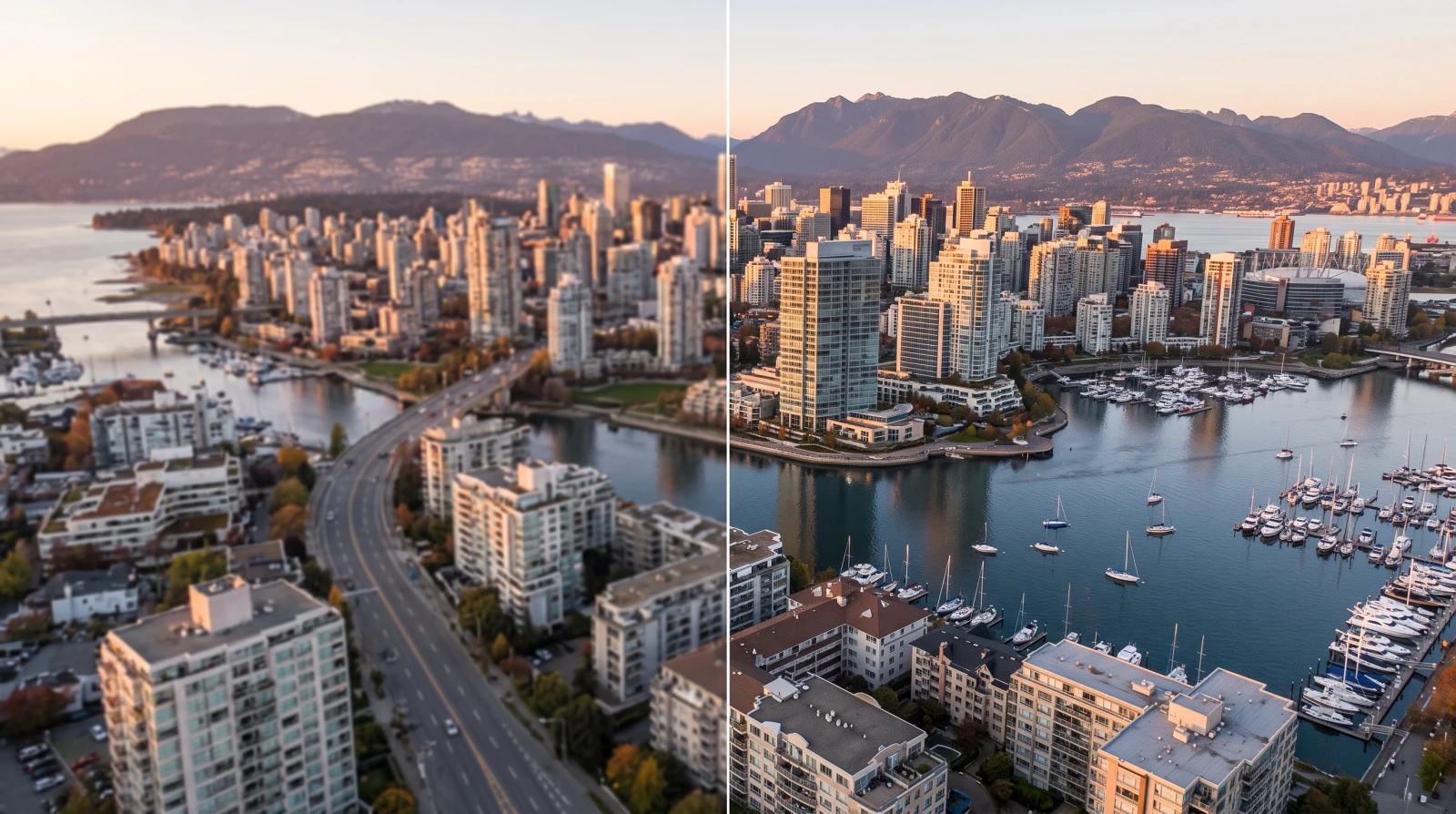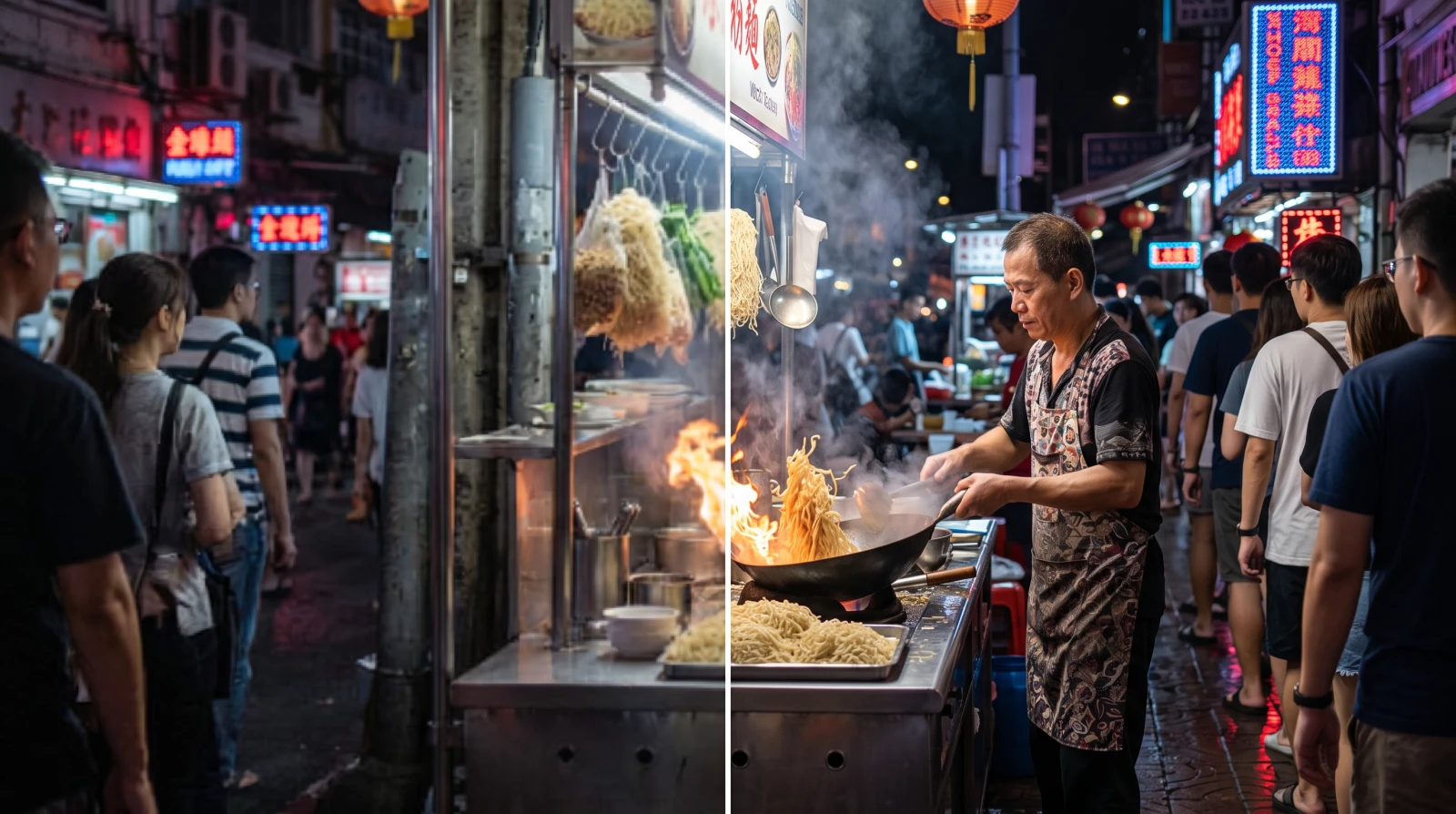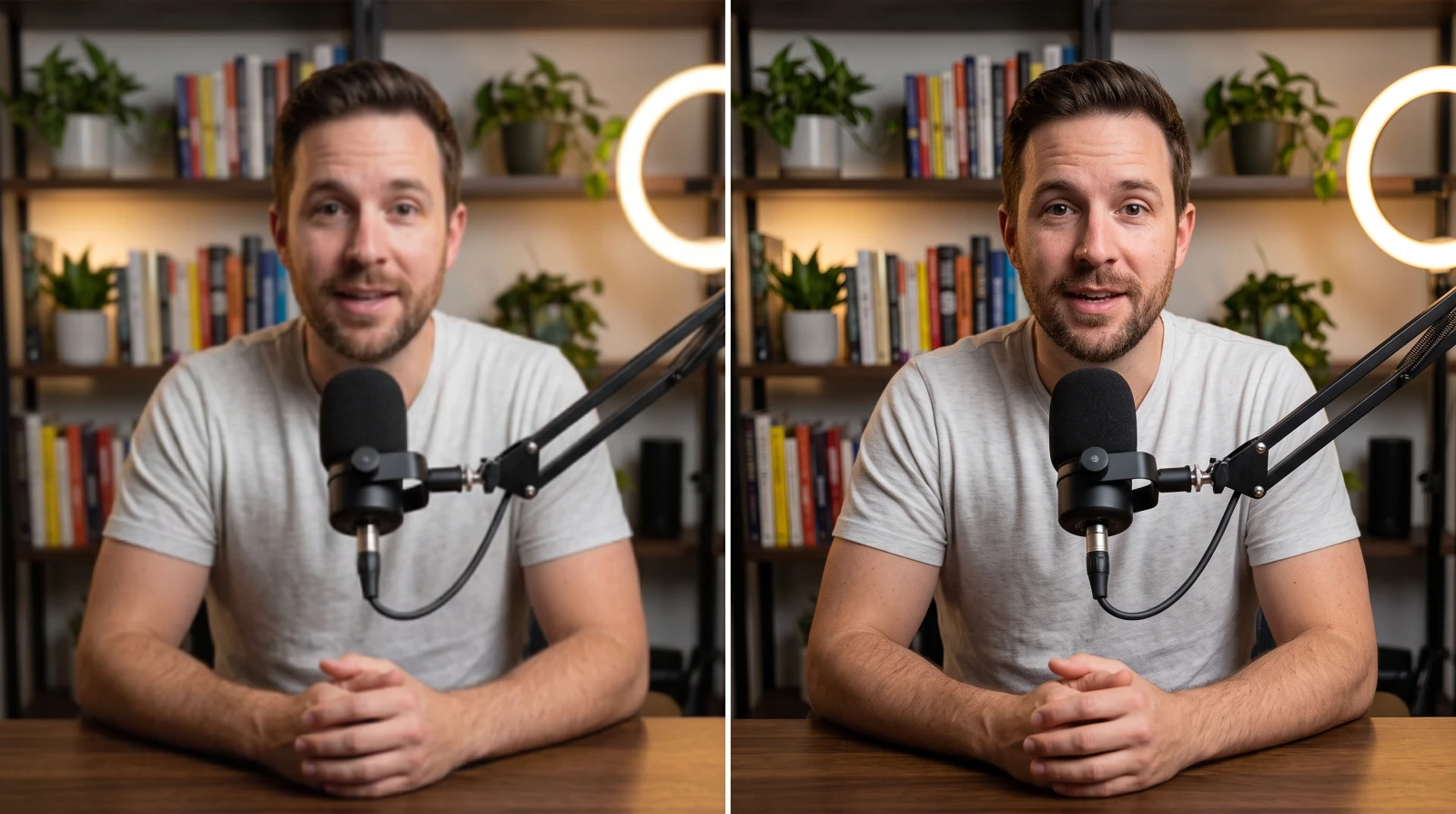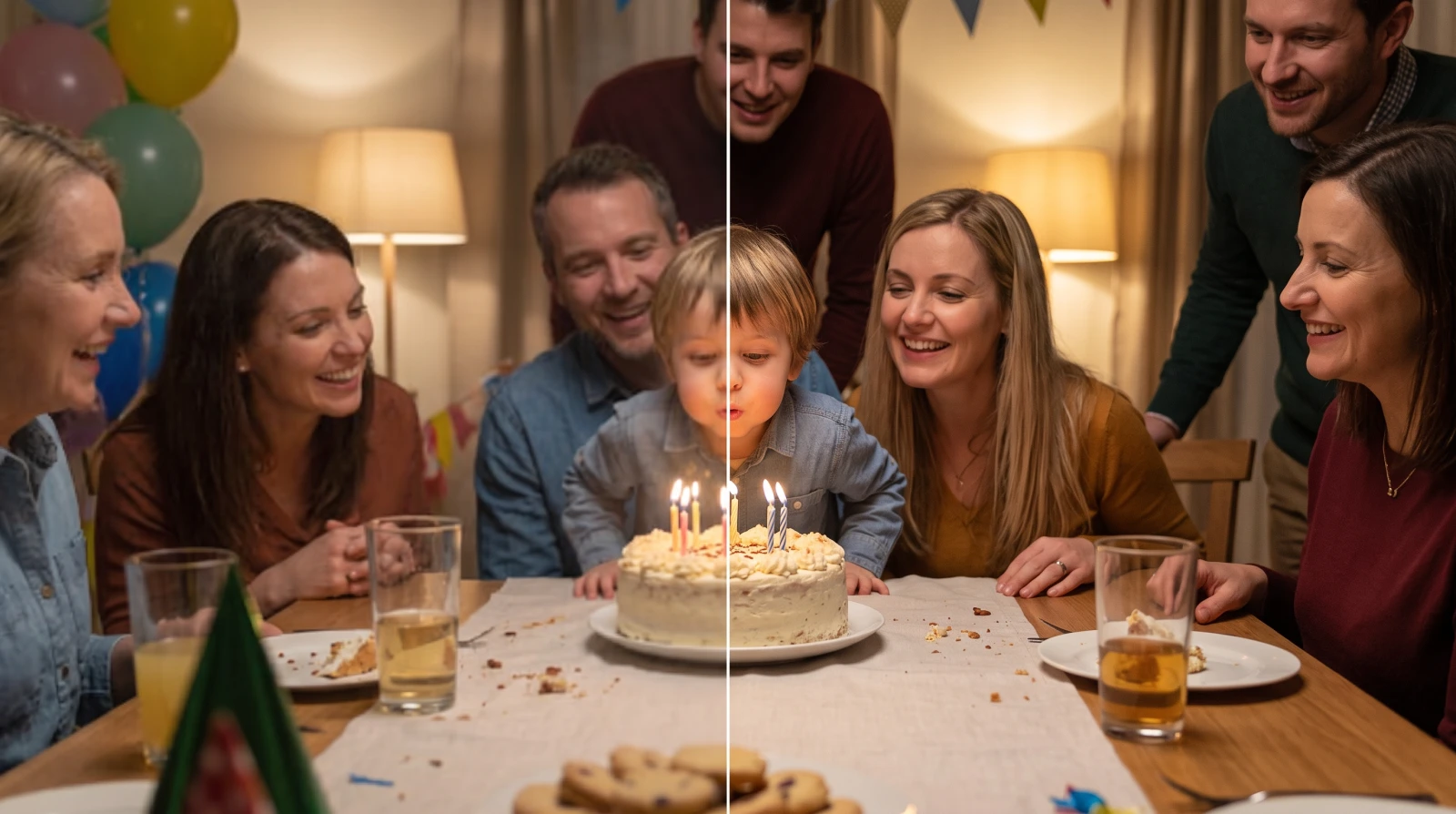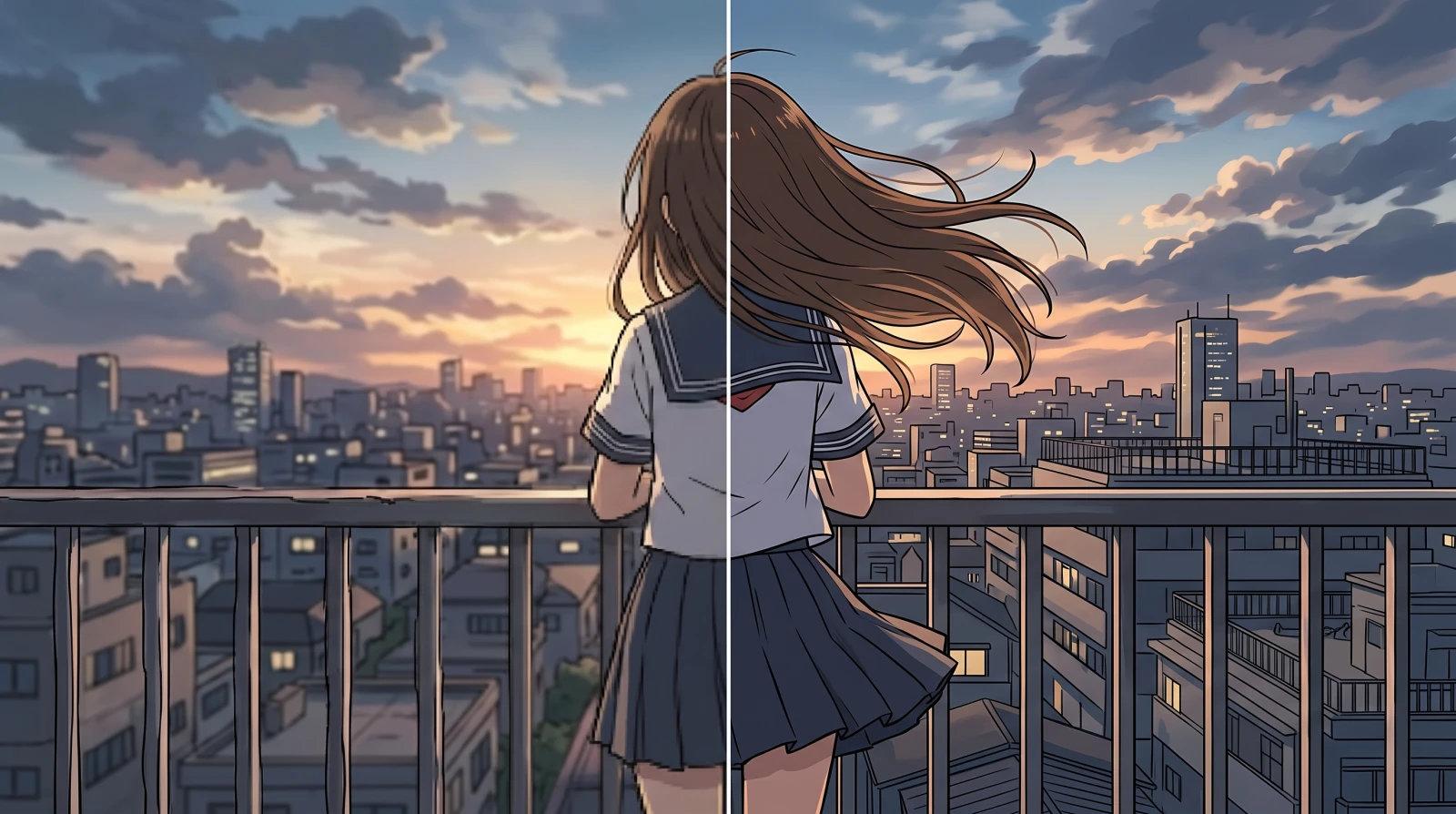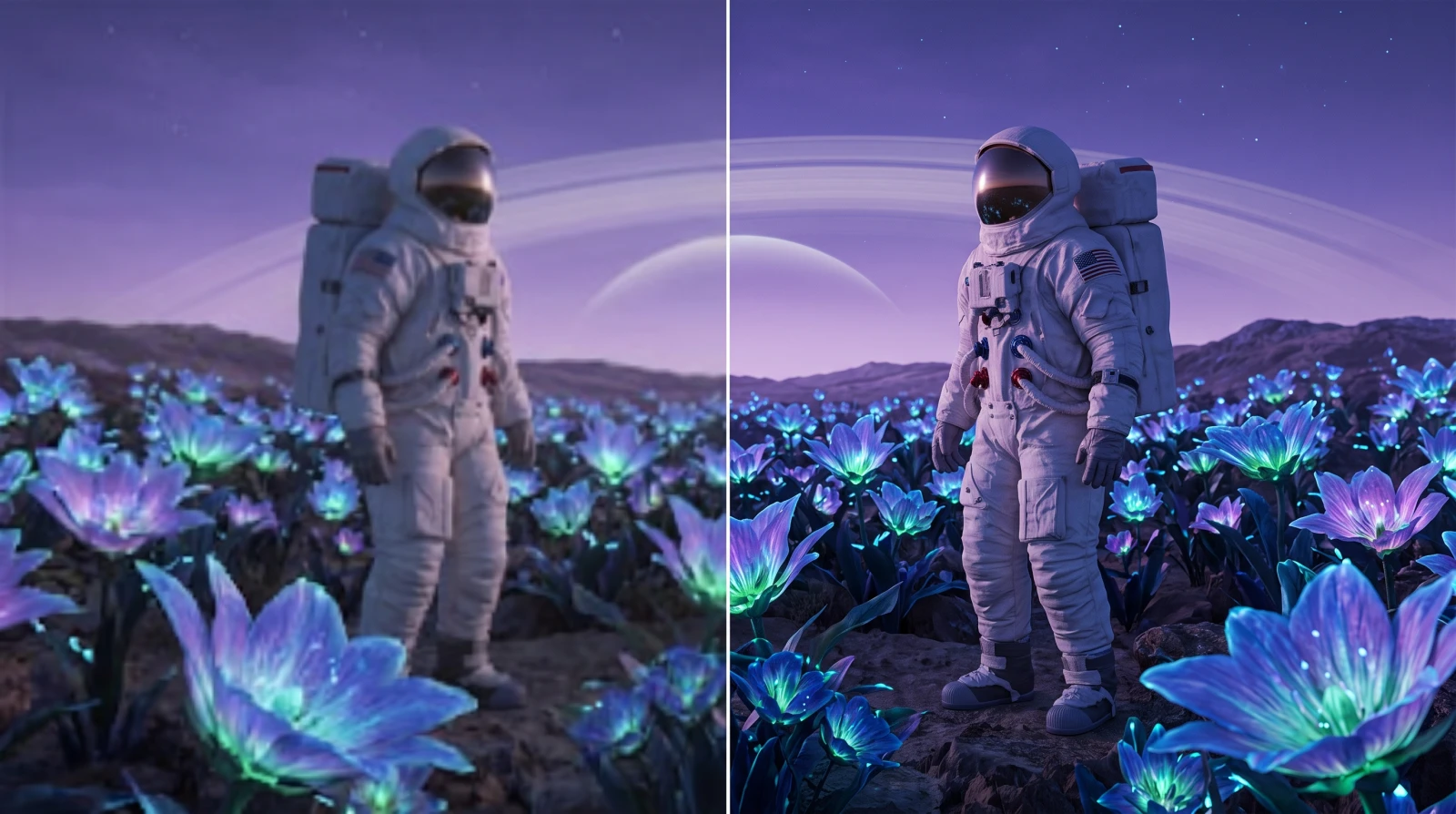



無料の動画高画質化
ブラウザだけで動画を 2倍・3倍・4倍に拡大します。登録なし、ウォーターマークなし、回数制限なし——無料の機能ではファイルがこの端末から出ることはありません。
- 登録不要
- ウォーターマークなし
- 回数無制限
- 無料機能はアップロードなし


動画をここにドロップ
動画は 1 件ずつ処理します
この端末で何ができるか確認中…MP4・WebM・MOV・MKV を読み込みます。音声トラックはそのまま引き継ぎます。
動画の画質を上げるにはどうすればいい?
サーバーではなくブラウザの中で動く高画質化ツールに、ファイルをそのまま渡します。FreeUpscaler は動画を 1 フレームずつデコードし、各フレームをあなたのグラフィックカードで拡大し、その場で再エンコードします。すべてこのタブの中で完結するので、アップロードも、アカウントも、ウォーターマークもありません。
処理が借り物の GPU ではなくあなたの機材で走るため、1 本ごとに回収すべきコストが発生しません。回数券も書き出し上限もないのはそれが理由です。残っている制限は技術的なものだけ——ブラウザが WebGPU に対応していること、コーデックが WebCodecs でデコードできるものであること、そして出力フレームが大きいほど非力な端末では遅くなること。
記録されなかったディテールは復元できません。480p を 4 倍にしても、きれいな 1080p になるだけで 4K マスターにはなりません。
動画を高画質化する方法は、実質 3 つ
この質問が出るたびに挙がる選択肢はこの 3 つです。どれが自分に合うかは、何を諦められるかで決まります。
| ブラウザで動くサイト(ここ)◆ | スマホアプリ | 有料のデスクトップソフト | |
|---|---|---|---|
| 費用 | 無料・回数無制限 | 無料枠は 1 日数回、以降は課金 | 月額数千円、買い切りなら数万円 |
| ファイルの扱い | 端末から出ない | 多くはサーバーへ送信 | 端末から出ない |
| インストール | 不要 | 必要 | 必要 |
| ウォーターマーク | なし | 無料枠では入ることが多い | なし |
| 待ち時間 | 自分の GPU 次第、順番待ちなし | 混雑時は順番待ち | 自分の PC 次第 |
| 必要なもの | WebGPU 対応のデスクトップブラウザ | スマートフォン | そこそこの PC と予算 |
| 画質の上限 | 信号処理 + 学習済みネットワーク | サービス次第・非公開が多い | 最も高い |
日本語で見つかる紹介記事はスマホアプリに寄っています。手軽なのは事実ですが、ほとんどは映像を運営のサーバーへ送って処理しており、無料枠には回数制限がつきます。反対の端にある有料のデスクトップソフトは画質の上限がいちばん高く、値段もそれなりです。
このページはその中間ではなく、別の軸にあります——処理は有料ソフトと同じくあなたの端末で走り、費用はアプリの無料枠より下、つまりゼロです。代わりに諦めるものが 1 つあります。WebGPU に対応したデスクトップのブラウザが要ることです。
どの方式を選べばいい?
まずは既定の「バランス」から。ダウンロードが要らず、素材によってはこれに勝つものがありません。以下はマーケティング上のグレードではなく、同じ 8 本のクリップを実際の GPU で全方式に通した結果です。
- +29%
- エッジのコントラスト
- ブラウザ標準の拡大と比較
- 6 ms
- 1080p 1 フレーム
- 既定の方式・ノート PC の GPU
- 0
- アップロードしたファイル
- 無料の方式はすべて端末の中で完結
- ∞
- 無料で実行できる回数
- ローカルの方式 · 回数券もウォーターマークもなし
| 方式 | 向いている素材◆ | 倍率 | 1080p 1 フレーム | ダウンロード |
|---|---|---|---|---|
| バランス(既定) | すべて。最初に試すならこれ | 2倍・3倍・4倍 | 約 6 ミリ秒 | なし |
| アニメ | アニメ・イラスト・線画 | 2倍のみ | 約 6 ミリ秒 | 924 KB |
| 実写 | 既定でもまだ眠い実写映像 | 2倍のみ | 約 345 ミリ秒 | 4.4 MB |
| アニメ 4 倍 | 小さいアニメ素材を 4 倍にしたいとき | 4倍のみ | 約 115 ミリ秒 | 924 KB |

バランス · ダウンロードなし · 1 フレーム 6 ミリ秒

実写 · 4.4 MB · 1 フレーム 345 ミリ秒
| テスト素材 | バランス | 実写 |
|---|---|---|
| 3DCG、劣化なし | 34.1 | 46.4(+12.3) |
| モーショングラフィックス | 33.8 | 41.1(+7.3) |
| セルアニメ | 31.8 | 38.5(+6.6) |
| 縦型のポスター動画 | 29.6 | 34.1(+4.5) |
| 1935 年のフィルム、粒状 | 27.5 | 29.3(+1.8) |
| 1954 年のフィルム、粒状 | 29.0 | 29.8(+0.7) |
| 実写ドラマ、人物のアップ | 39.4(+1.3) | 38.1 |
| 実写ドラマ、アクション | 38.1(+1.0) | 37.1 |
各クリップを半分の大きさに縮めてから各方式で作り直し、元のフレームと突き合わせて採点しています。数字が大きいほど元に近く、単位はデシベル、6 dB ごとに残った誤差が半分になります。括弧内はその行で勝ったほうの差です。2026 年 8 月 30 日、Chrome 上の Apple M シリーズ GPU で計測——8 本のクリップ、3 種類の劣化、このページのすべての方式を全部に通しました。
決め打ちせず見比べるべき理由は、下 2 行にあります。この 2 本はもともと眠くて横長の映像で、普通のフィルタでほぼそのまま復元できてしまい、ネットワークに足せるものが残っていませんでした——できるのは、そこになかったディテールを作り出すことだけです。逆にきれいで細かい素材なら、同じネットワークに扱える材料がたくさんあります。方式を切り替えれば同じファイルを再実行でき、前後スライダーで約 10 秒で決着します。
アニメはどれを選ぶ?
この分野の日本語の紹介記事は「アニメ専用モデル」を必ず売りとして並べますが、動画で測った差は小さいものでした。2 倍の「アニメ」は既定と同じ速さで動き、8 本中 4 本で既定を上回り、4 本で下回っています。平均の差は 0.17 dB——924 KB のダウンロードと引き換えにする差としては小さく、唯一のセルアニメのクリップでは既定のほうがわずかに上でした。
4 倍は「アニメ 4 倍」が唯一の選択肢で、16 の比較のうち 9 つで最も元の映像に近く、きれいな素材ならアニメ以外にも効きました。ただしこの倍率で比べた 3 つはすべてディテールを作り出す方式で、PSNR による順位づけは弱い証拠にしかなりません——ここでの結論は「アニメ 4 倍が最高画質」ではなく「他の 2 つを選ぶ根拠がない」です。
ここでは動かない 4 つ
ここまでは無料プランの話です。あなたのグラフィックスカードで動き、アップロードもアカウントも要りません。その下に、クラウドで動く 4 つの手法が明示付きで並びます。Video Enhance と Topaz Proteus はフレームにすでにあるものだけを扱い、AI Video Restore と Topaz Starlight はディテールを作り直します。約束が別物なので、表示も分けています。
4 つとも動画をアップロードし、アカウントが要ります。実行に実費がかかるからです。金額はクリップの長さと出力サイズで決まり、あなたのファイルから計算した数字が、送信の前にボタンへ表示されます。無料の手法がファイルをアップロードすることはなく、ここにあるどれも無料の手法を制限しません。
海外のサイトを信用していいか、自分で確かめる
「調べても怪しい海外のものばかり」——この分野で最初に来る不安です。信用してくださいとは言いません。3 分で確かめられる方法を書きます。
1. 通信を切ってから試す
このページを読み込んだあと Wi-Fi を切り、それでも動画を拡大できるか試してください。サーバーに送って処理していたら、ここで必ず失敗します。失敗しないことが、送っていないことの証明です。
2. 開発者ツールの Network タブを見る
ファイルを選んで実行し、送信リクエスト(POST や PUT)が 1 件も出ないことを確認してください。出るのは、学習済みネットワークの重みを取りに行く GET だけです——「バランス」を使うならそれすら出ません。
3. 保存される先がないことを確認する
無料の方式にはアカウントが絡まないので、あなたのファイルを紐づける相手がいません。タブを閉じればブラウザが持っていた参照も消えます。削除依頼のフォームがないのは手抜きではなく、削除するものがないからです。
4. 日本語で読めるかどうか
操作画面もエラーメッセージも日本語です。この分野の海外ツールでいちばん翻訳が抜けるのは、うまくいかなかったときに出る文章——「なぜ失敗したのか」「代わりに何を選べばいいのか」——で、そこも日本語で書いてあります。
回数は本当に無制限
残り回数のカウンターも、1 日の上限も、30 秒までの制限もありません。続けて何本でもどうぞ。処理するのはあなたの GPU なので、100 本目の費用は 1 本目と同じです。
無料の機能はアップロードしない
デコードも処理も再エンコードもこのタブの中で行われます。経路にサーバーがなく、こちらに保存されるものもありません。アップロードするのは任意のクラウドのモデルだけで、実行前にそう表示します。
登録なし・ウォーターマークなし
メールアドレスも、ダウンロードの前に立ちはだかるログイン画面も、結果に焼き込まれるロゴもありません。アカウントが要るのは任意のクラウドのモデルだけで、新規登録時に 10 クレジットが無料で付きます。
オフラインでも動く
ページを読み込んでからインターネットを切っても動きます。プライバシーの主張が本当だという証拠は、これです。
日本語のまま最後まで
設定名、モデルの説明、失敗したときの理由まで日本語です。途中から英語に戻る画面はありません。
必要なときだけネットワーク
既定では救えない映像のために、学習済みネットワークを 1 つ用意しています。4.4 MB、選ぶかどうかは任意で、時間の代償は画面に書いてあります。
動画の画質を良くする 3 ステップ
すべてこのページの中で終わります。アップロードの待ち時間も、確認メールもありません。
- ステップ 1
ファイルを入れる
上のボックスに動画を 1 本、あるいは何本でもドラッグするか、クリックして選びます。選ぶ前にこの端末で何ができるかを判定するので、限界は後からではなく先にわかります。
- ステップ 2
倍率を決めて、方式を見比べる
倍率は 2 倍が無難な既定、方式の既定は「バランス」です。結果がまだ眠く見えるなら「実写」に切り替えて再実行してください。この比較こそがやる価値のある作業です。
- ステップ 3
見比べて保存する
前後スライダーは、平らな面ではなく実際にディテールのある場所で動かします。あとはダウンロード。ウォーターマークも、登録も、回数の制限もありません。
動画の解像度を上げれば、本当に 4K になる?
4K のファイルは作れます。そこに 4K のディテールが入っているかは別の話で、正直に答えるなら「いいえ」です。
4K とは 3840 × 2160 画素のことです。1080p の素材からなら 2 倍、540p からなら 4 倍。どちらにしても出力されるファイルは本物の 4K で、4K の画面で見れば元より良く見えます。比較対象がテレビ側の引き伸ばし、つまり考えうる限り雑な拡大だからです。
ならないのは 4K マスターです。540p のフレームが持つ実際の情報はおよそ 0.5 メガピクセル。4K の 830 万画素は、その同じ情報を作り直したものです。どう宣伝されていようと、これはどのツールでも変わりません。
時間はどれだけかかるか
時間を決めるのはクリップの長さではなく出力フレームの大きさです。4 倍のネットワークは 4K の 1 フレームを約 0.44 秒で作るので、24fps の映像 10 秒でおよそ 1 分 45 秒。1080p の即時方式なら 1 フレーム約 6 ミリ秒で、70 分の 1 以下です。
出力が非常に大きいときは、混んでいる GPU が音を上げる場所でもあります。4K の処理が途中で止まり、再実行すると通ることがあります。2 回失敗したら倍率をひとつ下げてください。それは必ず通りますし、差は待ち時間より小さいのが普通です。
高画質化で直るのは、どこまで?
記録されなかったディテールは復元できません。自分の素材がどちらなのかは、10 秒で見分けられます。
- 大きく改善
解像度が低いだけの映像
480p や 720p を大きな画面で見る場合。記録されたディテールはすべて無傷で、大きなサイズで作り直せばいいだけです。いちばんはっきり効く場面で、学習済みネットワークが最も差をつけるのもここです。
- 大きく改善
圧縮で潰れた動画
メッセージアプリを経由した動画や、低ビットレートで書き出したもの。丁寧な拡大と控えめなシャープ処理で、見かけ上のディテールがかなり戻ります。
- 多少改善
古い動画・フィルムの粒状ノイズ
1935 年と 1954 年のフィルム 2 本で計測したところ、どの方式も既定から約 2 dB 以内に収まりました。粒はディテールではなく、ここにあるどの方式もその向こうを大きくは見通せません。
- 多少改善
少しピントが甘い映像
シャープ処理は既にある輪郭をはっきりさせますが、甘い輪郭を硬い輪郭に戻すことはできません。改善はほどほどだと考えてください。
- 直せない
手ぶれと被写体ブレ
シャッターが開いている間に、被写体の 1 点が複数の画素へ引き伸ばされています。その情報は隠れているのではなく失われており、どんなツールも作り直せません。
ここでいう「AI」とは何か、何でないか
この分野では拡大処理なら何でも AI と呼ばれます。ここでは正確に言います。
既定の方式は古典的な信号処理です——Lanczos-3 という再構成フィルタと、はみ出しを抑えたシャープ処理。合成テストパターンで計測すると、ブラウザ自身の高品質な拡大よりエッジのコントラストが 29% 高くなります(エッジ勾配 22.43 対 17.43)。学習した重みを持たないので、ダウンロードは 0 バイト、起動は一瞬、オフラインでも動きます。
学習済みネットワークは、その隣にある
「アニメ」(924 KB)と「実写」(4.4 MB)は、学習して得られたネットワークです。これらは元になかったディテールを生成します——復元ではなく生成です。だから既定にはしていません。どちらもあなたの端末の GPU で動き、重みを取りに行く 1 回のダウンロード以外に通信は発生しません。
「AI」と書いてある場所
このサイトで「AI」と書かれているのは、有料のクラウド枠だけです。そこではファイルが当社のサーバーにアップロードされ、実行ごとにクレジットが消費されます。あなたの端末で動くものを AI と呼ばないのは、この 2 つを混ぜないためです。混ぜた瞬間、このページの「無料の機能はファイルをアップロードしない」という約束が意味を失います。
拡大は「複製」ではなく「再構成」
素朴な拡大はいちばん近い画素をコピーします。小さい画像を引き伸ばすと四角が見えるのはそれが理由です。Lanczos-3 は既知のサンプルの間にどんな値が入るべきかを計算するので、輪郭が溶けずに残ります。3 番目のパスでシャープにしますが、結果を周辺画素の最小値と最大値の内側に収めます。これが、普通のシャープ処理が高コントラストの輪郭に残す明るい縁取りを防いでいます。
無料の動画高画質化サイトは、なぜ途中から無料でなくなるのか
けちだからではなく算数です。サーバーで 1 本処理する GPU 代は、そのページ 1 表示ぶんの広告収入より高くつきます。
「動画 高画質化 無料」で検索すれば何十件も出てきますが、どれも同じところで無料でなくなります——30 秒までの制限、ウォーターマーク、月 3 回の書き出し、ダウンロード直前の会員登録。GPU を分単位で借りているサービスは、制限をかけるか、訪問者ごとに損を出すかの二択なのです。
日本語で紹介されている有料ツールの相場も、無料アプリの「1 日数回まで」も、出どころは同じ算数です。月額なら数千円、買い切りなら数万円——その値付けは画質の対価というより、誰かの GPU の時間の対価です。
処理をあなたの端末に移すと、そのコストがゼロになります。このページがアカウントなしで無制限に使える理由は、それだけです。逆に言えば、ここが無料でいられなくなる条件も 1 つしかありません——処理をサーバーへ移すことです。無料枠でそれをするつもりはありません。
FreeUpscaler
端末の中で処理- 本数無制限・残り回数のカウンターなし
- 結果にウォーターマークが入らない
- 無料の機能はアカウントもメールアドレスも不要
- ファイルが端末から出ない
- 通信を切っても動く
- WebGPU 対応のデスクトップブラウザが要る
サーバー型のツール
よくある無料枠- 回数券、または月ごとの書き出し上限
- 有料にするまでウォーターマーク
- ダウンロード前に会員登録
- ファイルは運営のサーバーへアップロード
- 混雑時は順番待ち
- スマートフォンを含めどの端末でも動く
うまくいかないときは
「このブラウザではこの動画をデコードできません」
ブラウザがライセンスの都合で積んでいるデコーダーは限られています。H.264 と VP9 はどこでも開き、AV1 は最近のビルドならたいてい開きます。H.265 と ProRes は、コンテナに何と書いてあってもまず開きません。先に MP4 / H.264 に変換すれば解決します。
「WebGPU が使えません」
ブラウザが古いか、ハードウェアアクセラレーションが切られています。Chrome なら chrome://gpu を確認し、設定でグラフィックアクセラレーションを有効に戻してください。Firefox はまだ WebGPU を展開している最中です。
スマートフォンだと途中で止まる
条件だけなら満たしますが、GPU メモリがはるかに少ないため、長いクリップや 4K 出力は途中で失敗しがちです。動画ならノート PC のほうが速く、確実です。ページはファイルを選ぶ前に端末を判定して、先に伝えます。
動くけれど遅い
時間を食うのはこの順番で 2 つです。方式と、出力サイズ。「実写」は 1 フレームあたり既定の約 58 倍かかり、4K 出力は 1080p の 4 倍の処理量です。セッションの最初の 1 本は、シェーダーのコンパイル分として数秒を余分に払います。長い処理が這っているなら、まず既定の方式に戻してください——他のどの変更より効きます。
結果が HEVC、または .webm になった
H.264 は 1 フレーム 36,864 マクロブロック——およそ 940 万画素で頭打ちです。4K はその内側に収まりますが、縦長のスマホ動画を 4 倍にすると超えます。その線を越えると HEVC でエンコードされます。MP4 のままで音声も残り、QuickTime、写真アプリ、最近のスマートフォンで再生できます。端末が HEVC もエンコードできない場合だけ .webm の VP9 になり、そのときは音声トラックが失われます。実行前に画面が知らせます。
大きな処理が途中で止まった
出力が非常に大きいと、処理の途中でグラフィックドライバが力尽きることがあります。同じ処理が 2 回目には通ることも多いので、まず再実行してください。2 回失敗したら倍率をひとつ下げます。
よくある質問
動画の高画質化は本当に無料ですか。回数制限はありませんか。+
無料で、回数制限もありません。太っ腹だからではなく、構造がそうなっているからです。他の無料サイトは映像 1 分ごとにクラウド GPU の料金を払っているので、回数券・ウォーターマーク・30 秒までの制限・会員登録のどれかで必ず制限をかけます。ここはあなたのグラフィックカードで処理するので、100 本処理してもらっても 0 本のときと費用は同じ、つまりゼロです。ローカルの方式にはアカウントも、残り回数のカウンターも、出力に入るロゴもありません。唯一の例外が任意のクラウド枠で、当社サーバーで動き、クリップをアップロードし、クレジットを消費する 4 つのモデルが、選択欄でそう明示されて並びます。ログインが要るのはそこだけで、新規登録時に 10 クレジットが無料で付きます。
動画はどこかにアップロードされていませんか。+
無料の方式では、されていません。ファイルはブラウザが読み込み、1 フレームずつデコードし、あなたの GPU で拡大し、その場で再エンコードします。サーバーには何も送られません。これは自分で確かめられます——このページを読み込んだあとインターネット接続を切ってください。それでも高画質化は動きます。唯一の例外がクラウドのモデルで、その実行のためにクリップをアップロードします。行とボタンにそう書いてあり、自分で選ばない限り動きません。
どの方式を選べばいいですか。+
まずは既定の「バランス」から。ダウンロードが不要で、素材によってはこれが最も元の映像に近い結果になります。それでもまだ眠く見えて、待つ時間があるなら「実写」に切り替えてください。8 本のテストクリップで計測したところ 6 本で元のフレームに近く、きれいなデジタル素材では最大 12.3 dB の差がつきました。ただし残る 2 本——もともと眠い実写のクリップ——では既定のほうが上でした。決め打ちせず、見比べる価値があるのはそのためです。
どのくらい時間がかかりますか。+
クリップの長さより方式で決まります。ノート PC の GPU で、即時の方式は 1080p のフレームを約 6 ミリ秒で作ります。24fps の再生速度の約 7 倍の速さなので、1 分の動画は 1 分かからずに終わります。「実写」のネットワークは同じフレームに約 345 ミリ秒、およそ 58 倍かかるので、1 分の動画で 8 分ほど見てください。セッションの最初の 1 本だけ、シェーダーのコンパイルに数秒を余分に払います。タブを切り替えても処理は続きますが、長い処理は前面に置いたほうが安全です。
動画を 4K に高画質化できますか。+
4K のファイルは作れますし、元より良く見えます。ただしそこに 4K のディテールは入っていません。そのディテールは最初から記録されていないからです——540p から作った 4K は、540p の情報を 3840 × 2160 に並べ直したものです。現実的な使い方は 1080p の素材を 2 倍にすること。4 倍で 4K まで上げると計測上はっきり遅くなり、1 フレーム約 0.44 秒、24fps の映像 10 秒でおよそ 1 分 45 秒かかります。
スマホのアプリではなく、なぜブラウザなのですか。+
処理をあなたの端末の GPU で走らせるのに、インストールを挟む必要がないからです。ブラウザの WebGPU がグラフィックカードへの入口、WebCodecs が動画のデコーダーとエンコーダーを提供します。両方そろっているのはデスクトップの Chrome と Edge で、Safari 26 は WebGPU があり WebCodecs を追いかけている段階です。スマートフォンでも条件は満たしますが GPU メモリがはるかに少ないため、長いクリップや 4K 出力は途中で失敗しがちです。動画ならノート PC を使ってください。
H.265 や ProRes のファイルが読み込めません。+
問題になるのはコンテナではなく中のコーデックです。MP4・WebM・MOV・MKV はどれも開きます。デコードは WebCodecs で行われ、そこで使えるのはブラウザが積んでいるデコーダーだけ——H.264 と VP9 はどこでも、AV1 は最近のビルドならたいてい、H.265 と ProRes はまず入っていません。先に H.264 に変換するのが回避策です。
音声はどうなりますか。+
そのまま引き継ぎます。エンコード済みの音声を、デコードも再エンコードもせずに元のファイルから出力へコピーします。だから時間もかからず、劣化もしません。タイミングも保たれるのでずれません。唯一運べないのは、出力のコンテナがその音声コーデックを収められない場合で、そのときは結果画面がそう表示します。
古い動画やビデオから起こした映像も高画質化できますか。+
できますが、期待値は下げてください。1935 年と 1954 年のフィルム 2 本で計測したところ、どの方式も既定から約 2 dB 以内に収まりました。古い映像の問題は解像度の低さだけでなく粒状ノイズで、粒はディテールではないので、ここにあるどの方式もその向こうを見通せません。逆に、粒が少なく単に解像度が低いだけの映像——ビデオテープからの取り込みや古いデジカメの動画——は、いちばん改善が見える側です。
アニメの高画質化に向いている方式はどれですか。+
2 倍なら「アニメ」(924 KB の学習済みネットワーク)が既定と同じ速さで動きます。ただし正直に言うと、動画で測った差は小さいものでした——8 本中 4 本で既定を上回り、4 本で下回り、平均の差は 0.17 dB です。唯一のセルアニメのクリップでは既定のほうがわずかに上でした。4 倍にしたいときは「アニメ 4 倍」が唯一の選択肢で、16 の比較のうち 9 つで最も元の映像に近い結果でした。どちらも両方試して見比べるのが正解で、切り替えれば約 10 秒で答えが出ます。
別の作業をしたいときは
いま動画を高画質化する — 無料
登録なし、ウォーターマークなし、回数制限なし。ファイルを置けば、あとはあなたの端末の中で処理されます。
ファイルを選ぶ