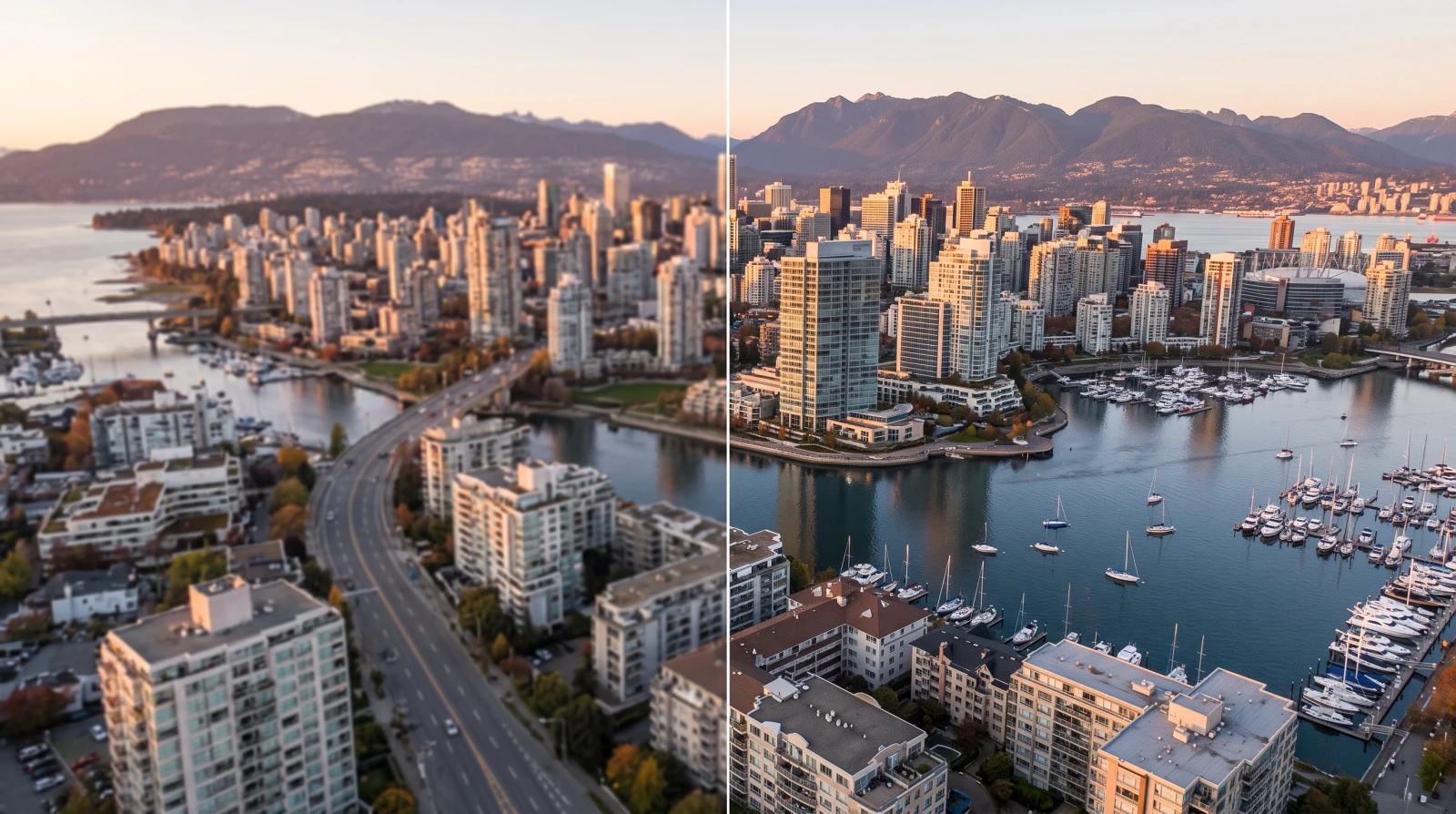
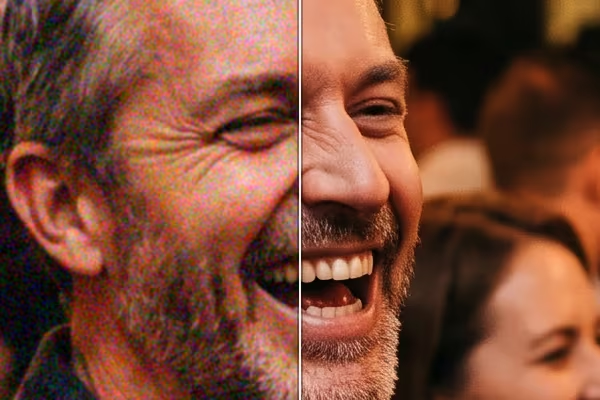
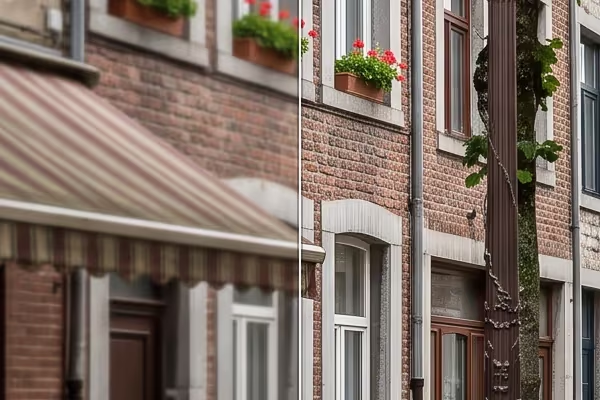
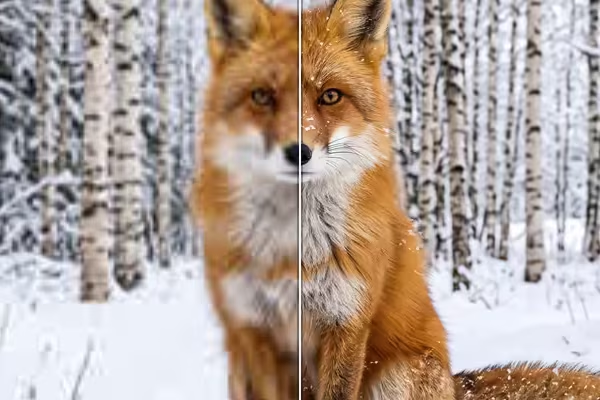
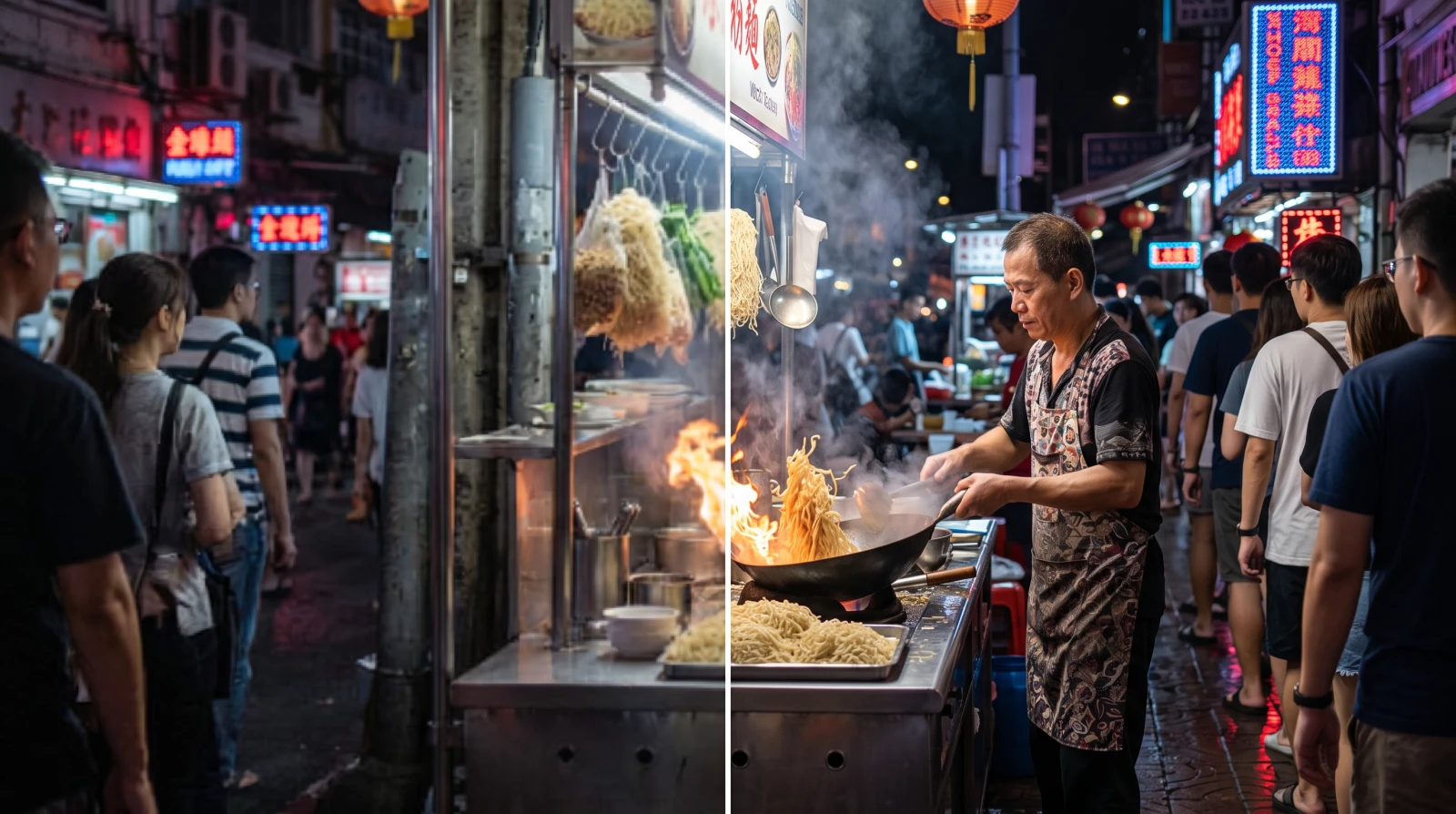
Mejorar la calidad de vídeo
Amplía tus vídeos 2×, 3× o 4× directamente en el navegador. Sin registro, sin marca de agua y sin límite: las herramientas gratuitas nunca suben tu archivo.
- Sin registro
- Sin marca de agua
- Ilimitado
- Lo gratuito no sube nada


Suelta aquí tus vídeos
Los vídeos van de uno en uno
Comprobando qué puede hacer este equipo…Lee MP4, WebM, MOV y MKV. La pista de audio pasa intacta al resultado.
¿Cómo se mejora la calidad de un vídeo gratis?
Pasándolo por un escalador que funcione dentro del navegador en lugar de en un servidor. FreeUpscaler descodifica el vídeo fotograma a fotograma, amplía cada uno en tu propia tarjeta gráfica y lo vuelve a codificar, todo dentro de esta pestaña: sin subidas, sin cuenta y sin marca de agua.
Como el trabajo lo hace tu equipo y no una GPU alquilada, no hay ningún coste por archivo que recuperar, y por eso no hay contador de créditos ni tope de exportaciones. Los límites que quedan son técnicos: el navegador tiene que soportar WebGPU, el códec tiene que ser uno que WebCodecs sepa descodificar, y los fotogramas de salida muy grandes van lentos en equipos modestos.
El detalle que nunca se grabó no se puede recuperar: un clip a 480p ampliado 4× es un 1080p limpio, no un máster en 4K.
¿Qué método elijo para mi vídeo?
Empieza por «Equilibrado»: es el que viene puesto, no requiere descarga y con algunos originales no hay nada que lo mejore. Lo de abajo no son niveles de marketing — cada método se ejecutó sobre los mismos ocho clips en una GPU real, y estos son los números que salieron.
- +29 %
- Más contraste en los bordes
- frente al escalado del propio navegador
- 6 ms
- Por fotograma a 1080p
- método instantáneo, GPU de portátil
- 0
- Archivos subidos
- con los métodos gratuitos, todo se queda en tu equipo
- ∞
- Usos gratuitos
- métodos locales · sin créditos ni marca de agua
| Método | Mejor para◆ | Escala | Por fotograma a 1080p | Descarga |
|---|---|---|---|---|
| Equilibrado (por defecto) | Todo, y la primera prueba más segura | 2×, 3×, 4× | ≈ 6 ms | Ninguna |
| Anime | Animación e ilustración | solo 2× | ≈ 6 ms | 924 KB |
| Imagen real | Metraje que sigue blando con el método por defecto | solo 2× | ≈ 345 ms | 4,4 MB |
| Anime 4× | Clips de animación pequeños que necesitan cuadruplicar | solo 4× | ≈ 115 ms | 924 KB |

Equilibrado · sin descarga · 6 ms por fotograma

Imagen real · 4,4 MB · 345 ms por fotograma
| Clip de prueba | Equilibrado | Imagen real |
|---|---|---|
| Animación 3D, limpia | 34,1 | 46,4 (+12,3) |
| Clip de motion graphics | 33,8 | 41,1 (+7,3) |
| Animación tradicional | 31,8 | 38,5 (+6,6) |
| Vídeo vertical tipo cartel | 29,6 | 34,1 (+4,5) |
| Película de 1935, mucho grano | 27,5 | 29,3 (+1,8) |
| Película de 1954, poco contraste | 29,0 | 29,8 (+0,7) |
| Ficción rodada, primer plano | 39,4 (+1,3) | 38,1 |
| Ficción rodada, acción | 38,1 (+1,0) | 37,1 |
Cada clip se redujo a la mitad, se reconstruyó con cada método y se puntuó contra el fotograma del que salió. Más alto es más parecido al original; la unidad es el decibelio y cada 6 dB significa que el error que queda se ha reducido a la mitad. La cifra entre paréntesis es la ventaja del ganador de esa fila. Medido el 30 de agosto de 2026 en una GPU Apple de la serie M con Chrome: ocho clips, tres tipos de degradación y todos los métodos de esta página sobre todos ellos.
Las dos últimas filas son la razón de comparar en vez de dar por hecho. Esos dos clips ya eran blandos y panorámicos, así que un filtro corriente los reconstruyó casi exactos y a la red no le quedaba nada que aportar: solo podía inventar detalle que no estaba. Donde el original es limpio y detallado, esa misma red tiene muchísimo con lo que trabajar. Cambiar de método vuelve a ejecutar tu archivo, y el comparador de antes y después lo zanja en unos diez segundos.
Los cuatro que se ejecutan en otro sitio
Todo lo anterior es el plan gratuito: tu tarjeta gráfica, sin subida y sin cuenta. Debajo, el selector ofrece cuatro métodos en la nube, cada uno señalado como tal. Video Enhance y Topaz Proteus se atienen a lo que el fotograma ya contiene; AI Video Restore y Topaz Starlight reconstruyen el detalle, que es otra promesa y por eso se marcan aparte.
Los cuatro suben el clip y piden una cuenta, porque ejecutarlos cuesta dinero de verdad. El precio depende de la duración del clip y del tamaño de salida: se calcula sobre tu propio archivo y aparece en el botón antes de enviar nada. Los métodos gratuitos nunca suben un archivo, y nada de esto los limita.
¿Por qué todo el mundo dice «con IA»?
Porque en esta categoría se llama IA a cualquier ampliación. Aquí preferimos ser exactos, porque la diferencia entre las dos cosas es justamente lo que sostiene la promesa de que tu archivo no se sube.
El método por defecto es procesado de señal clásico: un filtro de reconstrucción Lanczos-3 y un enfoque que no se desborda. Medido sobre un patrón de prueba sintético da un 29 % más de contraste en los bordes que el escalado de buena calidad del propio navegador (gradiente de borde 22,43 frente a 17,43). No tiene ningún peso aprendido, así que no descarga ni un byte, arranca al instante y funciona sin conexión.
Las redes entrenadas están al lado, no en lugar de eso
«Anime» (924 KB) e «Imagen real» (4,4 MB) sí son redes que aprendieron de ejemplos. Generan detalle que no estaba en el original: lo generan, no lo recuperan. Por eso no son la opción por defecto. Las dos se ejecutan en la GPU de tu equipo, y la única conexión que hacen es la descarga de sus pesos, una vez.
Dónde sí dice «IA» este sitio
En un solo sitio: el nivel en la nube, de pago. Ahí los archivos sí se suben a nuestros servidores y cada ejecución cuesta créditos. No llamamos IA a lo que se ejecuta en tu equipo precisamente para no mezclar esas dos cosas, porque en el momento en que se mezclan la frase «lo gratuito no sube nada» deja de significar nada.
Ampliar es reconstruir, no duplicar
Una ampliación ingenua copia el píxel más cercano, y por eso una imagen pequeña estirada se convierte en cuadrados visibles. Lanczos-3 calcula qué valor corresponde entre las muestras que sí conoce, así que los bordes se mantienen enteros en vez de deshacerse. Una tercera pasada enfoca, pero con el resultado limitado al mínimo y al máximo de los píxeles vecinos: ese límite es lo que evita el halo claro que el enfoque normal deja a lo largo de los bordes de mucho contraste.
¿Se puede pasar un vídeo a 4K de verdad?
Media categoría vende «mejora tu vídeo a 4K con IA». Puedes obtener un archivo 4K, sí; que contenga detalle 4K es otra pregunta, y la respuesta honesta es que no. Eso no depende de la herramienta, depende de la aritmética.
4K son 3840 × 2160 píxeles. Llegar desde un original a 1080p es un trabajo de 2×; desde 540p es de 4×. En los dos casos el archivo que sale es 4K de verdad, y en una pantalla 4K se verá mejor que el original, porque la alternativa —dejar que estire el televisor— es la ampliación más burda que existe.
Lo que no va a ser es un máster en 4K. Un fotograma a 540p contiene unos 0,5 megapíxeles de información real; los 8,3 megapíxeles de un fotograma 4K son esa misma información, reconstruida. Eso no lo cambia el escalador de nadie, se anuncie como se anuncie.
Lo que cuesta en tiempo
Lo que cuesta tiempo es el tamaño de salida, no la duración del clip. La red de 4× produce un fotograma 4K en unos 0,44 segundos, así que diez segundos de metraje a 24 fps tardan alrededor de un minuto y tres cuartos. El método instantáneo a 1080p va a unos 6 milisegundos por fotograma, setenta veces menos.
Las salidas muy grandes son también donde una GPU ocupada se rinde: un trabajo en 4K puede pararse a mitad y salir bien al segundo intento. Si falla dos veces, baja un paso la escala — eso siempre funciona, y la diferencia suele ser menor que la espera.
El vídeo no sale de tu ordenador, y puedes verificarlo
No hace falta que nos creas. Estas cuatro comprobaciones se hacen en tres minutos y cualquiera de ellas fallaría si el archivo estuviera saliendo de aquí.
1. Desconecta internet y vuelve a probar
Carga esta página, corta el wifi y amplía un vídeo. Si el trabajo se hiciera en un servidor, aquí fallaría siempre. Que no falle es la prueba.
2. Mira la pestaña Red de las herramientas de desarrollo
Elige un archivo, ejecútalo y comprueba que no sale ni una sola petición de envío (POST o PUT). Lo único que verás es un GET a por los pesos de una red entrenada, y con «Equilibrado» ni siquiera eso.
3. Comprueba que no hay dónde guardarlo
Los métodos gratuitos no pasan por ninguna cuenta, así que no hay a quién asociar tus archivos. Al cerrar la pestaña desaparece hasta la referencia que tenía el navegador. Que no haya un formulario de borrado no es dejadez: es que no hay nada que borrar.
4. Comprueba que sigue en español cuando algo va mal
La interfaz está en español y los mensajes de error también. En las herramientas extranjeras de esta categoría lo primero que se queda sin traducir es justamente eso: por qué ha fallado y qué elegir en su lugar. Aquí también está en español.
Ilimitado de verdad
Sin contador de créditos, sin tope diario y sin recortes a 30 segundos. Amplía vídeos uno detrás de otro: el trabajo lo hace tu GPU, así que el archivo número cien nos cuesta lo mismo que el primero.
Lo gratuito no sube nada
Los archivos se descodifican, se procesan y se vuelven a codificar dentro de esta pestaña. No hay ningún servidor en el circuito y no hay nada que podamos guardar. Solo los modelos en la nube, opcionales, suben el archivo, y lo dicen antes de ejecutarse.
Sin cuenta y sin marca de agua
Ni correo electrónico, ni pantalla de registro delante del botón de descarga, ni logotipo estampado sobre tu resultado. La cuenta existe solo para los modelos en la nube opcionales, y una cuenta nueva empieza con 10 créditos gratis.
Funciona sin conexión
Carga la página, desconecta internet y sigue funcionando. Esa es la prueba de que la promesa de privacidad es un hecho y no una declaración de intenciones.
Arranca al instante
El método por defecto son matemáticas de sombreador: nada que descargar, ninguna cola, y el procesado empieza en cuanto sueltas el archivo.
Una red entrenada cuando compensa
Hay una red disponible para el metraje que el método por defecto no rescata. Ocupa 4,4 MB, es opcional, y la página te dice lo que cuesta en tiempo antes de que la elijas.
Mejorar la calidad de un vídeo en tres pasos
Todo ocurre en esta página. No hay subida que esperar ni correo que confirmar.
- Paso 1
Suelta tus archivos
Arrastra un vídeo o una docena sobre la caja de arriba, o pulsa para buscarlos. La página comprueba qué puede hacer tu equipo antes de que elijas, así que los límites los conoces al principio y no a mitad de un trabajo.
- Paso 2
Elige la escala y compara métodos
2× es la escala segura por defecto y «Equilibrado» el método por defecto. Si el resultado sigue pareciendo blando, cambia a «Imagen real» y deja que se vuelva a ejecutar: esa es la comparación que merece la pena hacer.
- Paso 3
Júzgalo y descárgalo
Arrastra el comparador sobre una zona con detalle real, no sobre una superficie plana. Después descarga. Sin marca de agua, sin registro y sin límite de veces.
¿Qué se puede arreglar y qué no?
El detalle que nunca se grabó no se recupera. Saber en cuál de los dos casos estás cuesta diez segundos.
- Mejora mucho
Metraje de poca resolución
480p o 720p vistos en una pantalla grande. Todo el detalle grabado sigue intacto y solo hay que reconstruirlo a mayor tamaño. Es la mejora más clara, y el caso en el que la red entrenada saca más ventaja.
- Mejora mucho
Vídeo demasiado comprimido
El que ha pasado por una app de mensajería o se exportó con poco caudal. Una ampliación cuidadosa más un enfoque contenido recupera buena parte del detalle aparente.
- Mejora algo
Cine antiguo y grano fuerte
Medido sobre un clip de 1935 y otro de 1954, todos los métodos se quedaron a unos 2 dB del método por defecto: el grano no es detalle, y ninguno de los de aquí ve gran cosa a través de él.
- Mejora algo
Foco ligeramente blando
El enfoque define mejor los bordes que ya existen, pero no convierte un borde blando en uno duro. Cuenta con una mejora moderada.
- No tiene arreglo
Trepidación y barrido de movimiento
Cada punto de la escena quedó extendido sobre varios píxeles mientras el obturador estaba abierto. Esa información no está escondida: no está. Ninguna herramienta la reconstruye.
¿Por qué las demás webs para mejorar vídeo gratis dejan de ser gratis?
Es aritmética, no avaricia: una ejecución alojada cuesta más en tiempo de GPU de lo que da una visita con publicidad.
Busca «mejorar calidad de vídeo gratis» y saldrán decenas, y todas dejan de ser gratis en el mismo punto: un tope de 30 segundos, una marca de agua, tres exportaciones al mes, un registro delante de la descarga. Una web que alquila GPU por minutos tiene que medirte o perder dinero con cada visitante.
Mover el cálculo a tu equipo lleva ese coste a cero, y esa es la única razón por la que esta página puede ofrecer uso ilimitado sin cuenta. Dicho al revés: solo hay una condición que haría que esto dejase de ser gratis, y es mover el procesado a un servidor. En el nivel gratuito no vamos a hacerlo.
FreeUpscaler
se ejecuta en tu equipo- Archivos ilimitados, sin contador de créditos
- Sin marca de agua en el resultado
- Sin cuenta ni correo para lo gratuito
- Los archivos no salen de tu dispositivo
- Funciona con la red desconectada
- Necesita un navegador de escritorio con WebGPU
Herramientas en la nube
el nivel gratuito habitual- Créditos o un tope de exportaciones al mes
- Marca de agua hasta que pagas
- Registro antes de la descarga
- Tus archivos se suben a sus servidores
- Cola en las horas de más tráfico
- Funciona en cualquier dispositivo, teléfonos incluidos
| Criterio | FreeUpscaler◆ | Herramientas en la nube | Software de escritorio |
|---|---|---|---|
| Coste | Gratis, ilimitado | Nivel gratuito y luego de pago | Licencia de pago |
| Se suben los archivos | Nunca | Sí | Nunca |
| Marca de agua | Ninguna | Habitual en el nivel gratuito | Ninguna |
| Hay que instalar | No | No | Sí |
| Funciona en el teléfono | Mal | Sí | No |
| Formatos | Los que reproduce el navegador | Amplio | El más amplio |
| Techo de calidad | Filtrado + redes entrenadas | Basado en modelos | Basado en modelos, el más alto |
Cuando no funciona
«Este navegador no puede descodificar este vídeo»
Los navegadores incorporan un conjunto estrecho de descodificadores por motivos de licencias. H.264 y VP9 se abren en todas partes y AV1 en casi todas las versiones actuales; H.265 y ProRes casi en ninguna, diga lo que diga el contenedor. Convertir antes a MP4/H.264 lo resuelve.
«WebGPU no está disponible»
O el navegador es demasiado antiguo o la aceleración por hardware está desactivada. En Chrome, mira chrome://gpu y vuelve a activar la aceleración gráfica en los ajustes. Firefox todavía está desplegando WebGPU.
En el móvil se para a mitad
Sobre el papel cumple, pero la memoria de GPU es muchísimo menor, así que los clips largos y las salidas en 4K fallan con frecuencia. Para vídeo, un portátil es más rápido y más seguro. La página comprueba el equipo antes de que elijas un archivo y te lo dice.
Funciona, pero lento
Dos cosas cuestan tiempo, en este orden: el método y el tamaño de salida. «Imagen real» es unas 58 veces el método instantáneo por fotograma, y una salida en 4K es cuatro veces el trabajo de una a 1080p. El primer trabajo de cada sesión paga además unos segundos mientras se compilan los sombreadores. Si un trabajo largo va a rastras, vuelve al método instantáneo: ese cambio es mucho mayor que cualquier otro.
El resultado ha salido en HEVC, o en .webm
H.264 se detiene en 36 864 macrobloques por fotograma, unos 9,4 megapíxeles. 4K cabe de sobra; 4× de un vídeo vertical de móvil, no. Pasada esa raya el archivo se codifica en HEVC, que sigue siendo un MP4, conserva el audio y lo abren QuickTime, Fotos y los teléfonos recientes. Solo si tu equipo tampoco puede codificar HEVC se pasa a VP9 dentro de un .webm, y ese sí pierde la pista de audio. La herramienta te lo dice antes de empezar.
Un trabajo grande se ha parado a mitad
Las salidas muy grandes pueden agotar el controlador gráfico a mitad, y el mismo trabajo suele salir bien al segundo intento. Si falla dos veces, baja un paso la escala.
Preguntas frecuentes
¿De verdad es gratis y sin límite de vídeos?+
Sí, y no por generosidad: es que la estructura de costes es otra. Cualquier web que mejore vídeo en sus servidores paga GPU por minuto de metraje, así que tiene que medirte de alguna forma — créditos, marca de agua, un tope de 30 segundos o un registro antes de la descarga. Aquí el trabajo lo hace tu tarjeta gráfica, así que procesar cien vídeos nos cuesta exactamente lo mismo que procesar cero: nada. Los métodos locales no piden cuenta, no llevan contador de créditos y no estampan ningún logotipo en el resultado. La única excepción es el nivel en la nube, opcional: cuatro modelos que se ejecutan en nuestros servidores, suben el clip y cuestan créditos, señalados como tales en el selector. Iniciar sesión existe solo para ellos, y una cuenta nueva empieza con 10 créditos gratis.
¿Se sube mi vídeo a algún servidor?+
Con los métodos gratuitos, no. Tu navegador lee el archivo, lo descodifica fotograma a fotograma, amplía cada uno en tu GPU y lo vuelve a codificar ahí mismo. No se envía nada. Y puedes comprobarlo tú: carga esta página, desconecta internet y amplía un vídeo igualmente. Sigue funcionando, porque nunca hubo un servidor por medio. Los modelos en la nube son la única excepción: suben el clip para esa ejecución, lo dicen en su fila y en el botón, y nunca se ejecutan si no eliges uno.
¿Qué método elijo?+
Empieza por «Equilibrado», que es el que viene puesto y no requiere ninguna descarga; con algunos originales no hay nada que lo mejore. Si el resultado sigue pareciéndote blando y no te importa esperar, cambia a «Imagen real»: medido sobre ocho clips de prueba quedó más cerca del fotograma original en seis de ellos, con hasta 12,3 dB de diferencia en material digital limpio. Perdió en los otros dos, que eran justamente los de imagen real blanda y panorámica. Por eso conviene comparar en lugar de dar por hecho: cambiar de método vuelve a ejecutar el mismo archivo y el comparador de antes y después lo resuelve en unos diez segundos.
¿Esto usa IA?+
Depende de qué se entienda por IA, y en esta categoría se entiende casi cualquier cosa. El método por defecto no la usa: es procesado de señal clásico, un filtro de reconstrucción Lanczos-3 más un enfoque contenido, sin ningún peso aprendido, y por eso no descarga ni un byte y arranca al instante. A su lado hay redes entrenadas —«Anime», de 924 KB, e «Imagen real», de 4,4 MB— que sí aprendieron de ejemplos y que generan detalle en lugar de recuperarlo; las dos se ejecutan también en la GPU de tu propio equipo. En este sitio la palabra «IA» está reservada para el nivel de pago que se ejecuta en nuestros servidores: sube el archivo, cuesta créditos y aparece señalado como tal en el selector.
¿Cuánto tarda?+
Depende mucho más del método que de lo que dure el clip. En la GPU de un portátil, los métodos instantáneos producen un fotograma a 1080p en unos 6 milisegundos, unas siete veces más rápido de lo que se reproduce el vídeo a 24 fps, así que un clip de un minuto termina en bastante menos de un minuto. La red «Imagen real» tarda unos 345 milisegundos en ese mismo fotograma, unas 58 veces más, así que ese clip de un minuto pasa a tardar varios minutos. El primer trabajo de cada sesión paga además unos segundos mientras se compilan los sombreadores. Puedes cambiar de pestaña sin que se pare, aunque los trabajos largos van más seguros en primer plano.
¿Puedo pasar un vídeo a 4K de verdad?+
Puedes obtener un archivo 4K, y se verá mejor que el original. Lo que no va a contener es detalle 4K, porque ese detalle nunca se grabó: un 4K hecho a partir de 540p son 0,5 megapíxeles de información reconstruidos sobre 3840 × 2160. La ruta realista es 2× desde un original a 1080p. Llegar a 4K por 4× es medible y lento: unos 0,44 segundos por fotograma, así que diez segundos de metraje a 24 fps tardan alrededor de un minuto y tres cuartos.
¿Por qué me hace falta Chrome o Edge en un ordenador?+
Por dos API del navegador. WebGPU es lo que da acceso a tu tarjeta gráfica y WebCodecs es lo que aporta el codificador y el descodificador de vídeo. Chrome y Edge de escritorio tienen las dos. Safari 26 tiene WebGPU y va detrás en WebCodecs. Firefox sigue desplegando WebGPU. Los teléfonos cumplen los requisitos sobre el papel, pero tienen mucha menos memoria de GPU, así que los clips largos y las salidas en 4K suelen fallar a mitad. La página comprueba tu equipo y te lo dice antes de que elijas un archivo, no después.
El vídeo que me llegó por WhatsApp se ve fatal, ¿esto lo arregla?+
Mejora bastante, y es uno de los casos donde más se nota. Lo que hace una app de mensajería es recomprimir el vídeo con muy poco caudal, así que el problema no es solo que sea pequeño: son bloques y bordes emborronados. Una ampliación bien reconstruida más un enfoque contenido recupera buena parte del detalle aparente. Lo que no recupera es el detalle que la compresión tiró; si el vídeo original todavía existe en el teléfono de quien te lo mandó, ese archivo siempre será mejor punto de partida.
No consigo cargar mi archivo H.265 o ProRes.+
El contenedor casi nunca es el problema: MP4, WebM, MOV y MKV se abren todos. El problema es el códec de dentro. La descodificación va por WebCodecs, que solo expone los descodificadores que trae el navegador: H.264 y VP9 en todas partes, AV1 en la mayoría de las versiones actuales, y H.265 y ProRes prácticamente en ninguna. La solución es convertir antes a H.264.
¿Qué pasa con el audio?+
Pasa intacto. El audio ya codificado se copia del original al resultado sin descodificarlo ni volver a codificarlo, así que no cuesta tiempo ni pierde nada, y como se conserva la sincronización no se descuadra. El único caso en el que no puede viajar es un códec de audio que el contenedor de salida no admita, y entonces la pantalla de resultado lo dice.
¿Y los vídeos antiguos o pasados de cinta?+
Se puede, pero baja las expectativas. Medido sobre dos películas de 1935 y 1954, todos los métodos se quedaron a unos 2 dB del método por defecto: el grano no es detalle, y ninguno de los métodos de aquí ve gran cosa a través de él. En cambio, el metraje con poco grano y simplemente poca resolución —capturas de cinta de vídeo, vídeos de cámaras digitales antiguas— es donde más se nota la mejora.
¿Buscabas mejorar la calidad de una imagen o una foto?
Mejorar la calidad de una imagen
Más resolución y bordes más definidos, para fotos pequeñas o blandas.
AbrirArreglar una foto pixelada
Convierte los bloques cuadrados y los bordes en escalera en degradados suaves.
AbrirCambiar los DPI de una imagen
Remuestrea los píxeles primero y escribe después unos DPI reales, al contrario que los conversores que solo tocan los metadatos.
AbrirDar nitidez a un vídeo
Bordes más definidos sin el halo claro que delata el metraje procesado.
AbrirMejora la calidad de tu vídeo ahora, gratis
Sin cuenta, sin marca de agua y sin límite. Suelta un archivo y se procesa en tu propio equipo.
Elegir un archivo