FreeUpscaler

Ampliador de Imágenes Gratis

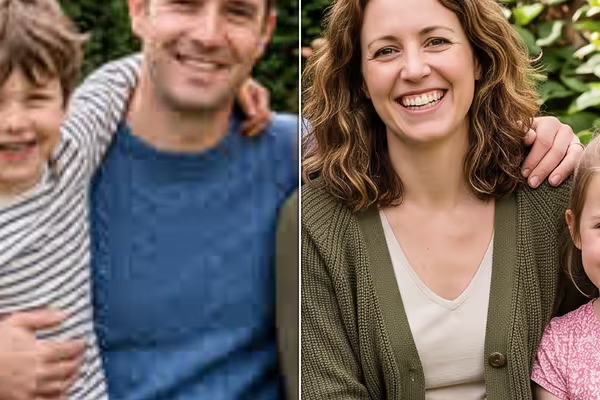
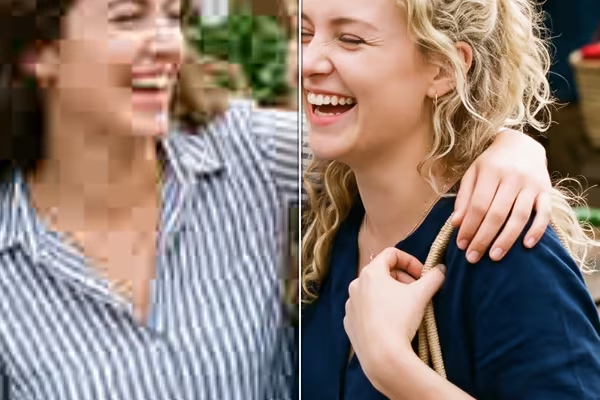
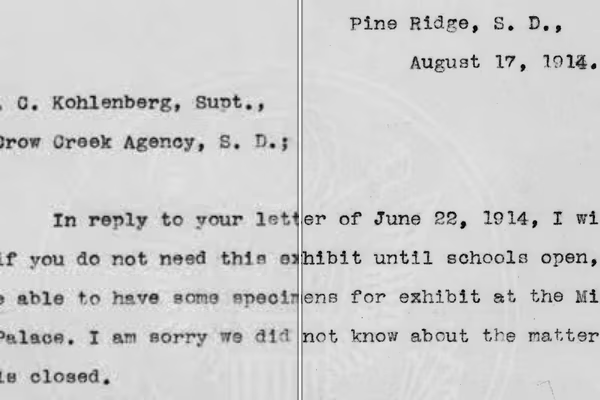
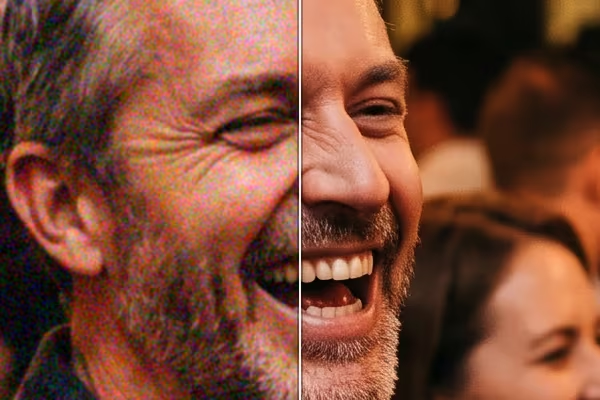
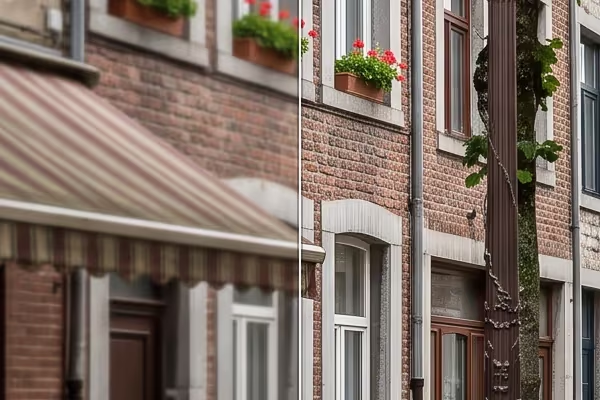
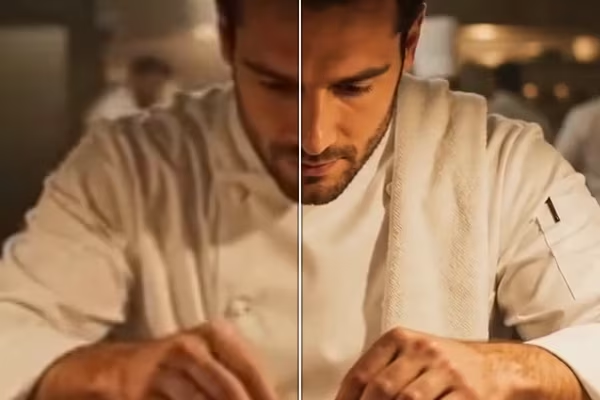
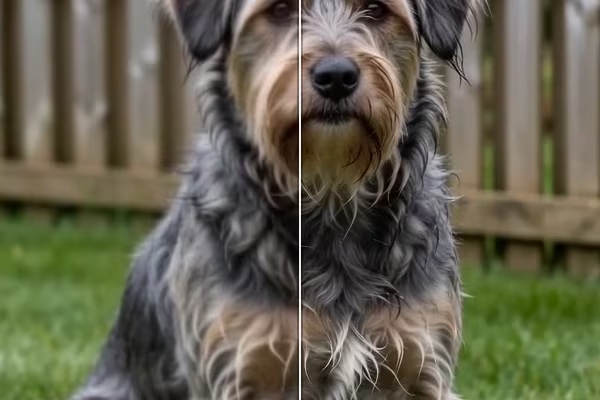
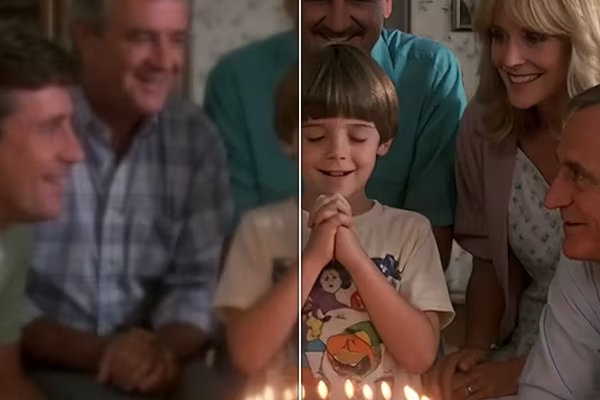
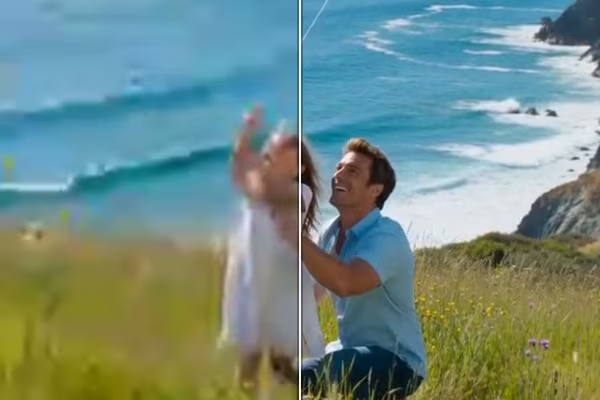
La muestra después del procesado
La muestra antes del procesado
AntesDespués · 3×

Sin registro · sin marca de agua · ilimitado · en tu dispositivo

Comprobando qué puede hacer este equipo…

Más herramientas

¿Cuál es la tuya?

¿Qué imagen quieres ampliar?

Busca la imagen que tienes. Cada fila dice qué esperar y con qué método empezar.

Ampliar una imagen de baja resolución

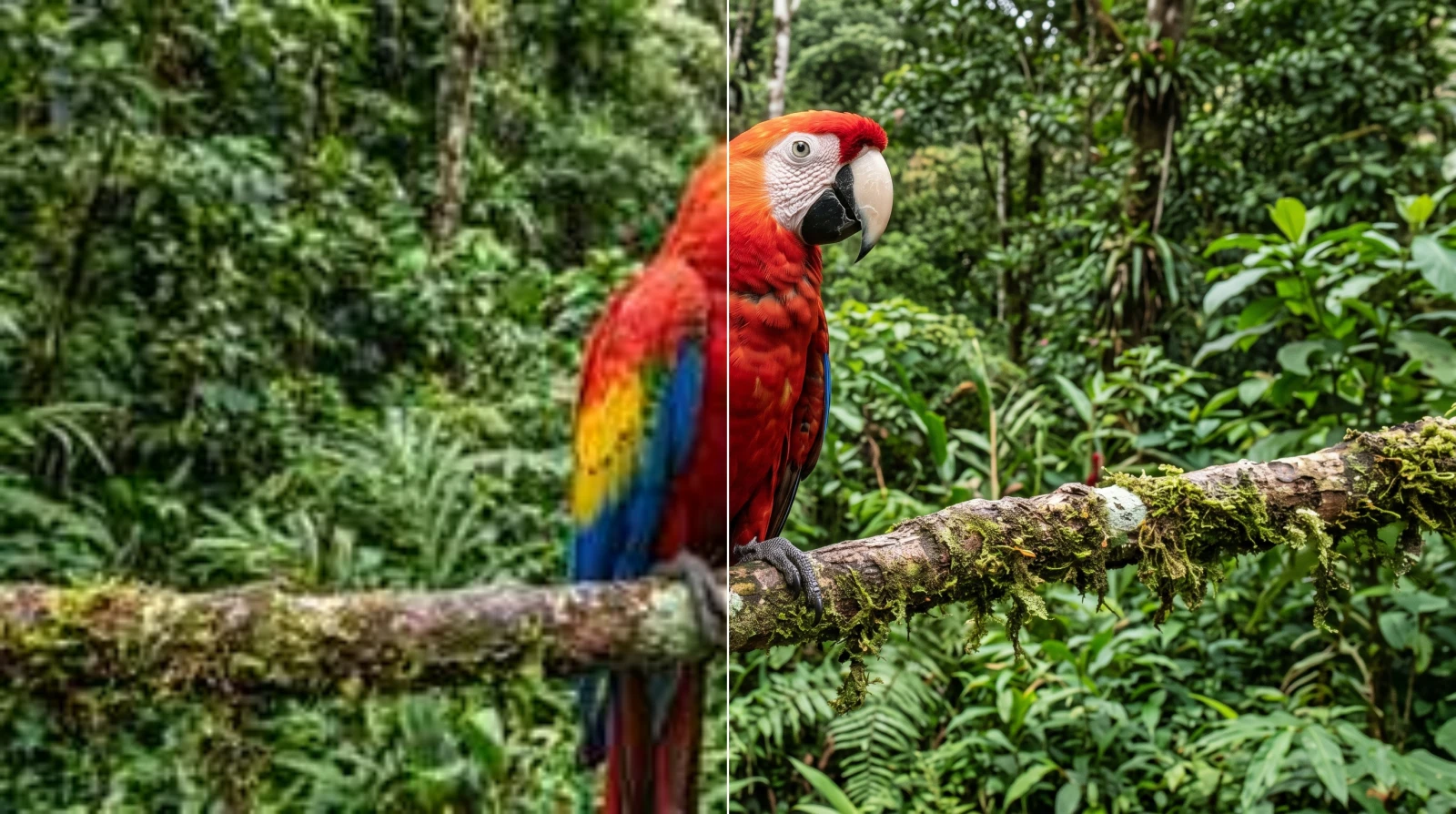
Una miniatura, una foto guardada de una web, una foto de un móvil antiguo. El detalle que tiene está repartido en muy pocos píxeles, y reconstruir a 2× es lo que hace que aguante. Si la imagen está limpia, deja el método por defecto.
Un guacamayo rojo en una rama con musgo, blando y emborronado como una miniatura estirada en la mitad izquierda, nítido en la derechaAntesDespués

Ampliar una imagen a 4K

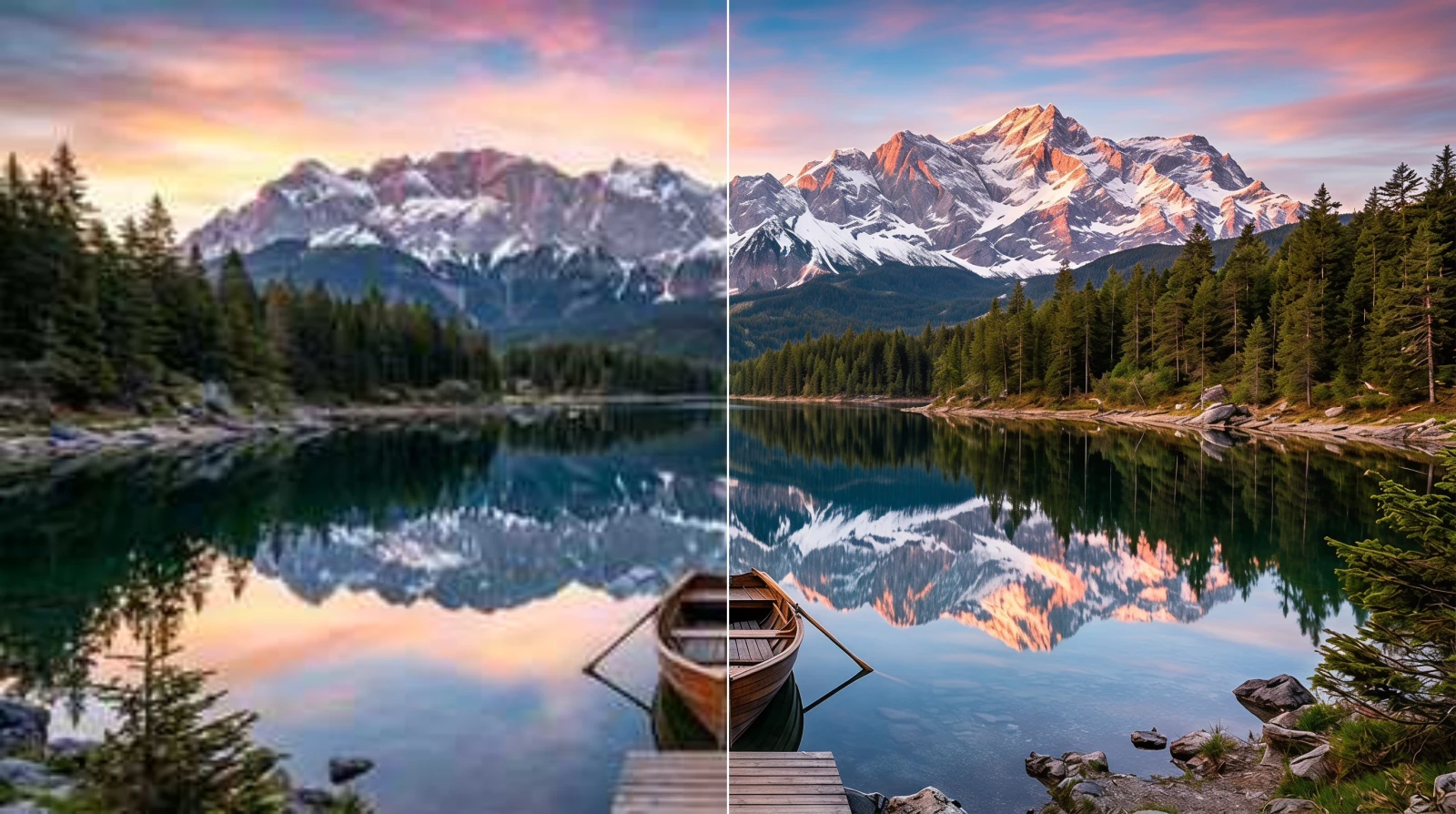
Una pantalla 4K mide 3840 píxeles de ancho: una imagen de 1920 píxeles necesita 2× y una de 960 necesita 4×. A 4× el método importa más, porque cada uno es el mejor con un tipo de imagen distinto.
Un lago de montaña al amanecer con una barca, blando y con manchas en la mitad izquierda, nítido en la derechaAntesDespués

Ampliar dibujos, anime e ilustraciones

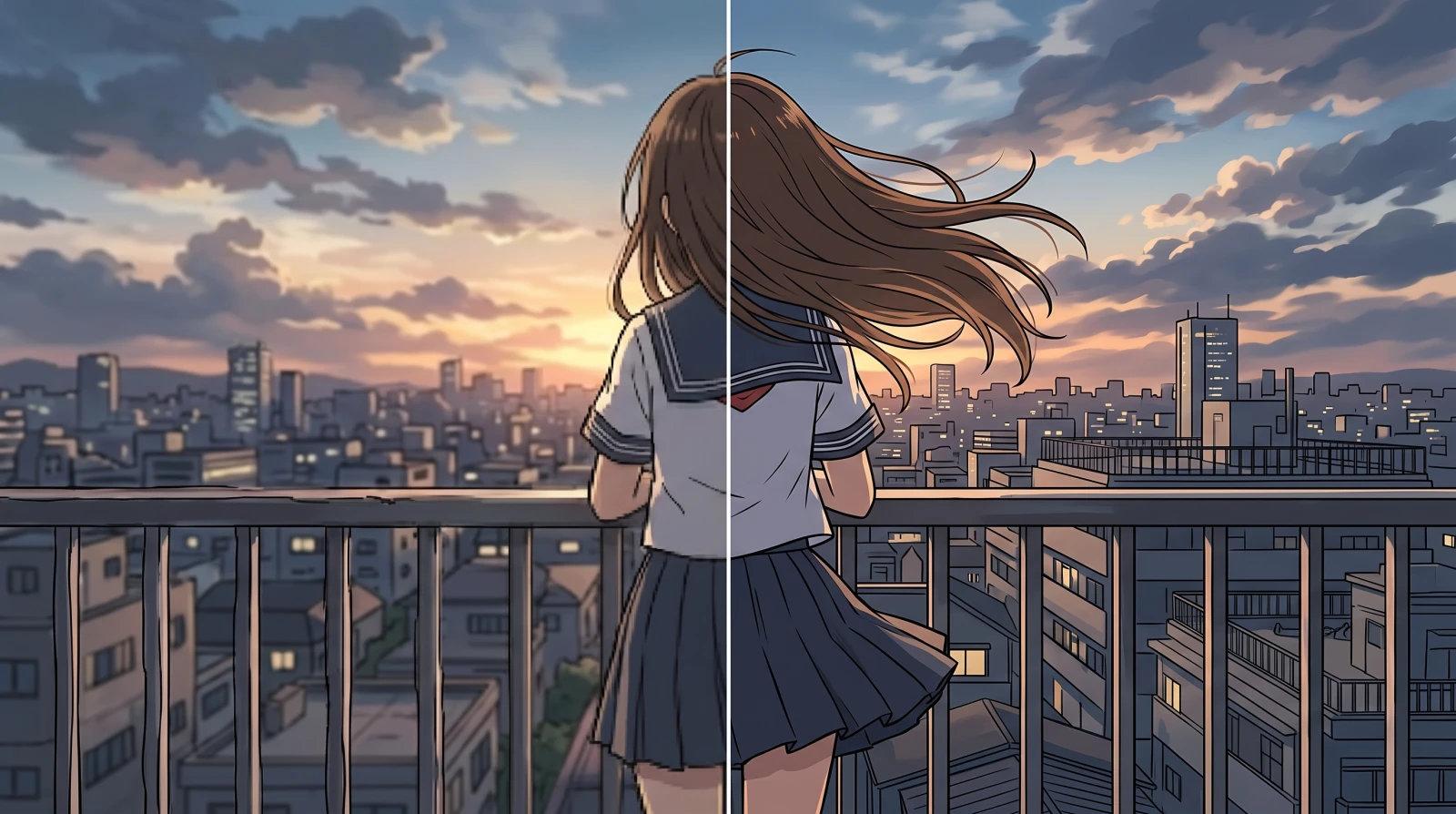
El material dibujado tiene líneas duras y color plano, y una red entrenada lo reconstruye en vez de limitarse a enfocarlo. En ilustraciones comprimidas a 4×, el método pensado para animación ganó en nueve imágenes de diez.
Una escena de animación en una azotea, con las líneas emborronadas en la mitad izquierda y nítidas en la derechaAntesDespués

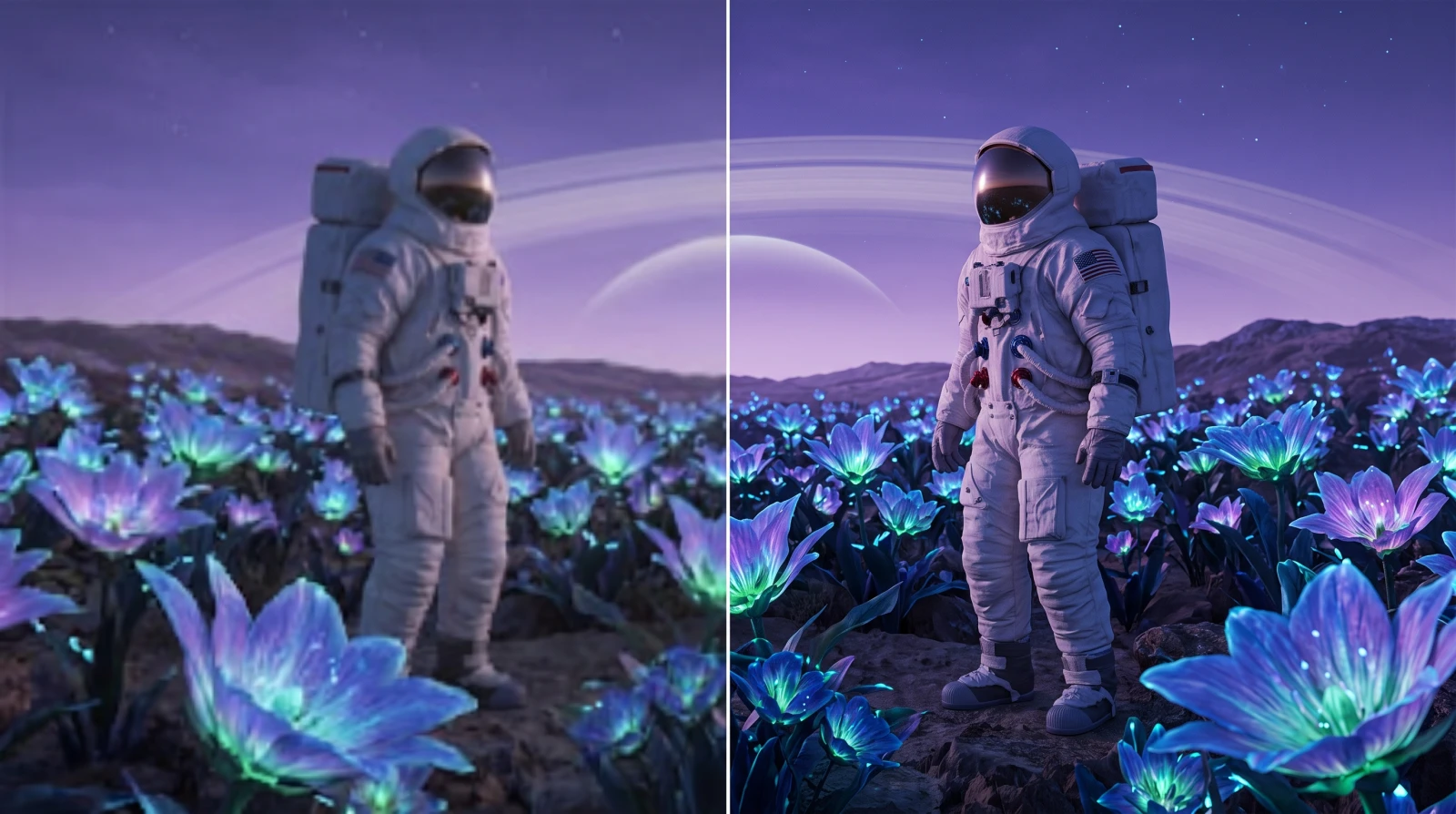
Ampliar imágenes generadas con IA

Los generadores de imágenes suelen entregar unos 1024 píxeles por lado: poco para imprimir o para usar de fondo de pantalla. Su salida limpia y sin ruido es buen material para ampliar; trátalas como ilustraciones.
Un astronauta surrealista, blando y cuadriculado en la mitad izquierda, nítido en la derechaAntesDespués

Son ilustraciones del tipo de imagen, no resultados de una prueba. Para uno real, suelta un archivo arriba: el trabajo se hace en tu propia tarjeta gráfica.

Cómo se usa

Cómo ampliar una imagen gratis en tres pasos

  1. Paso 1

    Suelta tus imágenes

    Una imagen o una docena. Usa 2× salvo que necesites más; la página avisa cuando una ampliación no va a caber en tu equipo.

  2. Paso 2

    Mira si pasó por compresión

    Amplía una zona lisa: el cielo, una pared, un fondo. Bloques cuadrados significan daño de JPEG, y ese es el caso para cambiar de método. Una imagen limpia se queda con el de por defecto.

  3. Paso 3

    Compara y descarga

    Pasa el comparador antes/después por un detalle fino, no por una zona lisa. Luego descarga. Sin marca de agua, sin registro y sin límite de cantidad.

En tu equipo

Formas gratis de ampliar una imagen online, y cuál elegir

Todas se ejecutan en tu propia tarjeta gráfica. Elige según si la imagen pasó por compresión: en ilustraciones comprimidas a 2×, el método por defecto perdió diez veces de diez, y a 4× el ganador también cambia.

MétodoMejor paraAmpliaciónVelocidad
Equilibrado (por defecto)Una imagen limpia a 2×2×, 3×, 4×Instantáneo
Despixelar (entrenado)Una imagen que pasó por un JPEG fuerte, a 2×2×Un segundo
Anime 4×Una imagen limpia a 4×, foto o dibujo4×Menos de un segundo
Foto (con grano)Una foto comprimida a 4×4×Menos de un segundo
Anime (máximo)Una ilustración o imagen de IA comprimida, a 4×4×Menos de un segundo

Velocidades para una imagen de un megapíxel en la GPU de un portátil. Los métodos entrenados se descargan una vez y se quedan en caché; el de por defecto no descarga nada.

En la nube

Ampliar imagen con IA en la nube, cuando quieres llegar más lejos

Estos suben la imagen y se ejecutan en nuestros servidores a cambio de créditos; uno es de Topaz Labs. Los modelos fieles amplían los píxeles que ya tienes; los generativos dibujan detalle que nunca se registró.

ModeloTipoMejor paraPor imagen
Nitidez IAFielMás nítida y más limpia, sin inventar nada1 crédito
Restauración IAGenerativoLimpia y amplía en una sola pasada1 crédito
Topaz StandardFielReduce ruido, elimina compresión y amplía en una sola pasada6 créditos

Se cobra por imagen y no por píxel, así que la cifra del botón de ejecución es el precio entero antes de enviar nada. Los créditos se gastan por ejecución —nunca por suscripción— y el resultado se guarda 30 días salvo que lo borres.

¿Cómo se amplía una imagen gratis sin perder calidad?

Reconstruyéndola en vez de estirarla. Estirar copia píxeles y emborrona los bordes; un filtro de reconstrucción o una red entrenada calcula lo que va entre los píxeles originales, y la imagen aguanta el tamaño nuevo. FreeUpscaler lo hace en tu propia tarjeta gráfica: gratis, sin cuenta y sin marca de agua.

Después, elige el método según si la imagen pasó por compresión. Una imagen limpia se queda con el de por defecto; una que pasó por un JPEG fuerte necesita un método entrenado, o los bloques se amplían con todo lo demás.

Ampliar no recupera el detalle que nunca se captó. El mejor método medido llegó al 85% del contraste de borde del original, así que la página promete una imagen más limpia y más grande, no el original.
Antes de empezar

Dónde se queda corto el ampliador gratis

No inventa lo que nunca estuvo

Un método local reconstruye a partir de tus propios píxeles. Una cara de 40 píxeles sigue teniendo la información de 40 píxeles, dibujada más grande. Los modelos generativos en la nube sí dibujan detalle nuevo: convincente, pero supuesto.

No extiende la imagen hacia fuera

Ampliar aquí es la misma foto con más píxeles, no un lienzo más grande. Para añadir cielo o suelo alrededor hace falta un extensor de imagen, que pinta contenido nuevo.

Borrosa no es lo mismo que pequeña

Ampliar una foto blanda da una foto blanda más grande. Si el problema es el desenfoque, la página para arreglar fotos borrosas mantiene el tamaño y cierra los bordes.

Los bloques visibles también se amplían

Una imagen que alguien ya estiró con píxeles cuadrados duros necesita quitarlos antes. La página para arreglar fotos pixeladas está hecha para eso, y amplía en la misma pasada.

FAQ

Preguntas frecuentes

¿Cómo amplío una imagen gratis?

Suelta la imagen en la caja de arriba, elige 2× o 4× y descarga el resultado. Se abre en tu navegador, se reconstruye en tu propia tarjeta gráfica y te la devuelve: sin cuenta, sin marca de agua y sin límite. El método por defecto no descarga nada y tarda una décima de segundo en una imagen de un megapíxel.

¿Es gratis de verdad, sin límites ni marca de agua?

Los métodos locales sí. El trabajo lo hace tu propio equipo, así que no hay nada que medir: ni contador de créditos, ni marca de agua, ni tope de imágenes. La excepción son los modelos en la nube: cuestan créditos, y cada uno lo dice en su propia fila.

¿Se sube mi imagen?

Con los métodos gratis, no. La imagen se abre y se procesa dentro de la pestaña del navegador, y puedes comprobarlo: carga esta página, desconéctate de internet y amplía una imagen igualmente. La excepción son los modelos en la nube, que lo avisan antes de empezar: suben la imagen para ese trabajo, y el resultado se guarda 30 días salvo que lo borres.

¿Cómo amplío una imagen sin perder calidad?

Reconstruyéndola en lugar de estirarla. Estirar copia píxeles y emborrona los bordes; un filtro de reconstrucción o una red entrenada calcula lo que va entre los píxeles originales. Luego elige el método según si la imagen pasó por compresión: una imagen limpia se queda con el de por defecto; una con JPEG fuerte necesita un método entrenado, o los bloques se amplían con todo lo demás.

¿Este ampliador rellena los bordes o alarga la imagen?

No. Aquí «ampliar» significa hacer la misma imagen más grande, con el mismo encuadre y más píxeles. No inventa lo que quedaba fuera de la foto ni cambia la proporción. Eso es otro trabajo, el de los extensores de imagen, que pintan contenido nuevo alrededor.

¿Cuál es el mejor ampliador de imágenes gratis?

En esta categoría lo gratis suele venir con condición: un tope diario, una marca de agua, un límite de tamaño, un registro antes de la descarga. Aquí las condiciones son técnicas y no comerciales: un navegador con WebGPU. Dentro de eso, el método correcto depende de si tu imagen pasó por compresión, no de cuánto quieras ampliarla.

¿Qué modelo de IA amplía mejor una imagen?

Depende de cuál de dos trabajos quieras. Un modelo fiel amplía sin inventar nada, y va bien con ilustraciones, texto y todo lo que deba parecerse al original. Un modelo generativo dibuja detalle que nunca estuvo ahí, y va bien con una foto pequeña y dañada cuando importa más que convenza que que sea fiel.

¿Amplío 2× o 4×?

Usa la ampliación más pequeña que llegue al tamaño que necesitas. 4× es un trabajo mucho más difícil que 2×, y el método que gana cambia con él: en una imagen comprimida, el ganador a 2× y el ganador a 4× son redes distintas. Si con 2× basta, quédate ahí.

¿En qué formato me la devuelve?

Se abren PNG, JPEG y WebP. La salida siempre es PNG, porque volver a guardar como JPEG una imagen recién reconstruida devolvería parte de lo que acabas de ganar, y en las mediciones de esta página el daño del JPEG es justo lo que más cambia qué método gana.

¿Qué son los créditos y por qué iniciar sesión?

Los créditos pagan los modelos en la nube, porque esas ejecuciones cuestan dinero de verdad. La cuenta es el monedero para eso y para nada más: los métodos locales nunca la piden y nada de ellos queda detrás de un registro. Una cuenta nueva empieza con 3 créditos gratis, suficientes para pasar una imagen por el modelo en la nube más barato y ver qué hace.

Amplía una imagen ahora — gratis

Elegir archivos