Agrandissez une image en 2× ou 4× sur votre propre carte graphique — gratuit, sans limite, rien n'est envoyé. Ou confiez-la à un modèle IA dans le cloud quand vous voulez aller plus haut.
AvantAprès · 3×
Sans inscription · sans filigrane · sans limite · sur votre appareil
Trouvez l'image que vous avez. Chaque ligne dit ce qu'il faut en attendre et par quelle méthode commencer.
Agrandir une image trop petite
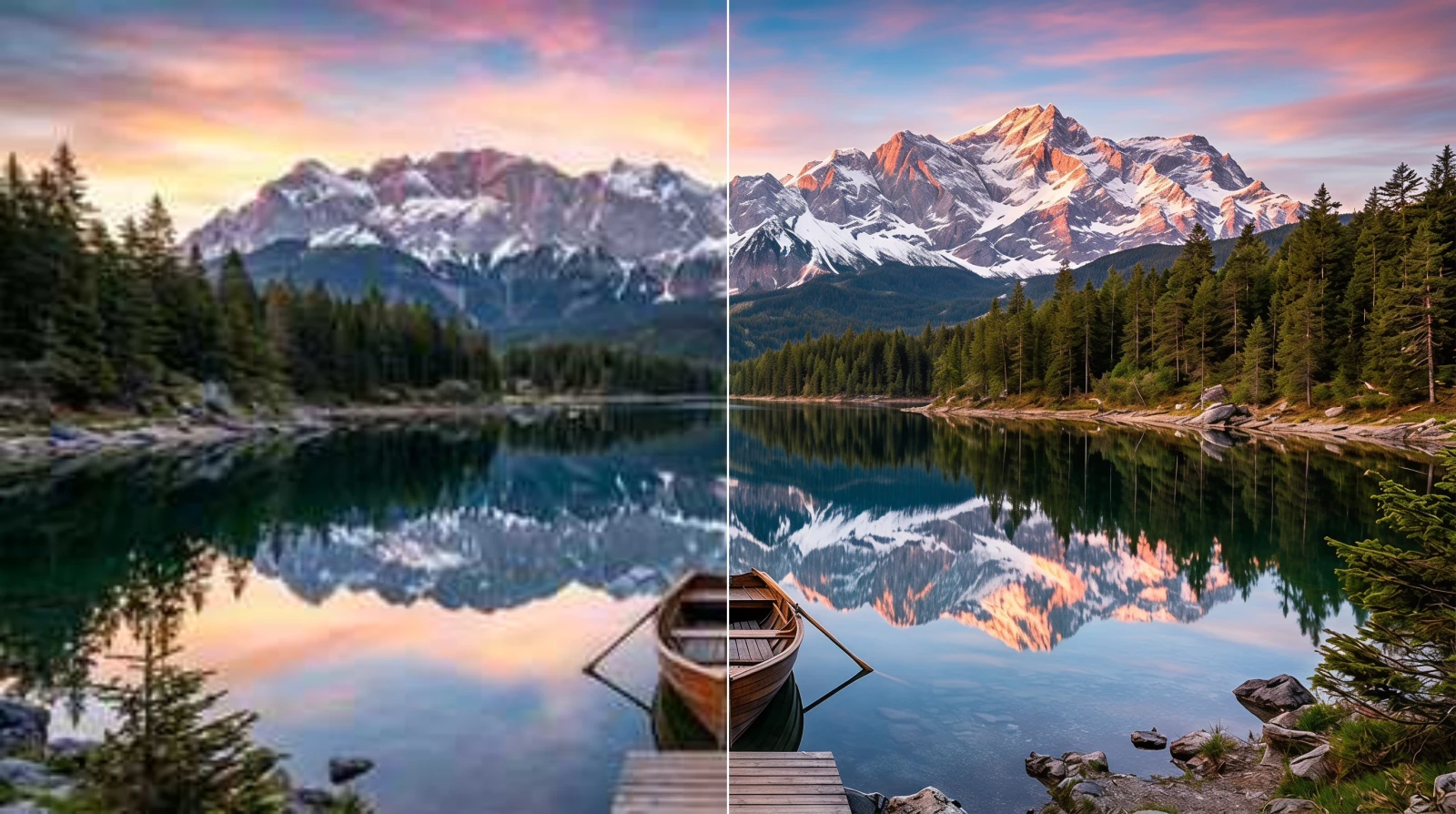
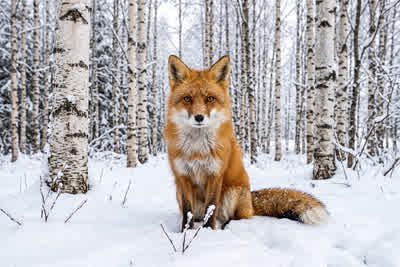
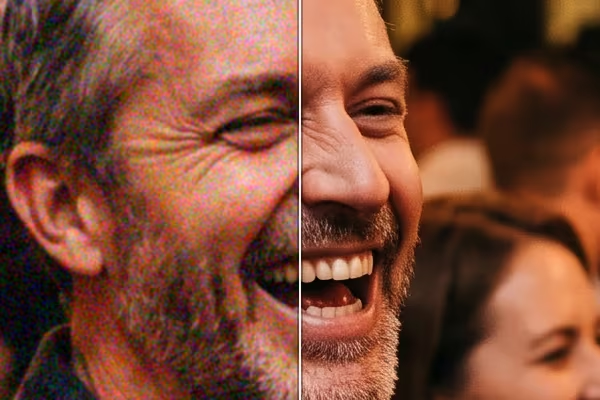
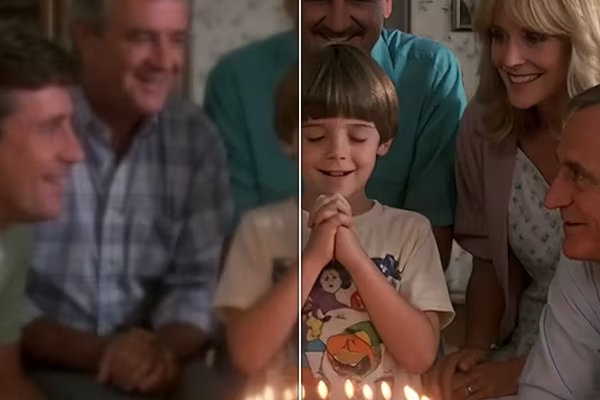
Une vignette, une image enregistrée depuis une page web, une photo d'un vieux téléphone. Le détail qu'elle contient est réparti sur trop peu de pixels, et la reconstruire en 2× est ce qui lui permet de tenir. Pour une image propre, gardez la méthode par défaut.
AvantAprès
Agrandir une image en 4K pour un grand écran
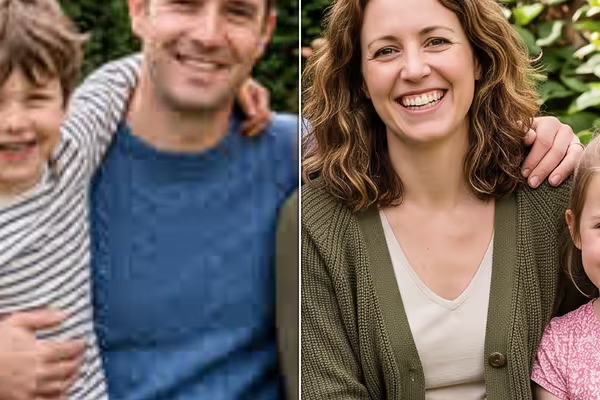
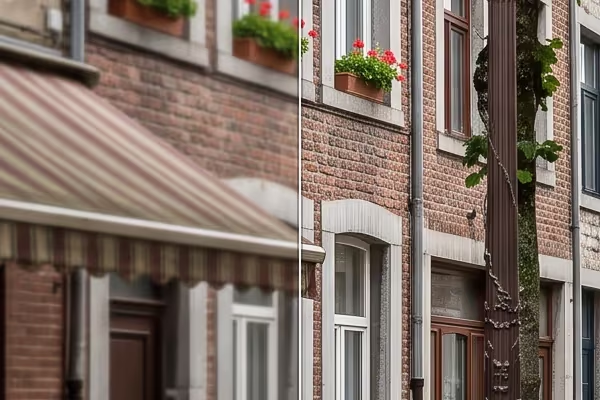
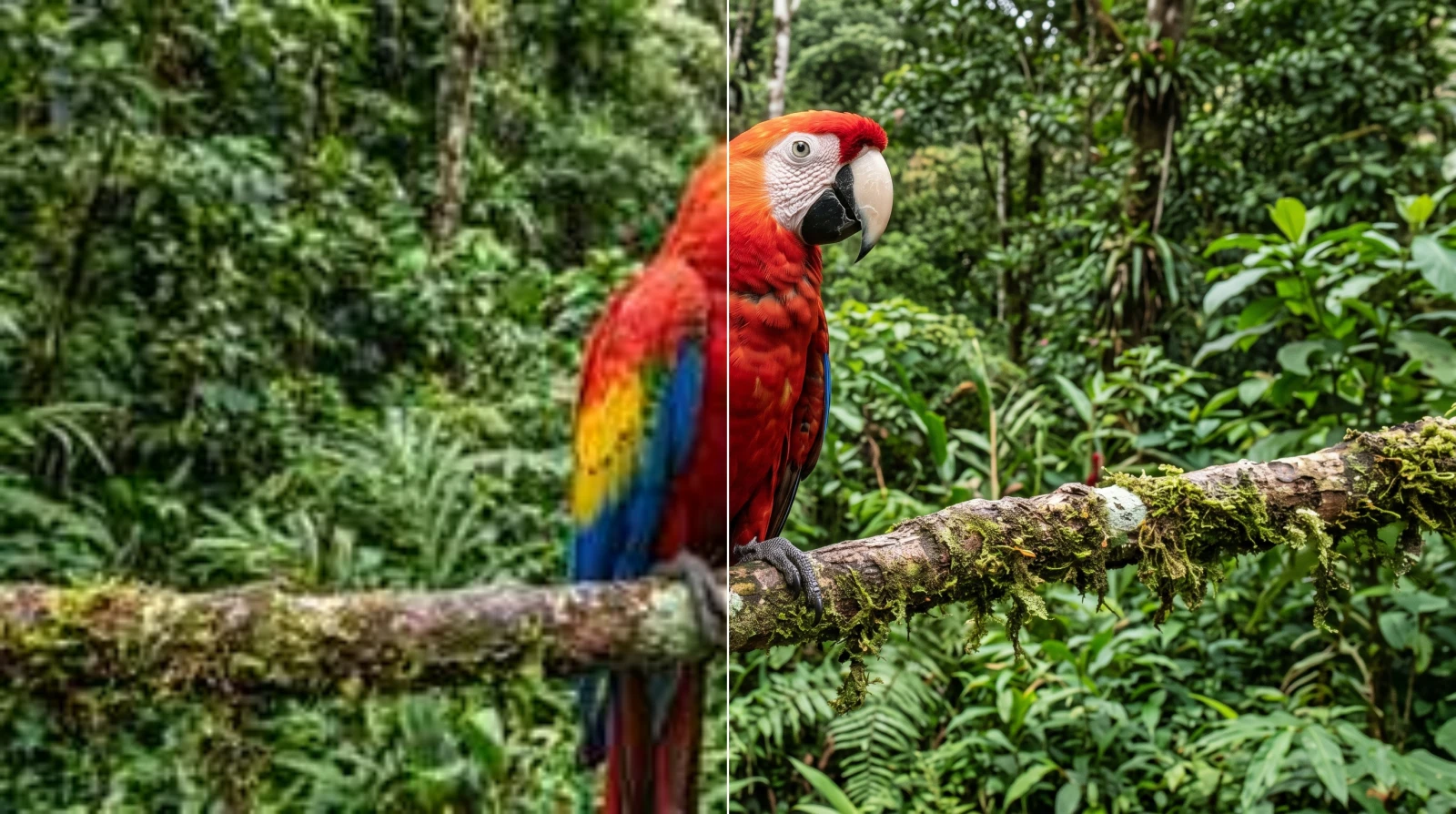
Un écran 4K fait 3840 pixels de large : une image de 1920 pixels demande 2×, une de 960 pixels demande 4×. En 4× le choix de la méthode compte davantage, parce que chacune est la meilleure sur un type d'image différent.
AvantAprès
Agrandir un dessin ou une image d'animation
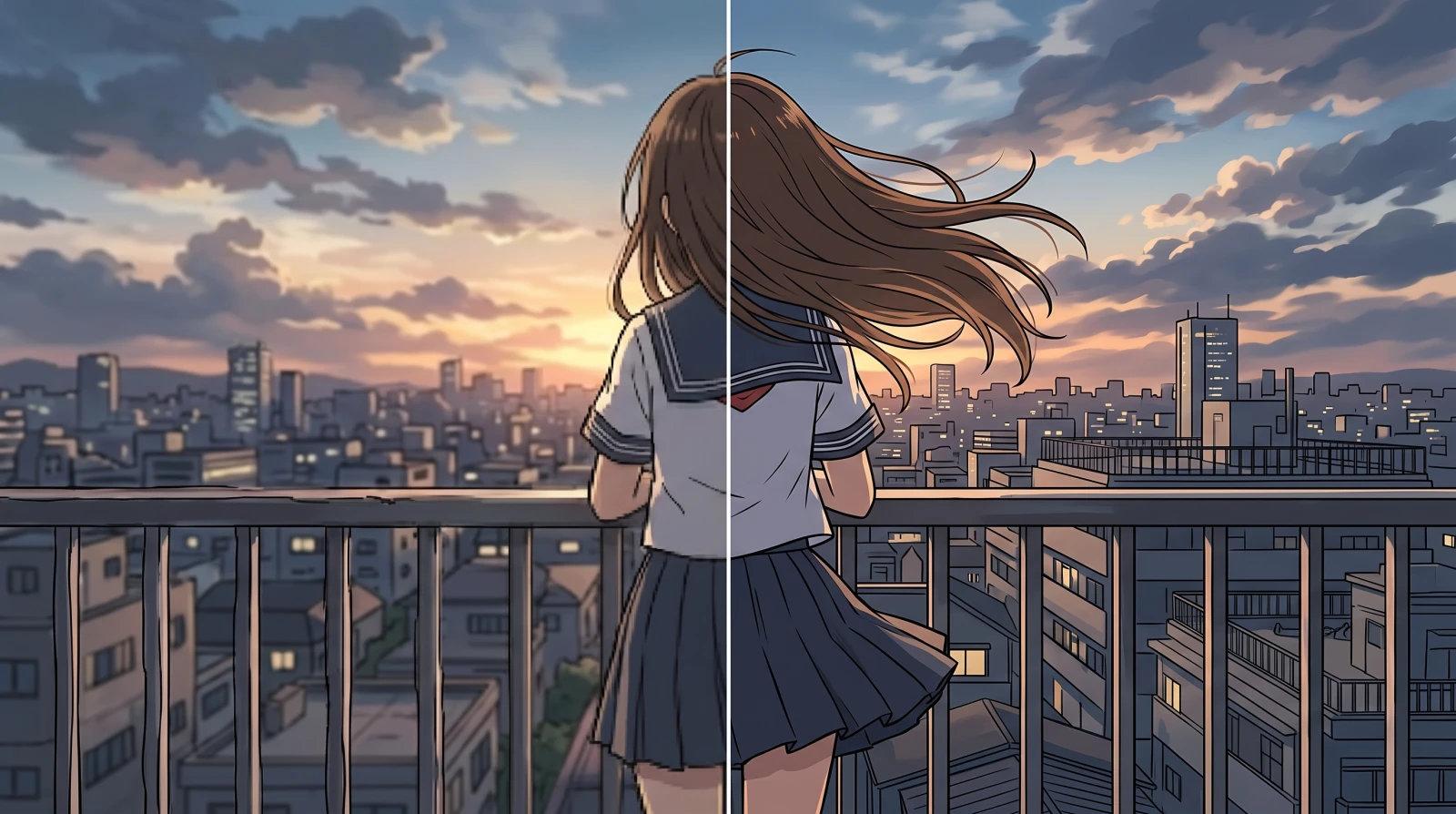
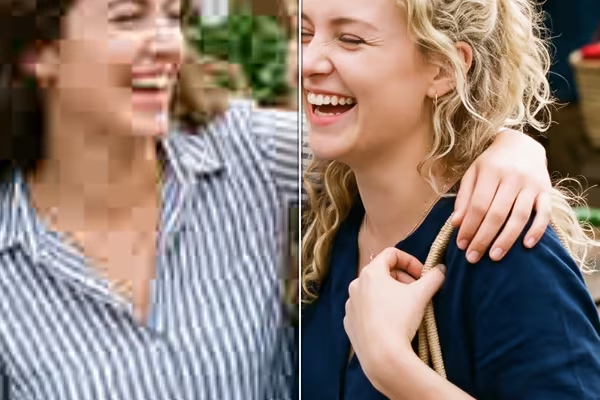
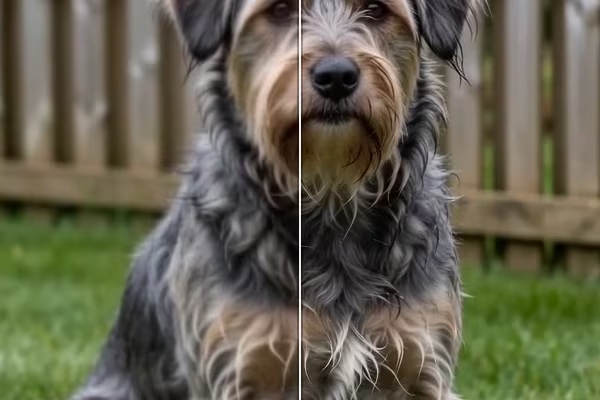
Un dessin a des traits francs et des aplats de couleur, qu'un réseau entraîné reconstruit au lieu de seulement les accentuer. Sur une illustration compressée agrandie en 4×, la méthode conçue pour l'animation a gagné sur neuf images sur dix.
AvantAprès
Agrandir une image sortie d'un générateur
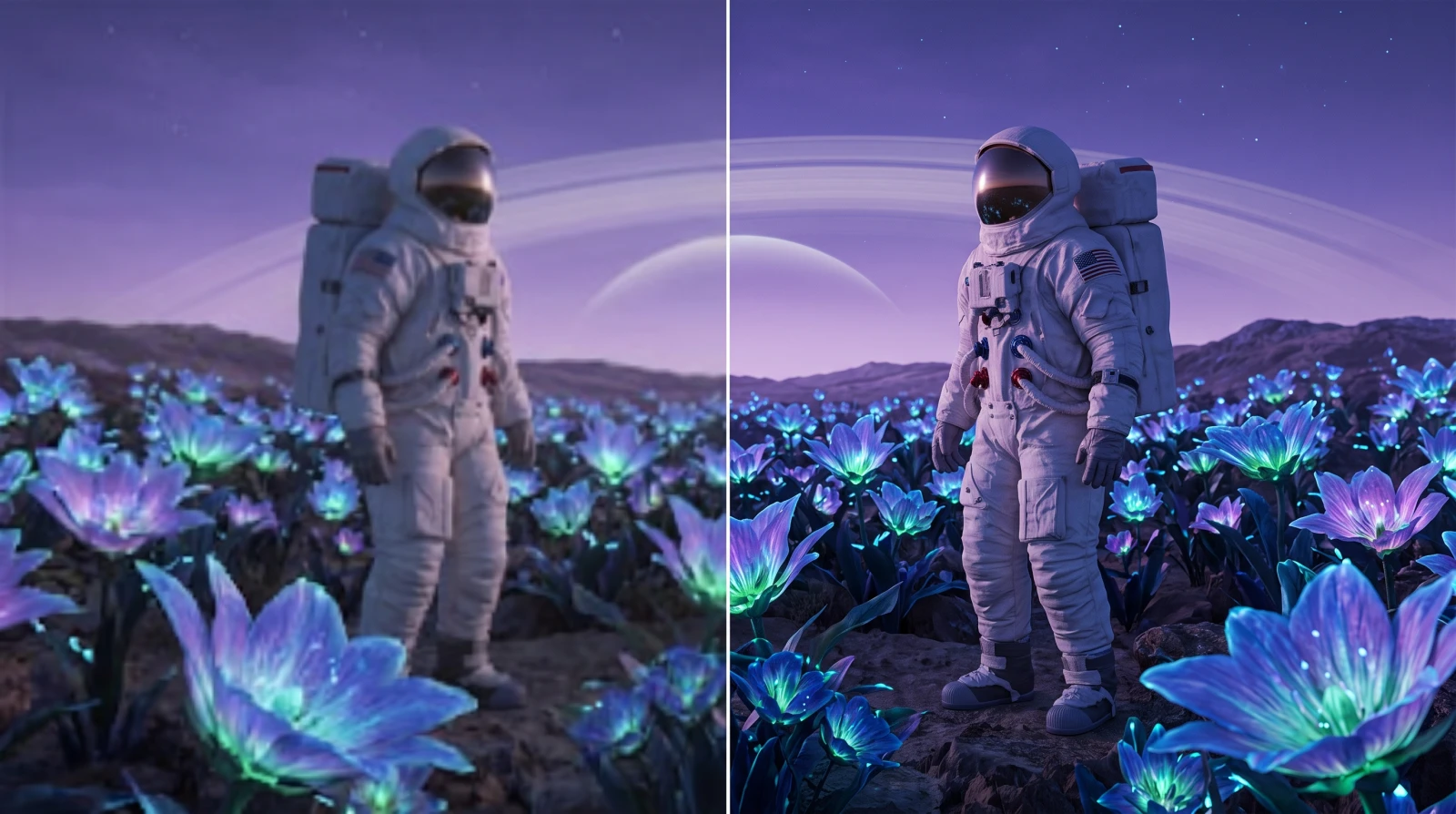
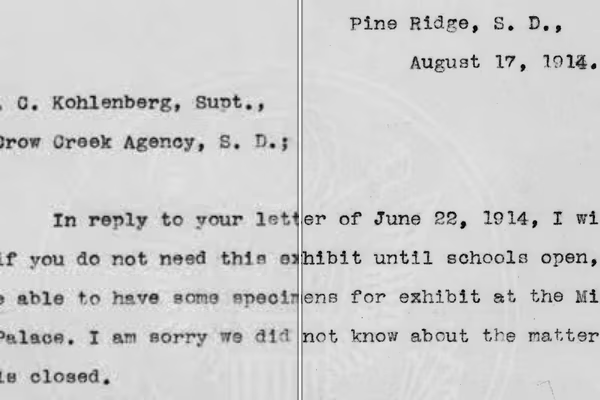
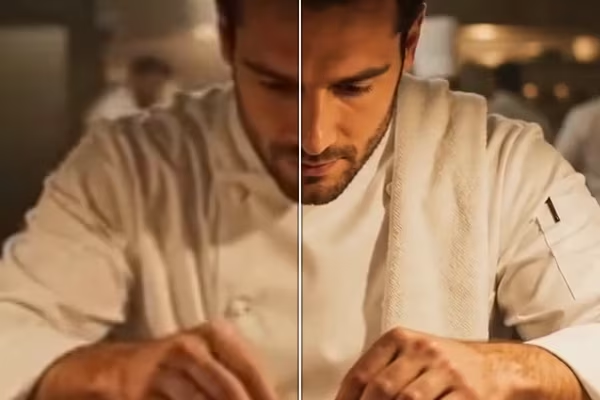
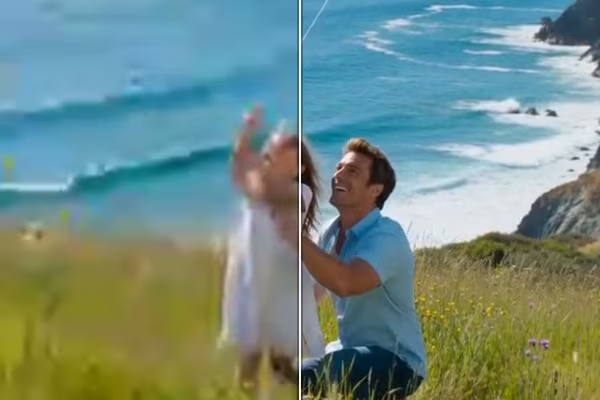
Les générateurs d'images rendent souvent autour de 1024 pixels de côté — trop peu pour imprimer ou en faire un fond d'écran. Leurs images propres et sans bruit se prêtent bien à l'agrandissement : traitez-les comme des illustrations.
AvantAprès
Ce sont des illustrations du type d'image, pas les résultats d'un traitement. Pour un vrai, déposez un fichier en haut de la page — le travail se fait sur votre propre carte graphique.
Mode d'emploi
Comment agrandir une image gratuitement, en trois étapes
Étape 1
Déposez vos images
Une image ou une douzaine. Prenez 2× sauf besoin particulier ; la page prévient quand un agrandissement ne passera pas sur votre appareil.
Étape 2
Vérifiez si elle a été compressée
Zoomez dans un aplat — un ciel, un mur, un fond. Des carrés visibles signifient des dégâts JPEG, et c'est là qu'il faut changer de méthode. Une image propre garde celle par défaut.
Étape 3
Comparez, puis téléchargez
Faites passer le curseur avant/après sur un détail fin plutôt que sur un aplat. Puis téléchargez. Sans filigrane, sans inscription, sans limite de nombre.
Sur votre appareil
Agrandir une image sans perte de qualité : les méthodes gratuites
Toutes tournent sur votre propre carte graphique. Choisissez selon la compression : sur des illustrations compressées agrandies en 2×, la méthode par défaut a perdu dix fois sur dix, et en 4× la gagnante change aussi.
Méthode
Convient à
Facteur
Vitesse
Équilibré (par défaut)
Une image propre en 2×
2×, 3×, 4×
Instantané
Dépixeliser (entraîné)
Une image passée par un JPEG fort, en 2×
2×
Environ une seconde
Animation 4×
Une image propre en 4×, photo ou dessin
4×
Moins d'une seconde
Photo (source granuleuse)
Une photo compressée en 4×
4×
Moins d'une seconde
Animation (maximum)
Une illustration ou une image générée compressée, en 4×
4×
Moins d'une seconde
Les vitesses valent pour une image d'un mégapixel sur le GPU d'un portable. Les méthodes entraînées se téléchargent une fois puis restent en cache ; celle par défaut ne télécharge rien.
Dans le cloud
Agrandir une image avec l'IA, pour aller plus haut
Ceux-ci envoient l'image et tournent sur nos serveurs contre des crédits, dont un de Topaz Labs. Les modèles fidèles agrandissent les pixels que vous avez ; les génératifs dessinent du détail qui n'a jamais été enregistré.
Modèle
Type
Convient à
Par image
Netteté IA
Fidèle
Plus net et plus propre, sans rien inventer
1 crédit
Restauration IA
Génératif
Nettoie et agrandit en une seule passe
1 crédit
Topaz Standard
Fidèle
Débruite, supprime la compression et agrandit en une seule passe
6 crédits
Facturé une fois par image et non au pixel : le chiffre sur le bouton de lancement est le prix entier avant tout envoi. Les crédits se dépensent au traitement — jamais d'abonnement — et le résultat est conservé 30 jours sauf si vous le supprimez.
Comment agrandir une photo en ligne gratuitement ?
Reconstruisez-la au lieu de l'étirer. Étirer recopie des pixels et bave les contours ; un filtre de reconstruction ou un réseau entraîné calcule ce qui doit se trouver entre les pixels d'origine, et l'image tient à sa nouvelle taille. FreeUpscaler le fait sur votre propre carte graphique — gratuit, sans compte et sans filigrane.
Choisissez ensuite la méthode selon la compression. Une image propre garde celle par défaut ; une image passée par un JPEG fort demande une méthode entraînée, sinon les blocs sont agrandis avec tout le reste.
Agrandir ne récupère pas un détail qui n'a jamais été capté. La meilleure méthode mesurée atteint 85 % du contraste de bord de l'original : la page promet une image plus grande et plus propre, pas l'original en retour.
Avant de commencer
Où s'arrête l'agrandissement gratuit
Il n'invente pas ce qui n'a jamais existé
Une méthode locale reconstruit à partir de vos propres pixels. Un visage de 40 pixels reste l'information de 40 pixels, dessinée en plus grand. Les modèles génératifs du cloud dessinent, eux, du détail nouveau — convaincant, mais deviné.
Flou et petit sont deux problèmes différents
Agrandir une photo molle donne une photo molle plus grande. La page sur les photos floues garde la taille et resserre les contours ; commencez par elle si c'est le flou qui gêne.
Les blocs visibles sont agrandis aussi
Une image que quelqu'un a déjà grossie en gros carrés durs doit d'abord en être débarrassée. La page pour réparer une photo pixelisée est faite pour ça, et agrandit dans le même passage.
Imprimer demande un DPI, pas seulement des pixels
Une imprimante lit le DPI inscrit dans le fichier en plus de sa taille. La page pour changer le DPI d'une image reconstruit les pixels et inscrit un vrai 300 DPI dans le fichier ; celle-ci lui laisse ce travail.
FAQ
Questions fréquentes
Comment agrandir une image gratuitement ?
Déposez l'image dans le cadre ci-dessus, choisissez 2× ou 4× et téléchargez le résultat. Elle est lue dans le navigateur, reconstruite sur votre propre carte graphique et rendue : sans compte, sans filigrane et sans limite. La méthode par défaut ne télécharge rien et prend environ un dixième de seconde sur une image d'un mégapixel.
C'est vraiment gratuit, sans limite ni filigrane ?
Les méthodes locales, oui. Le travail tourne sur votre propre matériel, il n'y a donc rien à compter pour nous : ni compteur de crédits, ni filigrane, ni plafond sur le nombre d'images. Les modèles cloud font exception — ils coûtent des crédits, et chacun l'indique sur sa ligne.
Mon image part-elle sur un serveur ?
Pas avec les méthodes gratuites. L'image est lue et traitée à l'intérieur de l'onglet, et cela se vérifie : chargez cette page, coupez internet, et agrandissez une image quand même. L'exception, ce sont les modèles cloud, qui le disent avant de se lancer — ils envoient l'image pour ce traitement-là, et le résultat est conservé 30 jours sauf si vous le supprimez.
Quel est le meilleur outil gratuit pour agrandir une image ?
Dans cette catégorie, gratuit vient souvent avec une condition : un quota par jour, un filigrane, une taille maximale, une inscription avant le téléchargement. Ici les conditions sont techniques et non commerciales — un navigateur avec WebGPU. Ensuite, la bonne méthode dépend de la compression subie par l'image, pas du facteur d'agrandissement voulu.
Quel modèle IA choisir pour agrandir une image ?
Cela dépend du travail voulu. Un modèle fidèle agrandit sans rien inventer, ce qui convient aux illustrations, au texte et à tout ce qui doit rester conforme à l'original. Un modèle génératif dessine du détail qui n'a jamais existé, ce qui convient à une petite photo abîmée quand un rendu convaincant compte plus qu'un rendu fidèle.
Faut-il agrandir en 2× ou en 4× ?
Prenez le plus petit facteur qui atteint la taille voulue. Le 4× est un travail bien plus difficile que le 2×, et la méthode gagnante change avec lui — sur une image compressée, celle qui gagne en 2× et celle qui gagne en 4× ne sont pas le même réseau. Si 2× suffit, arrêtez-vous là.
Peut-on agrandir une image en 4K ?
Oui, en un vrai fichier de 3840 pixels de large. Depuis 1920 pixels c'est un 2× ; depuis 960, un 4×. Le détail est reconstruit et non récupéré : une image 4K fabriquée à partir de 960 pixels contient toujours l'information de 960 pixels, dessinée proprement à quatre fois la taille.
Est-ce un service d'impression, ou un outil qui étend l'image ?
Ni l'un ni l'autre. Cette page rend un fichier plus grand, avec plus de pixels, que vous pouvez ensuite afficher ou faire imprimer où vous voulez — elle n'imprime rien. Elle ne rajoute pas non plus de décor autour de l'image : le cadrage reste exactement le même, seule la définition augmente.
Ma photo est abîmée plutôt que petite. Est-ce le bon outil ?
Probablement pas le meilleur. Si la photo est compressée, granuleuse ou arrivée par une messagerie, la page pour améliorer une photo commence par les méthodes faites pour ça. Si elle est floue, la page sur les photos floues garde vos dimensions et resserre les contours. Revenez ici quand le problème est simplement la taille.
Que sont les crédits, et pourquoi un compte ?
Les crédits paient les modèles cloud, parce que ces traitements coûtent de l'argent réel. Le compte n'est que le porte-monnaie qui va avec : les méthodes locales ne le demandent jamais, et rien chez elles n'est réservé à un inscrit. Un nouveau compte démarre avec 3 crédits, de quoi passer une image dans le modèle cloud le moins cher et voir ce qu'il donne.
 AvantAprès