Bilder 2× oder 4× hochskalieren, auf Ihrer eigenen Grafikkarte — kostenlos, unbegrenzt, ohne Upload. Oder schicken Sie ein Bild an ein KI-Modell in der Cloud, wenn Sie eine höhere Obergrenze wollen.
VorherNachher · 3×
Ohne Anmeldung · ohne Wasserzeichen · unbegrenzt · auf Ihrem Gerät
Suchen Sie das Bild, das Sie haben. Jede Zeile sagt, was zu erwarten ist und mit welcher Methode Sie anfangen.
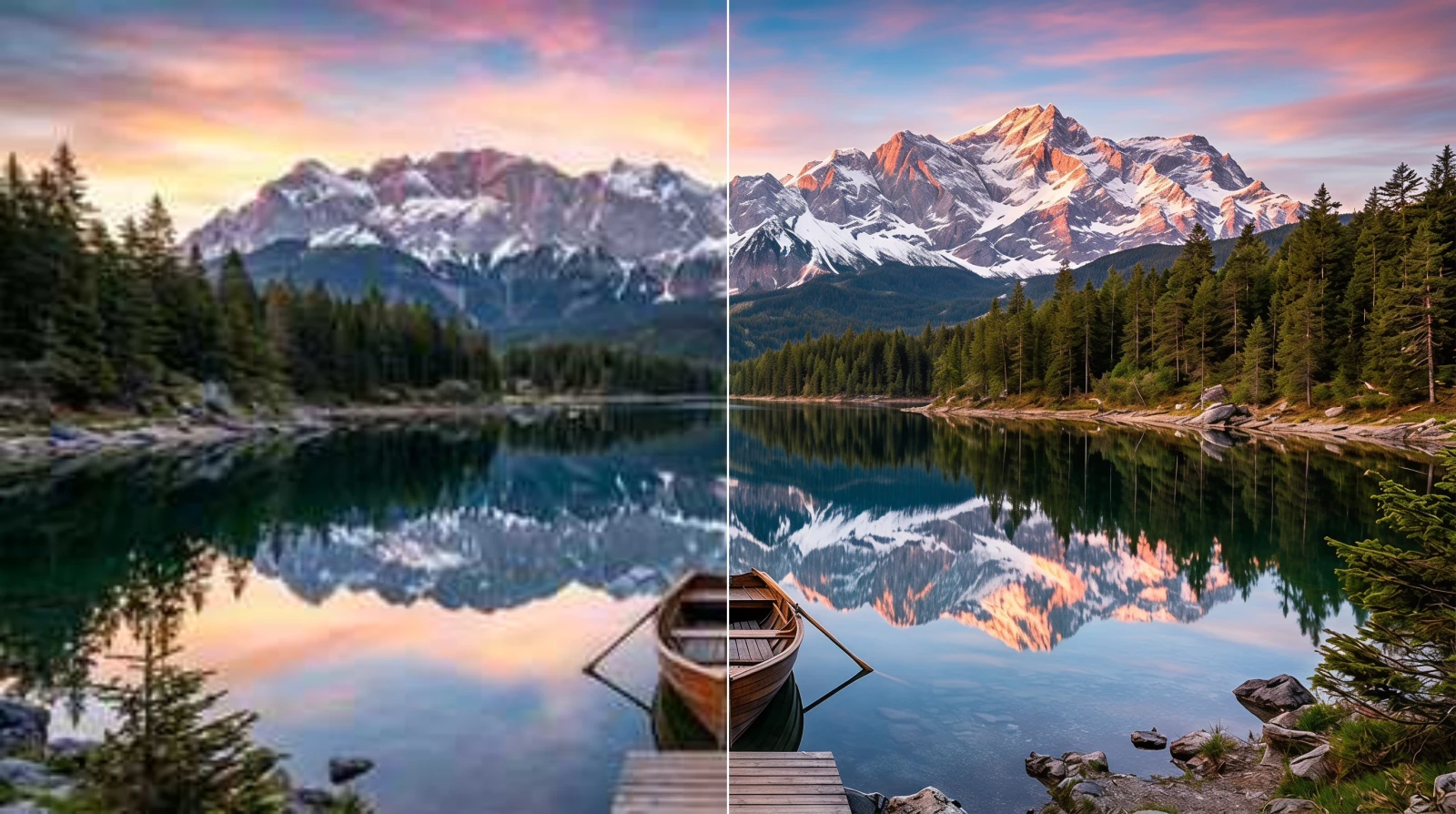
Die Auflösung eines Bildes erhöhen
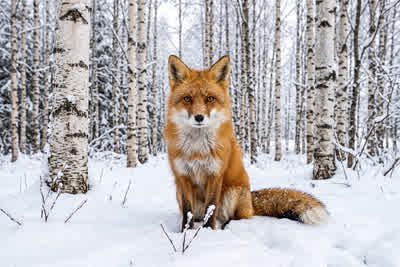
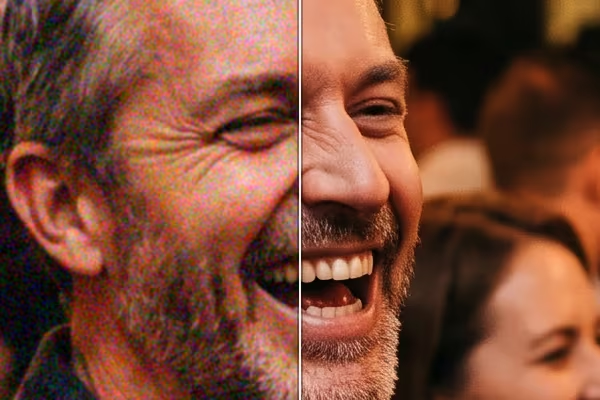
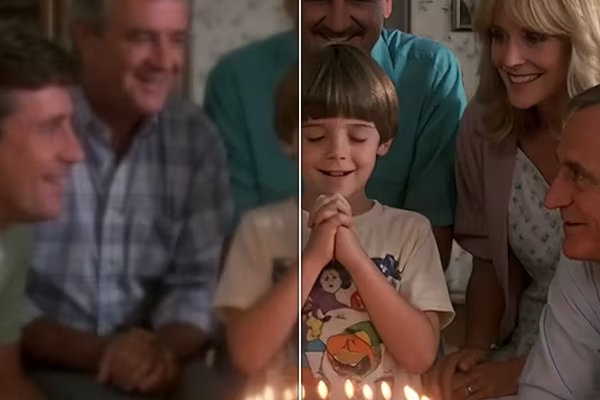
Ein Vorschaubild, ein Bild von einer Webseite, ein altes Handyfoto. Das Detail ist da, aber auf zu wenige Pixel verteilt, und erst das Neuaufbauen bei 2× macht es tragfähig. Bei einem sauberen Bild bleiben Sie bei der Standardmethode.
VorherNachher
Ein Bild auf 4K hochskalieren
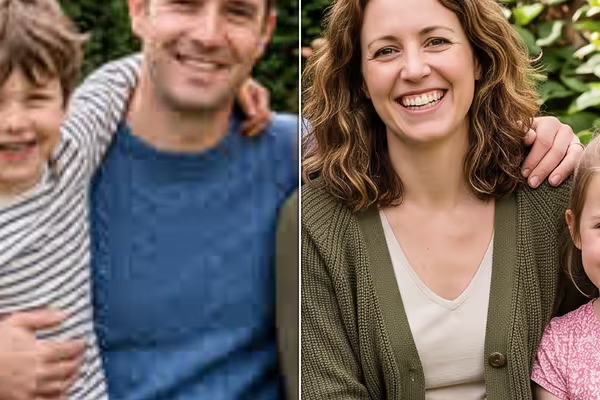
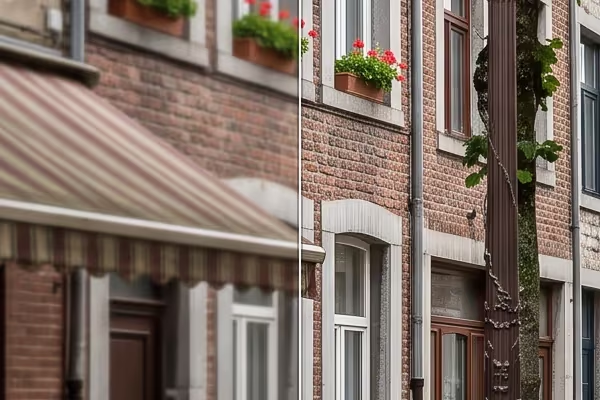
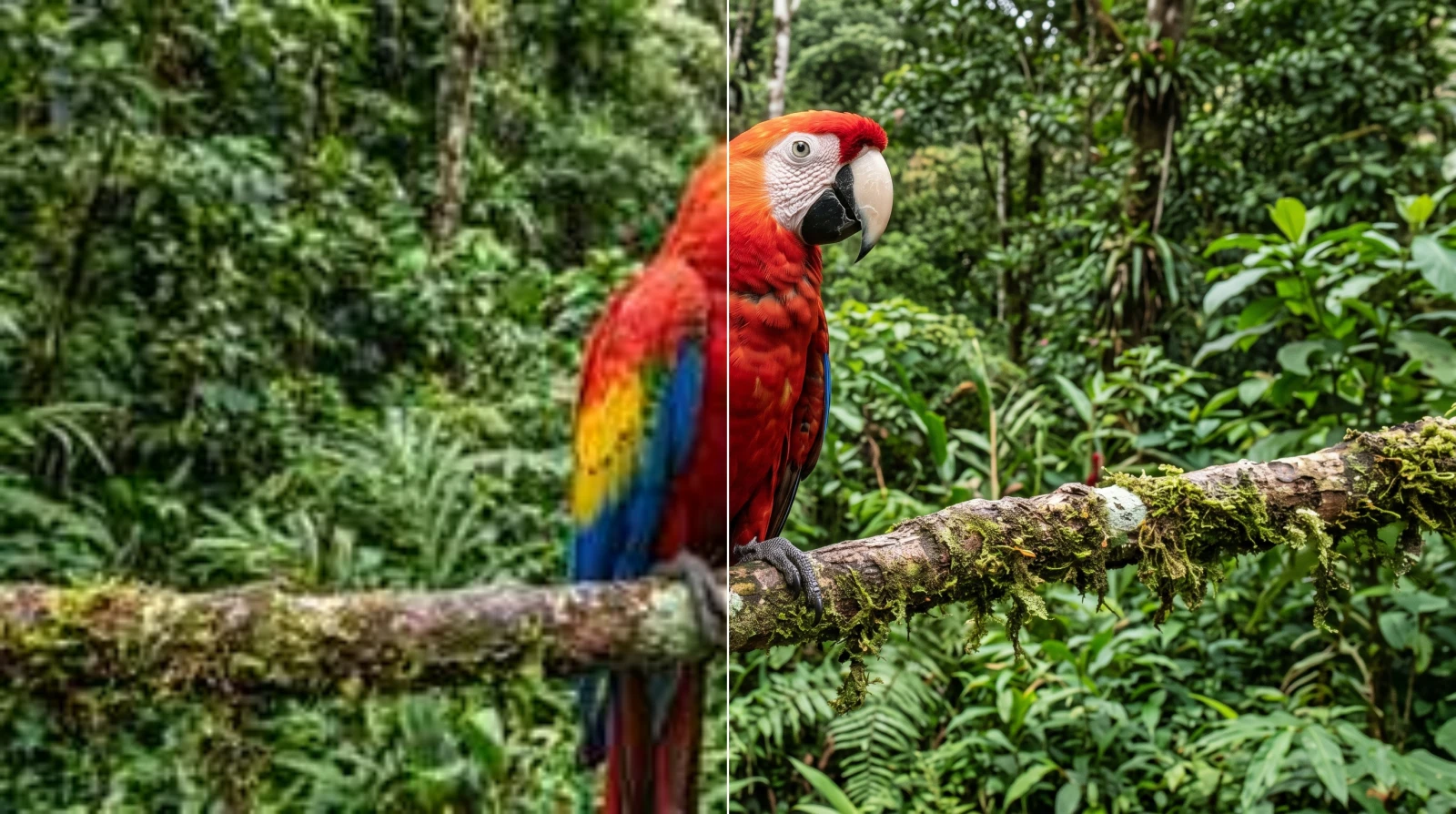
Ein 4K-Bildschirm ist 3840 Pixel breit: Ein Bild mit 1920 Pixeln braucht 2×, eines mit 960 Pixeln 4×. Bei 4× zählt die Wahl der Methode mehr, weil jede bei einer anderen Art von Bild am besten ist.
VorherNachher
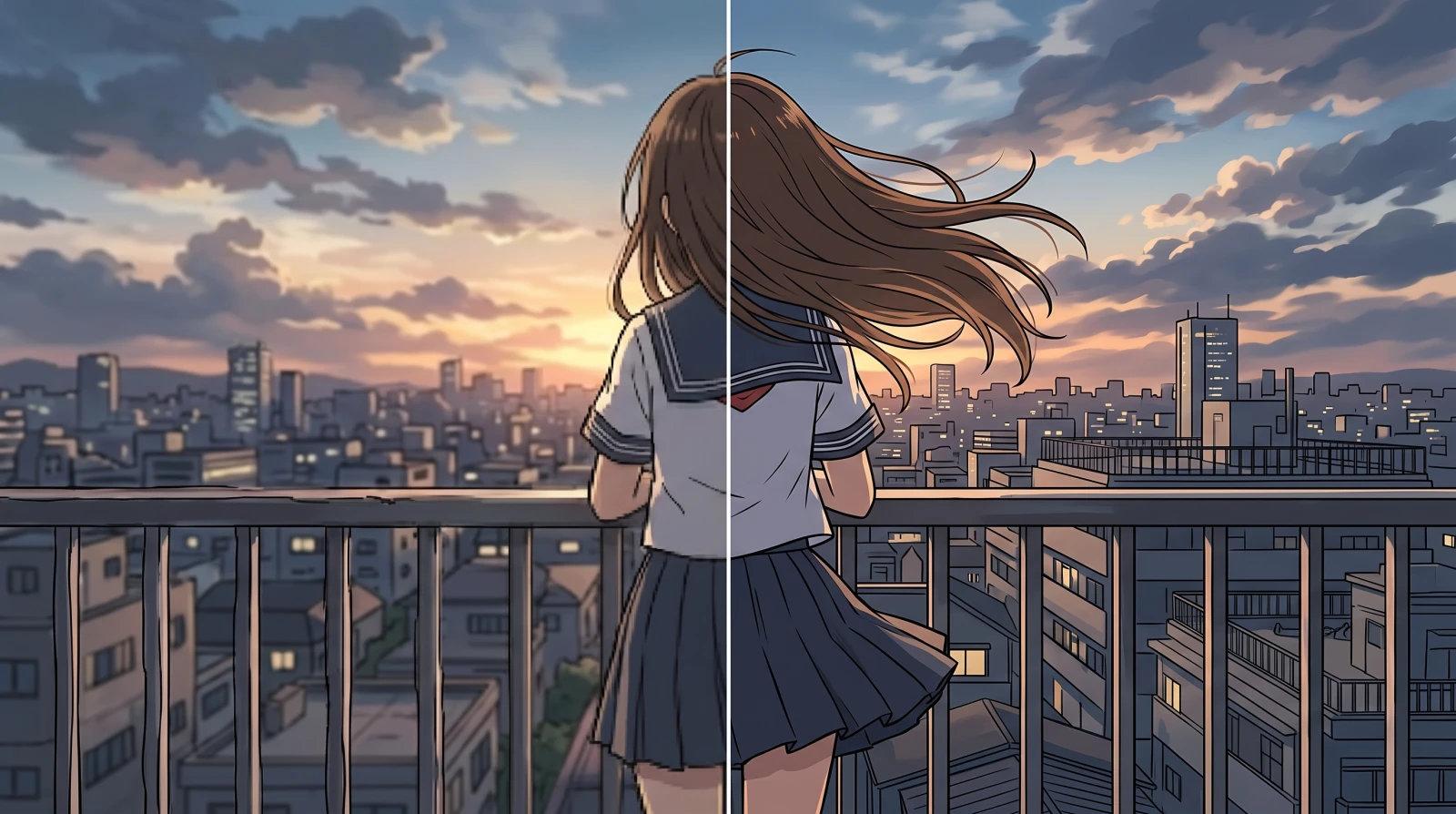
Anime-Bilder und Illustrationen vergrößern
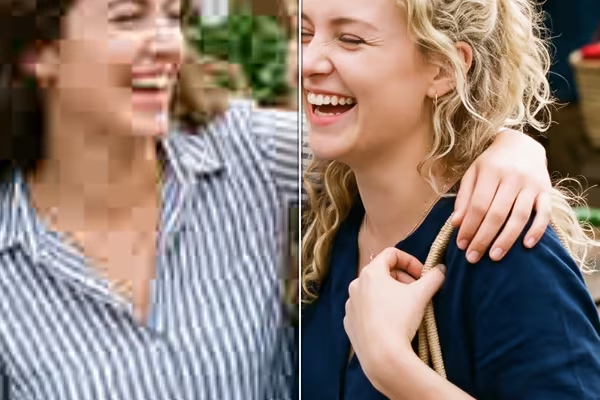
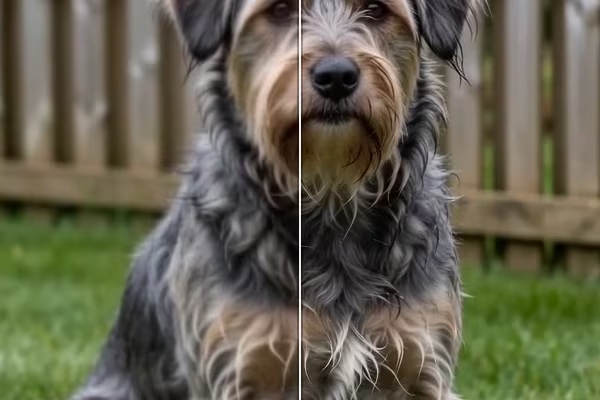
Gezeichnetes Material hat harte Linien und flache Farben, die ein trainiertes Netz neu aufbaut, statt sie nur nachzuschärfen. Bei einer komprimierten Illustration auf 4× gewann die für Animation gebaute Methode in neun von zehn Bildern.
VorherNachher
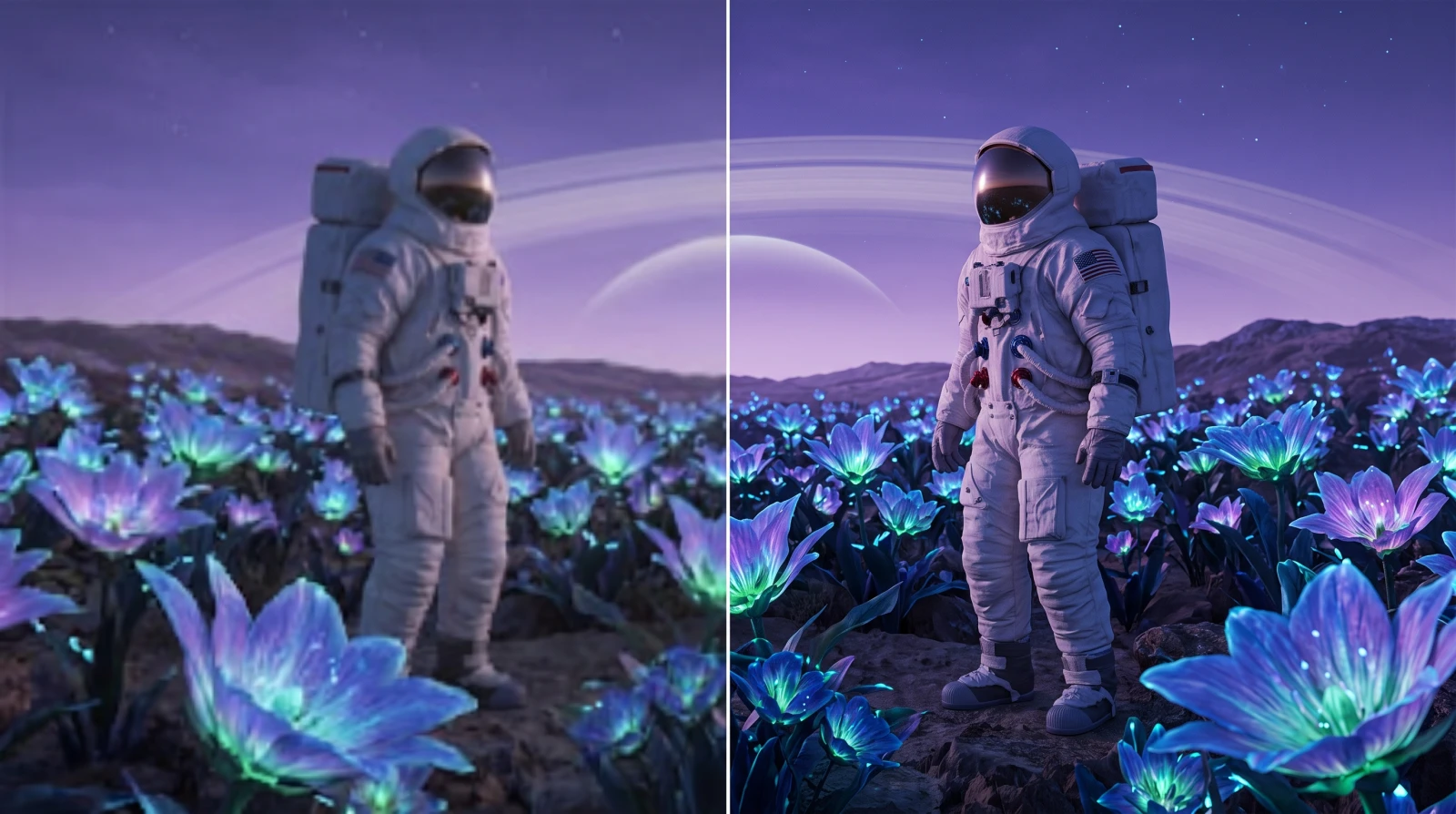
KI-generierte Bilder vergrößern
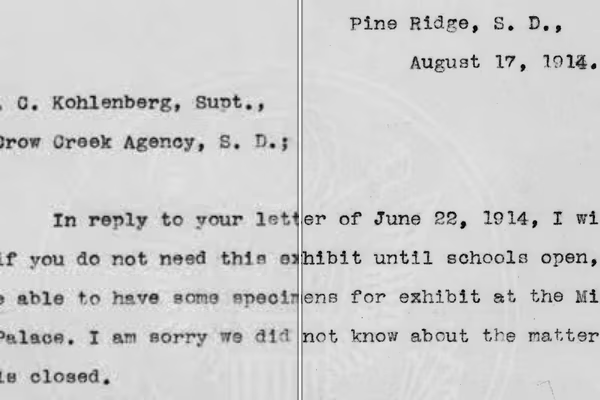
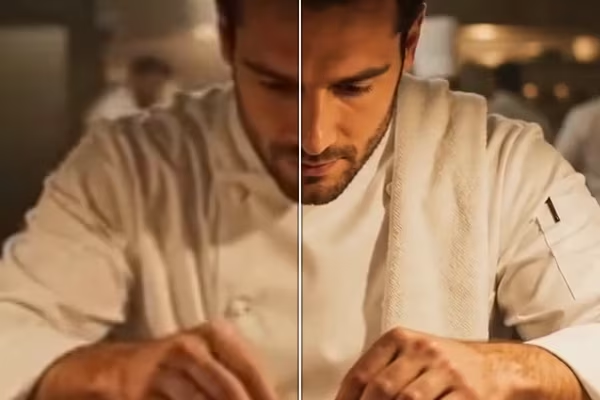
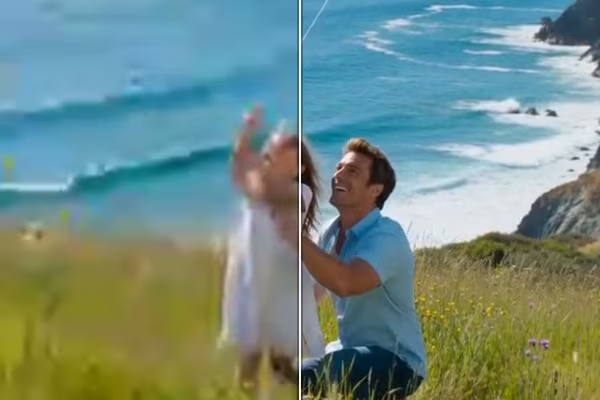
Bildgeneratoren liefern oft um die 1024 Pixel pro Seite — zu klein für einen Druck oder ein Hintergrundbild. Ihre sauberen, rauschfreien Bilder sind gutes Material zum Vergrößern; behandeln Sie sie wie Illustrationen.
VorherNachher
Das sind Illustrationen der jeweiligen Bildart, keine Ergebnisse eines Durchlaufs. Für ein echtes ziehen Sie oben eine Datei hinein — die Arbeit passiert auf Ihrer eigenen Grafikkarte.
So geht es
Ein Bild kostenlos hochskalieren, in drei Schritten
Schritt 1
Bilder hineinziehen
Ein Bild oder ein Dutzend. Nehmen Sie 2×, wenn Sie nicht mehr brauchen; die Seite sagt vorher, wenn ein Faktor auf Ihrem Gerät nicht passt.
Schritt 2
Prüfen, ob es komprimiert wurde
Zoomen Sie in eine glatte Fläche — den Himmel, eine Wand, einen Hintergrund. Klotzige Quadrate bedeuten JPEG-Schaden, und das ist der Fall zum Wechseln der Methode. Ein sauberes Bild bleibt bei der Standardmethode.
Schritt 3
Vergleichen, dann herunterladen
Ziehen Sie den Vorher/Nachher-Regler über feine Details statt über eine glatte Fläche. Dann herunterladen. Ohne Wasserzeichen, ohne Anmeldung, ohne Mengenbegrenzung.
Auf Ihrem Gerät
Kostenlose Methoden, ein Bild zu vergrößern — und welche passt
Alle laufen auf Ihrer eigenen Grafikkarte. Wählen Sie danach, ob das Bild komprimiert wurde: Bei komprimierten Illustrationen verlor die Standardmethode auf 2× zehnmal von zehn, und auf 4× wechselt der Sieger ebenfalls.
Methode
Am besten für
Faktor
Tempo
Ausgewogen (Standard)
Ein sauberes Bild auf 2×
2×, 3×, 4×
Sofort
Blockartefakte entfernen (trainiert)
Ein Bild nach starker JPEG-Kompression, auf 2×
2×
Etwa eine Sekunde
Anime 4×
Ein sauberes Bild auf 4×, Foto oder Zeichnung
4×
Unter einer Sekunde
Foto (körniges Material)
Ein komprimiertes Foto auf 4×
4×
Unter einer Sekunde
Anime (Maximum)
Eine komprimierte Illustration oder ein KI-Bild auf 4×
4×
Unter einer Sekunde
Die Zeiten gelten für ein Ein-Megapixel-Bild auf einer Notebook-GPU. Die trainierten Methoden laden einmal herunter und bleiben dann im Cache; die Standardmethode braucht gar keinen Download.
In der Cloud
Bild mit KI hochskalieren, für eine höhere Obergrenze
Diese Modelle laden das Bild hoch und laufen auf unseren Servern gegen Credits, eines davon von Topaz Labs. Originalgetreue Modelle vergrößern die vorhandenen Pixel; generative zeichnen Details, die nie aufgenommen wurden.
Modell
Art
Am besten für
Pro Bild
KI-Schärfe
Originalgetreu
Schärfer und sauberer, ohne etwas zu erfinden
1 Credit
KI-Restaurierung
Generativ
Bereinigt und vergrößert in einem Durchgang
1 Credit
Topaz Standard
Originalgetreu
Entrauscht, entfernt Kompression und vergrößert in einem Durchgang
6 Credits
Abgerechnet wird pro Bild statt pro Pixel: Die Zahl auf der Start-Schaltfläche ist der volle Preis, bevor irgendetwas gesendet wird. Credits werden pro Durchlauf verbraucht — kein Abo — und das Ergebnis bleibt 30 Tage gespeichert, sofern Sie es nicht löschen.
Wie vergrößert man ein Bild ohne Qualitätsverlust?
Neu aufbauen statt strecken. Strecken kopiert Pixel und verschmiert Kanten; ein Rekonstruktionsfilter oder ein trainiertes Netz berechnet, was zwischen die ursprünglichen Pixel gehört, damit das Bild in der neuen Größe trägt. FreeUpscaler macht das auf Ihrer eigenen Grafikkarte — kostenlos, ohne Konto und ohne Wasserzeichen.
Danach wählen Sie die Methode danach, ob das Bild komprimiert wurde. Ein sauberes Bild bleibt bei der Standardmethode; eines nach starker JPEG-Kompression braucht eine trainierte Methode, sonst werden die Blockschäden mit vergrößert.
Vergrößern holt kein Detail zurück, das nie aufgenommen wurde. Die beste gemessene Methode erreichte 85% des Kantenkontrasts des Originals — die Seite verspricht ein saubereres, größeres Bild, nicht das Original.
Vorher wissen
Wo die kostenlosen Methoden aufhören
Was nie da war, entsteht nicht
Eine lokale Methode baut aus Ihren eigenen Pixeln auf. Ein Gesicht mit 40 Pixeln bleibt die Information von 40 Pixeln, nur größer gezeichnet. Die generativen Cloud-Modelle zeichnen tatsächlich neues Detail — überzeugend, aber geraten.
Unscharf ist ein anderes Problem als klein
Ein weiches Foto zu vergrößern ergibt ein größeres weiches Foto. Die Seite zu unscharfen Bildern behält die Größe und zieht die Kanten zusammen; fangen Sie dort an, wenn Unschärfe das Problem ist.
Sichtbare Blöcke werden mitvergrößert
Ein Bild, das schon einmal mit harten Quadratpixeln aufgeblasen wurde, braucht zuerst das Entfernen dieser Blöcke. Dafür gibt es die Seite zu verpixelten Fotos, die im selben Durchgang auch vergrößert.
Drucken braucht einen DPI-Wert, nicht nur Pixel
Ein Drucker liest neben der Größe den DPI-Wert in der Datei. Die Seite zum DPI-Ändern baut die Pixel neu auf und schreibt echte 300 DPI in die Datei; diese Seite überlässt das ihr.
FAQ
Häufige Fragen
Wie kann ich ein Bild kostenlos hochskalieren?
Ziehen Sie das Bild in das Feld oben, wählen Sie 2× oder 4× und laden Sie das Ergebnis herunter. Es wird im Browser eingelesen, auf Ihrer eigenen Grafikkarte neu aufgebaut und zurückgegeben — ohne Konto, ohne Wasserzeichen und ohne Mengenbegrenzung. Die Standardmethode lädt nichts herunter und braucht für ein Ein-Megapixel-Bild etwa eine Zehntelsekunde.
Ist das wirklich kostenlos, ohne Grenzen und ohne Wasserzeichen?
Die lokalen Methoden sind es. Die Arbeit läuft auf Ihrer eigenen Hardware, also gibt es für uns nichts zu zählen: keinen Credit-Zähler, kein Wasserzeichen, keine Obergrenze für die Zahl der Bilder. Die Ausnahme sind die Cloud-Modelle — sie kosten Credits, und jedes sagt das in seiner eigenen Zeile.
Wird mein Bild hochgeladen?
Bei den kostenlosen Methoden nicht. Das Bild wird im Browser-Tab eingelesen und verarbeitet, und Sie können das prüfen: Seite laden, Internetverbindung trennen, trotzdem ein Bild vergrößern. Die Ausnahme sind die Cloud-Modelle, die es vor dem Start ansagen — sie laden das Bild für diesen einen Durchlauf hoch, und das Ergebnis bleibt 30 Tage gespeichert, sofern Sie es nicht löschen.
Wie erhöhe ich die Auflösung eines Bildes?
Indem Sie es neu aufbauen statt nur strecken. Strecken vervielfacht Pixel und verschmiert Kanten — das macht Ihr Browser von sich aus. Ein Rekonstruktionsfilter oder ein trainiertes Netz berechnet, was zwischen die ursprünglichen Pixel gehört, und die Datei hat danach wirklich mehr Pixel. Nehmen Sie den kleinsten Faktor, der die nötige Größe erreicht, und speichern Sie als PNG.
Welcher kostenlose Bild-Upscaler ist der beste?
In dieser Kategorie hat «kostenlos» meist eine Bedingung: ein Tageslimit, ein Wasserzeichen, eine Größengrenze, eine Anmeldung vor dem Download. Hier sind die Bedingungen technisch statt kommerziell — ein Browser mit WebGPU. Innerhalb davon entscheidet über die richtige Methode, ob Ihr Bild komprimiert wurde, nicht, wie stark Sie es vergrößern wollen.
Welches KI-Modell vergrößert Bilder am besten?
Das hängt davon ab, welche von zwei Aufgaben Sie wollen. Ein originalgetreues Modell vergrößert treu und erfindet nichts — richtig für Grafik, Text und alles, was dem Original gleichen muss. Ein generatives Modell zeichnet Details, die nie da waren — richtig für ein kleines, beschädigtes Foto, wenn ein überzeugendes Ergebnis wichtiger ist als ein treues.
Soll ich 2× oder 4× nehmen?
Den kleinsten Faktor, der die gewünschte Größe erreicht. 4× ist eine viel schwerere Aufgabe als 2×, und die Methode, die gewinnt, wechselt mit — bei einem komprimierten Bild sind der 2×-Sieger und der 4×-Sieger verschiedene Netze. Reicht 2×, hören Sie dort auf.
Kann ich ein Bild ohne Qualitätsverlust vergrößern?
Ohne neuen Verlust, ja — ohne jeden, nein. Die Seite fügt beim Vergrößern keine neuen Fehler hinzu, und die Ausgabe ist immer PNG, damit keine JPEG-Kompression nachträglich etwas wegnimmt. Details, die nie aufgenommen wurden, kommen aber nicht zurück: Die beste gemessene Methode erreichte 85% des Kantenkontrasts des Originals.
Druckt oder schickt diese Seite Fotos als Abzug?
Nein. Hier wird die Bilddatei vergrößert, nicht ein Papierabzug bestellt. Das Ergebnis ist eine größere PNG-Datei auf Ihrem Rechner, die Sie danach selbst drucken oder bei einem Fotodienst abgeben können. Für eine bestimmte Druckauflösung gibt es die Seite zum DPI-Ändern.
Was sind Credits, und wozu ein Konto?
Credits bezahlen die Cloud-Modelle, weil deren Durchläufe echtes Geld kosten. Das Konto ist ausschließlich die Geldbörse dafür — die lokalen Methoden fragen nie danach, und nichts an ihnen hängt hinter einer Anmeldung. Ein neues Konto startet mit 3 Credits, genug, um ein Bild durch das günstigste Cloud-Modell zu schicken und zu sehen, was es tut.
 VorherNachher