小さい画像・サムネイルを拡大する
サムネイル、Web ページから保存した画像、古いスマホの写真。撮れている細部が少なすぎる画素に詰め込まれていて、2 倍に作り直すと大きくしても持ちこたえます。きれいな画像なら初期設定のままで。
 BeforeAfter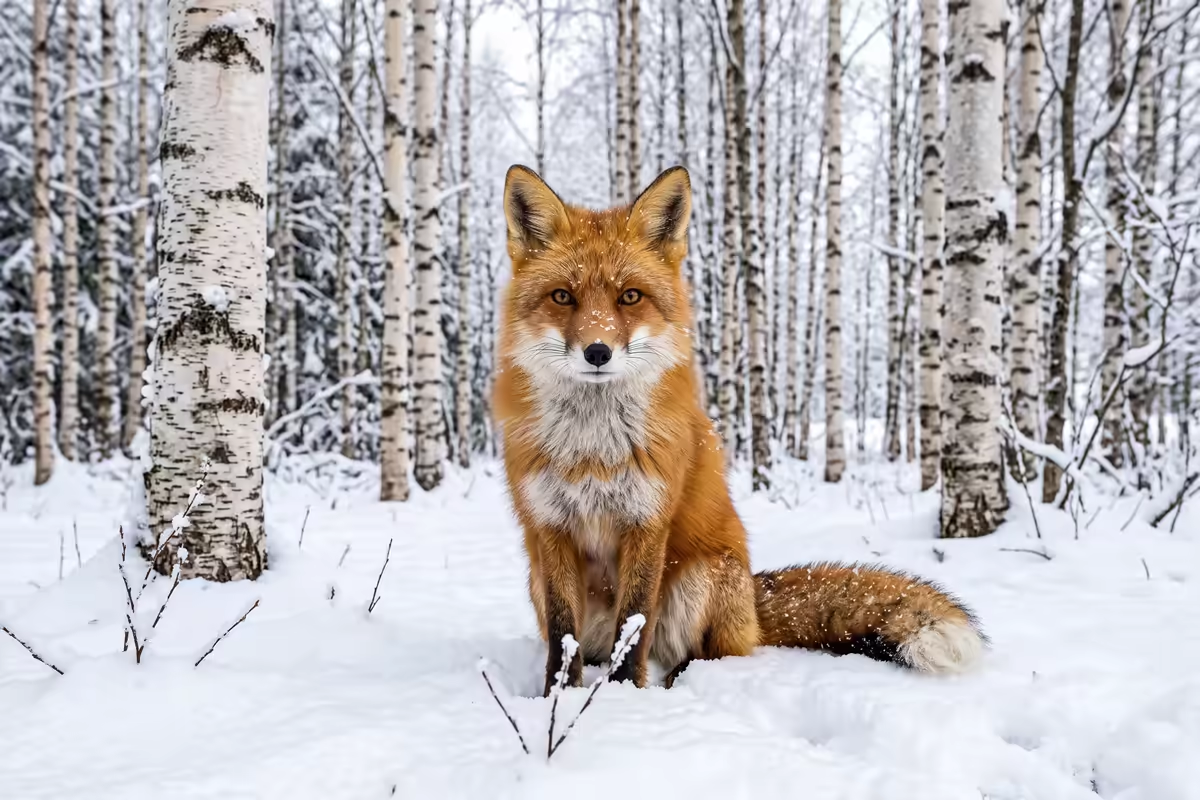
登録不要・ウォーターマークなし・回数無制限・あなたの端末で処理
ここにドロップしても選べます
この端末で何ができるか確認中…
手元の画像に近いものを選んでください。何が起きるのか、どの方式から始めればいいのかを、行ごとに書いています。
BeforeAfter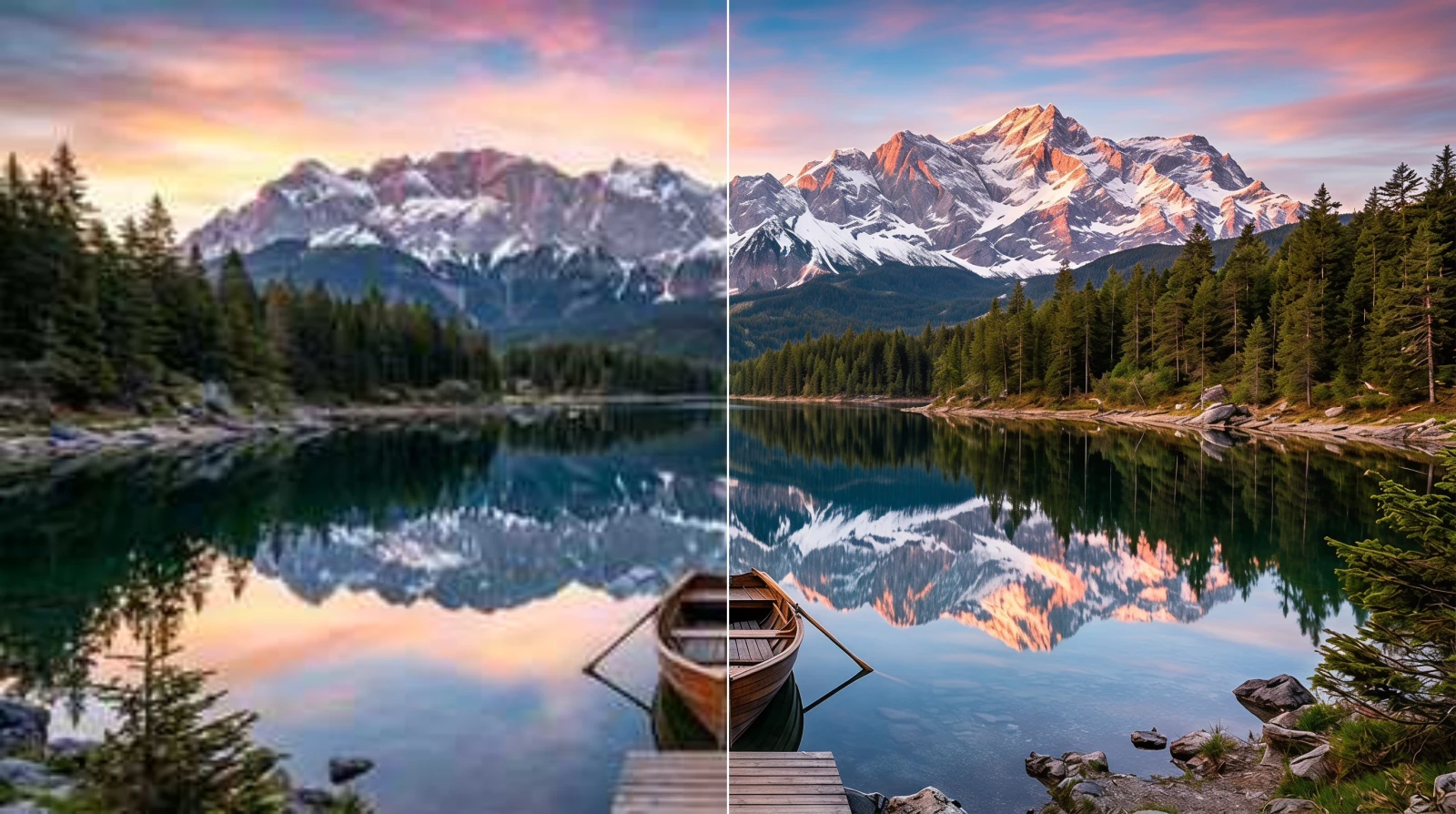 BeforeAfter
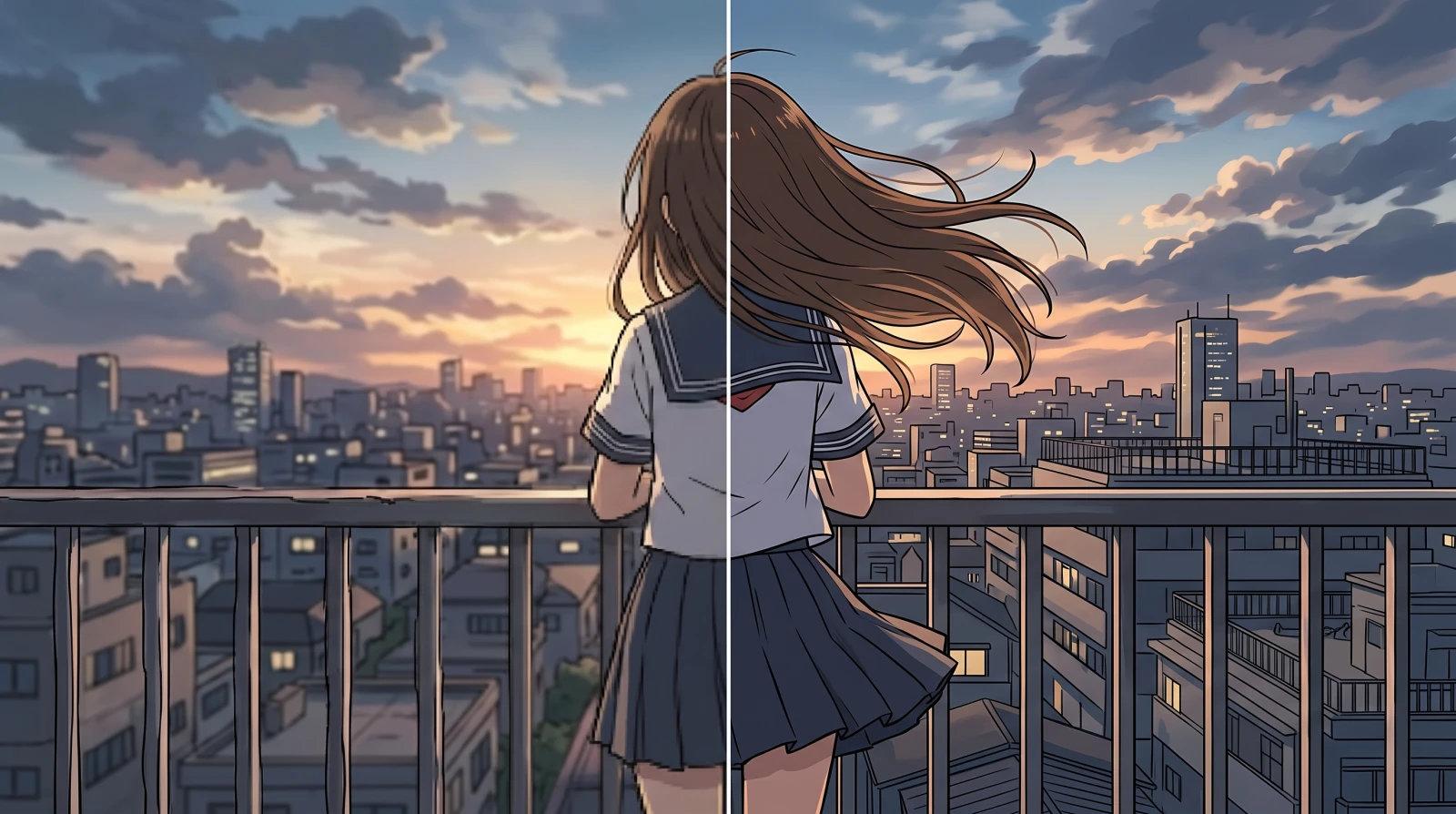 BeforeAfter
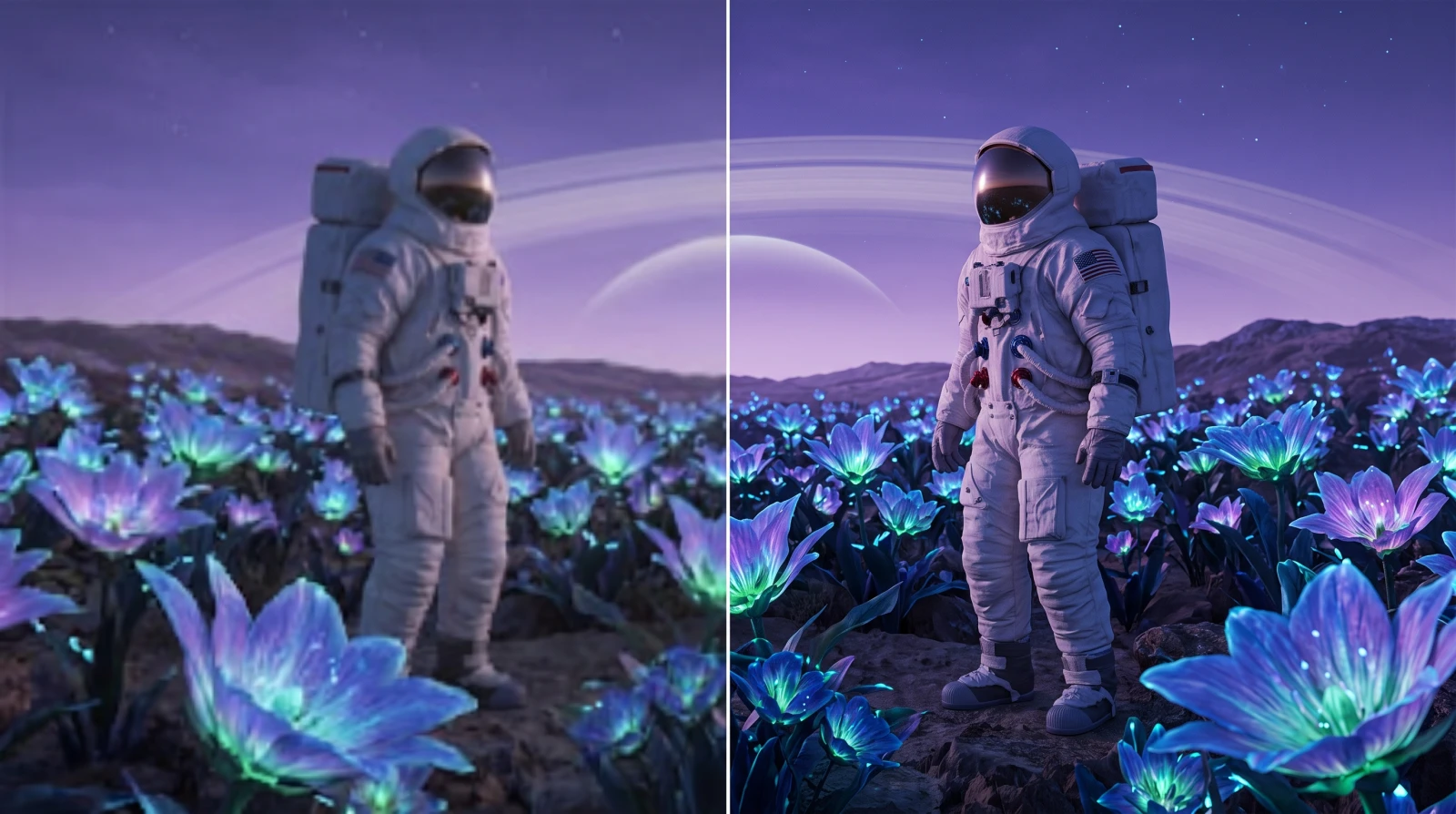 BeforeAfter
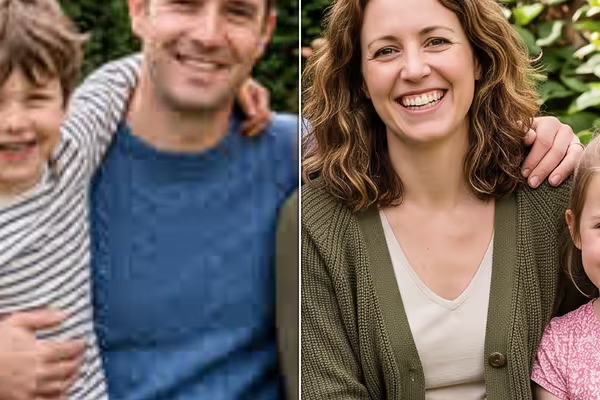
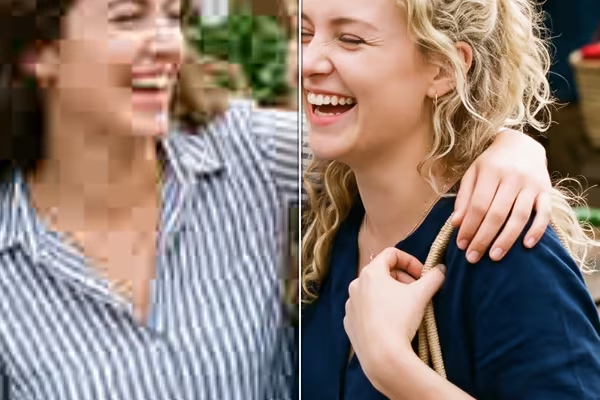
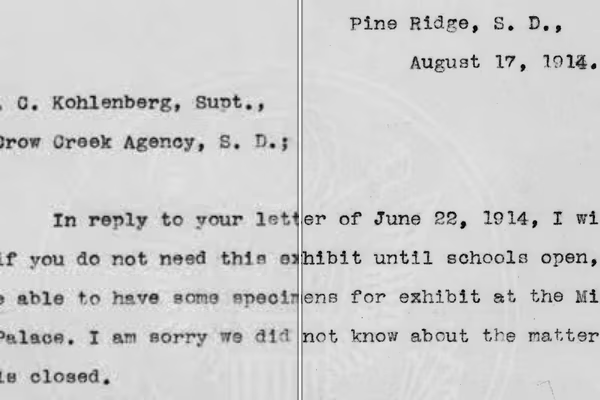
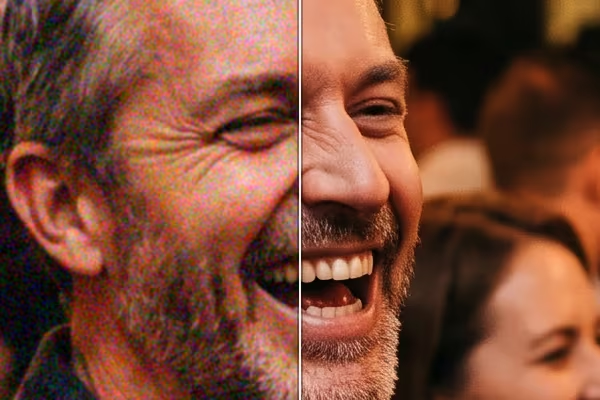
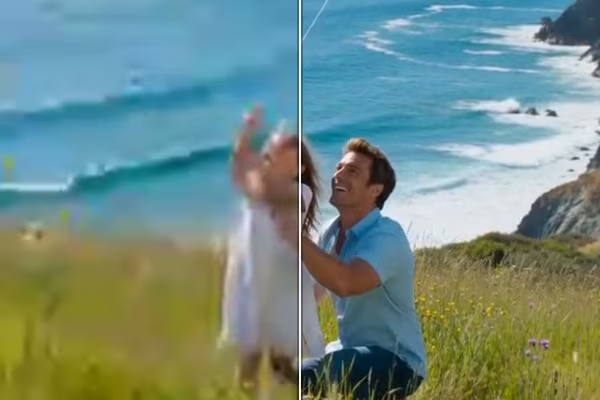
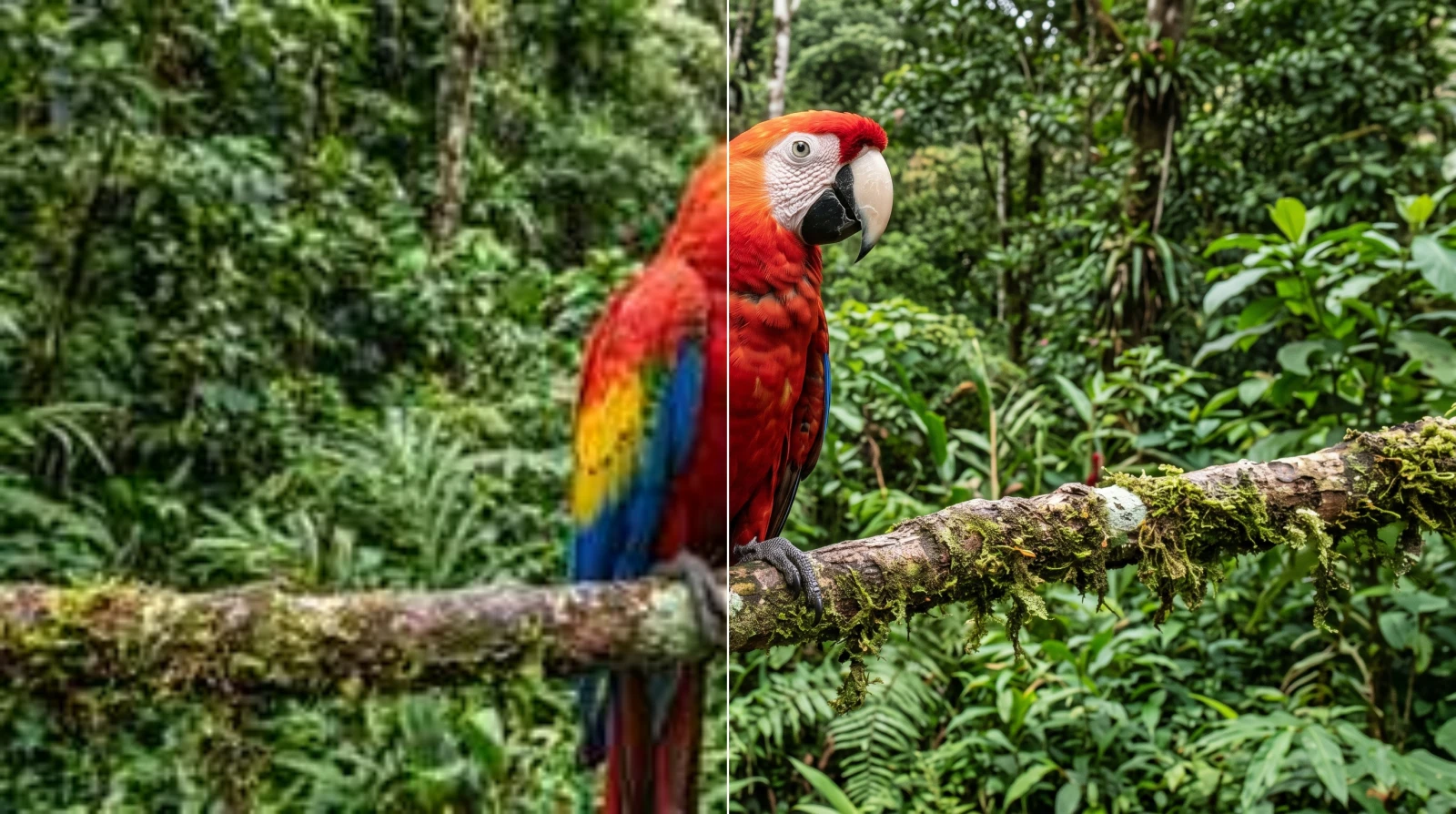
この 4 枚は画像の種類を示すイラストで、実際に処理した結果ではありません。本物の結果は、ページ上部にファイルを入れてみてください——処理はあなたのグラフィックスカードの上で行われます。
1 枚でも 12 枚でも。理由がなければ倍率は 2 倍のままで。入らない倍率は、端末の空きを見てページが先に知らせます。
平らなところ——空、壁、背景——を等倍まで拡大します。角の立った四角いブロックが見えたら JPEG の損傷で、そのときが方式を切り替える場面です。きれいな画像なら初期設定のままで。
before / after のスライダーは、平らな面ではなく細かい模様の上で動かしてください。あとはダウンロードするだけ。透かしなし、登録なし、回数制限なし。
どれもあなたのグラフィックスカードの上で動きます。選ぶ基準は圧縮を通ったかどうかで、圧縮を通ったイラストを 2 倍にしたとき、初期設定は 10 枚中 10 枚で負け、4 倍では勝つ方式そのものが入れ替わりました。
| 方式 | 向いている画像 | 倍率 | 速度 |
|---|---|---|---|
| バランス(初期設定) | きれいな画像を 2 倍に | 2 倍・3 倍・4 倍 | 一瞬 |
| ブロックノイズ除去(学習済み) | 強い JPEG を通った画像を 2 倍に | 2 倍 | 1 秒ほど |
| アニメ 4 倍 | きれいな画像を 4 倍に。写真でも絵でも | 4 倍 | 1 秒未満 |
| 写真(ざらついた素材) | 圧縮を通った写真を 4 倍に | 4 倍 | 1 秒未満 |
| アニメ(最大) | 圧縮を通ったイラストや生成画像を 4 倍に | 4 倍 | 1 秒未満 |
速度は 100 万画素の画像をノート PC の GPU で処理したときの目安です。学習済みの方式は一度ダウンロードすれば以後キャッシュされ、初期設定はダウンロードそのものが要りません。
この列は画像をアップロードして当社のサーバーで動き、クレジットを消費します。1 つは Topaz Labs のものです。忠実型は手元の画素を拡大し、生成型は記録されていなかった細部を描き足します。
| モデル | 種類 | 向いている用途 | 1 枚あたり |
|---|---|---|---|
| AI クリスプ | 忠実 | よりシャープに、よりきれいに——何も作り出しません | 1 クレジット |
| AI 復元 | 生成 | 元素材から失われたディテールを作り直し、ノイズ除去と拡大を一度に行います | 1 クレジット |
| Topaz スタンダード | 忠実 | ノイズ除去・圧縮ノイズ除去・拡大を一度に行います | 6 クレジット |
画素単位ではなく 1 枚ごとの課金なので、送信の前に実行ボタンに出ている数字がそのまま全額です。消費は 1 回ごと——サブスクリプションはありません。結果は 30 日間保管され、自分で削除できます。
引き伸ばすのではなく、作り直して拡大することです。引き伸ばしは画素を複製して輪郭をにじませます。補間フィルターや学習済みの方式は、元の画素のあいだに何があるべきかを求めるので、新しい大きさでも画像が持ちこたえます。FreeUpscaler はそれをあなたのグラフィックスカードの上で行います——無料、登録なし、透かしなし。
そのうえで、方式は画像が圧縮を通ったかどうかで選びます。きれいな画像は初期設定のままで。強い JPEG を通った画像は学習済みの方式にしないと、ブロックの損傷まで一緒に大きくなります。
拡大で、撮れていなかった細部は戻りません。測ったなかで最良の方式が元の画像のエッジのコントラストの 85% でした。だから約束するのは「きれいで大きな画像」で、「元どおり」ではありません。
手元の方式はあなたの画素から作り直します。40 画素の顔は、40 画素ぶんの情報のまま大きく描かれます。クラウドの生成型モデルは新しい細部を描き足します——説得力はあっても、それは推測です。
眠い写真を大きくすると、大きな眠い写真になります。ぼけた写真のページは寸法を変えずに輪郭を締めるので、困りごとがぼけならそちらから始めてください。
誰かが四角い画素のまま引き伸ばしてしまった画像は、先にそのブロックを取る必要があります。粗くなった写真を直すページがそのためのもので、拡大も同時に行います。
プリンターはファイルの大きさに加えて、中に書かれた DPI も読みます。DPI 変更のページは画素を作り直したうえで、本物の DPI 値をファイルに書き込みます。このページはそれをそちらに任せています。
上の枠に画像を放り込み、2 倍か 4 倍を選んでダウンロードするだけです。ブラウザの中で読み込まれ、あなたのグラフィックスカードの上で作り直されて返ってきます——登録なし、透かしなし、回数制限なし。初期設定はダウンロードが要らず、100 万画素の画像で 0.1 秒ほどです。
手元で動く方式は無料です。処理はあなたの端末の上で行われるので、こちらが数えるものがありません。クレジットの残高も、透かしも、枚数の上限もありません。例外はクラウドのモデルで、クレジットを消費し、そのことは表のそれぞれの行に書いてあります。
無料の方式は送信しません。しかもそれは確かめられます。このページを読み込んだあと通信を切り、それでも画像を拡大できるか試してください。クラウドのモデルだけが例外で、実行前にその旨を表示します——その 1 回のために画像をアップロードし、結果は 30 日間保管されます(自分で削除もできます)。
幅と高さを数字で指定するサイズ変更は、今ある画素を引き伸ばすだけなので、大きくするほど眠くなります。このページは、元の画素のあいだに何があるべきかを作り直してから大きくします。だから同じ 2 倍でも、輪郭と細部が持ちこたえます。縮小したいだけなら、サイズ変更ツールのほうが手早いです。
この分野の「無料」には、たいてい条件が付いています。1 日の回数、透かし、サイズの上限、ダウンロード前の登録。ここでの条件は商売ではなく技術のほうで、WebGPU の使えるブラウザがあることだけです。そのうえで、どの方式が良いかは拡大したい倍率ではなく、その画像が圧縮を通っているかで決まります。
何をしてほしいかで 2 つに分かれます。忠実型のモデルは何も付け足さずに拡大するので、イラストや文字、元の姿を保ちたいものに向いています。生成型のモデルは記録されていなかった細部を描き足すので、小さく傷んだ写真で、忠実さより見た目の説得力がほしいときに向いています。
使いたい大きさに届く、いちばん小さい倍率にしてください。4 倍は 2 倍よりずっと難しい仕事で、勝つ方式も変わります——圧縮を通った画像では、2 倍で勝つ方式と 4 倍で勝つ方式は別物です。2 倍で足りるならそこで止めるのが正解です。
できます。横 3840 画素の本物のファイルになります。1920 画素からなら 2 倍、960 画素からなら 4 倍です。ただし細部は取り戻したのではなく作り直したものです。960 画素から作った 4K の画像が持っている情報は 960 画素ぶんで、それを 4 倍の大きさできれいに描いています。
その場合はこのページがいちばんの道具ではないかもしれません。圧縮で荒れている、ざらついている、LINE で届いた、という写真なら、写真の高画質化のページがそのための方式から並べています。ぼけているなら、ぼけた写真のページが寸法を変えずに輪郭を締めます。困りごとが「大きさ」だけのときに、ここへ戻ってきてください。
クレジットはクラウドのモデルの実費に充てるものです。実際にお金がかかる処理だからで、ログインはその財布としてだけ存在します——無料の方式は一度も尋ねませんし、何も出し惜しみしていません。新規登録時に 3 クレジットが無料で付くので、いちばん安いクラウドモデルに画像を 1 枚通して確かめられます。