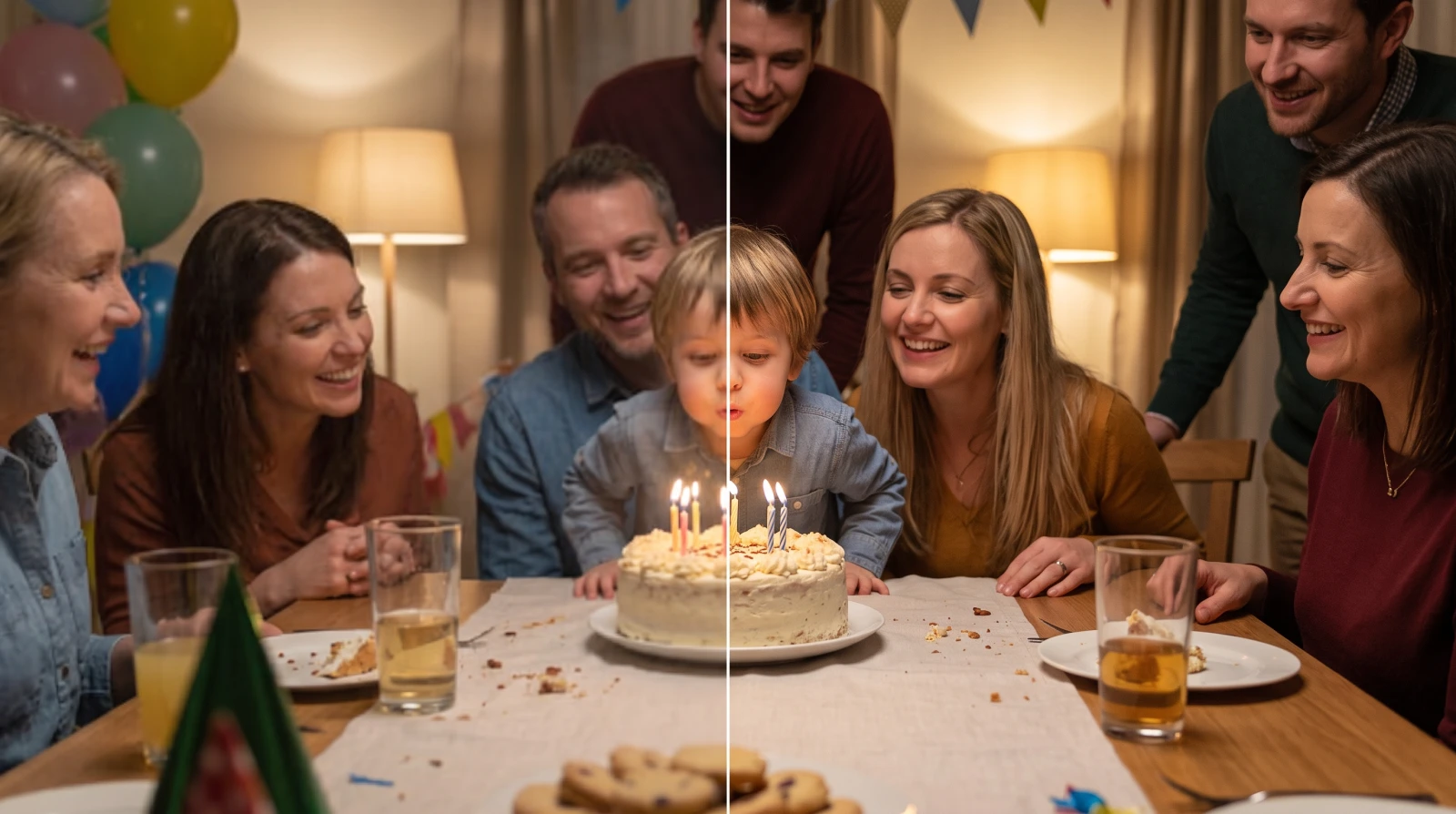
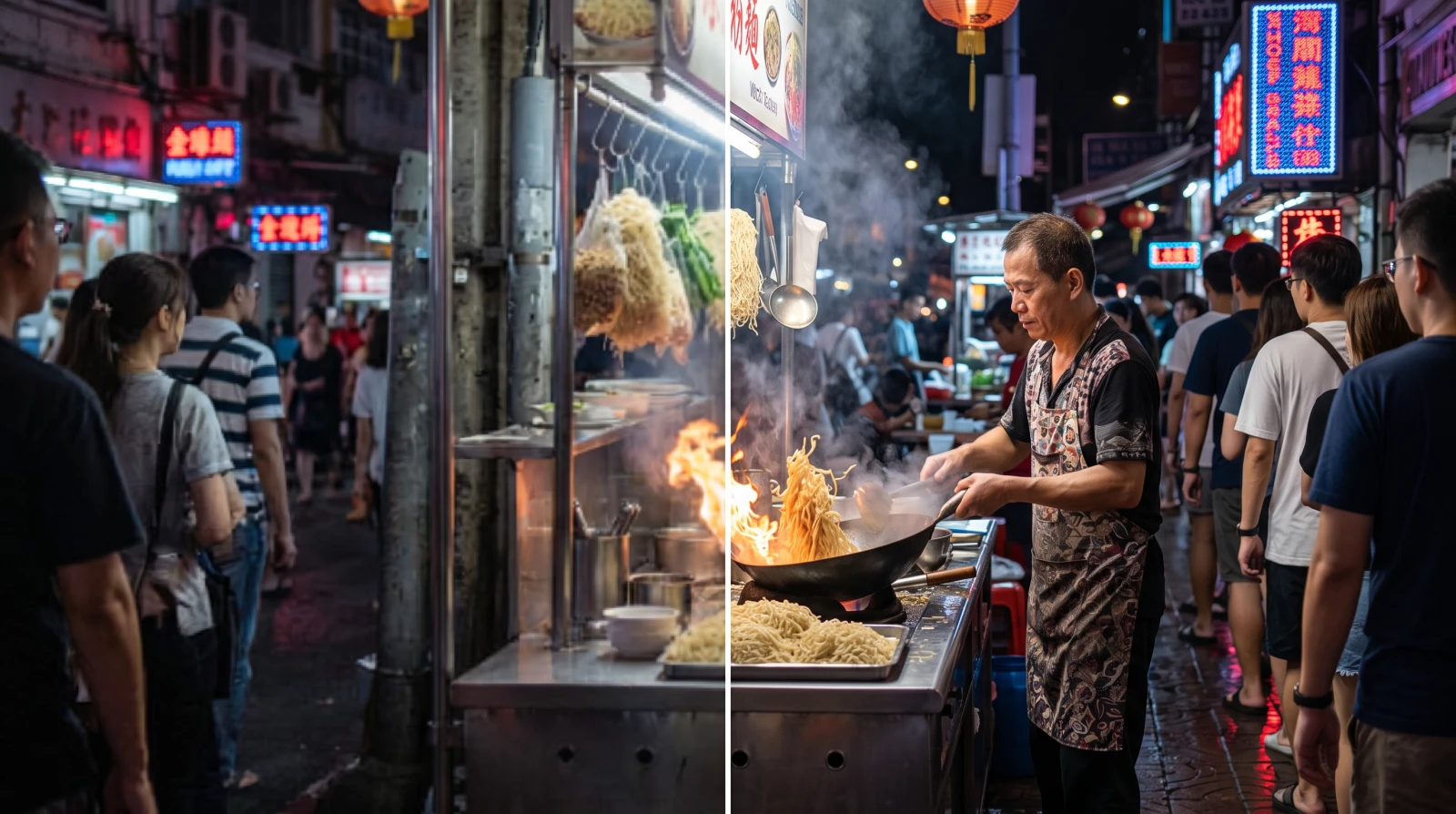
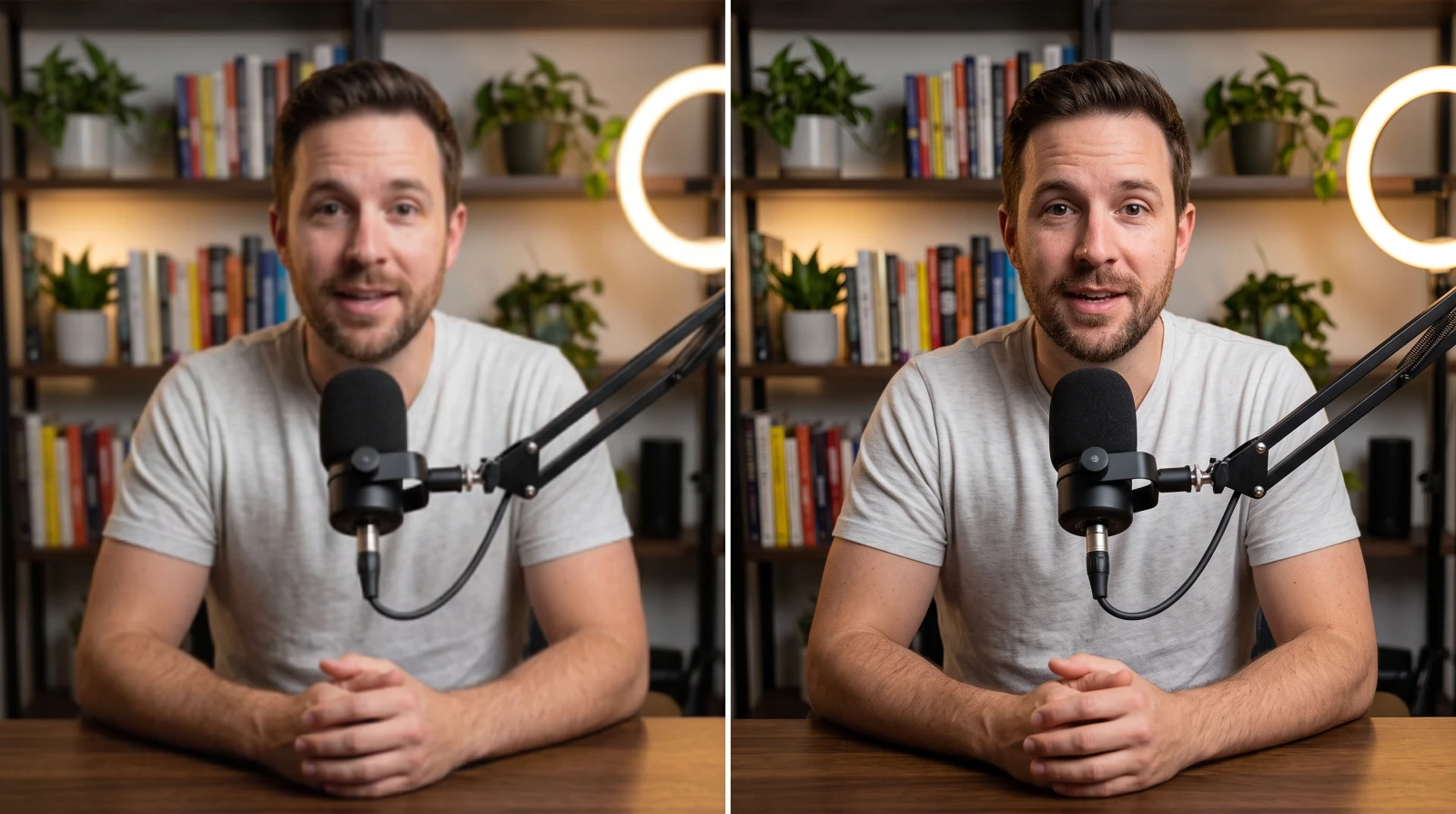
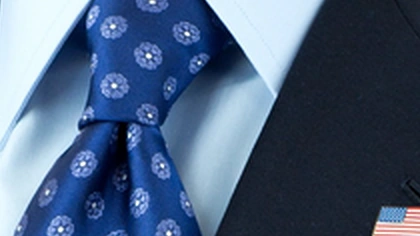
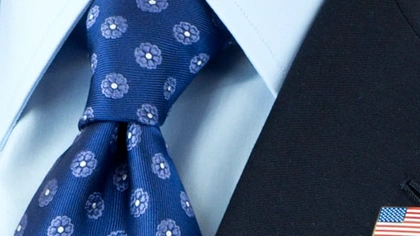
Schärfere Kanten und mehr Auflösung, auf Ihrer eigenen Grafikkarte — kostenlos, unbegrenzt, ohne Anmeldung. Reichen die kostenlosen Methoden nicht, schicken Sie das Bild an ein KI-Modell in der Cloud.
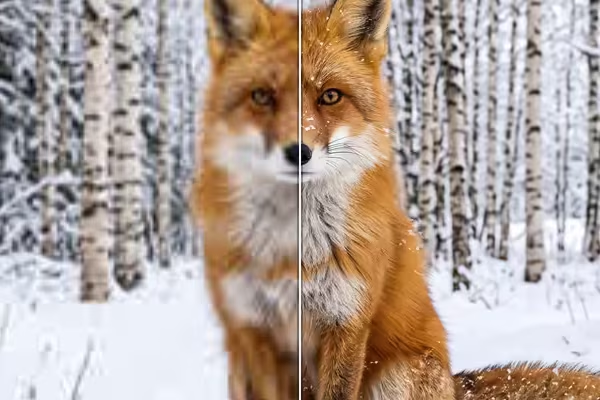
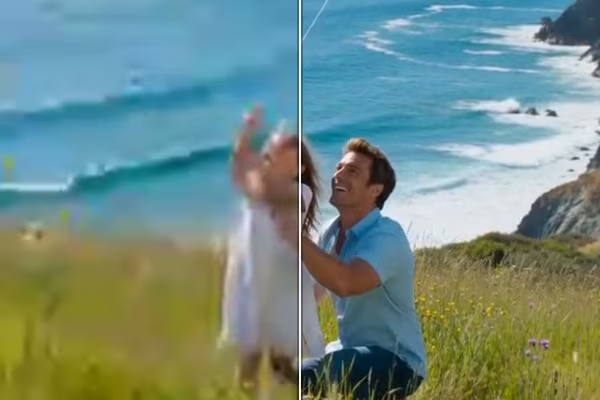
VorherNachher · 3×
Ohne Anmeldung · ohne Wasserzeichen · unbegrenzt · auf Ihrem Gerät
Suchen Sie das Foto, das Sie haben. Jede Zeile sagt, was zu erwarten ist und auf welche Methode die Messung zeigt.
Ein Foto verbessern, das schlicht zu klein ist
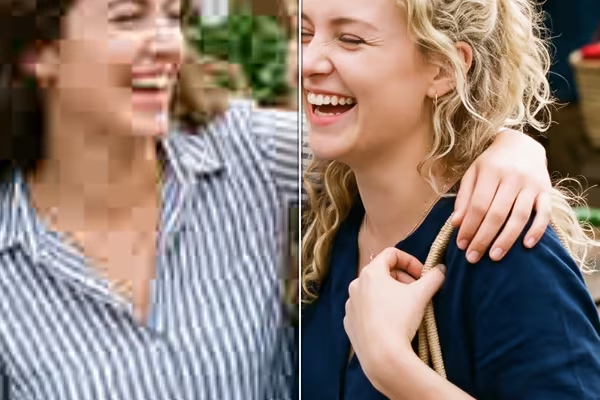
Ein Vorschaubild, ein Foto von einem alten Handy, eine bereits verkleinerte Kopie. Alle aufgenommenen Details sind noch da, es fehlen nur die Pixel, um sie zu zeigen — und Rekonstruktion holt das zurück. Bei sauberen Fotos hatte die Standardmethode den besten Strukturwert von allem Getesteten.
VorherNachher
Fotos verbessern, die über WhatsApp gekommen sind
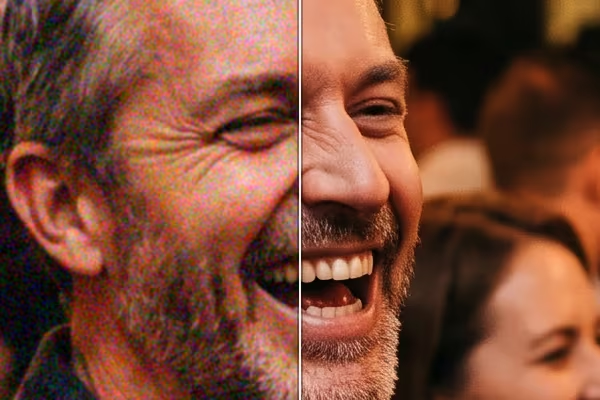
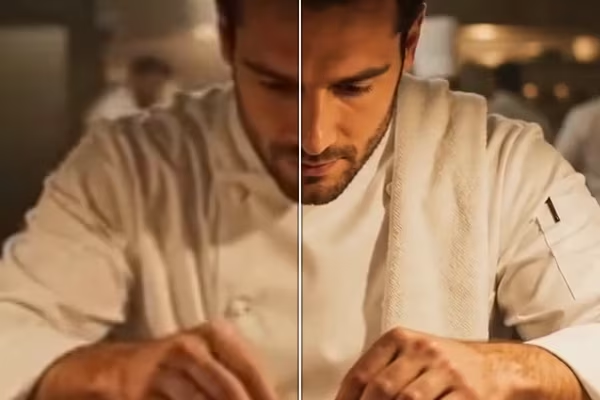
Klein und stark komprimiert zugleich, mit klotzigen Flecken in glatten Flächen. Dieser Fall dreht die ganze Messung um: die Standardmethode fällt vom ersten auf den achten Platz, und die Varianten mit eingeschalteter Rauschreduzierung schlagen sie in zwölf von zwölf Bildern.
VorherNachher
Einen alten Scan oder Screenshot schärfen
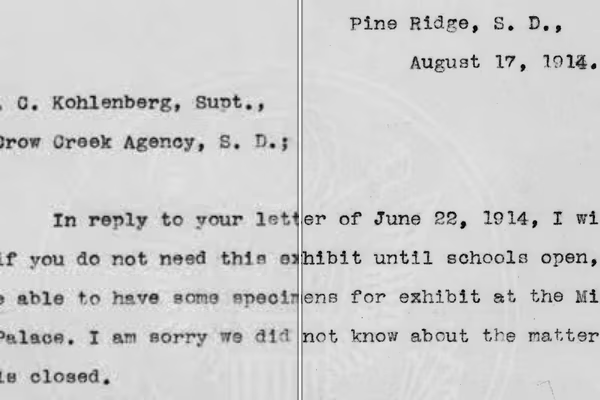
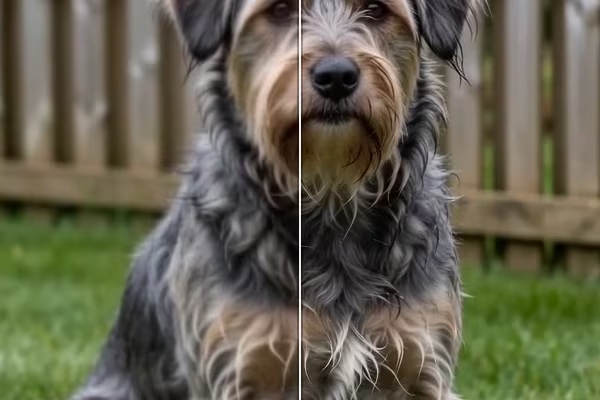
Material aus Kanten statt aus durchgehender Textur rekonstruiert sich am saubersten: Ein Rekonstruktionsfilter hat harte Übergänge zum Festhalten statt weicher Verläufe zum Raten.
VorherNachher
Ein Foto für den Druck oder einen großen Bildschirm verbessern
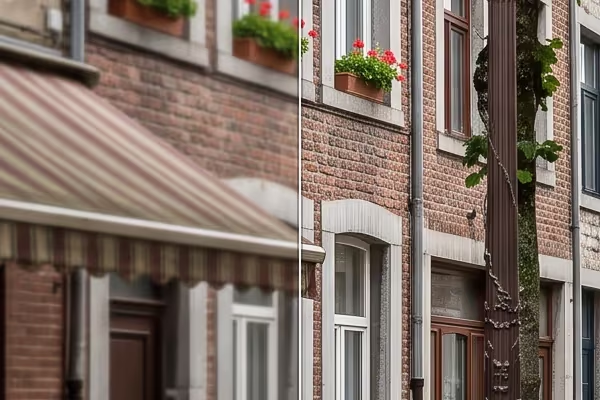
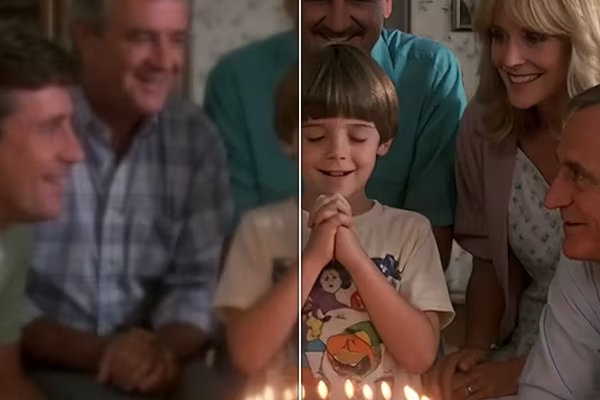
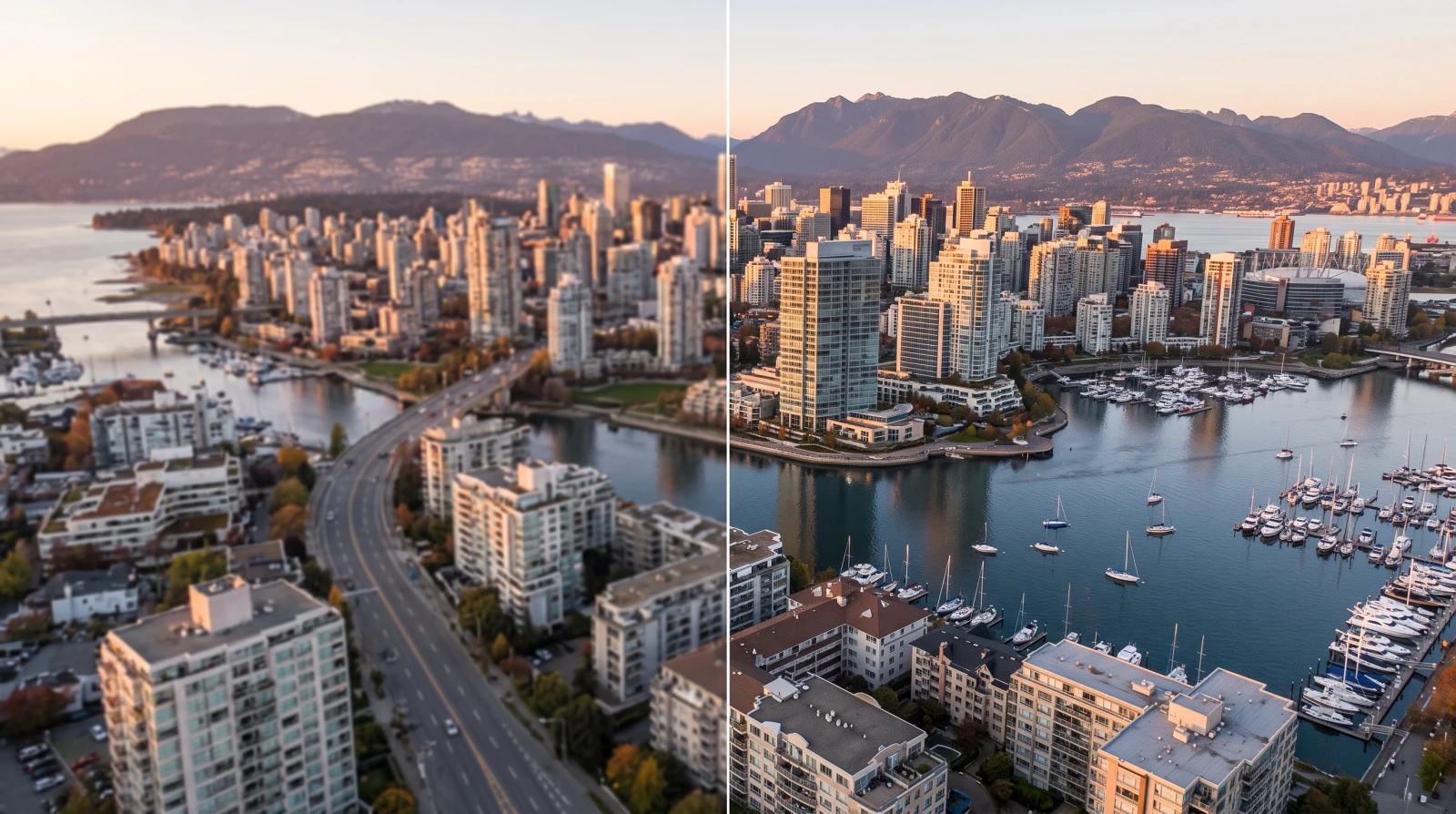
Wenn die Auflösung für die gewünschte Größe einfach nicht reicht. Die Rekonstruktion ist echt — bei 2× enthält die Datei tatsächlich viermal so viele Pixel —, aber das Detail ist nachgebaut und nicht wiedergeholt, und die Obergrenze dafür steht weiter unten.
VorherNachher
So geht es
Fotos verbessern in drei Schritten
Schritt 1
Bilder hineinziehen
Ziehen Sie ein Bild oder ein Dutzend in das Feld oben, oder klicken Sie zum Auswählen. Nehmen Sie 2×, wenn Sie nicht ausdrücklich mehr brauchen; die Seite sagt vorher, wenn ein Faktor auf Ihrem Gerät nicht passt.
Schritt 2
Feststellen, welches Foto Sie haben
Zoomen Sie in eine glatte Fläche — eine Wand, den Himmel, eine Schulter. Klotzige Quadrate bedeuten Kompression, und das ist der Fall zum Wechseln der Methode. Feines Korn oder nichts bedeutet: Standard lassen.
Schritt 3
Vergleichen, dann herunterladen
Ziehen Sie den Vorher/Nachher-Regler über feine, sich wiederholende Details statt über eine glatte Fläche. Dann herunterladen. Ohne Wasserzeichen, ohne Anmeldung, ohne Mengenbegrenzung.
Die Messung
Welche Methode gewinnt, hängt daran, ob das Foto komprimiert wurde
24 Fotos, jedes auf zwei Arten degradiert. Es gibt keine Methode, die immer die beste ist, und das ist der Durchlauf, der das sagt.
Was Sie jetzt haben · die 2×-Skalierung des Browsers selbst
Auf 2× verbessert · die Standardmethode — 38,9 dB
Das Original in voller Größe · die Obergrenze, kein Versprechen
Derselbe Ausschnitt bei 100%. Das linke Feld ist kein Strohmann — das macht Ihr Browser von sich aus. Rechts ist die Obergrenze, und die Mitte erreicht sie nicht.
Eine einzige Bedingung dreht die ganze Empfehlung um. Bei einem Foto direkt aus der Kamera hatte die kostenlose Sofortmethode den besten Strukturwert von allem Getesteten; bei demselben Foto nach starkem JPEG fällt sie auf Platz acht, und Soft schlägt sie in zwölf von zwölf Bildern. Es ist derselbe Filter — bei Soft ist lediglich die Rauschreduzierung eingeschaltet.
Ein Eintrag im Durchlauf war ein 4,9 MB großes trainiertes Netz, dessen Name und erklärter Zweck genau diese Seite beschreiben. Es gewann null von 24, und deshalb wird es hier nicht angeboten.
Auf Ihrem Gerät
Kostenlose Methoden, die Bildqualität zu verbessern — und welche passt
Alle laufen auf Ihrer eigenen Grafikkarte. Welche zu nehmen ist, entscheidet der Abschnitt oben, nicht der Geschmack.
Methode
Am besten für
Download
Tempo
Balanced (Standard)
Foto direkt aus Kamera oder Handy
keiner
92 ms
Soft
Foto mit sichtbaren klotzigen Flecken
keiner
68 ms
Unpixelate (trainiert)
Starke Kompression, wenn der Download sich lohnt
4,9 MB
833 ms
Photo (Grainy Source)
Körniges Material bei 4×
5,9 MB
513 ms
Die Zeiten gelten für ein Ein-Megapixel-Foto bei 2× auf einer Notebook-GPU. Ein Download passiert einmal und bleibt dann im Cache — bei einem sauberen Foto kauft er allerdings einen Münzwurf, und genau deshalb braucht die Standardmethode keinen.
In der Cloud
KI-Modelle in der Cloud, wenn Sie eine höhere Obergrenze wollen
Diese laden das Bild hoch und laufen auf unseren Servern gegen Credits, eines davon von Topaz Labs. Originalgetreue Modelle verbessern die vorhandenen Pixel; generative zeichnen Details, die nie aufgenommen wurden.
Modell
Art
Am besten für
Pro Bild
KI-Restaurierung
Generativ
Bereinigt und vergrößert in einem Durchgang
1 Credit
KI-Schärfe
Originalgetreu
Schärfer und sauberer, ohne etwas zu erfinden
1 Credit
Topaz Standard
Originalgetreu
Entrauscht, entfernt Kompression und vergrößert in einem Durchgang
6 Credits
Abgerechnet wird pro Bild statt pro Pixel: Die Zahl auf der Start-Schaltfläche ist der volle Preis, bevor irgendetwas gesendet wird. Credits werden pro Durchlauf verbraucht — kein Abo — und das Ergebnis bleibt 30 Tage gespeichert, sofern Sie es nicht löschen.
Wie verbessert man die Bildqualität kostenlos?
Ziehen Sie das Foto in ein Browser-Werkzeug, das lokal arbeitet. FreeUpscaler baut es auf Ihrer eigenen Grafikkarte neu auf und gibt es zurück — ohne Konto, ohne Wasserzeichen und ohne Begrenzung.
Welche Methode die beste ist, hängt an einer Sache: ob das Foto durch starke Kompression gegangen ist. Über 24 Testfotos war die kostenlose Sofortmethode bei sauberen Vorlagen Erste und bei komprimierten Achte des Feldes — der brauchbare Rat lautet also nicht «nimm die KI», sondern «finde heraus, welches Foto du hast». Reicht das Lokale nicht, übernehmen die Cloud-Modelle, abgerechnet pro Bild.
Keine Methode erreichte den Kantenkontrast des Originals. Die beste kam auf 85%, und die Seite sagt das, statt Wiederherstellung zu versprechen.
Vorher wissen
Was sich an der Bildqualität nicht reparieren lässt
Vier Grenzen, und jede davon ist eine Zahl aus dem Durchlauf statt eines Kleingedruckten.
Das Original kommt nicht zurück
Die beste gemessene Methode erreichte 85% des Kantenkontrasts, den das Original selbst hatte, die Standardmethode 84%. Keine erreichte 100%. Rekonstruktion baut eine plausible Fassung des verworfenen Details; sie holt es nicht zurück, und das schafft nirgends ein Werkzeug.
Belichtung, Farbe und Ausschnitt bleiben
Keine dieser Methoden ändert Helligkeit, Weißabgleich oder Bildausschnitt. Sie ändern Auflösung und Kantenschärfe. Ein zu dunkles Foto ist ein anderes Problem mit einem anderen Werkzeug.
Keine Gesichtsrekonstruktion
Gesichter werden behandelt wie alles andere, und hier zeichnet nichts eines neu — die Methoden bauen aus Ihren eigenen Pixeln auf, statt eine plausible Person zu erfinden. Gruppenaufnahmen waren das schwierigste Motiv des gesamten Durchlaufs, Letzte von sechs.
Verwacklung und Fehlfokus bleiben
Ein verschmiertes Foto größer zu rechnen ergibt einen größeren Schmier. Diese Information wurde beim Auslösen zerstört. Die Seite zu unscharfen Fotos erklärt, welche Unschärfe sich mildern lässt, und veröffentlicht, um wie viel.
FAQ
Häufige Fragen
Wie kann ich die Bildqualität kostenlos verbessern?
Ziehen Sie das Foto in das Feld oben und wählen Sie den Faktor. Es wird im Browser eingelesen, auf Ihrer eigenen Grafikkarte neu aufgebaut und zurückgegeben — ohne Konto, ohne Wasserzeichen und ohne Mengenbegrenzung. Die Standardmethode lädt nichts herunter und braucht für ein Ein-Megapixel-Foto etwa eine Zehntelsekunde.
Was ändert sich an meinem Foto tatsächlich?
Drei Dinge, und es lohnt sich zu wissen, welches Ihr Foto braucht. Kantenschärfe: Der lokale Kontrast an Kanten steigt, das Bild wirkt knackiger. Artefakte: Die klotzige Struktur, die starke Kompression hinterlässt, fällt weniger auf. Auflösung: mehr Pixel, richtig rekonstruiert statt vervielfacht, damit das Bild eine größere Darstellung aushält. Nicht geändert werden Belichtung, Farbe und Bildausschnitt — und Details, die die Kamera nie aufgezeichnet hat, kommen nicht zurück.
Wird mein Bild hochgeladen?
Bei den kostenlosen Methoden nicht. Das Bild wird im Browser-Tab eingelesen und verarbeitet, und Sie können das in zehn Sekunden prüfen: Seite laden, Internetverbindung trennen, Foto trotzdem verbessern. Die Ausnahme sind die Cloud-Modelle, die es vor dem Start ansagen — sie laden das Bild für diesen einen Durchlauf hoch, und das Ergebnis bleibt 30 Tage gespeichert, sofern Sie es nicht löschen.
Soll ich mein Foto verbessern oder nur vergrößern?
Wenn das Foto gut aussieht und nur zu klein ist, ist die Seite «Bild vergrößern» der bessere Start. Wenn es komprimiert, körnig oder weich wirkt, fangen Sie hier an — und vergrößern Sie mit Rekonstruktion statt mit Pixelvervielfachung: Letzteres macht Ihr Browser standardmäßig, und genau das sehen Sie oben im linken Feld. Nehmen Sie 2×, wenn Sie keinen Grund für mehr haben: Bei 4× kehrt sich die Reihenfolge der Methoden zwischen sauberen und komprimierten Fotos um, was bei 2× nie passiert. Und speichern Sie als PNG, denn ein frisch rekonstruiertes Foto als JPEG zu sichern gibt genau den Schaden zurück, der über die richtige Methode entscheidet.
Braucht man KI, um die Bildqualität zu verbessern?
Für den Normalfall nicht, und das ist gemessen statt behauptet. Der Katalogeintrag, der ausgerechnet «Photo» heißt — 4,9 MB Download, trainiert —, hat keines der 24 Fotos gewonnen: Bei sauberen Fotos wurde er Letzter von elf, 4,17 dB hinter einem Sofortfilter, der nichts herunterlädt. Eine trainierte Methode gewinnt wirklich in einem Fall, nämlich bei starker JPEG-Kompression, und dort mit 0,81 dB in 11 von 12 Fotos. Darüber liegt die Cloud-Stufe, die Geld kostet und weiter kommt als alles Lokale hier.
Welche Methode soll ich nehmen?
Das hängt an genau einer Sache: ob das Foto durch starke Kompression gegangen ist. Zoomen Sie in eine glatte Fläche — eine Wand, den Himmel, eine Schulter. Klotzige Quadrate bedeuten Kompression, und das ist der Fall zum Wechseln. Feines Korn oder nichts bedeutet: Standard lassen.
Kommt die ursprüngliche Qualität zurück?
Nein, und das schafft kein Werkzeug. Über alle 24 Testfotos erreichte die beste Methode 85% des Kantenkontrasts, den das Original selbst hatte, die Standardmethode 84%. Keine erreichte 100%. Rekonstruktion baut eine plausible Fassung des weggeworfenen Details; sie holt es nicht zurück. Wer das Original verspricht, beschreibt etwas, das es nicht gibt.
Mein Foto ist unscharf, nicht klein. Hilft das?
Teilweise, und es gibt eine passendere Seite dafür. Wenn das Foto die richtige Größe hat und nur weich ist, ist Vergrößern die falsche Operation. Wenn es klein und weich zugleich ist, fangen Sie hier an: Das Rekonstruieren auf eine größere Größe ist es, was scheinbares Detail zurückbringt. Verwacklung und danebenliegender Fokus kommen gar nicht zurück — diese Information wurde beim Auslösen zerstört.
Welches Format soll ich nehmen?
PNG, JPEG und WebP lassen sich öffnen. Ausgegeben wird immer PNG, aus einem Grund, den diese Seite selbst gemessen hat: Ein frisch rekonstruiertes Bild als JPEG zu speichern gibt sofort einen Teil dessen zurück, was Sie gerade gewonnen haben.
Was sind Credits, und wozu ein Konto?
Credits bezahlen die Cloud-Modelle, weil deren Durchläufe echtes Geld kosten. Das Konto ist ausschließlich die Geldbörse dafür — die lokalen Methoden fragen nie danach, und nichts an ihnen hängt hinter einer Anmeldung. Ein neues Konto startet mit 3 Credits, genug, um ein Foto durch das günstigste Cloud-Modell zu schicken und zu sehen, was es tut.
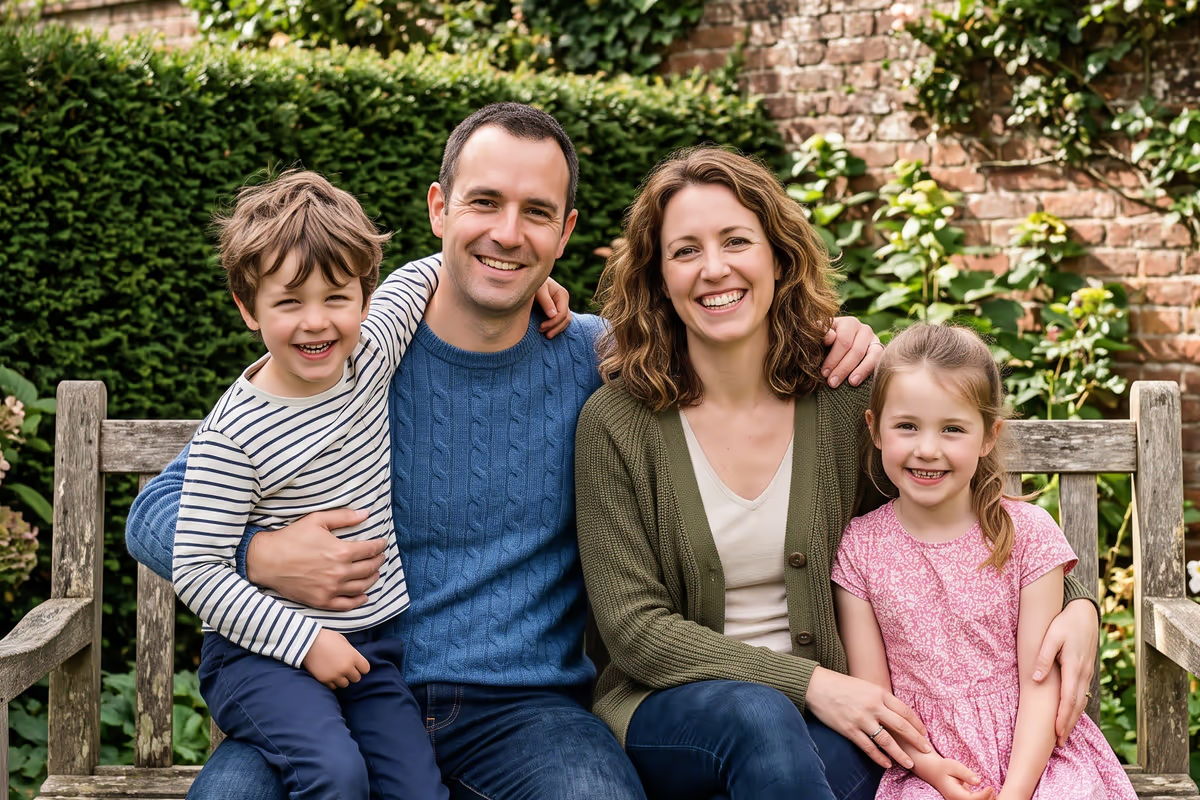
 VorherNachher