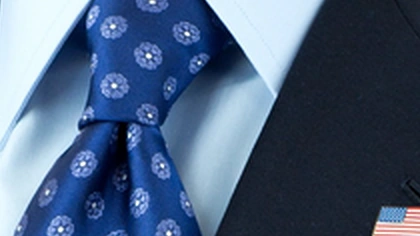
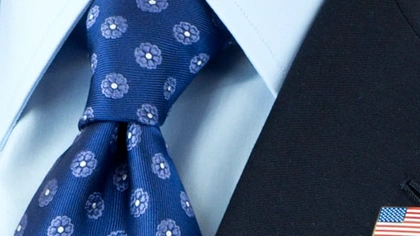
Bordes más definidos y más resolución, en tu propia tarjeta gráfica: gratis, sin límite y sin registro. Si los métodos gratis no bastan, manda la foto a un modelo de IA en la nube.
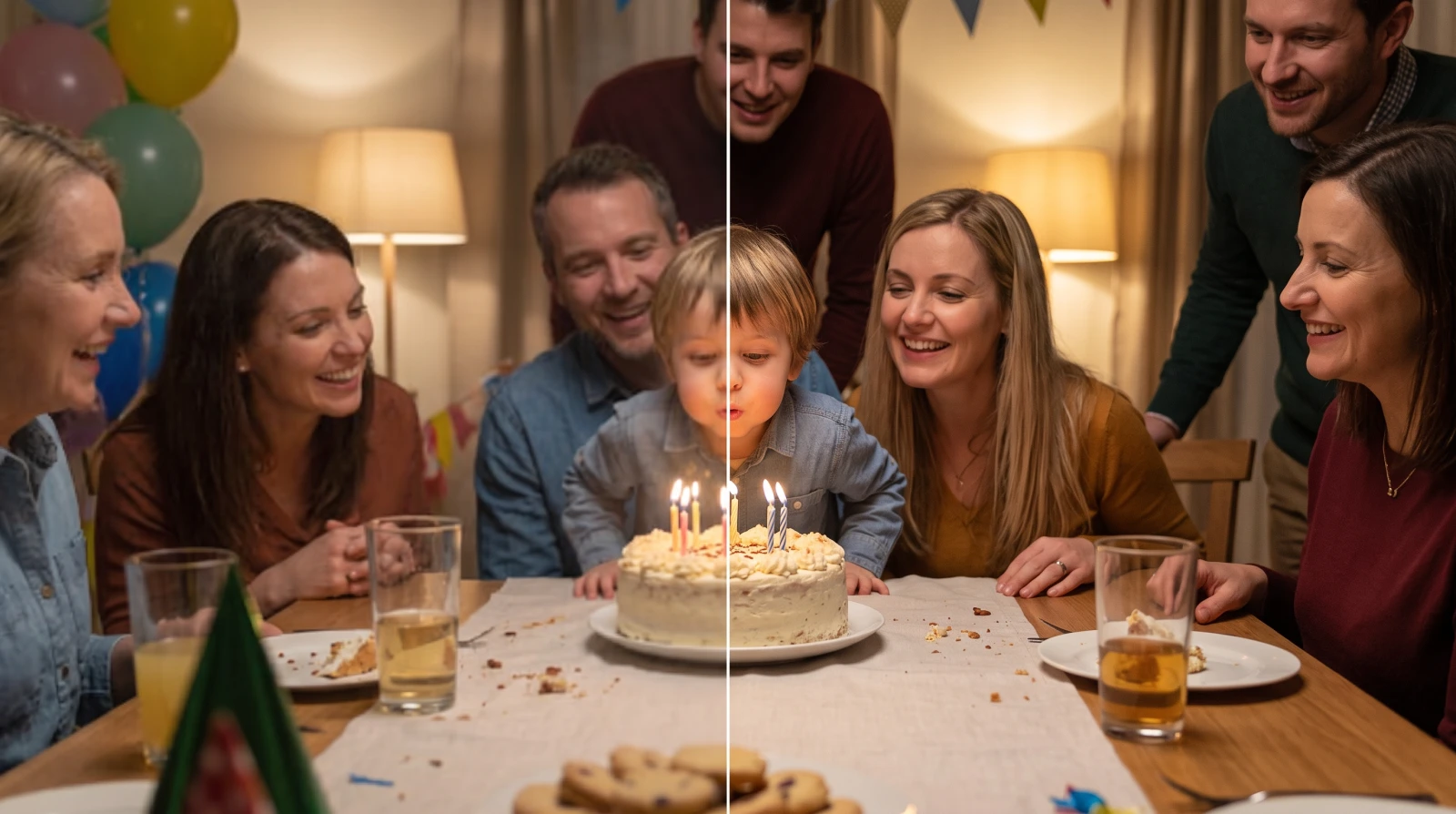
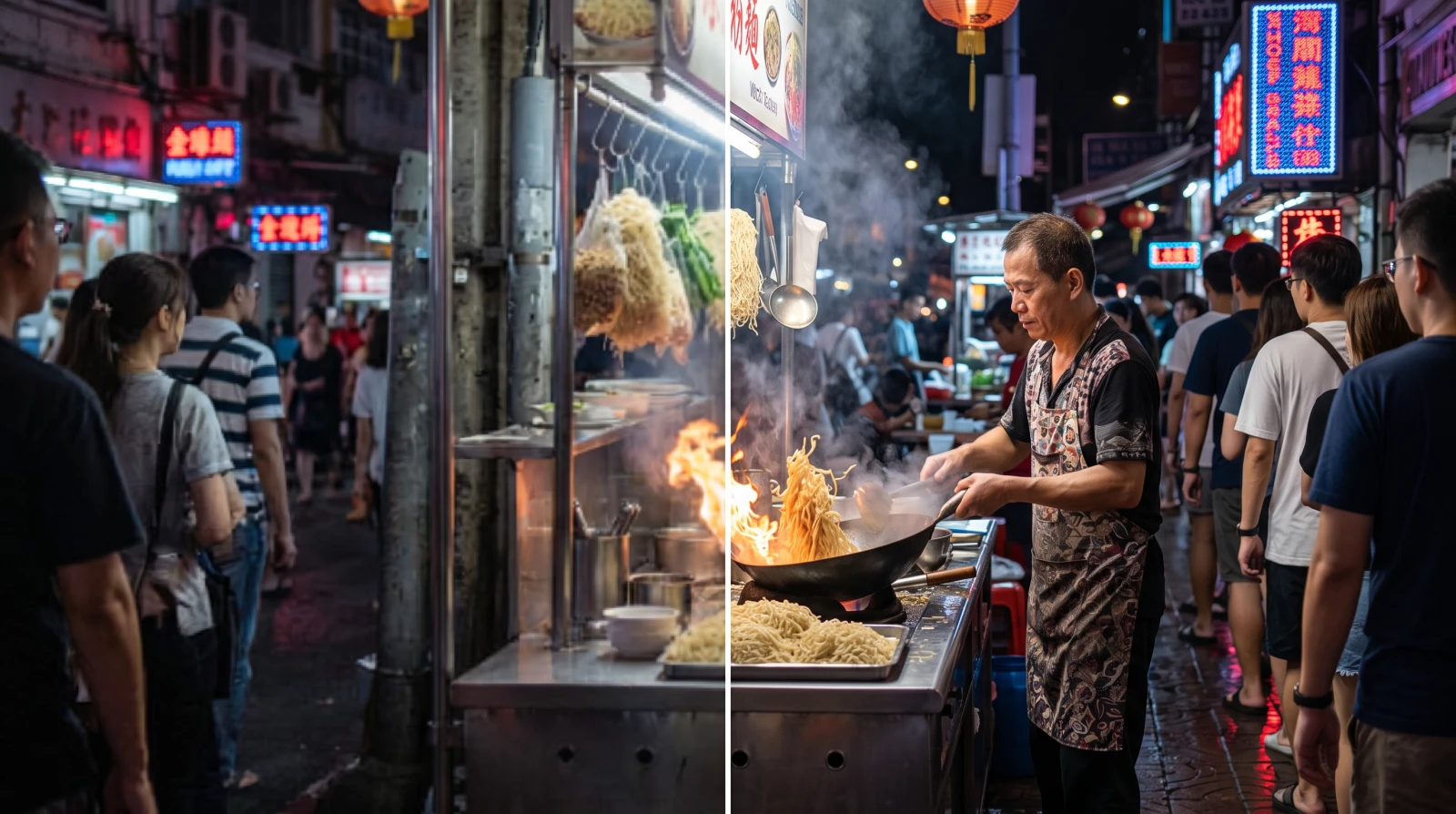
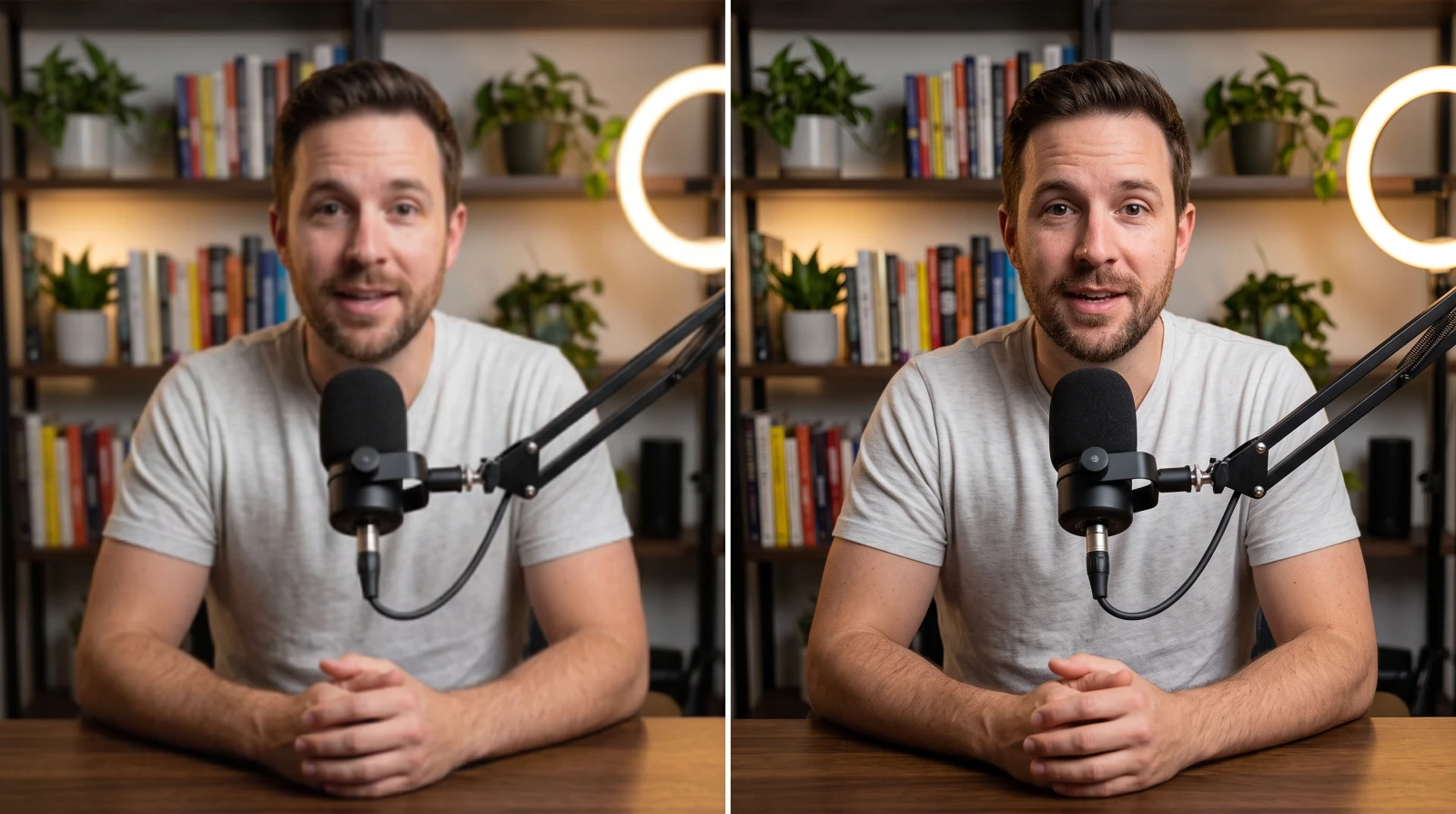
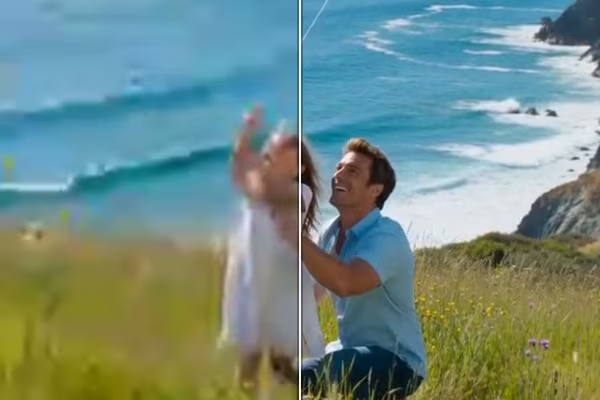
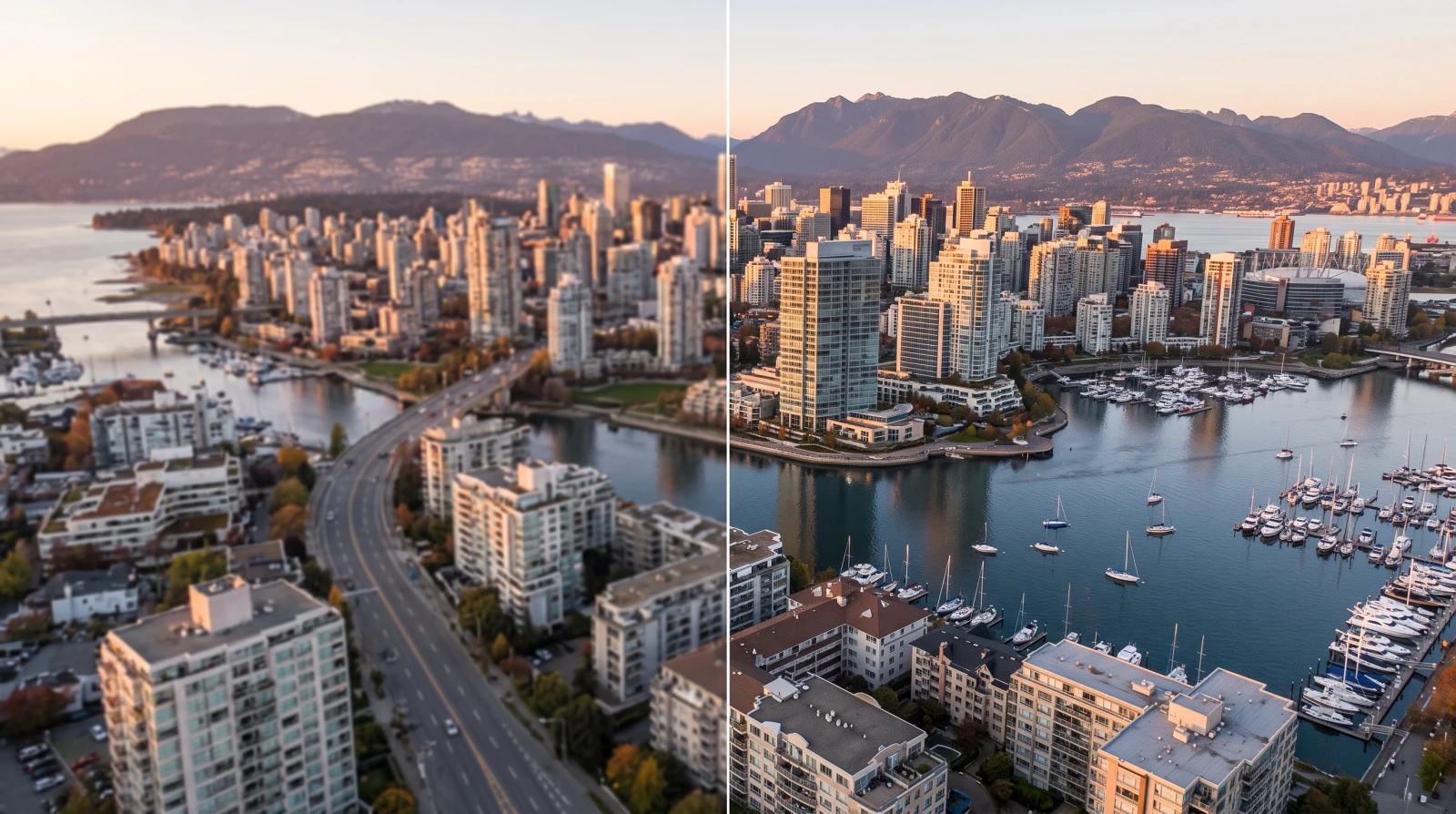
AntesDespués · 3×
Sin registro · sin marca de agua · ilimitado · en tu dispositivo
Busca la foto que tienes. Cada fila dice qué esperar y a qué método apunta la medición.
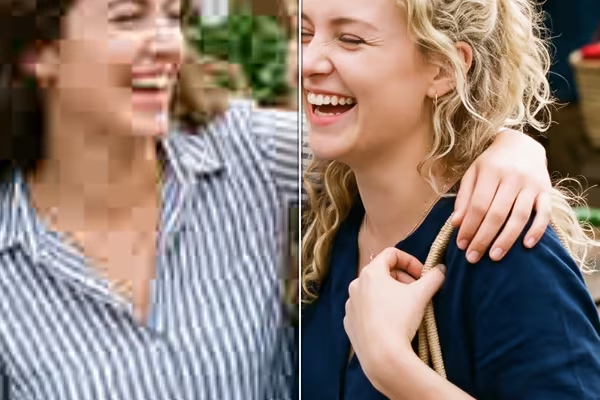
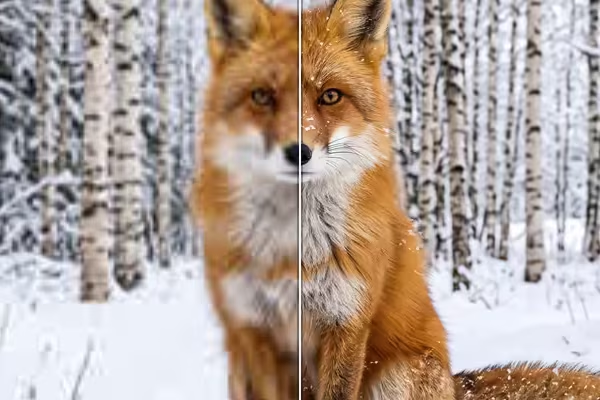
Mejorar la calidad de una foto demasiado pequeña
Una miniatura, una foto de un móvil antiguo, una copia que ya venía reducida. Todo el detalle captado sigue ahí, con muy pocos píxeles para mostrarlo, y reconstruir es lo que lo devuelve. En fotos limpias el método por defecto obtuvo la mejor puntuación estructural de todo lo probado.
AntesDespués
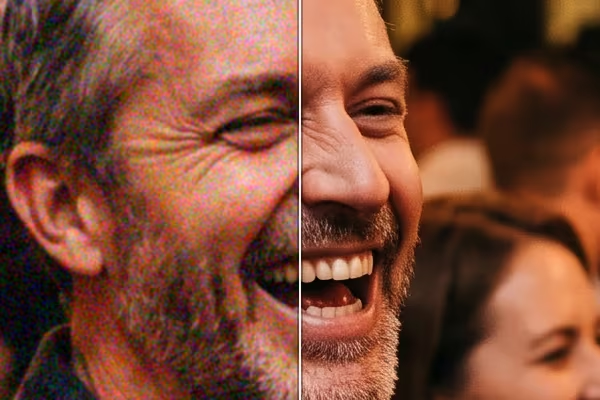
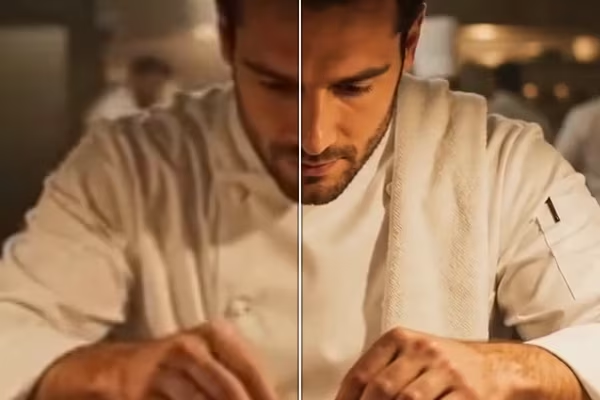
Mejorar la calidad de una foto que llegó por WhatsApp
Pequeña y muy comprimida a la vez, con manchas cuadradas en las zonas lisas. Este es el caso que da la vuelta a toda la medición: el método por defecto cae del primer puesto al octavo, y los que llevan reducción de ruido le ganan en doce imágenes de doce.
AntesDespués
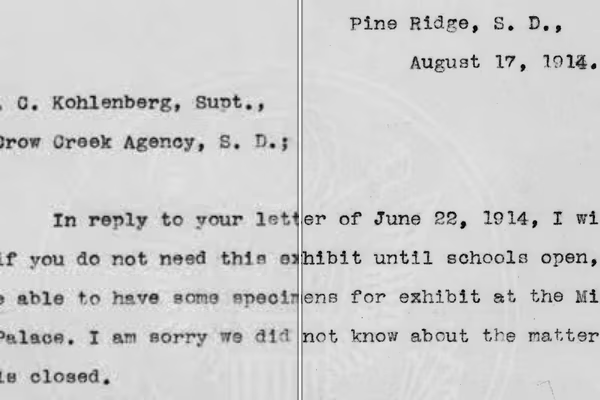
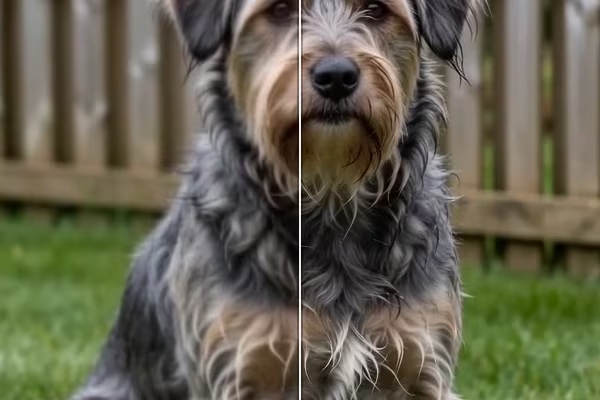
Dar nitidez a un escaneo antiguo o a una captura de pantalla
El material hecho de bordes, en vez de textura continua, se reconstruye con más limpieza: un filtro de reconstrucción tiene transiciones duras que sostener en lugar de degradados suaves que adivinar.
AntesDespués
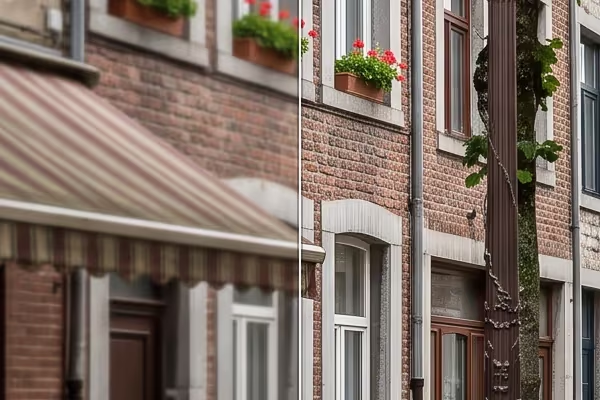
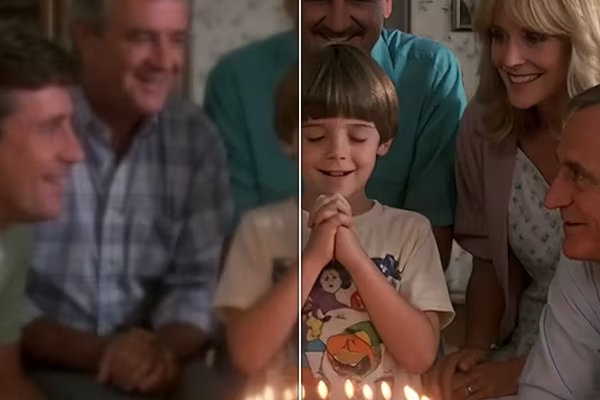
Aumentar la resolución de una imagen para una pantalla grande
Cuando la resolución sencillamente no da para el tamaño que necesitas. La reconstrucción es real —en 2× el archivo pasa de verdad a tener cuatro veces más píxeles—, pero el detalle está reconstruido, no recuperado, y el techo está publicado más abajo.
AntesDespués
Cómo se usa
Cómo mejorar la calidad de una foto en tres pasos
Paso 1
Suelta tus fotos
Arrastra una foto o una docena a la caja de arriba, o haz clic para buscarlas. Usa 2× salvo que necesites más; la página avisa cuando una ampliación no va a caber en tu equipo.
Paso 2
Averigua qué tipo de foto tienes
Amplía una zona lisa: una pared, el cielo, un hombro. Bloques cuadrados significan compresión, y ese es el caso para cambiar de método. Grano fino o nada significa dejar el de por defecto.
Paso 3
Compara y descarga
Pasa el comparador antes/después por un detalle fino y repetido, no por una zona lisa. Luego descarga. Sin marca de agua, sin registro y sin límite de cantidad.
La medición
Qué método gana depende de si la foto pasó por compresión
24 fotos, cada una degradada de dos maneras. No hay un método siempre mejor, y esta es la tanda que lo demuestra.
Lo que tienes ahora · la ampliación 2× del propio navegador
Mejorada a 2× · el método por defecto — 38,9 dB
El original a tamaño completo · el techo, no una promesa
La misma región al 100%. El panel de la izquierda no es un hombre de paja: es lo que hace tu navegador por defecto. El de la derecha es el techo, y el del medio no llega.
Una sola condición da la vuelta a toda la recomendación. En una foto recién salida de la cámara, el método gratis e instantáneo tuvo la mejor puntuación estructural de todo lo probado; en esa misma foto tras un JPEG fuerte cae al octavo puesto, y Soft le gana en doce imágenes de doce. Son el mismo filtro: Soft solo lleva la reducción de ruido activada.
Una de las entradas de la tanda era una red entrenada de 4,9 MB cuyo nombre y propósito describen exactamente esta página. Ganó cero de 24, y por eso no se ofrece aquí.
En tu equipo
Formas gratis de mejorar la calidad de imagen, y cuál elegir
Todas se ejecutan en tu propia tarjeta gráfica. Cuál usar lo decide la sección de arriba, no el gusto.
Método
Mejor para
Descarga
Velocidad
Balanced (por defecto)
Foto recién salida de la cámara o del móvil
Ninguna
92 ms
Soft
Foto con bloques cuadrados visibles
Ninguna
68 ms
Unpixelate (entrenado)
Compresión fuerte, cuando compensa la descarga
4,9 MB
833 ms
Photo (Grainy Source)
Material con grano a 4×
5,9 MB
513 ms
Las velocidades son de una foto de un megapíxel a 2× en la GPU de un portátil. La descarga ocurre una vez y se queda en caché; en una foto limpia compra cara o cruz, y por eso el método por defecto no necesita ninguna.
En la nube
Modelos de IA en la nube para mejorar la calidad de imagen
Estos suben la imagen y se ejecutan en nuestros servidores a cambio de créditos; uno es de Topaz Labs. Los modelos fieles mejoran los píxeles que ya tienes; los generativos dibujan detalle que nunca se registró.
Modelo
Tipo
Mejor para
Por foto
Restauración IA
Generativo
Limpia y amplía en una sola pasada
1 crédito
Nitidez IA
Fiel
Más nítida y más limpia, sin inventar nada
1 crédito
Topaz Standard
Fiel
Reduce ruido, elimina compresión y amplía en una sola pasada
6 créditos
Se cobra por foto y no por píxel, así que la cifra del botón de ejecución es el precio entero antes de enviar nada. Los créditos se gastan por ejecución —nunca por suscripción— y el resultado se guarda 30 días salvo que lo borres.
¿Cómo se mejora la calidad de una foto gratis?
Suelta la foto en una herramienta de navegador que la procese localmente. FreeUpscaler la reconstruye en tu propia tarjeta gráfica y te la devuelve: sin cuenta, sin marca de agua y sin límite.
Qué método es el mejor depende de una cosa: si la foto ha pasado por compresión fuerte. En las 24 fotos de prueba el método gratis e instantáneo fue el primero con originales limpios y el octavo del grupo con comprimidos, así que el consejo útil no es «usa la IA», es «averigua qué tipo de foto tienes». Cuando una foto necesita más de lo que dan los métodos locales, los modelos en la nube la recogen y se pagan por imagen.
Ningún método alcanzó el contraste de borde del original. El mejor llegó al 85%, y la página lo dice en vez de prometer restauración.
Antes de empezar
Qué no arregla mejorar la calidad de imagen
Cuatro límites, y cada uno es un número de la tanda en lugar de un aviso legal.
No devuelve el original
El mejor método medido llegó al 85% del contraste de borde del propio original, y el de por defecto al 84%. Ninguno llegó al 100%. Reconstruir monta una versión plausible del detalle que se descartó; no va a buscarlo, y ninguna herramienta lo hace.
No toca exposición, color ni encuadre
Ninguno de estos métodos cambia el brillo, el balance de blancos ni el recorte. Cambian la resolución y la definición de los bordes. Una foto demasiado oscura es otro problema con otra herramienta.
No es restauración de caras
Las caras se tratan como el resto, y aquí nada va a redibujar una: los métodos reconstruyen a partir de tus propios píxeles en lugar de generar una persona plausible. Las fotos de grupo fueron la escena más difícil de toda la tanda, la última de las seis.
No arregla el movimiento ni el desenfoque
Reconstruir más grande una foto movida devuelve un borrón más grande. Esa información se destruyó al disparar. La página de foto borrosa explica qué desenfoques tienen arreglo y publica cuánto.
FAQ
Preguntas frecuentes
¿Cómo mejorar la calidad de una imagen gratis?
Arrastra la foto a la caja de arriba y elige cuánto quieres ampliarla. Se lee dentro del navegador, se reconstruye en tu propia tarjeta gráfica y se te devuelve: sin cuenta, sin marca de agua y sin límite de cantidad. El método por defecto no descarga nada y tarda alrededor de una décima de segundo en una foto de un megapíxel.
¿Qué cambia exactamente en la foto?
Tres cosas, y conviene saber cuál necesita la tuya. Definición de bordes: sube el contraste local junto a los bordes y la foto se lee más nítida. Artefactos: la textura cuadriculada que deja la compresión fuerte se nota menos. Resolución: más píxeles, reconstruidos de verdad en lugar de duplicados, para que la imagen aguante un tamaño mayor. Lo que no cambia es la exposición, el color ni el encuadre, y no puede recuperar detalle que la cámara nunca registró.
¿Subís mi foto a algún servidor?
Los métodos gratis no. La imagen se lee y se procesa dentro de la pestaña, y puedes comprobarlo en diez segundos: carga esta página, desconecta internet y mejora una foto igualmente. La excepción son los modelos en la nube, que lo avisan antes de ejecutarse: suben la imagen para ese trabajo y el resultado se guarda 30 días salvo que lo borres.
¿Hace falta IA para mejorar la calidad de una foto?
Para el caso normal no, y eso está medido en vez de afirmado. La entrada del catálogo que se llama precisamente «Photo» —4,9 MB de descarga, entrenada— no ganó ninguna de las 24 fotos: en fotos limpias quedó última de once, a 4,17 dB de un filtro instantáneo que no descarga nada. Un método entrenado gana de verdad en un solo caso, la foto que ha pasado por compresión JPEG fuerte, y ahí la diferencia es de 0,81 dB en 11 fotos de 12. Por encima de eso está el nivel en la nube, que se paga y llega más lejos que cualquier cosa local de esta página.
¿Qué método elijo?
Depende de una sola cosa: si la foto ha pasado por compresión fuerte. Amplía una zona lisa —una pared, el cielo, un hombro. Si ves bloques cuadrados, es compresión, y ese es el caso para cambiar de método. Si ves grano fino o no ves nada, deja el que viene por defecto.
¿Se recupera la calidad original?
No, y ninguna herramienta lo hace. En las 24 fotos de prueba, el mejor método llegó al 85% del contraste de borde que tenía el original, y el de por defecto al 84%. Ninguno llegó al 100%. Reconstruir monta una versión plausible del detalle que se tiró; no va a buscarlo. Quien promete el original de vuelta describe algo que no es posible.
¿Cómo mejorar la calidad de una foto sin perder nitidez al ampliarla?
Ampliando con reconstrucción en lugar de con duplicado de píxeles, que es lo que hace el navegador por defecto y lo que se ve en el panel izquierdo de arriba. Y guardando el resultado en PNG: volver a comprimir en JPEG una foto recién reconstruida devuelve justo el daño que decide qué método gana. Empieza en 2×, que es el caso mejor sostenido.
Mi foto está borrosa, no pequeña. ¿Esto la arregla?
En parte, y hay una página mejor para eso. Si la foto ya tiene el tamaño correcto y solo está blanda, reconstruirla más grande es la operación equivocada. Si es pequeña y blanda a la vez, empieza aquí: reconstruir a un tamaño mayor es lo que devuelve detalle aparente. El movimiento y el desenfoque de enfoque no vuelven en absoluto: esa información se destruyó al disparar.
¿Qué formato uso?
Entran PNG, JPEG y WebP. La salida siempre es PNG, por una razón que esta página ha medido: guardar en JPEG una foto recién reconstruida devuelve en el acto el tipo de daño que más cambia qué método gana.
¿Qué son los créditos y por qué hay que registrarse?
Los créditos pagan los modelos en la nube, porque esas ejecuciones cuestan dinero de verdad. La cuenta es su monedero y nada más: los métodos locales no la piden nunca, y nada de ellos está detrás de un registro. Una cuenta nueva empieza con 3 créditos, suficiente para pasar una foto por el modelo más barato de la nube y ver qué hace.
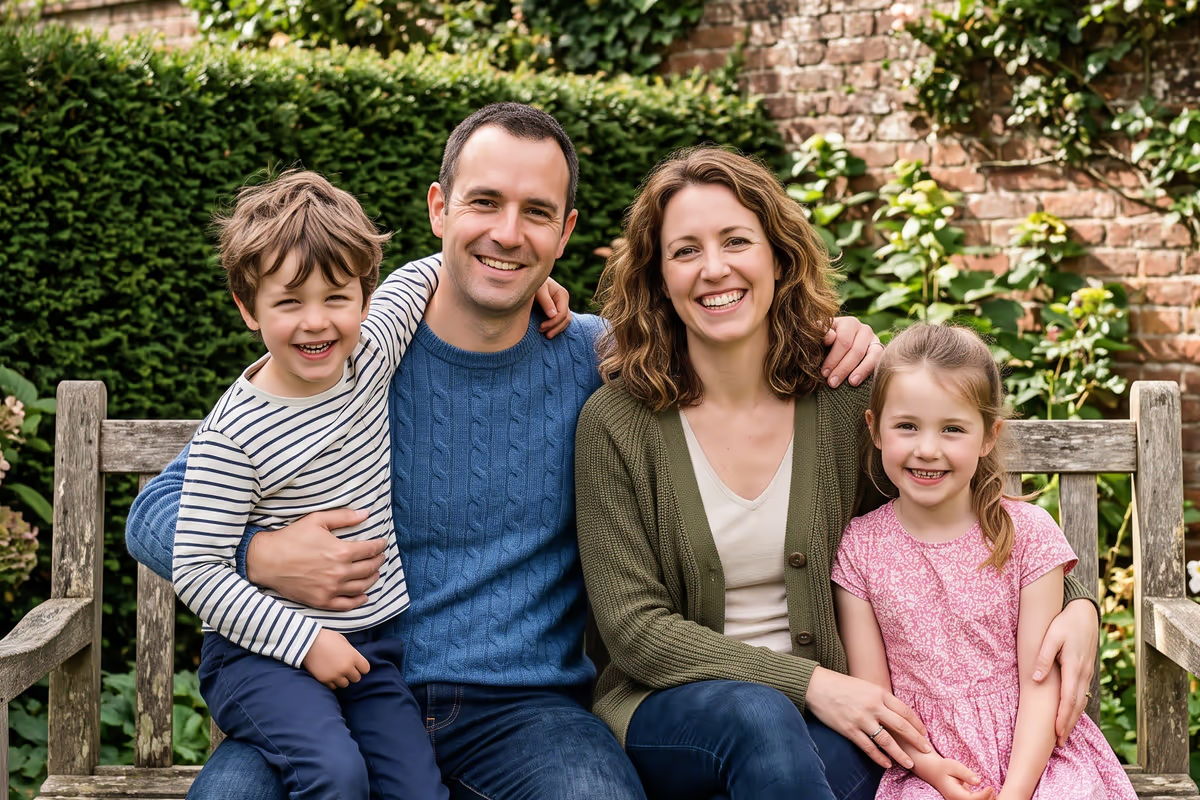
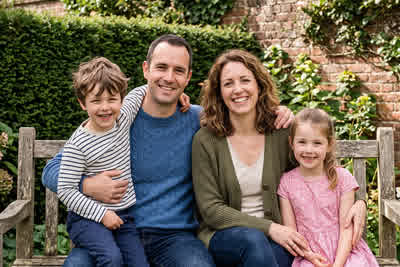
 AntesDespués