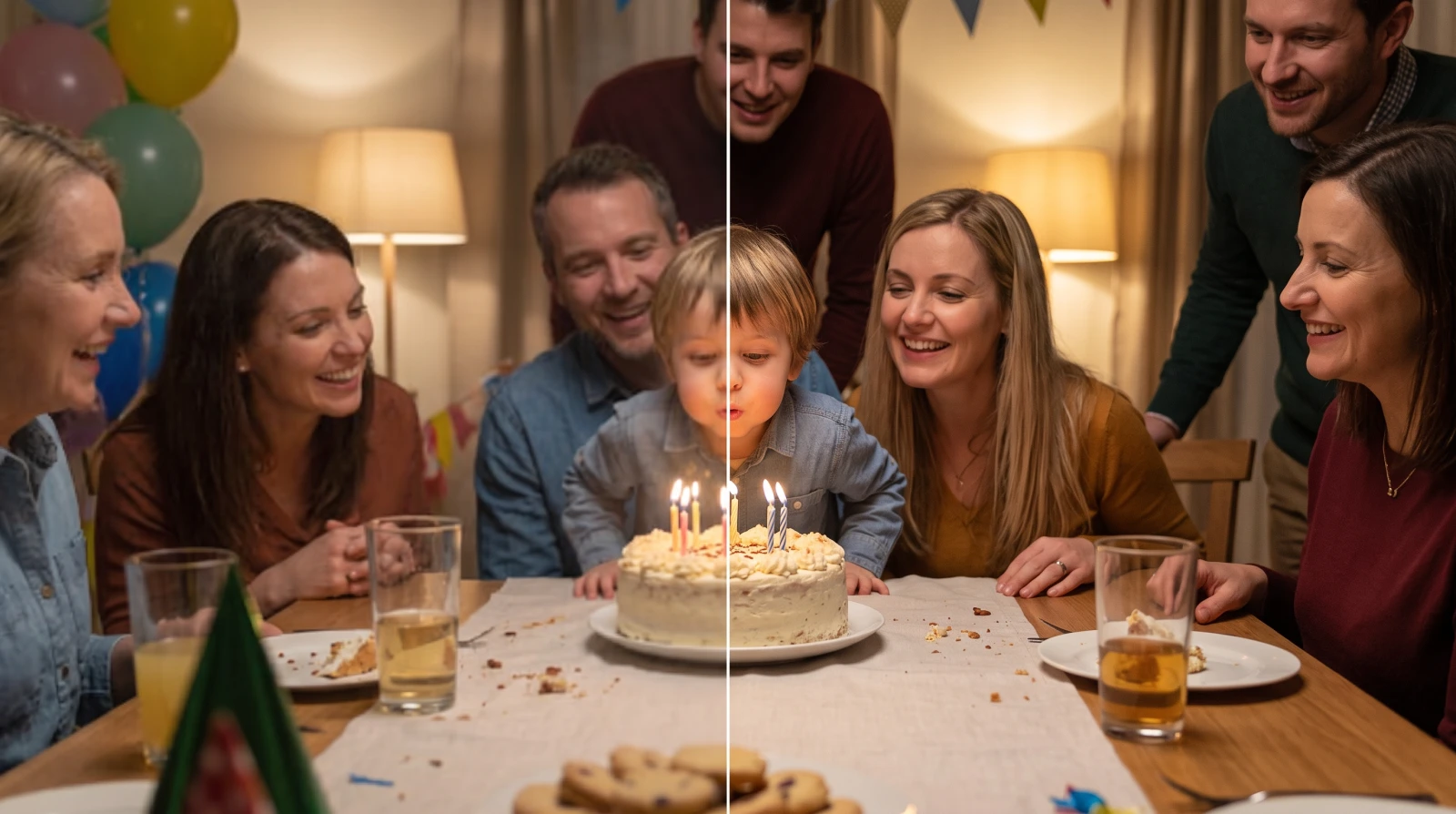
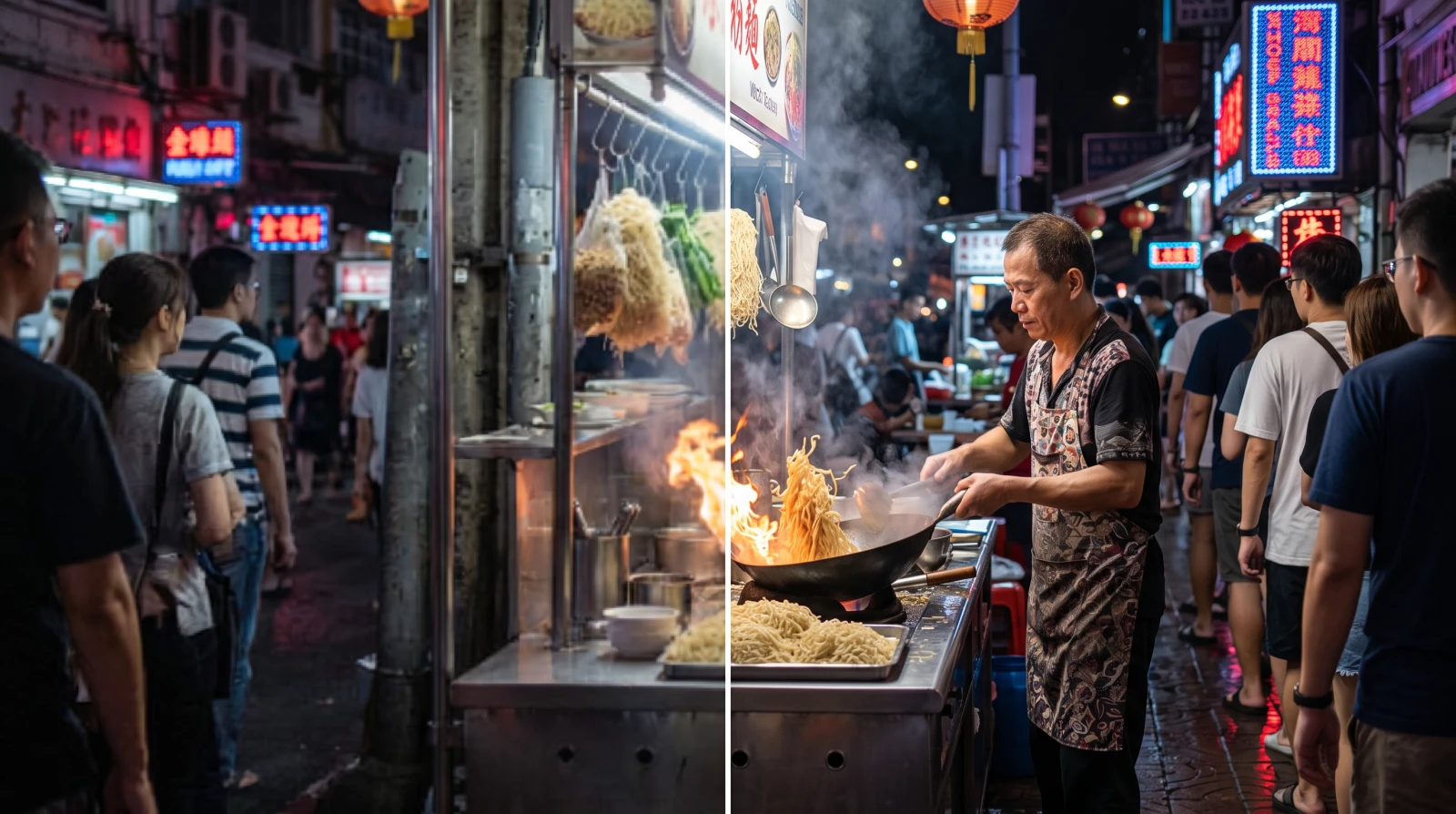
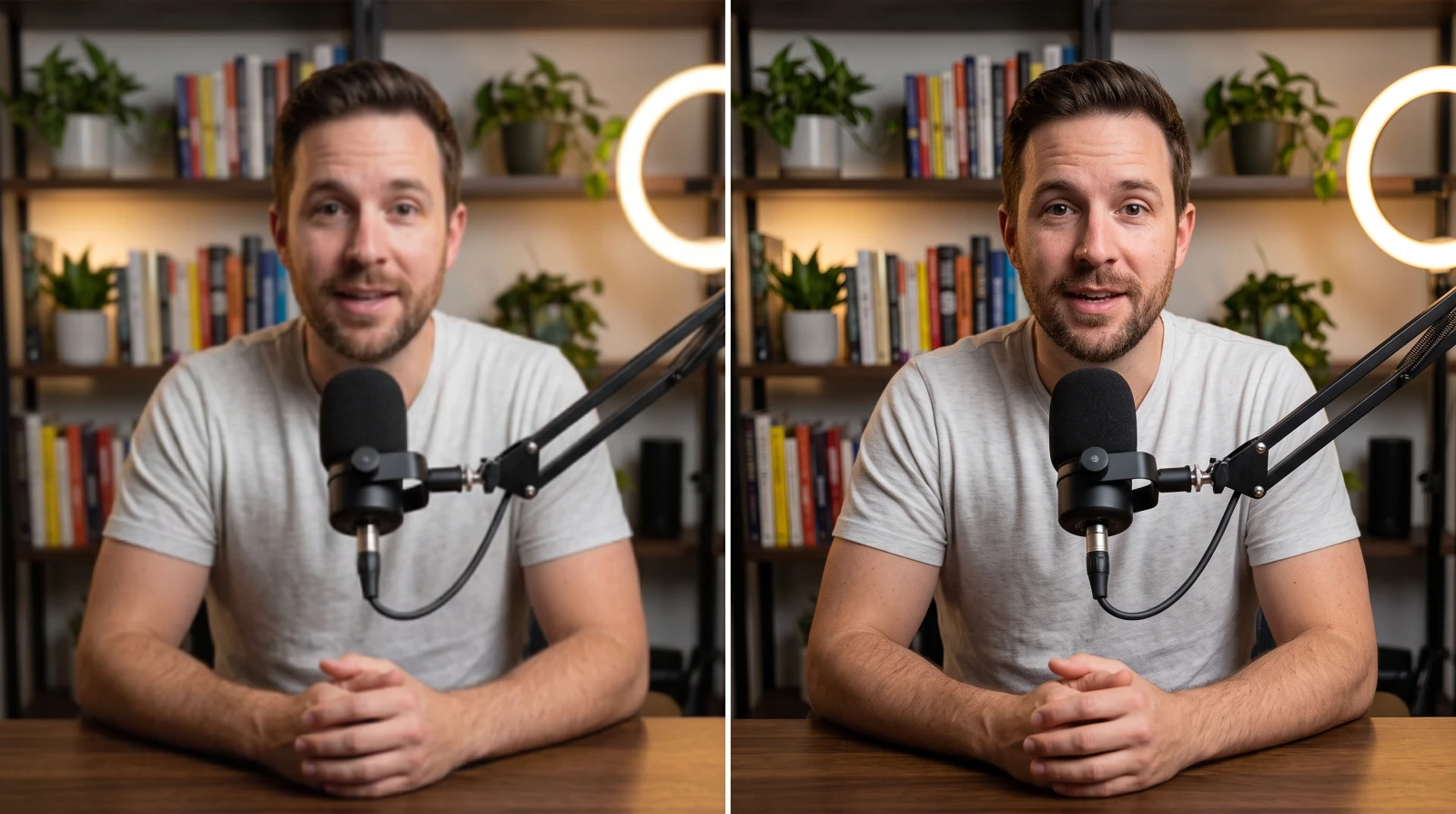
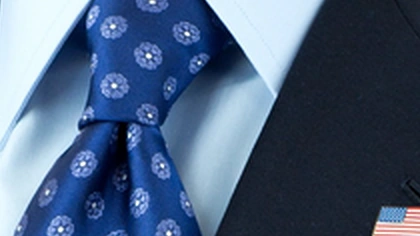
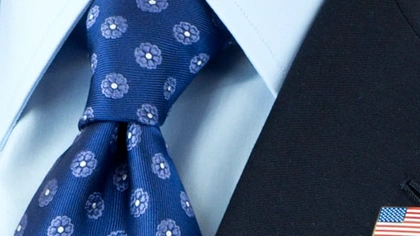
Bordas mais definidas e mais resolução, na sua própria placa de vídeo — grátis, sem limite e sem cadastro. Se os métodos grátis não bastarem, mande a foto para um modelo de IA na nuvem.
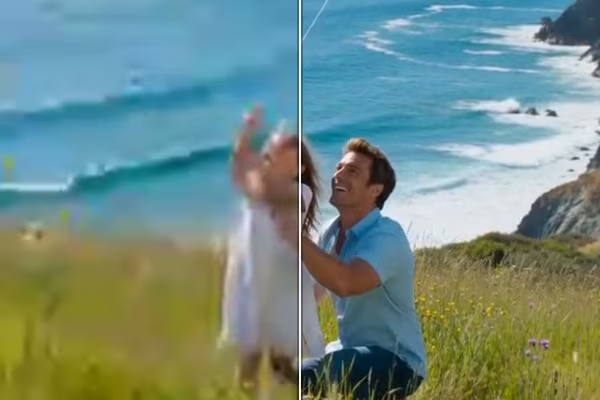
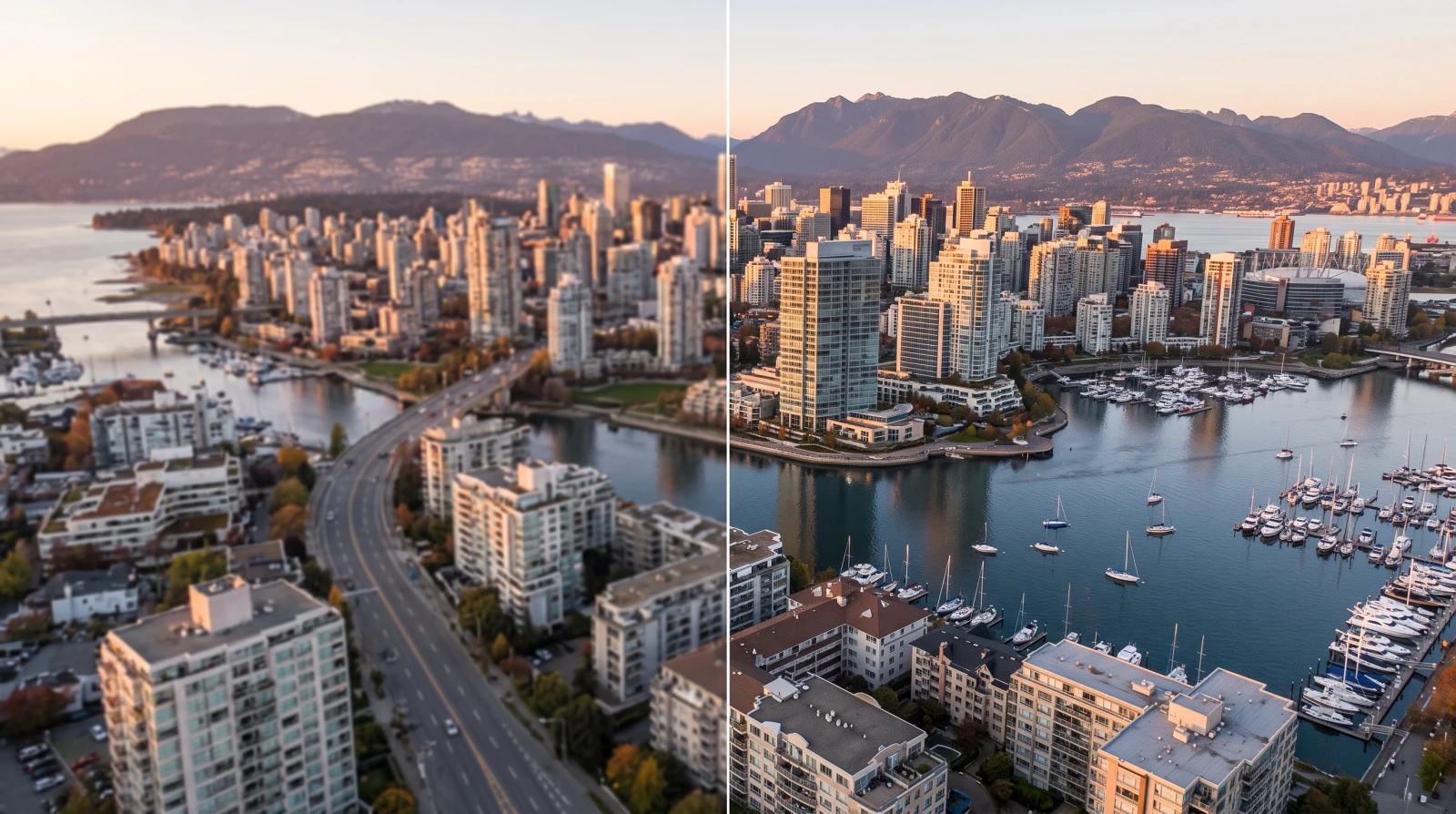
AntesDepois · 3×
Sem cadastro · sem marca d’água · ilimitado · no seu dispositivo
Ache a foto que você tem. Cada linha diz o que esperar e para qual método a medição aponta.
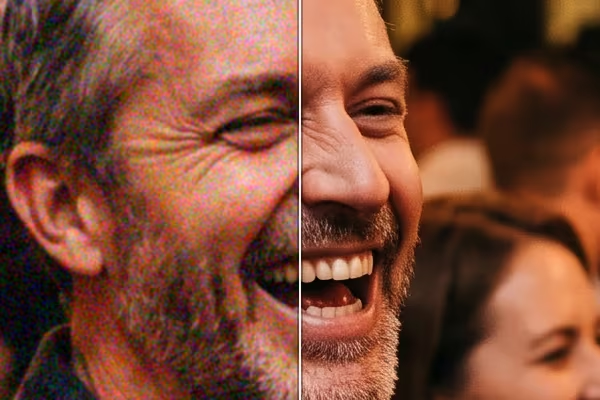
Melhorar a qualidade de uma foto pequena demais
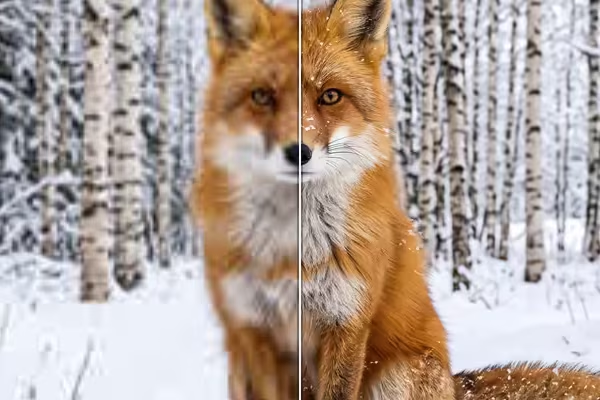
Uma miniatura, uma foto de celular antigo, uma cópia que já veio reduzida. Todo o detalhe capturado ainda está ali, com pixels de menos para mostrá-lo, e reconstruir é o que traz isso de volta. Em fotos limpas o método padrão teve a melhor pontuação estrutural de tudo o que foi testado.
AntesDepois
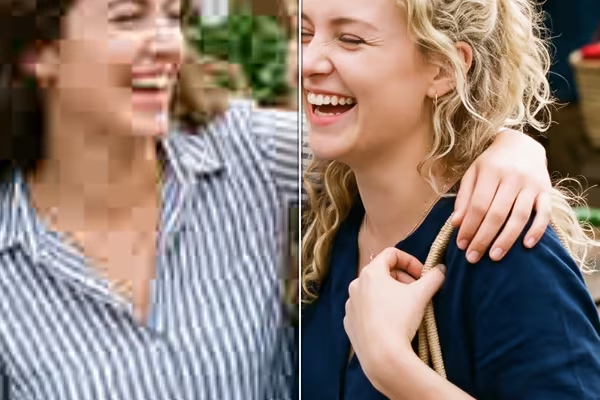
Melhorar a qualidade da foto que chegou pelo WhatsApp
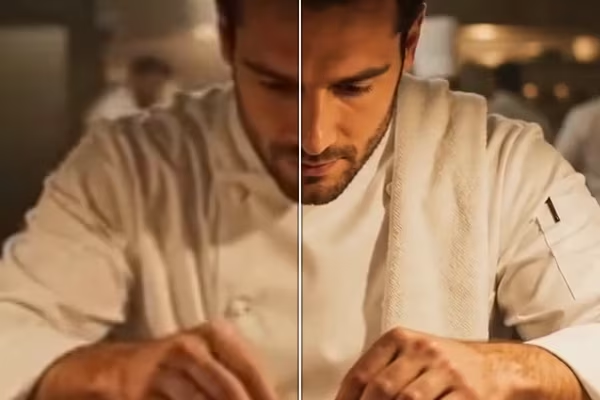
Pequena e muito comprimida ao mesmo tempo, com manchas quadradas nas áreas lisas. É este o caso em que a medição vira do avesso: o padrão cai do primeiro para o oitavo lugar, e os métodos com redução de ruído ligada ganham dele em doze imagens de doze.
AntesDepois
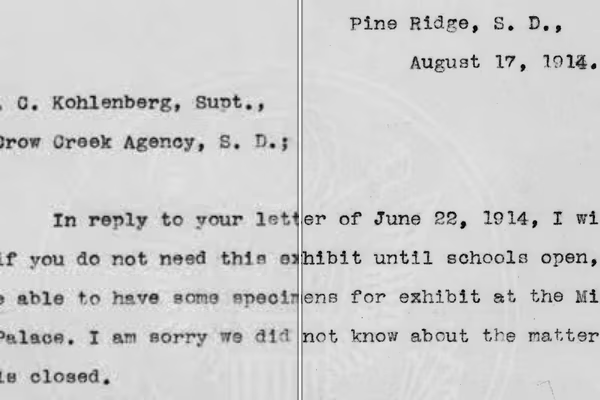
Melhorar um scan antigo ou uma captura de tela
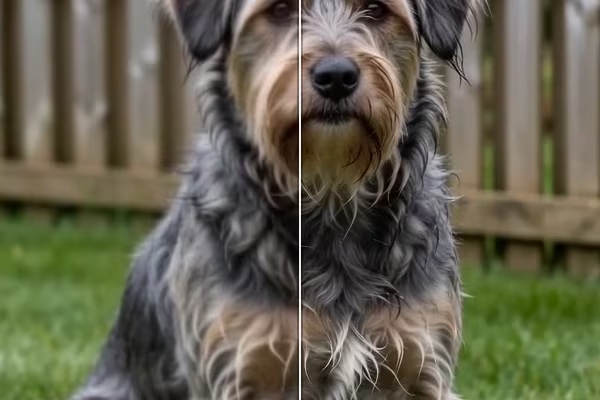
Material feito de bordas, e não de textura contínua, é o que se reconstrói com mais limpeza: um filtro de reconstrução tem transições duras para segurar em vez de degradês suaves para adivinhar.
AntesDepois
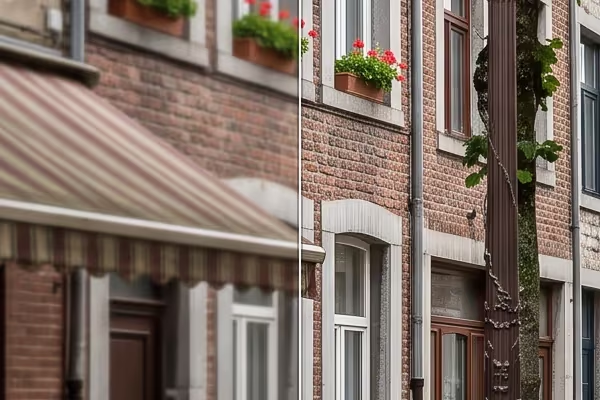
Aumentar a resolução da imagem para uma tela grande
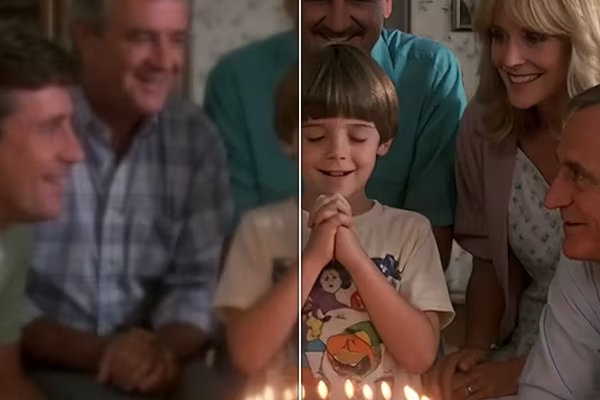
Quando a resolução simplesmente não dá para o tamanho de que você precisa. A reconstrução é real — em 2× o arquivo passa mesmo a ter quatro vezes mais pixels —, mas o detalhe é reconstruído, não recuperado, e o teto disso está publicado abaixo.
AntesDepois
Como usar
Como melhorar a qualidade das fotos em três passos
Passo 1
Solte as suas fotos
Arraste uma foto ou uma dúzia para a caixa acima, ou clique para procurar. Use 2× a menos que precise de mais; a página avisa quando uma ampliação não couber no seu aparelho.
Passo 2
Descubra que tipo de foto você tem
Dê zoom numa área lisa — uma parede, o céu, um ombro. Blocos quadrados significam compressão, e é esse o caso de trocar de método. Granulado fino ou nada significa manter o padrão.
Passo 3
Compare e baixe
Passe o comparador antes/depois sobre um detalhe fino e repetido, não sobre uma área lisa. Depois é só baixar. Sem marca d'água, sem cadastro, sem limite de quantidade.
A medição
Qual método ganha depende de a foto ter sido comprimida
24 fotos, cada uma degradada de dois jeitos. Não existe um método sempre melhor, e esta é a rodada que diz isso.
O que você tem agora · a ampliação 2× do próprio navegador
Melhorada em 2× · o padrão — 38,9 dB
O original em tamanho real · o teto, não uma promessa
A mesma região a 100%. O painel da esquerda não é um espantalho — é o que o seu navegador faz por padrão. O da direita é o teto, e o do meio não chega lá.
Uma condição vira a recomendação inteira do avesso. Numa foto direto da câmera, o método grátis e instantâneo teve a melhor pontuação estrutural de tudo o que foi testado; na mesma foto depois de um JPEG pesado ele cai para oitavo, e o Soft ganha dele em doze imagens de doze. São o mesmo filtro — o Soft apenas tem a redução de ruído ligada.
Uma das entradas da rodada era um método treinado de 4,9 MB cujo nome e finalidade descrevem exatamente esta página. Ganhou zero de 24, e por isso não está aqui.
No seu aparelho
Formas grátis de melhorar a qualidade da imagem, e qual escolher
Todas rodam na sua própria placa de vídeo. Qual usar é decidido pela seção acima, não por gosto.
Método
Melhor para
Download
Velocidade
Balanced (padrão)
Foto direto da câmera ou do celular
Nenhum
92 ms
Soft
Foto com blocos quadrados visíveis
Nenhum
68 ms
Unpixelate (treinado)
Compressão pesada, quando o download compensa
4,9 MB
833 ms
Photo (Grainy Source)
Material granulado em 4×
5,9 MB
513 ms
As velocidades são de uma foto de um megapixel em 2×, na GPU de um notebook. O download acontece uma vez e fica em cache — e numa foto limpa ele compra um cara ou coroa, razão pela qual o padrão não precisa de nenhum.
Na nuvem
Modelos de IA na nuvem para melhorar a qualidade de imagem
Estes enviam a imagem e rodam nos nossos servidores, cobrados em créditos; um deles é da Topaz Labs. Os modelos fiéis melhoram os pixels que existem; os generativos desenham detalhe que nunca foi registrado.
Modelo
Tipo
Melhor para
Por foto
Restauro IA
Generativo
Limpa e amplia numa só passagem
1 crédito
Nitidez IA
Fiel
Mais nítida e mais limpa, sem inventar nada
1 crédito
Topaz Standard
Fiel
Reduz ruído, remove compressão e amplia numa só passagem
6 créditos
A cobrança é por foto, não por pixel: o número no botão de execução já é o preço inteiro antes de qualquer envio. Os créditos são gastos por execução — nunca por assinatura — e o resultado fica guardado 30 dias a menos que você apague.
Como melhorar a qualidade de uma foto de graça?
Solte a foto numa ferramenta de navegador que processa localmente. O FreeUpscaler reconstrói a imagem na sua própria placa de vídeo e devolve — sem conta, sem marca d'água e sem limite.
Qual método é o melhor depende de uma coisa: se a foto passou por compressão pesada. Nas 24 fotos de teste o método grátis e instantâneo foi o primeiro em originais limpos e o oitavo do grupo em comprimidos — então o conselho útil não é «use a IA», é «descubra que tipo de foto você tem». Quando uma foto precisa de mais do que os métodos locais dão, os modelos na nuvem assumem, cobrados por imagem.
Nenhum método chegou ao contraste de borda do original. O melhor ficou em 85%, e a página diz isso em vez de prometer restauração.
Antes de começar
O que melhorar a qualidade de imagem não conserta
Quatro limites, cada um deles um número da rodada em vez de um aviso legal.
Não devolve o original
O melhor método medido chegou a 85% do contraste de borda do próprio original, e o padrão a 84%. Nenhum chegou a 100%. Reconstruir monta uma versão plausível do detalhe descartado; não vai buscá-lo — e nenhuma ferramenta, em lugar nenhum, faz isso.
Não mexe em exposição, cor ou enquadramento
Nenhum destes métodos toca em brilho, balanço de branco ou corte. Eles mudam resolução e definição de borda. Uma foto escura demais é outro problema, com outra ferramenta.
Não é restauração de rosto
Rostos são tratados como o resto, e nada aqui vai redesenhar um — os métodos reconstroem a partir dos seus próprios pixels em vez de gerar uma pessoa plausível. Fotos de grupo foram a cena mais difícil de toda a rodada, a última das seis.
Não conserta tremida nem fora de foco
Reconstruir maior uma foto borrada devolve um borrão maior. Essa informação foi destruída no momento do clique. A página de foto desfocada explica quais desfoques têm conserto e publica quanto.
FAQ
Perguntas frequentes
Como melhorar a qualidade das fotos de graça?
Solte a foto na caixa acima e escolha a ampliação. Ela é lida dentro do navegador, reconstruída na sua própria placa de vídeo e devolvida — sem cadastro, sem marca d'água e sem limite de quantidade. O método padrão não baixa nada e leva cerca de um décimo de segundo numa foto de um megapixel.
O que exatamente muda numa foto?
Três coisas, e vale saber de qual a sua precisa. Definição das bordas: o contraste local sobe junto às bordas, e a foto passa a ler como mais nítida. Artefatos: a textura quadriculada que a compressão pesada deixa fica menos visível. Resolução: mais pixels, reconstruídos de verdade em vez de duplicados, para a imagem aguentar um tamanho maior. O que não muda é exposição, cor e enquadramento — e nada aqui recupera detalhe que a câmera nunca registrou.
Vocês enviam a minha foto para algum servidor?
Os métodos grátis não. A imagem é lida e processada dentro da aba, e dá para conferir em dez segundos: carregue esta página, desconecte a internet e melhore uma foto assim mesmo. A exceção são os modelos na nuvem, que avisam antes de rodar — eles enviam a imagem para aquela execução, e o resultado fica guardado 30 dias a menos que você apague.
Precisa de IA para melhorar a qualidade de uma imagem?
Não para o caso comum, e isso foi medido em vez de afirmado. O item do catálogo que se chama justamente «Photo» — 4,9 MB de download, treinado — não ganhou nenhuma das 24 fotos: em fotos limpas ficou em último entre onze, 4,17 dB atrás de um filtro instantâneo que não baixa nada. Um método treinado ganha de verdade num caso só: a foto que passou por compressão JPEG forte, e ali a diferença é de 0,81 dB em 11 fotos de 12. Acima disso existe o nível na nuvem, que é pago e vai mais longe do que qualquer coisa local aqui.
Qual método devo escolher?
Depende de uma coisa só: se a foto passou por compressão forte. Dê zoom numa área lisa — uma parede, o céu, um ombro. Blocos quadrados visíveis significam compressão, e é esse o caso de trocar de método. Granulado fino ou nada visível significa manter o padrão.
A qualidade original volta?
Não, e nenhuma ferramenta faz isso. Nas 24 fotos de teste, o melhor método chegou a 85% do contraste de borda que o original tinha, e o padrão a 84%. Nenhum chegou a 100%. Reconstruir monta uma versão plausível do detalhe que foi jogado fora; não vai buscá-lo. Quem promete o original de volta está descrevendo algo que não existe.
Dá para melhorar a qualidade da foto para 4K?
Dá, no sentido de chegar à contagem de pixels — 4× em uma foto de 1080p passa dos 4K em largura. O que não dá é aparecer detalhe que não foi registrado: o arquivo fica maior e mais definido, não mais informativo. Comece em 2×, que é o caso mais bem sustentado; em 4× a ordem dos métodos chega a se inverter entre fotos limpas e comprimidas, o que nunca acontece em 2×.
Minha foto está desfocada, não pequena. Isto resolve?
Em parte, e existe uma página melhor para isso. Se a foto já está no tamanho certo e só está mole, reconstruir maior é a operação errada. Se ela é pequena e mole ao mesmo tempo, comece aqui: reconstruir num tamanho maior é o que devolve detalhe aparente. Tremida e fora de foco não voltam de jeito nenhum — essa informação foi destruída no momento do clique.
Qual formato usar?
Entram PNG, JPEG e WebP. A saída é sempre PNG, por uma razão que esta página mediu: salvar em JPEG uma foto recém-reconstruída devolve na hora exatamente o tipo de dano que decide qual método ganha.
O que são créditos e por que criar conta?
Os créditos pagam os modelos na nuvem, porque aquelas execuções custam dinheiro de verdade. A conta é a carteira deles e mais nada — os métodos locais nunca pedem nada, e nada neles é liberado por cadastro. Uma conta nova começa com 3 créditos, o suficiente para passar uma foto pelo modelo mais barato da nuvem e ver o que ele faz.
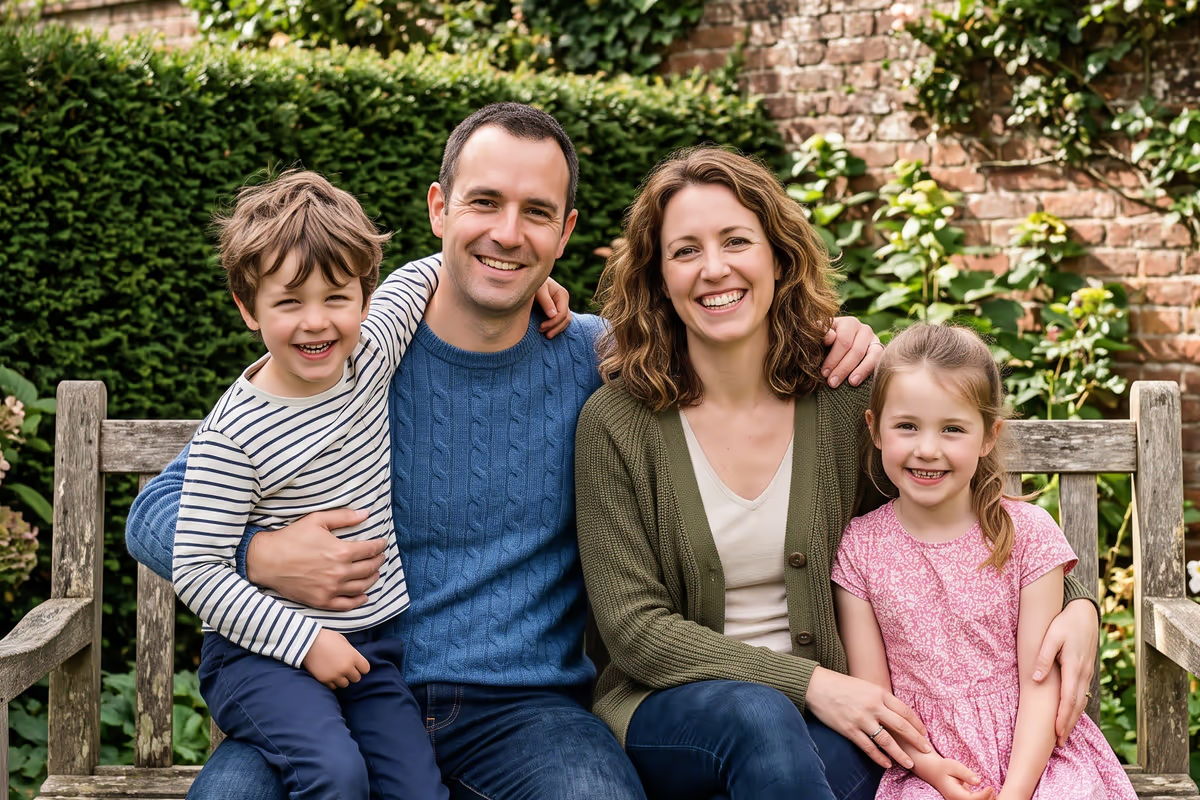
 AntesDepois