FreeUpscaler
Roda na sua GPU · nada é enviado

Melhorar a qualidade de vídeo, grátis

Aumente o vídeo em 2×, 3× ou 4× direto no navegador. Sem cadastro, sem marca d’água e sem limite — e as ferramentas gratuitas nunca enviam o arquivo.

  • Sem cadastro
  • Sem marca d’água
  • Ilimitado
  • O gratuito não envia nada
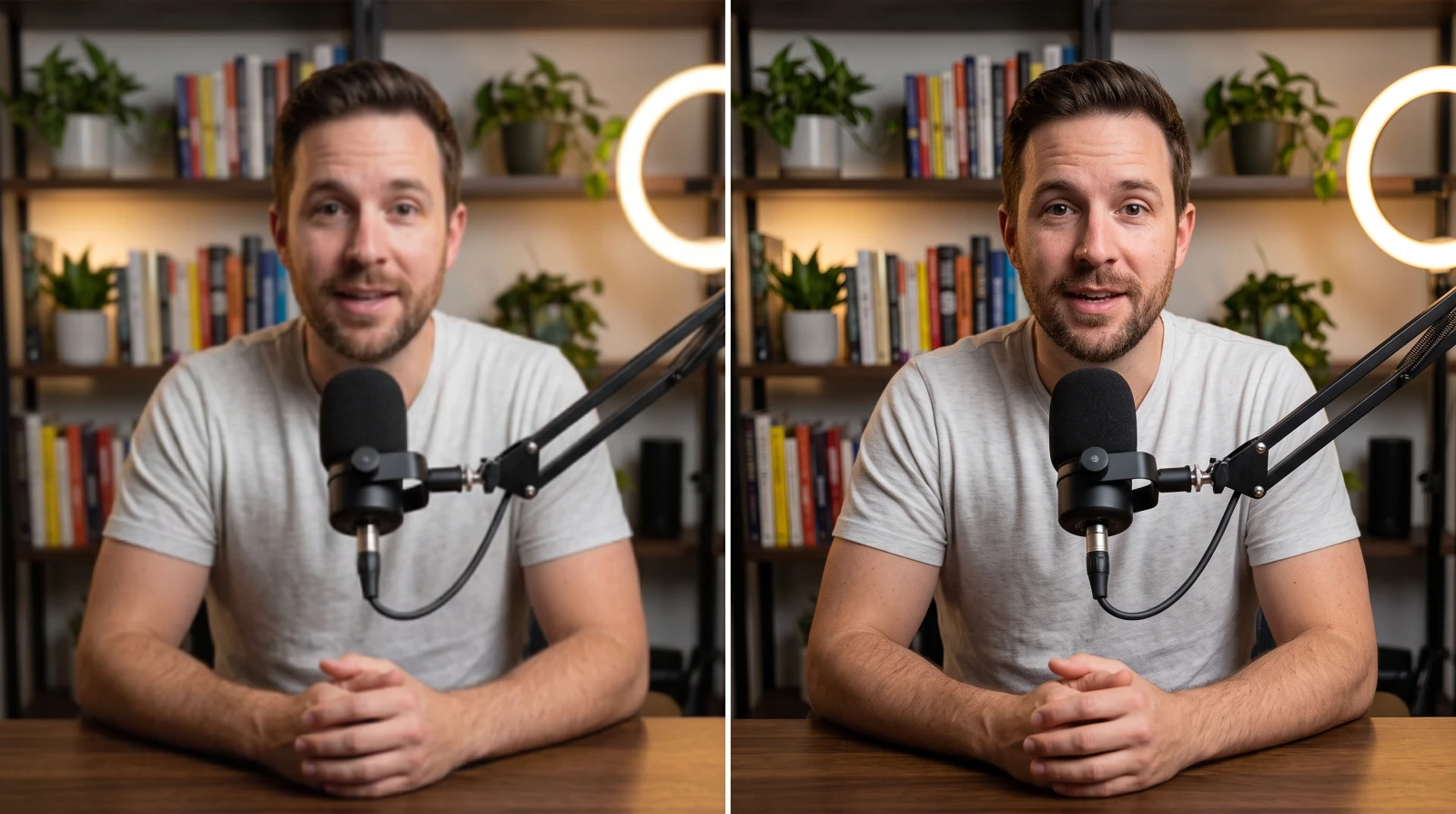
A amostra antes do processamento
A mesma amostra sem alteração, para comparação
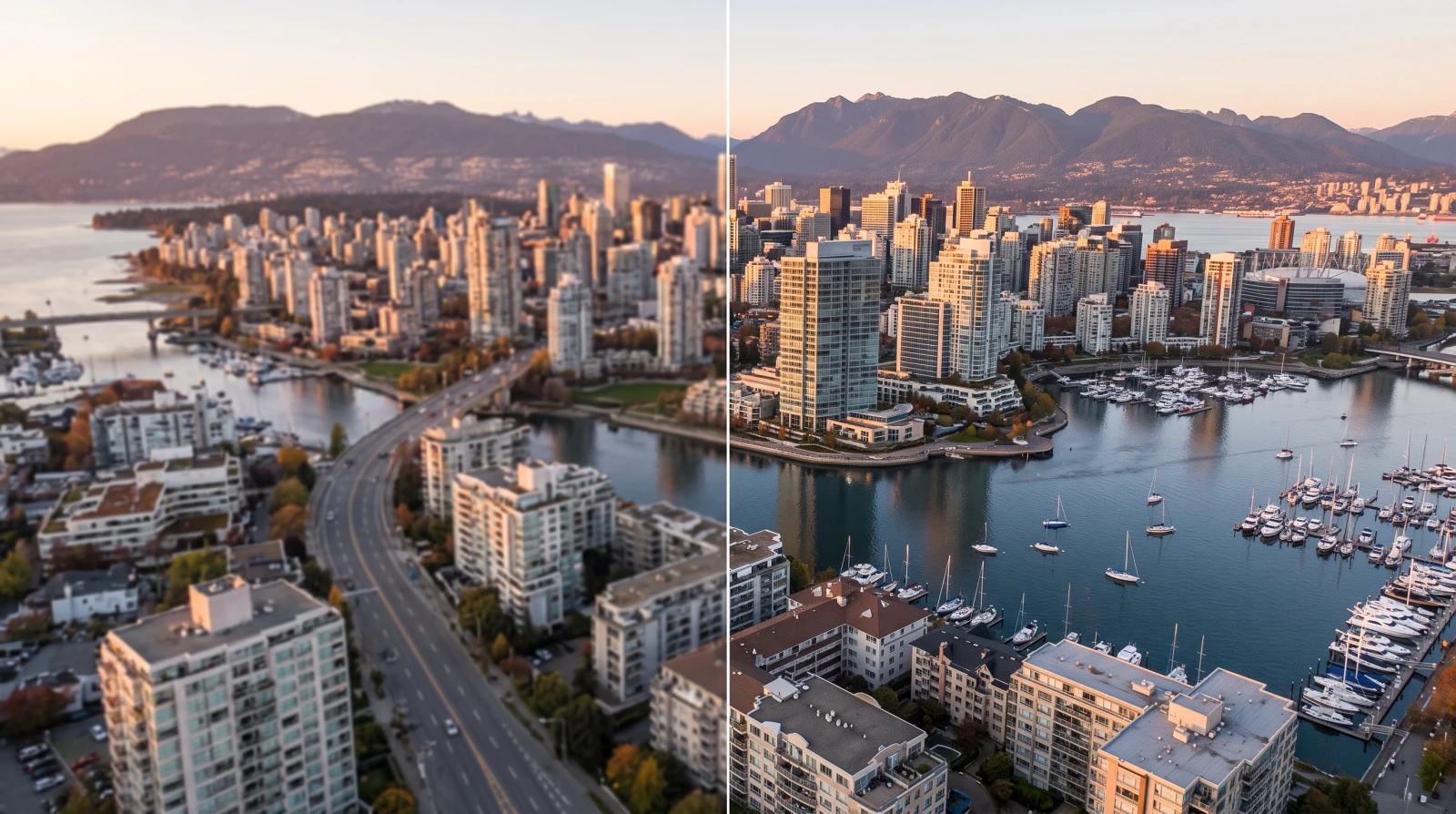
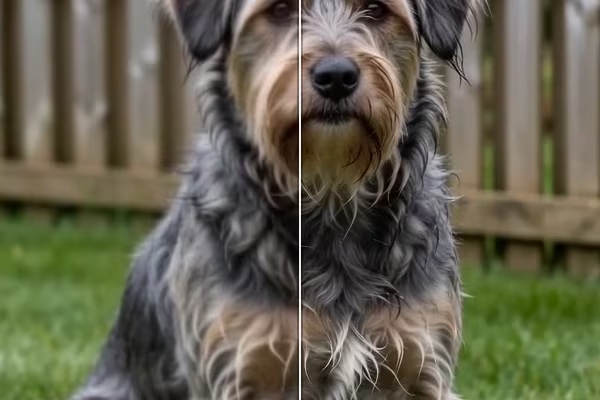
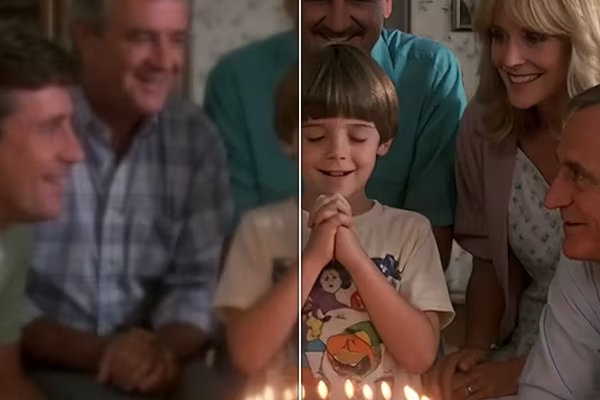
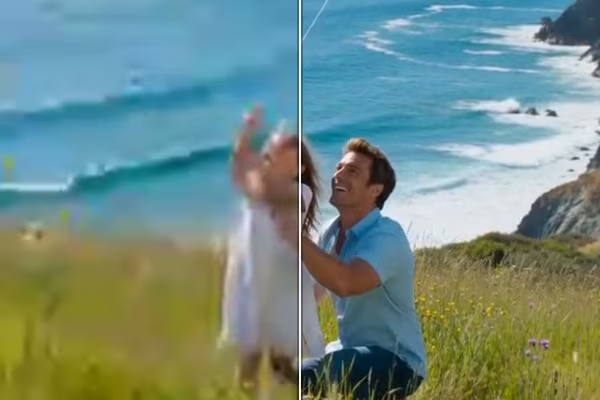
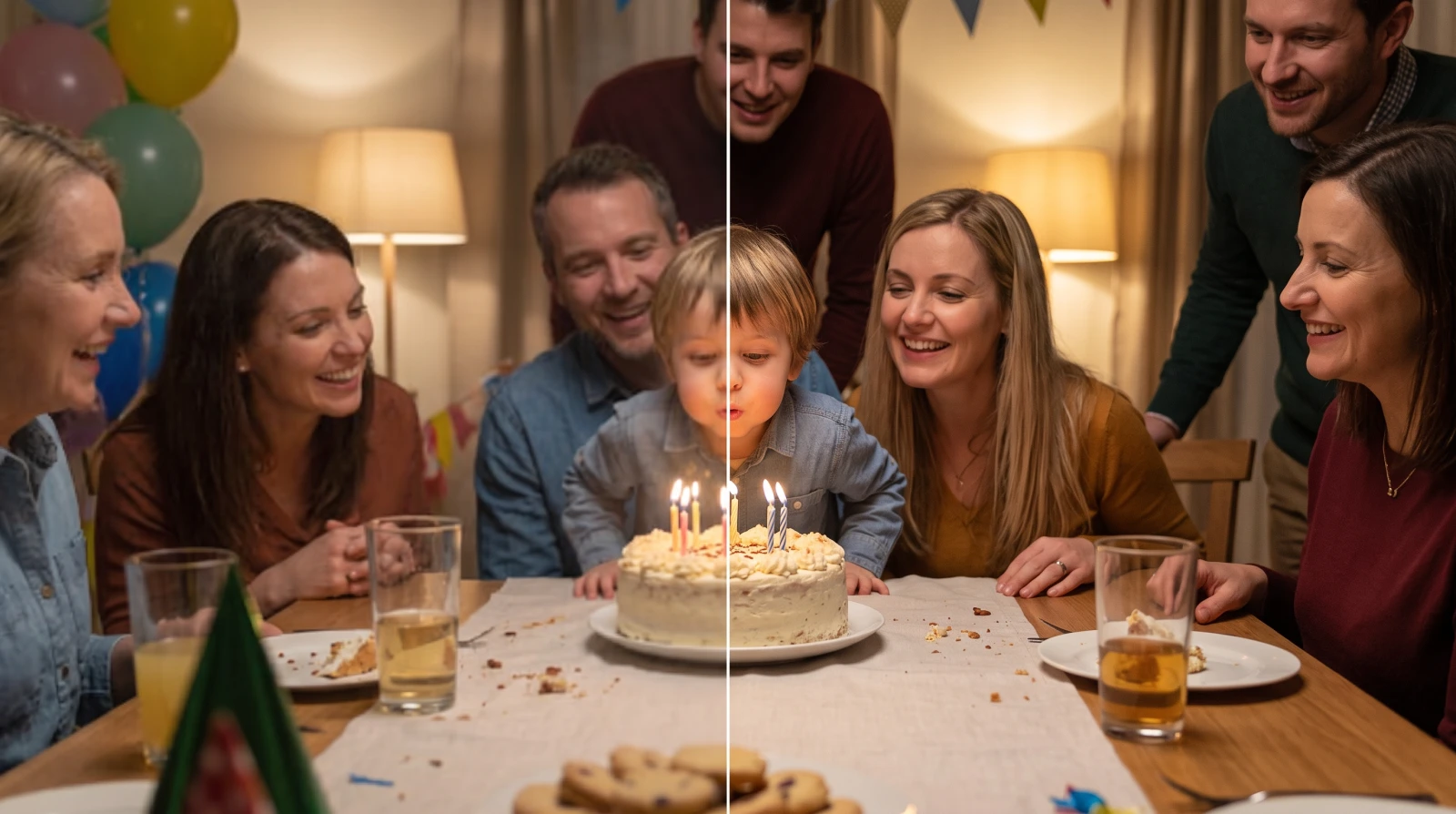
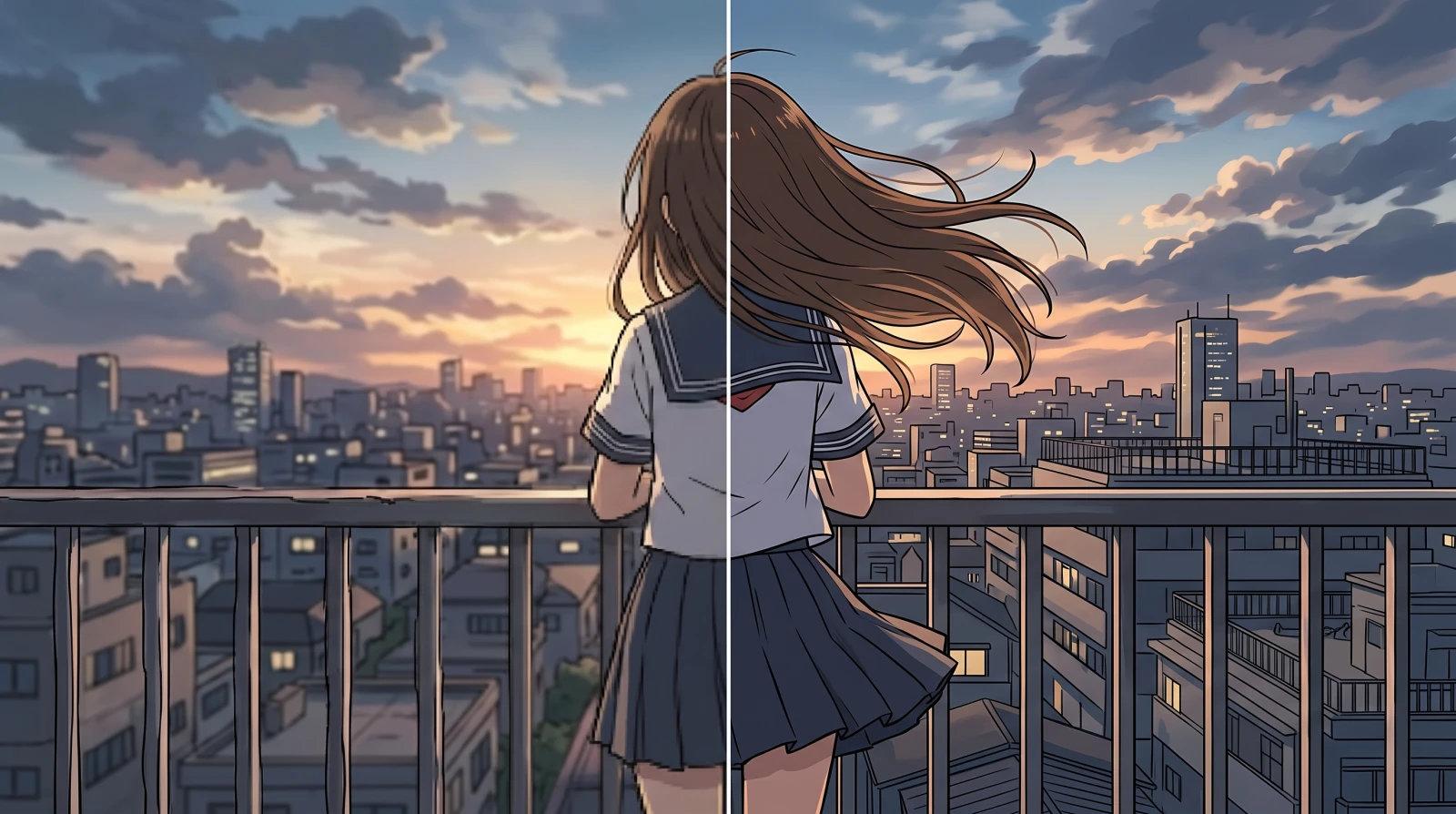
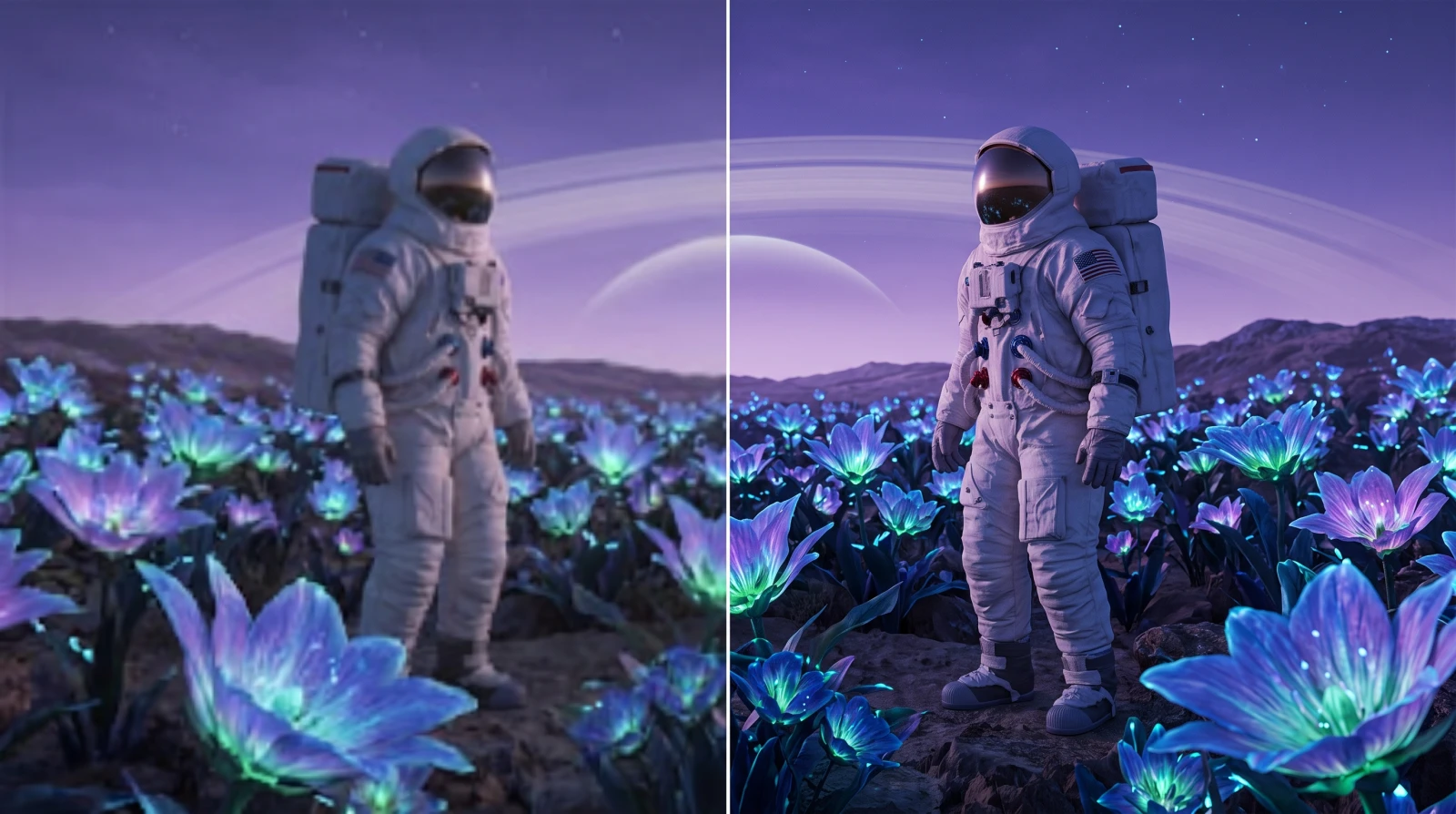
Exemplo · não é o seu arquivoAntesDepois

Solte vídeos aqui

Vídeos rodam um de cada vez

Verificando o que este aparelho consegue fazer…Abre MP4, WebM, MOV e MKV. A faixa de áudio passa intacta.

Como melhorar a qualidade de um vídeo?

Solte o arquivo numa ferramenta que roda dentro do navegador em vez de rodar num servidor. O FreeUpscaler decodifica o vídeo quadro a quadro, amplia cada quadro na sua própria placa de vídeo e recodifica ali mesmo. Tudo acontece dentro desta aba, então não tem envio, não tem conta e não tem marca d’água.

Como o trabalho roda no seu hardware e não numa GPU alugada, não existe custo por arquivo para recuperar depois — é por isso que não tem contador de créditos nem teto de exportações. Os limites que sobram são técnicos: o navegador precisa ter WebGPU, o codec precisa ser um que o WebCodecs decodifique, e quanto maior o quadro de saída, mais devagar em hardware modesto.

Detalhe que não foi gravado não volta. Um clipe de 480p ampliado em 4× é um 1080p limpo, não um master 4K.

Antes de mais nada

As três formas de aumentar a qualidade de um vídeo

Toda vez que essa pergunta aparece, são estas três opções que surgem. Qual serve para você depende do que você aceita abrir mão.

Site que roda no navegador (aqui)Aplicativo de celularPrograma pago de computador
PreçoGrátis, sem limite de usoAlgumas vezes por dia de graça, depois pagoAssinatura mensal ou licença, em dólar
O que acontece com o arquivoNão sai do aparelhoQuase sempre vai para o servidorNão sai do aparelho
InstalaçãoNenhumaNecessáriaNecessária
Marca d’águaNuncaComum na versão gratuitaNão
EsperaDepende da sua GPU, sem filaFila quando o serviço está cheioDepende do seu computador
O que você precisa terNavegador de computador com WebGPUUm celularUm computador bom e orçamento
Teto de qualidadeProcessamento de sinal + redes treinadasDepende do serviço, quase sempre sem informarO mais alto

As listas em português puxam bastante para aplicativo de celular. São práticos mesmo, mas a maioria manda o vídeo para o servidor da empresa e limita o plano gratuito. Na outra ponta, o programa pago de computador tem o teto de qualidade mais alto e o preço correspondente — normalmente cobrado em dólar, que é o detalhe que faz a conta doer mais aqui do que no país onde o preço foi definido.

Esta página não fica no meio disso: ela está em outro eixo. O processamento roda no seu aparelho, como no programa pago, e o custo fica abaixo do plano gratuito do aplicativo, ou seja, em zero. Em troca há uma coisa a abrir mão, e é uma só: é preciso um navegador de computador com suporte a WebGPU.

E pelo celular?

Funciona, mas com ressalva, e é melhor saber antes. A GPU de um celular tem bem menos memória do que a de um notebook, então clipes longos e saída em 4K falham com frequência no meio do trabalho; vídeo curto em 2× costuma passar. Imagens são outra história — elas são muito menores e passam bem. A página verifica o seu aparelho antes de você escolher o arquivo e diz o que ele aguenta, o que é o oposto de descobrir isso depois de subir 300 MB numa conexão móvel.

Sobre a palavra

Qual IA gratuita melhora a qualidade do vídeo?

Nesta categoria, qualquer ampliação é chamada de IA. Aqui a resposta é dada com a palavra desmontada, porque só assim ela ajuda a escolher.

O método padrão desta página é processamento de sinal clássico: um filtro de reconstrução chamado Lanczos-3 e uma nitidez que não deixa estourar. Medido sobre um padrão de teste sintético, ele entrega 29% mais contraste de borda do que a ampliação de alta qualidade do próprio navegador (gradiente de borda de 22,43 contra 17,43). Como não tem nenhum peso aprendido, o download é de zero byte, ele começa na hora e funciona offline.

As redes treinadas ficam ao lado dele

Anime (924 KB) e Cena real (4,4 MB) são redes obtidas por treinamento. Elas geram detalhe que não existia no material — geram, não recuperam. É exatamente por isso que nenhuma das duas é o padrão. As duas rodam na GPU do seu aparelho, e além do download único dos pesos não há nenhuma outra ida à rede.

Onde a palavra “IA” aparece neste site

Em um lugar só: a camada em nuvem, paga. Ali o arquivo é enviado para os nossos servidores e cada execução custa créditos. Não chamamos de IA o que roda no seu aparelho justamente para não misturar as duas coisas — no instante em que elas se misturam, a promessa de que o gratuito não envia nada deixa de significar qualquer coisa.

Ampliar não é copiar, é reconstruir

A ampliação ingênua copia o pixel mais próximo, e é por isso que uma imagem pequena esticada mostra quadrados. O Lanczos-3 calcula que valor deveria existir entre as amostras conhecidas, e assim as bordas não se dissolvem. Uma terceira passagem dá nitidez, mas prende o resultado entre o mínimo e o máximo dos pixels vizinhos — é esse limite que evita a auréola clara que a nitidez comum deixa em bordas de alto contraste.

Os quatro que correm noutro sítio

Tudo o que está acima é o plano gratuito: a sua placa gráfica, sem envio e sem conta. Por baixo, o seletor tem quatro métodos na nuvem, cada um assinalado como tal. Video Enhance e Topaz Proteus limitam-se ao que o fotograma já contém; AI Video Restore e Topaz Starlight reconstroem o detalhe, o que é outra promessa e por isso são marcados à parte.

Os quatro enviam o clipe e pedem uma conta, porque cada processamento custa dinheiro real. O preço depende da duração do clipe e do tamanho de saída: é calculado a partir do seu próprio ficheiro e aparece no botão antes de qualquer envio. Os métodos gratuitos nunca enviam um ficheiro, e nada disto os limita.

Qual método

Qual método escolher para o seu vídeo?

Comece pelo padrão Equilibrado. Ele não baixa nada e, em parte do material, nada ganha dele. O que vem abaixo não são níveis de marketing: todos os métodos passaram pelos mesmos oito clipes numa GPU real, e os números são o que voltou.

+29%
Contraste de borda
contra a ampliação do navegador
6 ms
Por quadro 1080p
método padrão, GPU de notebook
0
Arquivos enviados
nos métodos gratuitos, tudo acontece no aparelho
Execuções gratuitas
métodos locais · sem créditos, sem marca d’água
MétodoMelhor paraEscalaPor quadro 1080pDownload
Equilibrado (padrão)Tudo, e a primeira tentativa mais segura2×, 3×, 4×≈ 6 msNenhum
AnimeAnimação, desenho e traçosó 2×≈ 6 ms924 KB
Cena realMaterial filmado que continua mole depois do padrãosó 2×≈ 345 ms4,4 MB
Anime 4×Clipes pequenos de animação que precisam de 4×só 4×≈ 115 ms924 KB
Equilibrado — um recorte do mesmo quadro exibido em 100%

Equilibrado · sem download · 6 ms por quadro

Cena real — um recorte do mesmo quadro exibido em 100%

Cena real · 4,4 MB · 345 ms por quadro

O mesmo quadro, ampliado em 2× a partir do mesmo material de 720 × 1280. Estão lado a lado como recortes em tamanho real — reduzir o quadro inteiro à largura da página faz qualquer método parecer igual. À direita os fios de cabelo continuam separados; à esquerda eles se fundem. Os dois saíram da bateria de testes descrita abaixo, sem retoque.
Material de testeEquilibradoCena real
3D, sem degradação34,146,4 (+12,3)
Motion graphics33,841,1 (+7,3)
Animação tradicional31,838,5 (+6,6)
Vídeo vertical de cartaz29,634,1 (+4,5)
Filme de 1935, granulado27,529,3 (+1,8)
Filme de 1954, granulado29,029,8 (+0,7)
Cena real, rosto em close39,4 (+1,3)38,1
Cena real, ação38,1 (+1,0)37,1

Cada clipe foi reduzido à metade, refeito por cada método e comparado com o quadro original. Quanto maior o número, mais perto do original; a unidade é o decibel, e a cada 6 dB o erro que sobra cai pela metade. Entre parênteses está a vantagem de quem ganhou aquela linha. Medição de 30 de agosto de 2026, em GPU Apple série M no Chrome — oito clipes, três tipos de degradação, todos os métodos desta página passando por todos eles.

O motivo para comparar em vez de escolher no escuro está nas duas últimas linhas. Esses dois clipes são cenas reais, largas e já um pouco moles, que um filtro comum reconstrói quase por inteiro — não sobrou nada para a rede acrescentar, e o que ela sabe fazer é criar detalhe que não estava lá. Em material limpo e detalhado, a mesma rede tem muito com que trabalhar. Trocar de método roda o mesmo arquivo de novo, e o comparador de antes e depois resolve a dúvida em uns 10 segundos.

E para anime, qual escolher?

A lista de Anime é curta e honesta: em 2× ela roda na mesma velocidade do padrão, mas em vídeo a diferença medida foi pequena — ganhou de 4 dos 8 clipes, perdeu em 4, com 0,17 dB de vantagem média, e no único clipe de animação tradicional o padrão ficou ligeiramente à frente. Para 4×, Anime 4× é a única opção e ficou mais perto do original em 9 de 16 comparações. Nos dois casos, o certo é testar os dois e olhar: são dez segundos.

Como conferir

Como saber se o seu vídeo está mesmo ficando aqui

Todos os sites que aparecem nesta busca mandam o seu arquivo para um servidor. Este não manda — e você não precisa acreditar: dá para confirmar em três minutos.

Seu aparelho — dentro desta abaDecodificarnavegadorReduzir ruídobilateralAmpliarlanczos-3Nitidezsem haloo arquivo original entra, o arquivo pronto sai (o áudio vai junto)Nada é enviado. Nunca.Internet · servidoresDepois que a página carrega, funciona sem internet
O caminho inteiro que o arquivo percorre. O fato de não existir nenhuma linha saindo do quadro de cima em direção à faixa de baixo é exatamente o que esta página afirma.

1. Desconecte da internet e use assim mesmo

Carregue esta página, desligue o Wi-Fi e tente ampliar um vídeo. Se o processamento estivesse sendo feito num servidor, é aqui que ele falharia sem exceção. Não falhar é a prova de que nada foi enviado.

2. Abra a aba Rede das ferramentas do desenvolvedor

Escolha um arquivo, execute e confira que não sai nenhuma requisição de envio — nenhum POST, nenhum PUT. O que sai são requisições GET para buscar os pesos de uma rede treinada, e nem essas aparecem se você ficar no padrão Equilibrado.

3. Repare que não existe onde guardar

Como os métodos gratuitos não passam por conta nenhuma, não existe a quem associar os seus arquivos. Fechar a aba apaga até a referência que o navegador tinha. Não existir um formulário de exclusão não é descuido: é que não há nada para excluir.

4. Veja se dá para ler tudo em português

A interface e as mensagens de erro estão em português. Nas ferramentas estrangeiras desta categoria, o que costuma ficar sem tradução é justamente o texto que aparece quando algo dá errado — por que falhou, o que escolher no lugar. Aqui isso também está em português.

Ilimitado de verdade

Sem contador de créditos, sem teto diário e sem limite de 30 segundos. Faça quantos vídeos quiser, um atrás do outro. Quem processa é a sua GPU, então o centésimo custa o mesmo que o primeiro.

O gratuito não envia nada

Decodificação, processamento e recodificação acontecem dentro desta aba. Não há servidor no caminho e não há nada guardado do nosso lado. Só os modelos em nuvem, opcionais, enviam o arquivo — e avisam antes de rodar.

Sem cadastro, sem marca d’água

Não pedimos e-mail, não há tela de login antes do download e não há logo queimado no resultado. Conta só existe para os modelos em nuvem opcionais, e uma conta nova começa com 10 créditos grátis.

Funciona sem internet

Depois que a página carrega, você pode desconectar e continuar usando. É essa a prova de que a promessa de privacidade é verdade.

Honesto sobre o celular

A página verifica o seu aparelho antes de você escolher o arquivo e diz o que ele aguenta. Para vídeo longo ou 4K, um notebook é mais rápido e mais confiável.

Rede treinada só quando precisa

Existe uma rede treinada para o material que o padrão não salva. São 4,4 MB, a escolha é sua, e o custo em tempo está escrito na tela.

Como usar

Três passos para deixar o vídeo mais nítido

Tudo termina dentro desta página. Sem espera de upload e sem e-mail de confirmação.

  1. Passo 1

    Solte o arquivo

    Arraste um vídeo, ou vários, para a caixa acima, ou clique para escolher. Antes de você escolher qualquer coisa, a página verifica o que este aparelho consegue fazer, então o limite aparece no começo e não no meio.

  2. Passo 2

    Escolha a escala e compare os métodos

    2× é o padrão seguro, e o método padrão é Equilibrado. Se o resultado ainda parecer mole, troque para Cena real e rode de novo. Essa comparação é o trabalho que realmente vale a pena fazer.

  3. Passo 3

    Compare e baixe

    Use o comparador de antes e depois em cima de algum lugar com detalhe de verdade, não numa área lisa. Depois é só baixar. Sem marca d’água, sem cadastro e sem limite.

Expectativa

Aumentar a resolução do vídeo dá 4K de verdade?

Dá para gerar um arquivo 4K. Se ele contém detalhe de 4K é outra pergunta, e a resposta honesta é não.

4K quer dizer 3840 × 2160 pixels. A partir de um 1080p, isso é 2×; a partir de 540p, é 4×. Nos dois casos o arquivo que sai é 4K de verdade e, numa TV 4K, aparece melhor do que o original — porque a comparação é com o esticamento que a própria TV faria, que é a ampliação mais grosseira possível.

O que ele não vira é um master 4K. Um quadro de 540p carrega cerca de 0,5 megapixel de informação real. Os 8,3 milhões de pixels do 4K são essa mesma informação reconstruída. Isso vale para qualquer ferramenta, independentemente de como ela se anuncia.

Quanto tempo isso leva

Quem manda no tempo não é a duração do clipe, é o tamanho do quadro de saída. A rede de 4× produz um quadro 4K em cerca de 0,44 segundo, então dez segundos de vídeo a 24fps levam perto de um minuto e quarenta e cinco. O método instantâneo em 1080p leva cerca de 6 milissegundos por quadro, menos de um setenta avos disso.

Saída muito grande também é onde uma GPU ocupada reclama. Um trabalho em 4K pode parar no meio e passar quando você tenta de novo. Se falhar duas vezes, baixe uma escala: essa passa, e a diferença costuma ser menor do que a espera.

O que dá e o que não dá

Até onde a melhoria de qualidade resolve?

Detalhe que não foi gravado não volta. Descobrir de que lado está o seu material leva uns 10 segundos.

  • Melhora muito

    Vídeo que é só de baixa resolução

    Um 480p ou 720p para assistir numa tela grande. Todo o detalhe gravado está intacto, e só falta refazê-lo num tamanho maior. É onde o efeito mais aparece, e também onde as redes treinadas abrem a maior distância.

  • Melhora muito

    Vídeo achatado pela compressão

    Vídeo que passou por aplicativo de mensagem, ou exportado com taxa de bits baixa. Uma ampliação cuidadosa com uma nitidez contida devolve bastante detalhe aparente.

  • Melhora um pouco

    Vídeo antigo, com granulado de filme

    Em dois filmes, de 1935 e 1954, todos os métodos ficaram dentro de cerca de 2 dB do padrão. Granulado não é detalhe, e nenhum método daqui enxerga muito além dele.

  • Melhora um pouco

    Vídeo com o foco um pouco fora

    A nitidez destaca as bordas que já existem, mas não transforma uma borda mole numa borda firme. Conte com uma melhora moderada.

  • Não tem conserto

    Tremido de câmera e de movimento

    Enquanto o obturador esteve aberto, um ponto da cena foi espalhado por vários pixels. Essa informação não está escondida, está perdida, e nenhuma ferramenta a refaz.

A conta por trás do grátis

Por que os sites de melhorar vídeo grátis deixam de ser grátis

Não é falta de generosidade, é aritmética. A GPU que processa um vídeo num servidor custa mais do que a publicidade daquela visita rende.

Procure por melhorar qualidade de vídeo grátis e aparecem dezenas de opções, e todas param de ser gratuitas no mesmo ponto: limite de 30 segundos, marca d’água, três exportações por mês, ou o cadastro logo antes do botão de baixar. Quem aluga GPU por minuto tem duas saídas — limitar, ou perder dinheiro por visitante.

O preço das ferramentas pagas e o “algumas vezes por dia” dos aplicativos gratuitos saem da mesma conta. Uma assinatura mensal, quase sempre cobrada em dólar, é menos o preço da qualidade e mais o preço do tempo da GPU de outra pessoa — com a diferença de que, no Brasil, esse tempo é pago numa moeda que não é a sua.

Mover o processamento para o seu aparelho zera esse custo. É essa, e só essa, a razão de esta página ser ilimitada e não pedir conta. Dito ao contrário: existe uma única condição em que ela deixaria de ser gratuita, que é mover o processamento para um servidor. Na camada gratuita, isso não vai acontecer.

FreeUpscaler

processa no seu aparelho
  • Quantos vídeos você quiser, sem contador de créditos
  • Nenhuma marca d’água no resultado
  • Sem conta e sem e-mail no gratuito
  • O arquivo não sai do aparelho
  • Funciona com a internet desligada
  • Precisa de navegador de computador com WebGPU

Ferramentas de servidor

o plano gratuito comum
  • Créditos, ou teto de exportações por mês
  • Marca d’água até você pagar
  • Cadastro antes de baixar
  • O arquivo é enviado para o servidor da empresa
  • Fila quando o serviço está cheio
  • Funciona em qualquer aparelho, celular incluído
Problemas

Se algo não sair como esperado

“Este navegador não decodifica este vídeo”

Por questão de licença, os navegadores trazem um conjunto limitado de decodificadores. H.264 e VP9 abrem em qualquer lugar, e AV1 abre na maioria das versões atuais. H.265 e ProRes quase nunca abrem, diga o que disser o contêiner. Converter para MP4 com H.264 antes resolve.

“WebGPU não está disponível”

O navegador está desatualizado ou a aceleração por hardware está desligada. No Chrome, confira chrome://gpu e reative a aceleração gráfica nas configurações. O Firefox ainda está liberando o WebGPU aos poucos.

No celular, para no meio

O celular cumpre os requisitos, mas tem bem menos memória de GPU, então clipes longos e saída em 4K falham com frequência. Para vídeo, o notebook é mais rápido e mais seguro. A página avalia o aparelho antes de você escolher o arquivo e avisa.

Funciona, mas está lento

Duas coisas consomem tempo, nesta ordem: o método e o tamanho da saída. Cena real leva cerca de 58 vezes mais por quadro do que o padrão, e a saída em 4K dá quatro vezes o trabalho de 1080p. O primeiro trabalho da sessão ainda paga alguns segundos para compilar os shaders. Se um trabalho longo está se arrastando, volte para o método padrão antes de qualquer outra coisa — é o que mais muda.

O resultado saiu em HEVC, ou em .webm

O H.264 para em 36.864 macroblocos por quadro, cerca de 9,4 megapixels. O 4K cabe dentro disso, mas um vídeo vertical de celular ampliado em 4× não cabe. Passando dessa linha, a codificação sai em HEVC: continua sendo MP4, continua com áudio, e QuickTime, o app Fotos e celulares recentes reproduzem. Só quando o aparelho também não codifica HEVC é que sai um .webm em VP9, e aí a faixa de áudio se perde. A tela avisa antes de executar.

Um trabalho grande travou no meio

Com saída muito grande, o driver de vídeo pode se esgotar no meio do processamento. Muitas vezes o mesmo trabalho passa na segunda tentativa, então tente de novo antes de mais nada. Se falhar duas vezes, baixe uma escala.

FAQ

Perguntas frequentes

Tem como melhorar a qualidade de um vídeo?+

Tem, dentro de um limite que vale conhecer antes. Dá para reconstruir o vídeo num tamanho maior, com bordas bem mais definidas e sem o aspecto mole e quadriculado que a ampliação comum deixa. O que não dá é recuperar detalhe que nunca foi gravado: um clipe de 480p ampliado em 4× vira um 1080p limpo, não um master 4K. Material que já era nítido, só que pequeno, é o que mais melhora. Material muito comprimido ou com tremido de movimento é o que menos melhora.

Qual IA gratuita pode melhorar a qualidade do vídeo?+

Vale desmontar a pergunta, porque nesta categoria a sigla virou sinônimo de qualquer ampliação. Aqui o método padrão não é IA: é processamento de sinal clássico, um filtro de reconstrução Lanczos-3 com nitidez adaptativa, sem nenhum peso aprendido. Ele não baixa nada, começa na hora e funciona offline. Ao lado dele existem redes treinadas — Anime, de 924 KB, e Cena real, de 4,4 MB — que rodam na sua própria placa de vídeo e geram detalhe em vez de recuperá-lo. Neste site, a palavra IA fica reservada para a camada paga que roda nos nossos servidores: envia o arquivo, custa créditos e aparece marcada assim no seletor. Se o que você procura é uma ferramenta gratuita e sem limite para melhorar vídeo, é esta página; ela só não vai chamar de IA o que roda no seu computador.

É grátis mesmo? Tem limite de quantos vídeos eu posso processar?+

É grátis e não tem limite, e o motivo é estrutural, não generosidade. Os outros sites gratuitos pagam GPU na nuvem por minuto de vídeo, então precisam medir você de algum jeito: créditos, marca d’água, limite de 30 segundos ou cadastro antes de baixar. Aqui o trabalho roda na sua própria placa de vídeo, então processar cem vídeos custa para nós exatamente o mesmo que processar nenhum: nada. Os métodos locais não pedem conta, não têm contador de créditos e não queimam logo no resultado. A única exceção é a camada em nuvem, opcional: quatro modelos que rodam nos nossos servidores, enviam o clipe e custam créditos, marcados assim no seletor. Login existe só para eles, e uma conta nova começa com 10 créditos grátis.

Meu vídeo é enviado para algum servidor?+

Pelos métodos gratuitos, não. O navegador lê o arquivo, decodifica quadro a quadro, amplia na sua GPU e recodifica ali mesmo. Nada é mandado para servidor nenhum — e isso você mesmo confere: carregue esta página, desconecte da internet e continue usando. Se o processamento fosse remoto, seria exatamente aqui que ele falharia. Os modelos em nuvem são a única exceção: enviam o clipe para aquela execução, dizem isso na própria linha e no botão, e nunca rodam sem você escolher um.

Dá para melhorar a qualidade do vídeo pelo celular?+

Tecnicamente o celular se qualifica, mas na prática é apertado, e prefiro dizer isso antes de você tentar. As GPUs de celular têm bem menos memória, então clipes longos e saída em 4K falham com frequência no meio do caminho. Vídeo curto e 2× costuma passar. Para vídeo mesmo, um notebook é mais rápido e muito mais confiável. A página verifica o seu aparelho e avisa o que ele aguenta antes de você escolher o arquivo, e não depois de você esperar. Se você está no celular e o que quer é uma imagem, aí o caminho é mais tranquilo: imagens são muito menores do que vídeo.

Como melhorar a qualidade de um vídeo embaçado?+

Depende de qual embaçado. Se o vídeo é só de baixa resolução — gravado pequeno, ou reduzido em algum aplicativo de mensagem —, esse é o caso em que a ferramenta funciona melhor: o detalhe está lá, só falta tamanho. Se o embaçado é tremido de movimento ou foco errado, não tem conserto, aqui nem em lugar nenhum: durante o tempo em que o obturador ficou aberto, um ponto da cena foi espalhado por vários pixels, e essa informação não está escondida, está perdida. Para um embaçado leve, comece no padrão Equilibrado e, se continuar mole, troque para Cena real e rode de novo.

Como posso melhorar a qualidade do meu vídeo 1080p?+

Um 1080p já é grande, então o ganho vem de reconstruir as bordas, e não de alcançar um tamanho. O caminho prático é 2×, que entrega 3840 × 2160 — um arquivo 4K de verdade, que numa TV 4K aparece melhor do que o original, porque a alternativa é o esticamento da própria TV. Comece no padrão. Se depois disso ainda parecer mole e você tiver tempo, troque para Cena real: nos testes ela ficou mais perto do quadro original em 6 de 8 clipes, com até 12,3 dB de diferença em material digital limpo. Mas ela custa cerca de 58 vezes mais tempo por quadro, então um minuto de vídeo leva alguns minutos.

Quanto tempo demora?+

Depende muito mais do método do que da duração do clipe. Numa GPU de notebook, os métodos instantâneos produzem um quadro 1080p em cerca de 6 milissegundos — umas sete vezes mais rápido do que o vídeo toca, então um minuto de vídeo termina em bem menos de um minuto. A rede Cena real leva cerca de 345 milissegundos no mesmo quadro, aproximadamente 58 vezes mais, então conte alguns minutos para um clipe de um minuto. O primeiro trabalho de cada sessão paga alguns segundos a mais para compilar os shaders. Trocar de aba não interrompe, mas trabalhos longos são mais seguros em primeiro plano.

Dá para chegar a 4K de verdade?+

Dá para gerar um arquivo 4K, e ele fica melhor do que o original ficava. O que ele não tem é detalhe de 4K, porque esse detalhe nunca foi gravado — um 4K feito a partir de 540p é informação de 540p reorganizada em 3840 × 2160. O caminho realista é 2× a partir de 1080p. Subir 4× até 4K é mediamente mais lento: cerca de 0,44 segundo por quadro, então dez segundos de vídeo a 24fps levam perto de um minuto e quarenta e cinco.

Meu arquivo H.265 ou .MOV não abre. Por quê?+

O problema quase nunca é o contêiner: MP4, WebM, MOV e MKV abrem todos. É o codec de dentro. A decodificação usa o WebCodecs, que só oferece os decodificadores que o navegador traz — H.264 e VP9 em qualquer lugar, AV1 na maioria das versões atuais, H.265 e ProRes quase nunca. Converter para H.264 antes resolve.

O que acontece com o áudio?+

Passa intacto. O áudio já codificado é copiado do arquivo original para a saída sem ser decodificado e recodificado, então não custa tempo e não perde nada — e a sincronia se mantém. O único caso em que ele não viaja é quando o contêiner de saída não comporta aquele codec de áudio; quando isso acontece, a tela de resultado avisa.

E vídeo antigo, de fita ou de câmera velha?+

Dá, mas ajuste a expectativa. Em dois filmes, um de 1935 e outro de 1954, todos os métodos ficaram dentro de cerca de 2 dB do padrão. O problema de material antigo não é só a resolução baixa, é o granulado — e granulado não é detalhe, então nenhum método daqui enxerga através dele. Do outro lado, material com pouco granulado e apenas baixa resolução, como uma captura de fita ou um vídeo de câmera digital antiga, é justamente onde a melhora mais aparece.

Outras ferramentas

Se o que você quer é outra coisa

Melhorar a qualidade do vídeo agora — de graça

Sem cadastro, sem marca d’água e sem limite. Solte o arquivo: o resto acontece dentro do seu aparelho.

Escolher arquivo