Convertir une image en 300 DPI
La plupart des convertisseurs DPI ne réécrivent qu'un nombre dans l'en-tête du fichier : les pixels ne changent pas, donc rien n'imprime mieux. Celui-ci ajoute d'abord les pixels, puis écrit le DPI.
- Sans inscription
- Sans filigrane
- Sans limite
- Outils gratuits : rien n'est envoyé


Déposez vos images ici
Une par une
Vérification de ce que cet appareil sait faire…PNG, JPEG et WebP en entrée. PNG en sortie, avec un vrai en-tête pHYs réglé sur 300 DPI.
Comment changer le DPI d'une image pour qu'elle imprime vraiment mieux ?
Deux choses doivent se produire, dans cet ordre : l'image a besoin de plus de pixels, puis le fichier doit déclarer 300 DPI. Déposez un fichier ci-dessus et les deux ont lieu sur votre propre carte graphique — l'image est reconstruite à 2×, 3× ou 4× de sa taille, et le PNG produit porte un vrai en-tête pHYs indiquant 300 points par pouce.
Changer le DPI d'une image, augmenter le DPI, convertir en 300 DPI, passer une image en 300 DPI : les formulations diffèrent, le travail est le même, et presque tous les outils qui le proposent n'en font que la seconde moitié.
Ne faire que la seconde moitié, c'est ce qu'un convertisseur DPI signifie d'ordinaire. Cela prend une fraction de seconde, ne coûte rien à exécuter, et rend un fichier qui imprime exactement comme avant. Rien là-dedans n'est faux ; cela ne règle simplement pas le problème avec lequel les gens arrivent.
Ni compte, ni filigrane, ni plafond d'export, et le fichier ne quitte jamais votre appareil.
Définition ou résolution ? Le français a deux mots, et tout est là.
La définition, c'est le nombre de pixels. La résolution, c'est combien de ces pixels tiennent dans un pouce de papier. Un convertisseur DPI change la seconde. Ce qui manque à votre fichier, c'est la première.
Le DPI — dots per inch, points par pouce, PPP en français — n’est pas une propriété de l’image comme le sont sa largeur et sa hauteur. C’est un champ unique qui dit : quand tu imprimes ceci, mets tant de pixels dans chaque pouce. Une image de 1200 pixels de large s’imprime sur 10,2 cm si l’en-tête indique 300, et sur environ 42 cm s’il indique 72. Les mêmes pixels dans les deux cas.
Dans un PNG, ce champ vit dans un bloc appelé pHYs : deux entiers de 32 bits et un indicateur d’unité, neuf octets en tout, placés entre l’en-tête et les données d’image. Passer une image en 300 DPI consiste à écrire 11 811 dans les deux — soit 300 × 39,37, parce que l’unité est le pixel par mètre. C’est toute l’opération. Un outil peut la faire sans jamais décoder l’image.
C’est exactement ce que font les outils qui remontent sur cette recherche, et celui qui arrive en tête l’écrit lui-même sur sa propre page plutôt que de le cacher : le DPI n’est qu’une métadonnée logée dans l’en-tête, et la qualité réelle de l’image n’est pas affectée lorsqu’on ajuste cette valeur. Son script modifie les mêmes neuf octets que nous et construit son canevas à la largeur d’origine du fichier, donc aucun pixel n’est jamais rééchantillonné. C’est une description exacte d’une réécriture de métadonnée. Ce n’est pas ce que cherche quelqu’un dont l’imprimeur vient de refuser un fichier.
Une chose mérite d’être dite pour être juste, parce qu’on supposerait volontiers le contraire : plusieurs de ces outils tournent eux aussi entièrement dans votre navigateur et n’envoient rien. Ce qui les sépare de cette page n’est pas l’endroit où le travail se fait. C’est qu’ici, il se passe quelque chose sur les pixels.
72 dpi, 300 dpi : la fin du mythe
La question la plus posée en français sur ce sujet est « comment passer mon image de 72 à 300 dpi ». La réponse honnête est qu’il n’y a rien à passer. Le 72 dpi n’est pas un défaut de l’image : c’est la valeur qu’un logiciel écrit par convention quand personne ne lui en a donné d’autre, et à l’écran elle est ignorée, parce qu’un navigateur raisonne en pixels. Une capture d’écran de 1170 pixels de large annonce 72 dpi et contient exactement autant d’information qu’une image identique qui en annoncerait 300.
La seule question qui compte est donc : combien de pixels avez-vous, et combien en faut-il à votre taille d’impression ? Le tableau plus bas répond à la seconde moitié. L’outil en haut de page répond à la première.
Cette page
rééchantillonner, puis déclarer- Reconstruit l'image à 2×, 3× ou 4× sur votre GPU
- Écrit ensuite un vrai en-tête pHYs
- Un A4 à 300 DPI contient réellement 300 points par pouce
- Rien n'est envoyé, ni compte, ni filigrane
- Prend un moment — les pixels sont réellement calculés
- Demande un navigateur de bureau compatible WebGPU
Convertisseurs de métadonnées
l'outil DPI gratuit habituel- La définition ne change pas
- Réécrit seulement le champ pHYs ou JFIF
- Un fichier à 300 DPI imprime plus petit, pas plus net
- Certains sont locaux aussi — ce n'est pas là qu'est la différence
- Instantané, puisque rien n'est calculé
- Fonctionne partout, téléphone compris
Ce que donne un vrai passage en 300 DPI
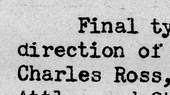
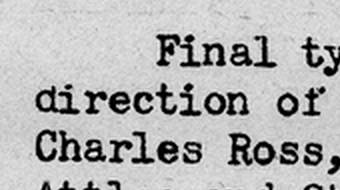
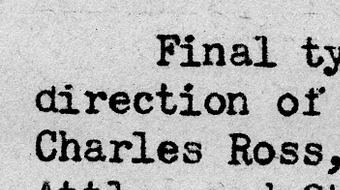
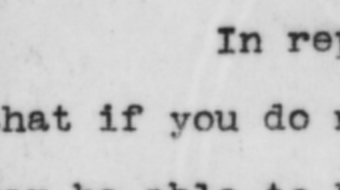
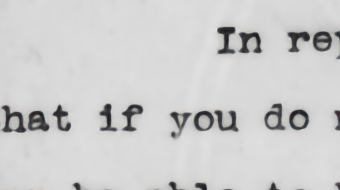
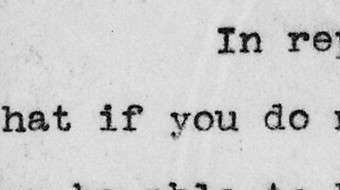
Le même fragment d'un rapport dactylographié de 1945, montré à 100 %. Un extrait réduit à la largeur de la page a la même allure quelle que soit la méthode qui l'a produit : ce sont donc des pixels natifs.

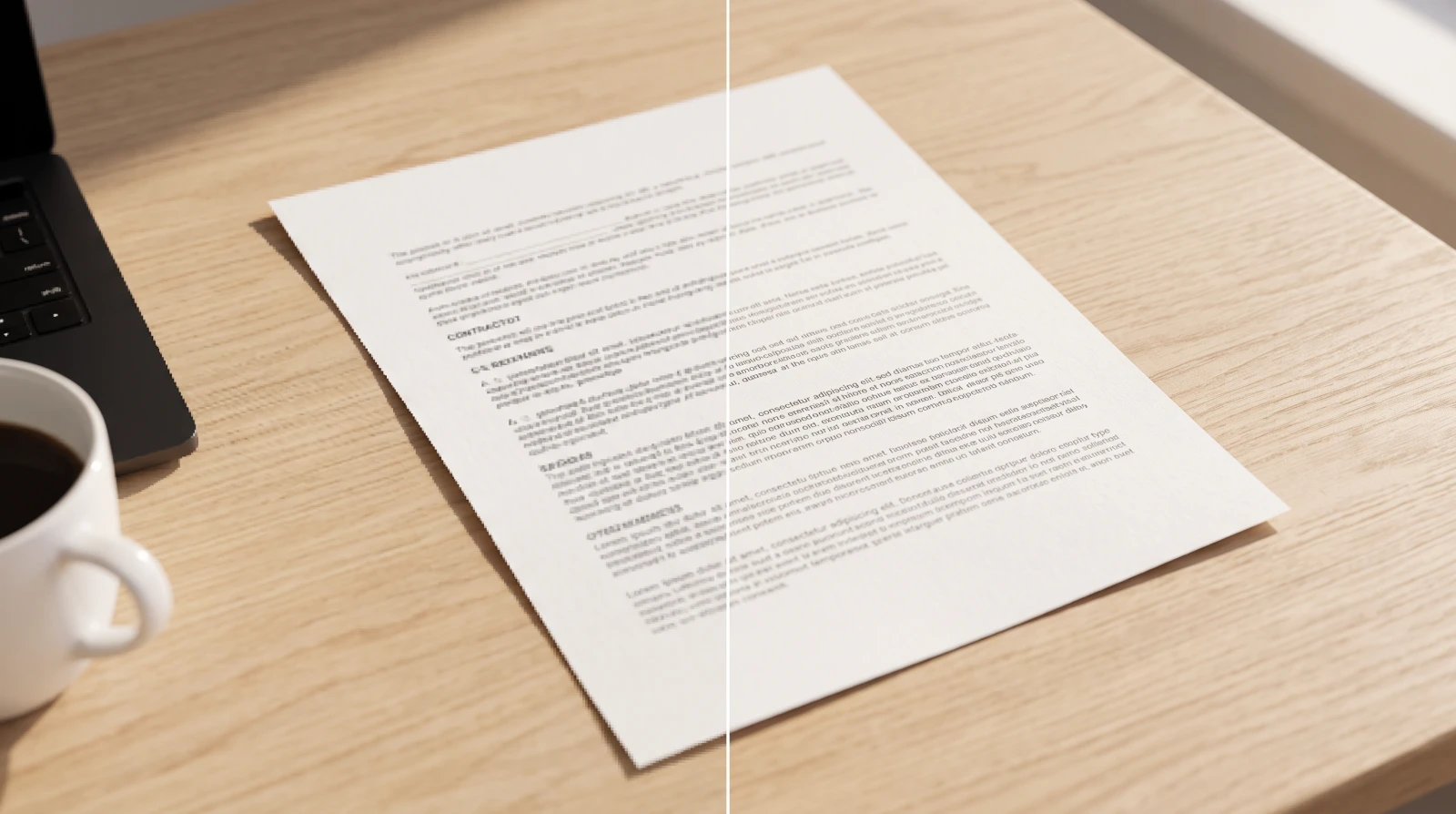
Métadonnée seule · 1200 × 1904 · les pixels de départ

Cette page, 2× · 2400 × 3808 · à 34,4 dB de l'original

Un vrai scan à 2400 px · le master qui a servi à construire ce test
Votre scan est-il net ou mou ? C'est ce qui décide de tout.
Chaque méthode a été passée deux fois sur les mêmes quatorze documents : une fois sur des scans nets, une fois sur les mêmes scans rendus mous. Les classements s'inversent. Il n'y a pas de meilleure méthode ici, et faire semblant du contraire vous coûterait jusqu'à 2,5 dB.
| Méthode | À choisir quand◆ | Scans nets | Scans mous | Coût |
|---|---|---|---|---|
| Équilibré (par défaut) | Vous hésitez, ou la source est déjà nette | Meilleure option gratuite | Deuxième option gratuite | Aucun téléchargement · 65 ms |
| Restaurer et agrandir (2×) | Le scan paraît mou avant l'agrandissement | 9e sur 11 — à ne pas utiliser ici | 1re sur 7 des 10, devant le défaut sur les 10 | 924 Ko · 130 ms |
| Dépixeliser (entraîné) | Captures d'écran, ou source très compressée | Dans les deux premières, gagne 5 sur 10 | Dans les deux premières, bat le défaut 10 à 0 | 4,9 Mo · 851 ms |
| Photo (source granuleuse) | Il vous faut quatre fois la taille en une passe | Milieu du peloton en 4× | Meilleure du peloton en 4× | 5,9 Mo · 514 ms |

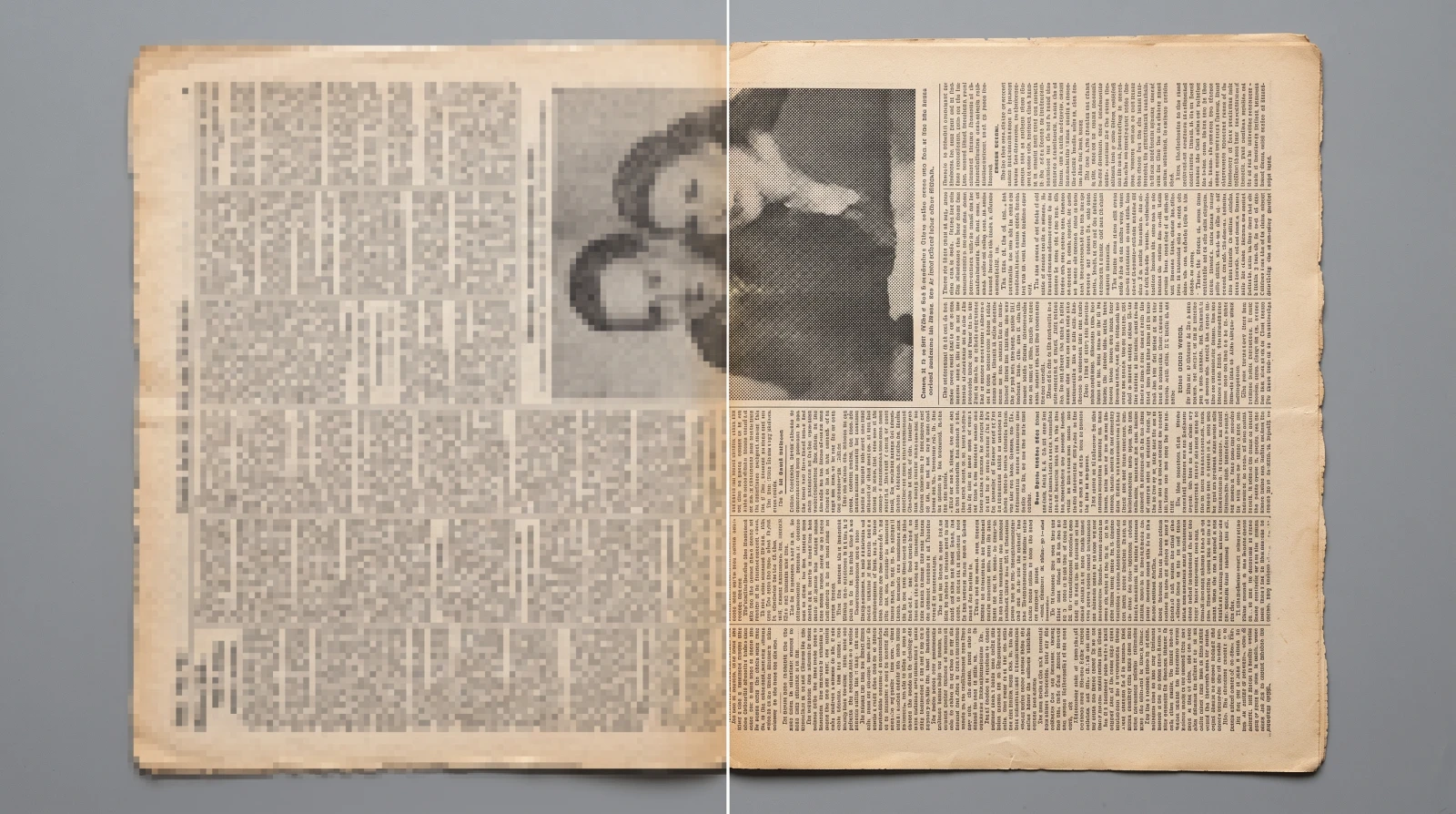
Équilibré, sur un scan mou · aucun téléchargement · 30,6 dB

Restaurer et agrandir (2×) · 924 Ko · 33,0 dB

Le scan d'origine · master de 1920 px
| Image de test | Scan net | Scan mou◆ | Restauration face au défaut |
|---|---|---|---|
| Capture d'écran de bureau | −0,77 | +2,50 | S'inverse |
| Capture d'écran d'un outil | −0,64 | +2,49 | S'inverse |
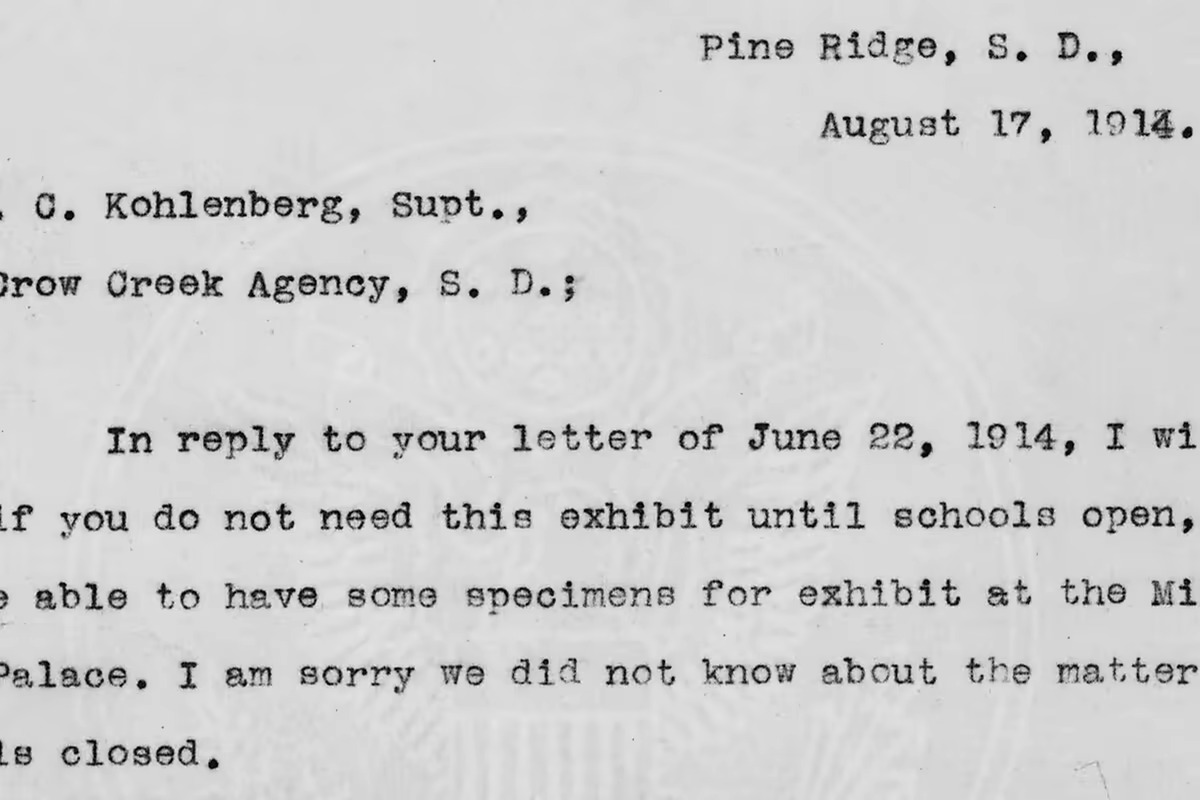
| Lettre dactylographiée, 1914 | −3,43 | +2,40 | S'inverse |
| Dessin de brevet, 1874 | −4,87 | +2,26 | S'inverse |
| Dessin de brevet, 1888 | +0,17 | +1,52 | Devant sur les deux |
| Page de journal, 1865 | −1,55 | +1,15 | S'inverse |
| Rapport dactylographié, 1945 | −1,14 | +1,05 | S'inverse |
| Journal des années 1920, basse définition | −9,85 | +0,68 | S'inverse |
Écart en décibels entre la méthode de restauration et la méthode gratuite par défaut, sur la même image, dans la même campagne. Un nombre positif signifie que la restauration était plus proche de l’original ; chaque tranche de 6 dB divise par deux l’erreur restante. Mesuré le 30 août 2026 sur un GPU Apple série M sous Chrome — quatorze sources, deux dégradations, deux facteurs, quinze méthodes, 600 traitements.
Lisez ces deux colonnes comme deux questions différentes, pas comme un seul score. Sur une source nette, le réseau de restauration redessine des traits qui étaient déjà justes, et sur un journal basse définition il fait de vrais dégâts. Sur une source molle, ce même réseau est ce qu’il y a de mieux, avec une marge qu’aucune autre méthode de cette page n’approche. La règle pratique : regardez votre fichier à 100 % avant de choisir. Si les lettres ont des bords francs, gardez la méthode par défaut. Si elles semblent photographiées à travers une vitre, changez.
L'accentuation abîme-t-elle le texte ?
C'est l'avertissement habituel, et c'est pour cela que cette page utilisait auparavant par défaut une méthode qui n'accentuait rien du tout. Mesuré sur vingt documents, c'était le mauvais choix.
La crainte porte un nom : la sonnerie. Poussez trop un contour et vous obtenez un liseré clair de part et d’autre de chaque trait, ce qui, sur du texte, est bien pire qu’un peu de mollesse. L’ancienne méthode par défaut reconstruisait donc les pixels et s’arrêtait là.
Passer les deux sur les mêmes quatorze sources a tranché. La méthode par défaut, qui accentue, était plus proche de l’original sur 19 des 20 images de test notées — les dix scans mous et neuf des dix scans nets — avec des écarts de 0,08 à 0,38 dB. Marges faibles, une seule exception.
Cette exception mérite d’être nommée, parce qu’elle porte sa propre explication : c’est un journal des années 1920, le master de plus basse définition du corpus, et la seule image papier où l’accentuation de la méthode par défaut a dépassé l’énergie de bord de l’original — 1,04 fois. Elle a perdu de 0,10 dB, la plus petite marge de toute la comparaison.
Pourquoi la sonnerie n’est jamais apparue
Nous avons mesuré l’énergie de bord directement, comme le gradient moyen sur toute l’image, en la comparant au master haute définition de la même page. La sonnerie, c’est dépasser ce nombre. Sur du papier net, la méthode par défaut se situe entre 75 et 97 % de l’original — bien en dessous. Sur les scans mous, aucune méthode n’en approche : les onze finissent entre 35 et 60 %, si bien que le risque n’y est pas d’accentuer trop, mais que rien n’accentue assez.
La sur-accentuation a bien un coût réel ; il n’est simplement pas à ce réglage. La seule méthode dont la moyenne dépassait l’original — un filtre de choc, à 1,11 fois sur les sources nettes — était aussi la onzième sur onze dans ce groupe, 3,75 dB derrière la méthode par défaut, alors même qu’elle finissait troisième sur les scans mous.
Et le post-scriptum honnête : nous avons ensuite relancé le même shader à quatre forces d’accentuation — nulle, légère, celle du défaut, et la plus forte dont le moteur dispose. Chaque cran mesurait mieux que le précédent, sur les scans nets comme sur les mous, et même le plus fort restait sous l’énergie de bord de l’original. Le réglage par défaut n’est donc pas l’optimum ; c’est un réglage dont nous pouvons montrer qu’il est du bon côté de zéro. L’augmenter concerne toutes les pages du site, ce n’est donc pas une décision que celle-ci prend seule.
- 19 / 20
- Images où l'accentuation gagne
- de 0,08 à 0,38 dB
- 0,89×
- Énergie de bord face à l'original
- défaut, toujours en dessous
- 0,86×
- Accentuation désactivée
- plus loin de l'original
- 600
- Traitements derrière cette page
- 40 entrées × 15 méthodes
Combien de pixels pour ma taille d'impression ?
Divisez les millimètres par 25,4, multipliez par le DPI. Comparez votre source à ce tableau avant de choisir un facteur : c'est ce qui décide entre 2× et 4×.
| Format | À 300 DPI◆ | À 150 DPI | Usage courant |
|---|---|---|---|
| Carte de visite · 85 × 55 mm | 1004 × 650 | 502 × 325 | Lue à bout de bras |
| Tirage 10 × 15 cm | 1181 × 1772 | 591 × 886 | Photos, cartes postales |
| Tirage 13 × 18 cm | 1535 × 2126 | 768 × 1063 | Tirages encadrés |
| A5 · 148 × 210 mm | 1748 × 2480 | 874 × 1240 | Flyers, programmes |
| A4 · 210 × 297 mm | 2480 × 3508 | 1240 × 1754 | Documents, CV, dépliants |
| A3 · 297 × 420 mm | 3508 × 4961 | 1754 × 2480 | Affichettes, plans |
| A2 · 420 × 594 mm | 4961 × 7016 | 2480 × 3508 | Affiches |
| A1 · 594 × 841 mm | 7016 × 9933 | 3508 × 4967 | Affiche vue à un mètre |
Trois lectures pratiques de ce tableau. D’abord, la colonne 150 DPI n’est pas un compromis pour les grands formats : une affiche ou un panneau d’exposition se regarde à une distance où 300 points par pouce sont invisibles, et les exiger fabrique un fichier énorme sans gain visible. Ensuite, si votre source est déjà dans la colonne 300 DPI, vous n’avez pas besoin d’agrandir : réglez le DPI, gardez les pixels, c’est fini.
Enfin, le fond perdu. Les imprimeurs français demandent en général 3 mm de débord sur chaque bord, donc un A4 à imprimer fait en réalité 216 × 303 mm, soit 2551 × 3579 pixels à 300 DPI plutôt que 2480 × 3508. Une carte de visite avec fond perdu demande 1075 × 720. Prévoyez cette marge avant de choisir un facteur, pas après.
Si votre fichier n’y est pas, calculez le manque avant de choisir. Une photo de 1200 × 1800 a besoin d’un 2× pour passer un A4 confortablement. Une capture d’écran de téléphone de 1170 pixels de large a besoin d’un 4×, et c’est le cas où il faut lire la section suivante avant d’appuyer.
Augmenter le DPI d'une image, ça sert à quelque chose ?
Changer le nombre ne sert à rien. Ajouter des pixels sert à quelque chose, et l'ampleur dépend entièrement de ce dont vous partez — ces six cas sortent des mesures, pas d'un argumentaire.
- Nette amélioration
Un scan mou ou légèrement flou
Le plus gros gain mesuré, et celui que personne n'attend. Sur dix documents flous, la méthode Restaurer et agrandir (2×) a battu l'agrandissement simple à chaque fois, de 0,3 à 2,5 dB — davantage que l'écart entre deux méthodes quelconques sur du matériel net. Elle coûte 924 Ko de téléchargement et environ le double du temps.
- Nette amélioration
Captures d'écran et interfaces
Du texte synthétique sur des fonds unis s'agrandit remarquablement bien, et l'option entraînée a pris 3,5 dB d'avance sur la méthode par défaut sur les deux captures de bureau testées. Si vous placez une capture dans un document imprimé, c'est le cas que l'outil gère le mieux.
- Nette amélioration
Une source déjà assez grande
Si votre définition dépasse déjà le tableau ci-dessus, il ne vous manque que l'en-tête. Rééchantillonner un fichier qui n'en a pas besoin coûte un peu de netteté pour rien : choisissez 1× et écrivez simplement le DPI.
- Amélioration partielle
Pages dactylographiées ou imprimées nettes
Agrandir est sans risque et ne fait pas de mal, mais changer de méthode ne change presque rien : sur un rapport dactylographié de 1945, les six premières méthodes tiennent dans 0,85 dB. Ce que le papier contient, vous l'obtenez — un agrandissement soigné ne l'abîmera pas et n'en inventera pas davantage.
- Amélioration partielle
Passer en 4× pour atteindre un format
Vous obtiendrez le nombre de pixels que l'imprimeur demande. Vous n'obtiendrez pas les traits : face à un vrai scan haute définition, aucune méthode 4× ne dépasse 0,81 de l'énergie de bord de l'original sur les scans nets, et sur les scans mous elles tombent entre 0,29 et 0,55, jusqu'à 0,24 sur du papier dactylographié. Utilisable, pas net — préférez le 2× chaque fois que le calcul le permet.
- Impossible à réparer
Cartes anciennes, gravures et hachures serrées
Les plus mauvais scores de tout le corpus : une carte gravée de 1730 revient à 16,4 dB contre 36,8 pour une lettre dactylographiée. À demi-résolution, cent traits gravés par pouce se sont déjà confondus, et l'agrandissement les confond avec plus d'assurance encore. Aucune méthode ici ne voit à travers.
Trois étapes, sans compte
Tout se passe sur cette page. Pas d'envoi à attendre, pas d'e-mail à confirmer, pas de limite au nombre de fichiers.
- Étape 1
Déposez vos fichiers
PNG, JPEG ou WebP, un fichier ou une douzaine. La page évalue ce que votre appareil peut allouer avant que vous choisissiez un facteur, donc vous connaissez les limites en amont plutôt qu'au milieu d'un traitement 4×.
- Étape 2
Regardez votre source à 100 %, puis choisissez
Des bords de lettres francs veulent dire que la méthode par défaut est la bonne. Des bords qui semblent photographiés à travers une vitre veulent dire que Restaurer et agrandir (2×) est la bonne — ce choix vaut jusqu'à 2,5 dB. Calculez ensuite les pixels qu'exige votre format à 300 DPI et prenez le plus petit facteur qui les dépasse.
- Étape 3
Téléchargez le PNG
Le fichier revient en PNG avec un en-tête pHYs déclarant 300 DPI, donc InDesign, Illustrator, Word, Aperçu et les RIP d'impression le placent à la bonne taille physique. Le panneau de réglages propose aussi 72, 150, 350 et 600 si votre commande en demande un autre. Sans filigrane, sans inscription, sans plafond d'export.
Le 300 DPI inscrit dans le fichier est-il réel ?
Oui, et cela se vérifie sans nous faire confiance. Voici ce que contient un fichier produit par cette page, relu octet par octet.
Ce qu’il y a dans le fichier
En prenant une sortie au hasard dans la campagne de mesure et en l’analysant : le bloc pHYs contient 11 811 pixels par mètre sur les deux axes, avec l’indicateur d’unité réglé sur le mètre, ce qui fait 300 points par pouce à quatre décimales près. Il se trouve à l’octet 33, après l’en-tête d’image et avant le premier bloc de données, exactement là où la spécification PNG l’exige. Les 841 blocs passent tous leur contrôle CRC, donc rien n’a été corrompu en chemin.
Deux lecteurs indépendants sont d’accord, ce qui compte davantage que notre propre analyseur d’accord avec lui-même : sips sous macOS annonce 300,000 DPI, et ImageMagick annonce 118,11 pixels par centimètre — le même nombre dans l’autre unité.
Comment vérifier le vôtre
Sur un Mac, ouvrez le PNG téléchargé dans Aperçu et choisissez Outils → Afficher l’inspecteur : la résolution y est indiquée. Sous Windows, clic droit sur le fichier, Propriétés → Détails, et lisez le champ Résolution horizontale. N’utilisez pas Paint pour cela : il rapporte le DPI de votre écran plutôt que celui du fichier, donc il affiche la même valeur quoi que le fichier contienne.
La vérification la plus solide est celle qui ne coûte rien : notez la définition en pixels avant et après. Si elle a changé, le fichier contient plus d’information qu’avant. Si un outil DPI vous rend les mêmes dimensions, il a changé l’étiquette et rien d’autre.
Gratuit, sans astérisque
Les pixels d'abord, l'en-tête ensuite
L'image est reconstruite sur votre GPU et déclarée 300 DPI seulement après. Faire l'inverse est ce qui rend un convertisseur de métadonnées gratuit : rien n'est calculé.
Un vrai en-tête pHYs
Écrit à la place qu'exige la spécification PNG, avec tous les CRC intacts. Aperçu, sips et ImageMagick relisent tous 300 DPI.
Rien n'est envoyé
Les fichiers sont décodés, rééchantillonnés et réencodés dans cet onglet. Il n'y a pas de serveur sur le trajet et rien à stocker de notre côté.
Vraiment illimité
Pas de compteur de crédits, pas de plafond quotidien, pas d'écran de connexion avant le bouton de téléchargement. C'est votre GPU qui travaille, donc le centième fichier nous coûte ce qu'a coûté le premier.
Honnête sur le plafond
Chaque chiffre de cette page vient d'une campagne de mesure sur quatorze documents réels, y compris les cas où l'outil se débrouille mal et celui où sa méthode par défaut a perdu.
Fonctionne hors ligne
Chargez la page, coupez votre connexion, cela fonctionne toujours. C'est la preuve que la promesse de confidentialité est réelle, et pas seulement écrite.
Quand ça ne fait pas ce que vous voulez
« Mon imprimeur dit toujours que la résolution est trop faible »
Il regarde les pixels divisés par la taille d’impression, pas l’en-tête. Prenez les dimensions physiques auxquelles il imprime, convertissez-les en pouces, multipliez par 300, et comparez à la définition de votre fichier. S’il manque, montez le facteur — ou réduisez la taille d’impression, ce qui est gratuit et marche toujours.
« WebGPU n’est pas disponible »
Soit le navigateur est trop ancien, soit l’accélération matérielle est désactivée. Sous Chrome, ouvrez chrome://gpu et réactivez l’accélération graphique dans les réglages. Firefox déploie encore WebGPU.
Le fichier est revenu beaucoup plus lourd
Il contient quatre fois plus de pixels en 2× et seize fois plus en 4×, stockés sans perte. C’est le prix d’un fichier qui contient réellement le détail ; un PNG du même poids que le JPEG déposé serait un JPEG déguisé. Convertissez-le en JPEG ensuite si le poids compte davantage que les derniers pourcents de qualité.
Un gros traitement s’est interrompu
Un 4× sur un scan déjà grand peut épuiser le pilote graphique en cours de route — un A3 en 4× approche les 50 mégapixels. Le même traitement passe souvent à la deuxième tentative. Après deux échecs, descendez d’un cran de facteur : la différence est plus petite que l’attente.
Questions fréquentes
Changer le DPI d'une image améliore-t-il vraiment sa qualité ?+
À lui seul, non — et c'est ce que presque tous les convertisseurs DPI évitent de dire. Le DPI est un nombre stocké dans l'en-tête du fichier, qui indique à l'imprimante quelle taille physique donner à chaque pixel. Le faire passer de 72 à 300 sans toucher aux pixels n'ajoute aucun détail : cela demande simplement à l'imprimante de tasser les mêmes pixels sur une surface plus petite, donc l'impression sort plus petite, pas meilleure. Ce qui aide vraiment, c'est d'avoir plus de pixels. Cette page agrandit l'image d'abord, puis écrit le DPI, et c'est pour cela que le résultat imprime réellement plus net à la taille voulue.
Comment changer le DPI d'une image en 300 DPI ?+
Déposez le fichier dans l'outil en haut de page, choisissez un facteur d'agrandissement, puis téléchargez. Vous récupérez un PNG qui contient plus de pixels et dont l'en-tête pHYs déclare 300 DPI : les logiciels de mise en page et les imprimantes le lisent comme une image 300 DPI et le placent à la bonne taille physique. Il n'y a ni compte, ni compteur de crédits, ni filigrane, et le fichier n'est jamais envoyé — le rééchantillonnage tourne sur votre propre carte graphique.
DPI, PPP, PPI : quelle est la différence ?+
PPP est simplement la traduction française de DPI, points par pouce, et les deux désignent la même chose dans la pratique courante. PPI, pixels par pouce, est le terme exact pour une image numérique : ce sont des pixels, pas des points d'encre. Un imprimeur qui demande « du 300 DPI » demande en réalité du 300 PPI, c'est-à-dire assez de pixels pour couvrir chaque pouce du papier. Le mot n'a aucune importance ; ce qui compte est de savoir si votre fichier a la définition nécessaire, ou seulement l'étiquette.
Quelle est la différence entre la définition et la résolution ?+
La définition est le nombre de pixels d'une image, par exemple 1200 × 1800. La résolution est le nombre de pixels par unité de longueur une fois imprimée, par exemple 300 points par pouce. Un convertisseur DPI change la résolution en une réécriture de neuf octets, sans toucher à la définition, ce qui ne change rien à ce que l'imprimante reçoit. Une image dont la définition est insuffisante restera insuffisante quel que soit le nombre écrit dans son en-tête. Cette page travaille sur la définition d'abord, puis inscrit la résolution.
Mon scan est un peu flou. Est-ce que ça change la méthode à choisir ?+
Complètement, et c'est l'information la plus utile de cette page. Nous avons mesuré chaque méthode deux fois sur les mêmes quatorze documents : une fois sur des scans nets, une fois sur les mêmes scans rendus mous par un flou d'objectif. Les classements s'inversent. Sur les sources nettes, la méthode par défaut est la meilleure des options gratuites et le réseau de restauration arrive neuvième sur onze ; sur les sources molles, ce même réseau bat la méthode par défaut sur les dix images, avec jusqu'à 2,5 dB d'écart, et prend la première place sur sept d'entre elles. Il s'appelle Restaurer et agrandir (2×). Si votre scan paraît mou avant même d'être agrandi, basculez dessus et relancez le fichier : aucun autre choix de cette page ne pèse autant.
Quel DPI faut-il pour l'impression ?+
300 DPI est la valeur par défaut ici et le standard de l'impression professionnelle en France : c'est ce que les imprimeurs demandent, à la taille finale d'impression. Les autres valeurs sont dans le panneau de réglages. 150 DPI suffit pour les grands formats vus de loin : affiches, banderoles, panneaux d'exposition. 72 DPI est la valeur par défaut du web et ne veut rien dire à l'écran, puisque les navigateurs travaillent en pixels et ignorent complètement l'en-tête. 600 DPI sert à la reproduction d'art et au dessin au trait, et ne paie que si la source a le détail pour le justifier.
Combien de pixels faut-il pour une taille d'impression donnée ?+
Divisez la dimension en millimètres par 25,4 pour obtenir des pouces, puis multipliez par le DPI. Une page A4 mesure 210 × 297 mm, donc à 300 DPI il faut environ 2480 × 3508 pixels. Un tirage 10 × 15 cm demande 1181 × 1772 pixels, une carte de visite 85 × 55 mm demande 1004 × 650. Si votre source est plus petite, l'agrandissement de cette page vous amène au nombre de pixels demandé ; il ne peut pas inventer du détail qui n'a jamais été capté, mais un agrandissement correctement reconstruit imprime nettement mieux que si vous laissez l'imprimante faire son propre étirement.
2× ou 4× pour l'impression ?+
2× si vous pouvez vous en contenter. Nous avons mesuré l'énergie de bord — le gradient moyen sur toute l'image — face à un vrai scan haute définition de la même page. En 2×, la méthode par défaut en conserve 75 à 97 % sur du papier. En 4×, aucune méthode n'en approche : entre 0,59 et 0,81 sur les scans nets, entre 0,29 et 0,55 sur les scans mous, et jusqu'à 0,24 seulement sur du papier dactylographié. Le 4× vous donne le nombre de pixels que l'imprimeur demande ; il ne vous donne pas les traits. Si votre source est vraiment trop petite pour la taille d'impression, attendez-vous à un fichier utilisable plutôt qu'à un fichier net.
Pourquoi le fichier revient-il en PNG alors que j'ai déposé un JPEG ?+
Le PNG est sans perte, donc une image tout juste agrandie n'est pas immédiatement dégradée par une compression JPEG, et son bloc pHYs est le meilleur endroit pour stocker une vraie valeur de DPI. Toutes les images fixes reviennent en PNG quoi que vous déposiez, et le téléchargement est nommé .png pour que rien en aval ne se trompe sur ce qu'il contient. Si votre imprimeur exige un JPEG ou un TIFF, convertissez le PNG téléchargé ensuite : les pixels y sont déjà, et la plupart des flux d'impression préfèrent de toute façon le PNG.
Est-ce que quelque chose est envoyé ?+
Non. Le rééchantillonnage tourne sur votre GPU et l'en-tête est réécrit dans votre navigateur. Chargez la page, coupez votre connexion, cela fonctionne toujours. Pour être juste avec les alternatives : plusieurs convertisseurs DPI qui ne touchent qu'aux métadonnées sont eux aussi purement locaux. Ce qui les sépare de cette page n'est pas l'endroit où le travail se fait, c'est qu'ici il se passe quelque chose sur les pixels.
Les autres outils gratuits du site
Convertir une image en 300 DPI, pour de bon
Déposez un fichier : il est rééchantillonné sur votre propre machine, puis étiqueté. Sans compte, sans filigrane, sans limite.
Choisir un fichier