FreeUpscaler

Rendre une vidéo floue nette

Rendez une vidéo floue plus nette gratuitement, sur votre propre carte graphique — rien n'est envoyé, aucune inscription. Ou passez au niveau au-dessus avec un modèle IA dans le cloud.

L'exemple avant traitement
AvantAprès

Sans inscription · sans filigrane · sans limite · sur votre GPU

Déposez vos vidéos ici

Vérification de ce que cet appareil sait faire…

Lequel est le vôtre ?

Quelles vidéos floues peut-on récupérer ici ?

Rendre nette une vidéo qui est sortie molle

Un objectif pas très piqué, un profil de caméra prudent, un export qui a rogné le détail fin. C'est ce que les méthodes gratuites réussissent le mieux — une vidéo de caméra ordinaire a récupéré à peu près la moitié de ce qu'elle avait perdu.
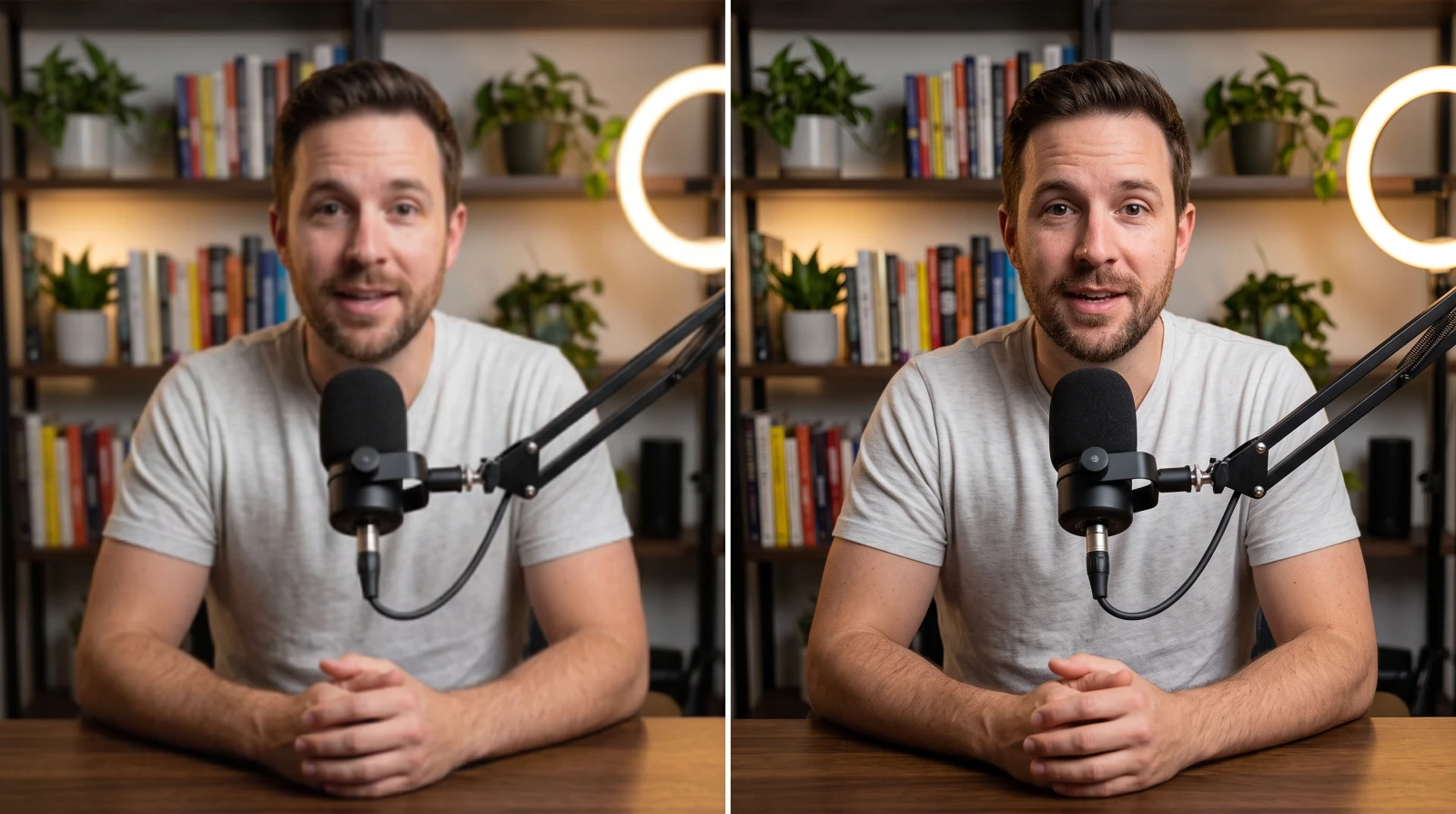
Un plan de visage parlant, mou et en blocs à gauche, net à droiteAvantAprès

Récupérer une vidéo reçue par iMessage ou WhatsApp

Une vidéo compressée une ou deux fois en chemin. Il y a en général beaucoup à regagner, et les méthodes gratuites le font en quelques secondes. Pourquoi elle est arrivée comme ça — et quoi demander à l'expéditeur — se trouve plus bas.
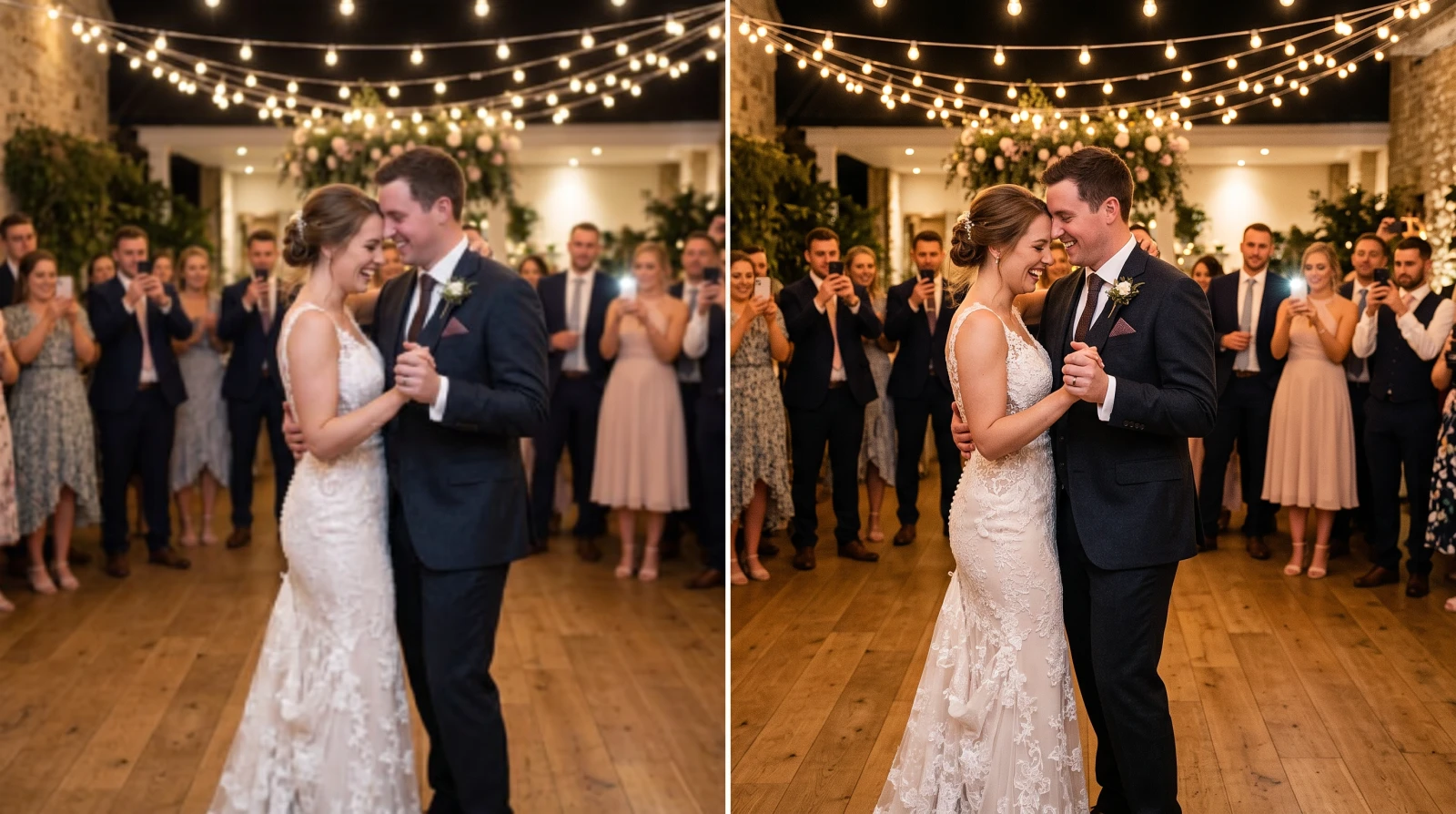
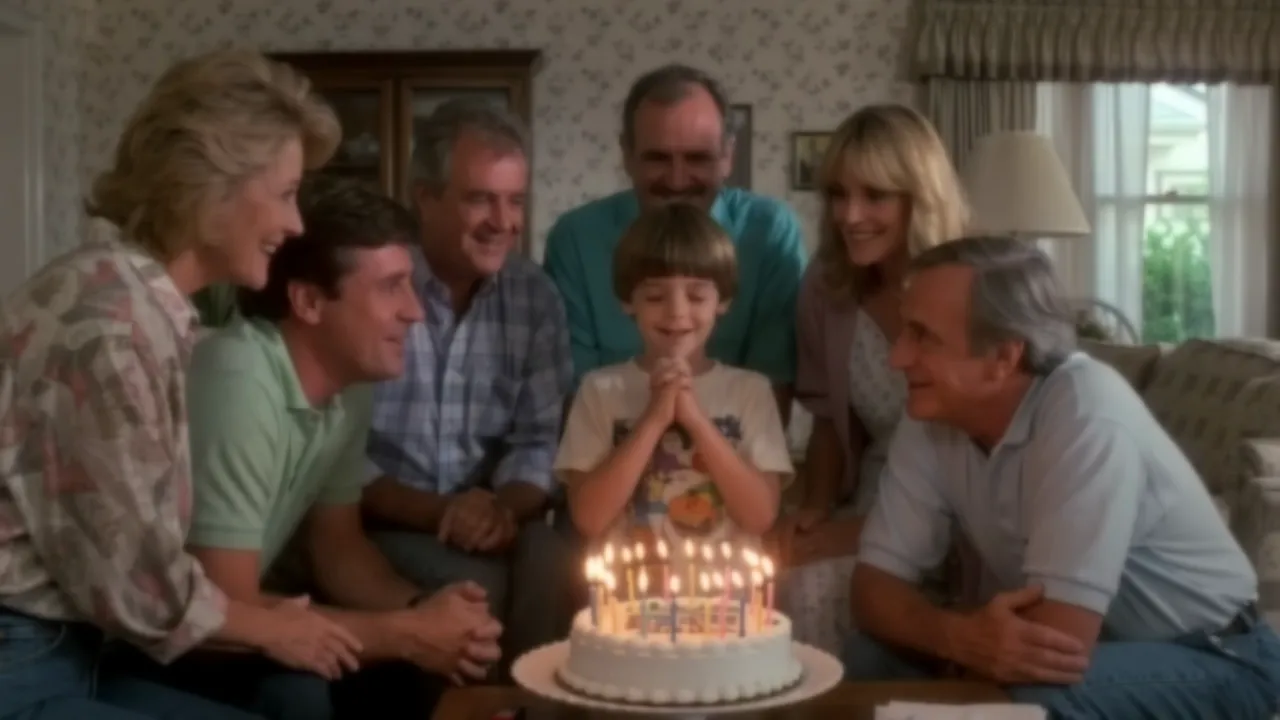
Une première danse de mariage, les invités filment au téléphone, mou et en blocs à gauche, net à droiteAvantAprès

Récupérer une vieille vidéo ou un transfert d'archive

Un transfert qui a déjà une génération ou deux derrière lui. Attendez-vous à une vraie amélioration plutôt qu'à une transformation ; si vous voulez davantage, c'est un bon candidat pour un modèle IA dans le cloud, qui reconstruit l'image au lieu de la raidir.
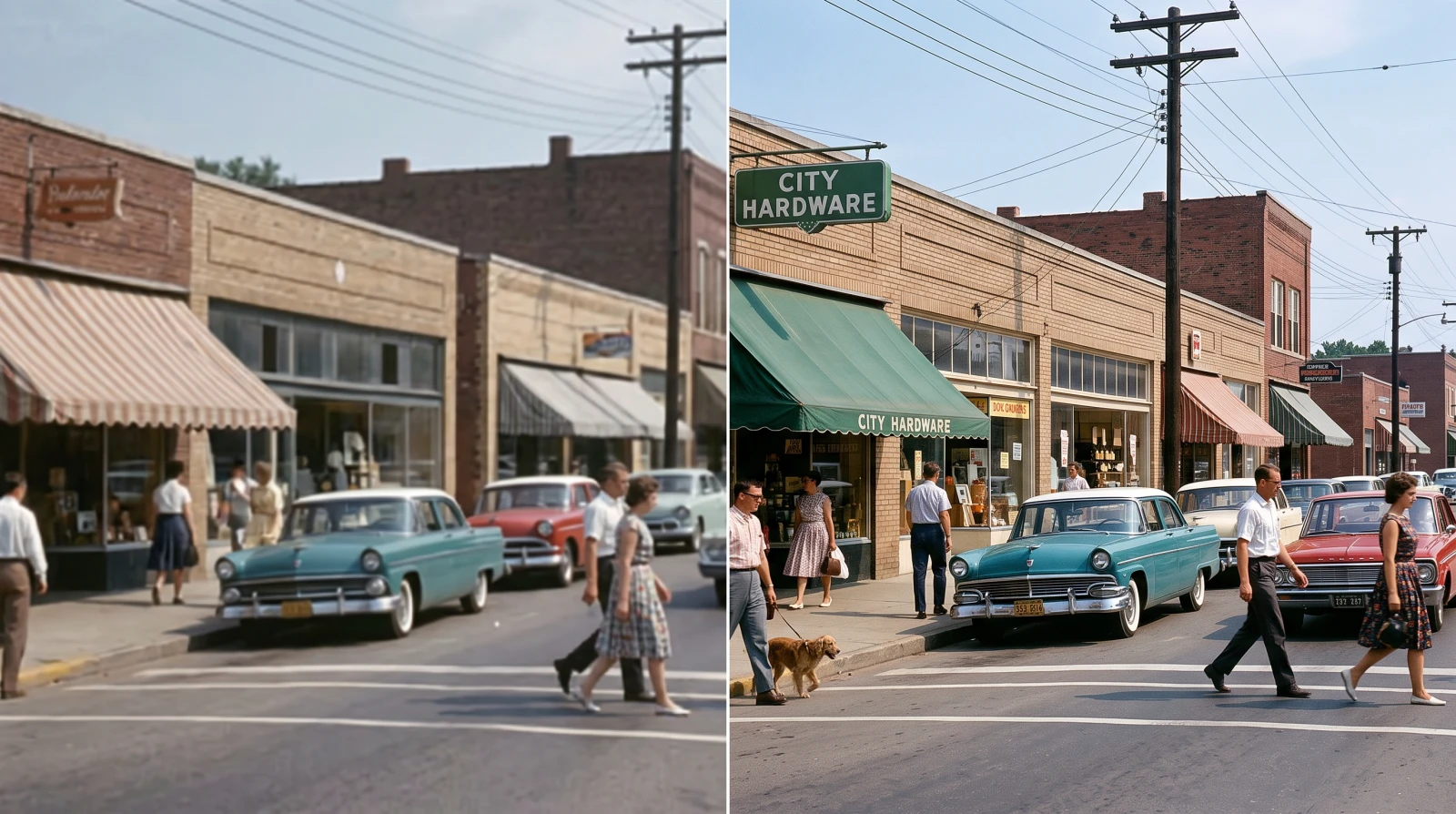
Une grand-rue des années soixante avec des voitures d'époque, molle et passée à gauche, nette à droiteAvantAprès

Rendre nettes animation, captures d'écran et motion graphics

Le dessin est fait de contours plutôt que de texture, et c'est exactement ce sur quoi ces filtres travaillent. Les meilleurs résultats de tout le test viennent d'ici.
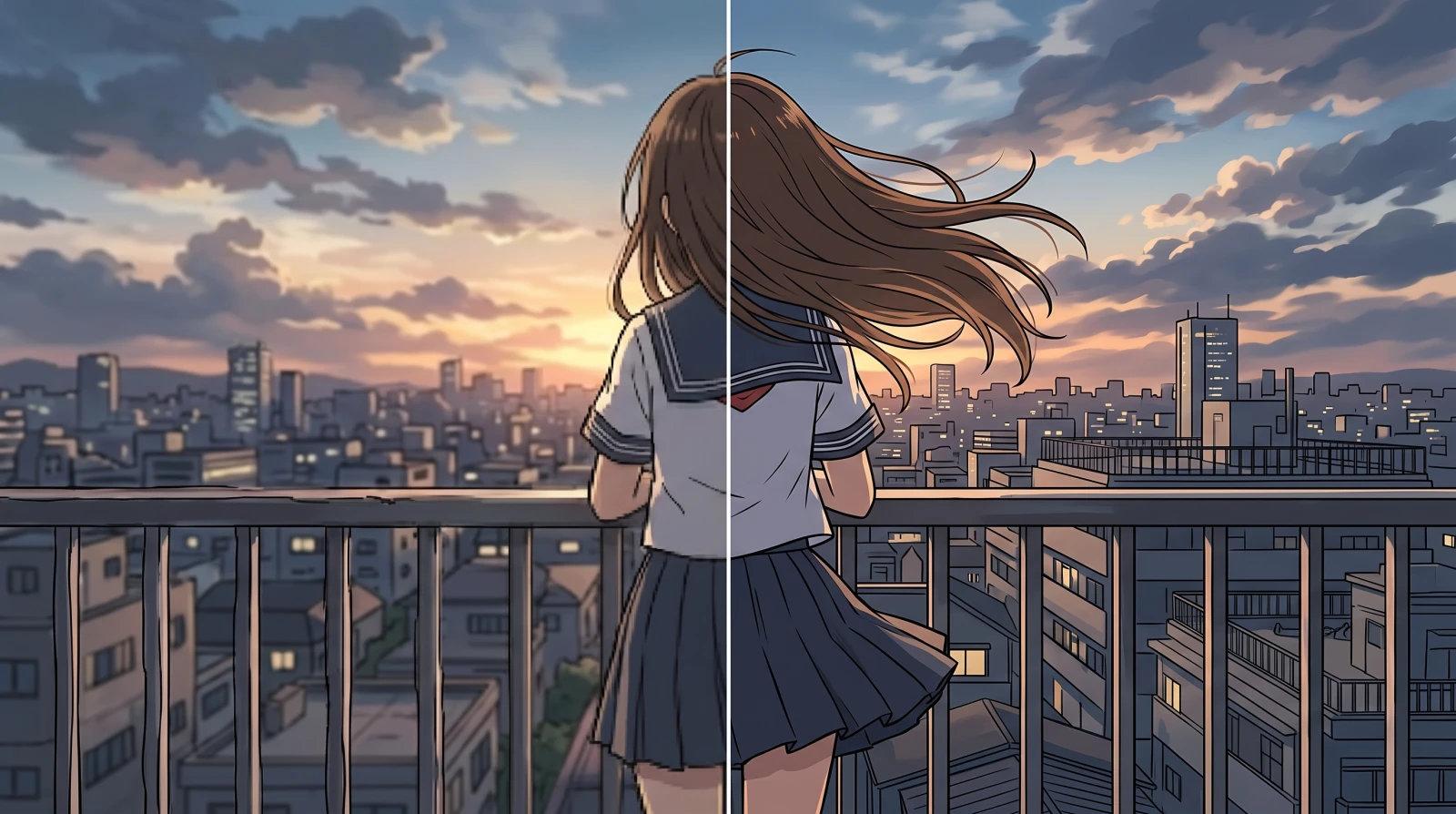
Une scène de toit en animation, le trait bavé à gauche et net à droiteAvantAprès
Comment faire

Rendre une vidéo nette en trois étapes

  1. Étape 1

    Déposez votre vidéo

    Un fichier ou une douzaine. La page vérifie ce que votre appareil peut faire avant que vous choisissiez, pour que vous appreniez les limites d'entrée et non au milieu du travail.

  2. Étape 2

    Jugez sur du vrai détail

    Faites glisser le curseur avant/après sur des cheveux, du tissu, du feuillage ou du texte — pas sur un mur uni, où par définition rien ne change. Si le côté « après » scintille ou paraît cassant, baissez Deblur d'un cran et relancez.

  3. Étape 3

    Téléchargez

    Sans filigrane, sans inscription, sans limite du nombre de fois. La piste audio est recopiée telle quelle : elle ne perd rien et reste synchrone.

Sur votre appareil

Les moyens gratuits de rendre une vidéo nette, et lequel choisir

Les deux tournent sur votre propre carte graphique, gratuitement et sans rien envoyer. Commencez par celle par défaut et ne changez que si le résultat vous paraît faux.

MéthodeIdéal pourCe que ça changeVitesse
Deblur (Light) — par défautLa plupart des vidéos. Commencez ici.La plus forte des deuxInstantané
Anime (Restore)Une vidéo à peine molle, ou qui paraît cassante après la méthode par défautPlus douce — reste proche de votre originalEnviron 3× plus lent

Toutes deux ne travaillent qu'avec le détail que vos images contiennent déjà : c'est le plafond qu'elles partagent. Quand aucune ne suffit, la réponse n'est pas un réglage plus fort, c'est un modèle IA dans le cloud, qui redessine l'image au lieu de la raidir.

Dans le cloud

Rendre une vidéo nette avec un modèle IA dans le cloud, pour viser plus haut

Ceux-ci envoient le clip et tournent sur nos serveurs contre des crédits, dont un de Topaz Labs. Ils sont génératifs : au lieu de raidir les contours que votre image contient déjà, ils redessinent l'image telle qu'ils pensent qu'elle devrait être. Le plafond est bien plus haut — et la promesse est différente, car ce qui revient est inventé et non récupéré.

ModèleTypeIdéal pourPar seconde en 1080p
Restauration IA (vidéo)GénératifReconstruit image par image les détails perdus≈ 0,18 $
Topaz StarlightGénératifReconstruit le détail au lieu de le récupérer≈ 0,06 $

Facturé à la seconde, à la taille que vous choisissez : la 4K coûte donc quatre fois la 1080p. Le montant pour votre propre fichier s'affiche sur le bouton avant le moindre envoi, et les crédits se dépensent au lancement — sans abonnement. Aucun chiffre de cette page n'est le leur. Tout ce qui est mesuré plus bas l'a été sur les méthodes gratuites ; le jeu d'évaluation ne contient encore aucun passage dans le cloud. Ce qu'on avance ici, c'est le type de modèle dont il s'agit, pas l'écart auquel il termine.

Peut-on vraiment rendre nette une vidéo floue ?

En partie avec les méthodes gratuites, et plus loin avec un modèle IA. Un filtre qui tourne sur votre machine raidit les contours que votre image contient déjà : cela marche bien sur une vidéo simplement molle, et pas du tout là où le détail a été détruit — bougé, mise au point ratée. Un modèle IA dans le cloud est l'autre type d'outil. Il redessine l'image au lieu de la raidir : il donne donc un résultat précisément dans les cas où les méthodes gratuites n'ont rien à saisir, et un meilleur presque partout ailleurs.

Commencez gratuitement. Déposez le fichier sur cette page, faites glisser le curseur avant/après, téléchargez — sans compte, sans filigrane, sans limite de durée, et rien ne quitte votre navigateur. Si cela ne suffit pas, l'étape suivante est un modèle IA dans le cloud plutôt qu'un réglage plus fort : il envoie le clip, demande un compte et coûte des crédits à la seconde.

Une image arrêtée suffit à savoir lequel il vous faut : si une partie immobile de l'image est nette et que seule la partie en mouvement est étalée, raidir les contours n'y fera rien et seul un modèle IA changera quelque chose.
La mesure

Ce qui ressort vraiment du flou

Tel qu'il est arrivé — un détail de la même image affiché à 100 %

Tel qu'il est arrivé · mou

Corrigé — un détail de la même image affiché à 100 %

Corrigé · la méthode par défaut

L'original — un détail de la même image affiché à 100 %

L'original · ce que le flou a pris

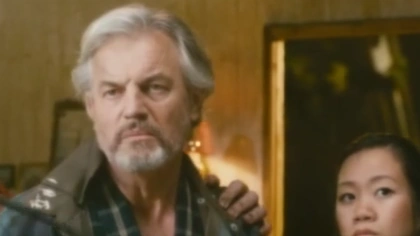
Une image à 100 %, et non une image entière réduite à la largeur de la page — à cette taille tout se ressemble, quoi qu'on ait fait. Les poils de la barbe se séparent à nouveau et le tissu écossais se résout.

Neuf clips ont été rendus flous d'une quantité connue puis passés dans les deux méthodes gratuites. Celle par défaut a rendu environ un tiers de ce que le flou avait pris — à peu près la moitié sur une vidéo de caméra ordinaire, et jusqu'à 78 % sur l'animation et les motion graphics. Un clip est ressorti moins bon qu'il n'était entré : une scène sombre sans le moindre contour franc. C'est la limite honnête du raidissement de contours, et le cas le plus clair pour les modèles cloud plus haut.

Ce qu'il faut en attendre

Là où les méthodes gratuites s'arrêtent

Tous les outils de cette catégorie promettent de tout rendre net. Deux de ces cas s'améliorent moins que vous ne l'espérez et deux ne peuvent pas s'améliorer du tout — pas par un passage de netteté, et c'est cela qui tourne sur votre machine. Sur les deux derniers, il ne reste qu'un modèle génératif, et il vous achète une invention plutôt qu'une récupération.

Basse résolutionRÉCUPÉRABLECompressionEN PARTIEDéfocalisationLIMITÉFlou de bougéPERDUle même point lumineux, quatre façons de le perdre
Le même point lumineux sous chaque type de dégradation. Les deux premiers ne perdent que l'échantillonnage ou la structure fine, ce qui se récupère en partie. Les deux derniers l'étalent irréversiblement sur les pixels voisins.
  • Amélioration partielle

    Une vidéo de faible définition sur un grand écran

    Le détail est là, il manque seulement des pixels pour le montrer. Raidir les contours durcit les pixels, cela n'améliore pas l'image. Agrandissez-la plutôt — l'agrandisseur fait le travail de contours dans la même passe.

  • Amélioration partielle

    Une vidéo qui est déjà correcte

    Elle va changer, et pas en bien — des contours trop raidis scintillent d'une image à l'autre comme ils ne le font jamais sur une photo. Baissez Deblur d'un cran ou changez de méthode.

  • Impossible à réparer

    Rendu doux et atmosphère dense

    Matière sombre, peu contrastée, sans contour franc. Le seul clip du test où toutes les méthodes gratuites ont empiré les choses — il n'y a rien qu'une passe de netteté puisse trouver. Un modèle IA dans le cloud reconstruit l'image à la place : c'est là qu'il justifie son prix.

  • Impossible à réparer

    Flou de bougé et mise au point ratée

    Chaque point a été étalé sur plusieurs pixels pendant que l'obturateur était ouvert : raidir les contours ne fait que rendre la traînée plus nette. Un modèle IA vous rendra quand même une image nette — une image qu'il a inventée, ce qui n'est peut-être pas ce que vous voulez pour la trace de quelque chose qui a vraiment eu lieu.

Envoyé depuis un téléphone

Vidéo floue reçue d'un iPhone — et pourquoi elle est arrivée comme ça

La plupart du temps, le fichier n'a jamais voyagé tel qu'il a été enregistré. Savoir lequel des cas s'est produit vous dit s'il faut nettoyer la copie reçue ou en redemander une meilleure.

Vers un téléphone Android, ça retombe en MMS

Un message en bulle verte passe par le réseau mobile, qui le plafonne à quelques centaines de kilooctets. Des dizaines de mégaoctets sont comprimés là-dedans avant même que le clip quitte l'appareil.

WhatsApp et Telegram compressent par défaut

Les deux réencodent à l'envoi si on ne le leur interdit pas. WhatsApp peut joindre le clip comme document, Telegram a « envoyer comme fichier ». L'un et l'autre gardent les octets d'origine.

Instagram, TikTok et les Stories réencodent à l'envoi

Un export qui ne correspond pas aux spécifications de la plateforme est transcodé, et ce second encodage est l'origine de l'aspect en blocs.

Ce que cette page peut défaire, et ce qu'elle ne peut pas

Elle nettoie la copie qui est arrivée ; ce qui revient dépend de la force avec laquelle elle a été comprimée. Elle ne peut pas récupérer ce qui a été jeté — demandez l'original si vous le pouvez.

FAQ

Questions fréquentes

Comment rendre une vidéo floue nette gratuitement ?

Déposez le fichier sur la zone ci-dessus, faites glisser le curseur avant/après sur du vrai détail, et téléchargez. Tout se passe sur cette page — pas de file d'attente, pas d'e-mail à confirmer. La piste audio est recopiée intacte : elle ne perd rien et ne se décale pas.

Peut-on récupérer une vidéo que quelqu'un vous a envoyée ?

Vous pouvez nettoyer la copie reçue, et ce qui revient dépend de la force avec laquelle elle a été comprimée en chemin — ce qui est revenu pendant les tests se trouve plus bas. Ce qu'aucun outil ne peut faire, c'est récupérer ce que la compression a jeté : la copie encore sur le téléphone de l'expéditeur battra toujours la copie réparée. Si vous pouvez demander un renvoi sous forme de fichier plutôt que de message, faites-le d'abord.

Mes vidéos sont-elles envoyées quelque part ?

Pas par les méthodes gratuites. Le fichier est démultiplexé, décodé, filtré et réencodé dans cet onglet, ce que vous pouvez vérifier : chargez la page, coupez Internet, cela marche encore. Un modèle cloud est l'exception et le dit avant de tourner — il envoie le clip pour ce travail, et le résultat est conservé 30 jours si vous ne le supprimez pas.

Pourquoi ma vidéo est-elle floue quand je l'envoie depuis un iPhone ?

Parce qu'elle n'a probablement pas voyagé sous la forme du fichier enregistré. Une vidéo envoyée vers un téléphone Android retombe en MMS, plafonné à quelques centaines de kilooctets : le clip est donc recomprimé à une fraction de sa taille avant même de partir. WhatsApp et Telegram compressent aussi par défaut. Le correctif est du côté de l'envoi — AirDrop, un lien iCloud, ou l'option « envoyer comme fichier » de l'application. Cette page peut nettoyer la copie arrivée ; elle ne peut pas récupérer l'original.

Pourquoi ma vidéo YouTube, Zoom ou Instagram est-elle floue ?

C'est en général la plateforme et non le fichier. YouTube sert une définition plus basse tant qu'un envoi est en cours de traitement ou que votre connexion est lente ; Zoom baisse la définition pour tenir la cadence ; Instagram réencode à l'envoi quand l'export ne correspond pas à ses spécifications. Rien sur cette page n'y change quoi que ce soit — elle travaille sur un fichier déjà présent sur votre disque.

Quelle méthode choisir ?

Commencez par celle par défaut : c'est la plus forte des deux et elle ne demande aucun téléchargement. Passez à l'autre si le résultat paraît cassant, ou si votre vidéo n'était qu'à peine molle au départ — elle touche beaucoup moins à l'image. Si aucune ne bouge grand-chose, la vidéo n'a plus rien sur quoi une passe de netteté puisse travailler, et la suite est un modèle IA plutôt qu'un réglage plus fort.

Un modèle IA dans le cloud est-il meilleur que les méthodes gratuites ?

Oui, et il vaut la peine de savoir pourquoi avant de dépenser des crédits. Les méthodes gratuites raidissent les contours que votre image contient déjà : très bien sur une vidéo simplement molle, et rien du tout là où le détail a été détruit. Un modèle IA redessine l'image à la place : il obtient donc un résultat précisément dans ces cas-là, et un meilleur presque partout ailleurs. Ce qui revient est une reconstruction plausible et non votre détail d'origine — le bon échange pour un clip qui doit être beau, le mauvais pour la trace de ce qui s'est réellement passé. Il envoie aussi le clip, demande un compte et coûte des crédits, ce que les méthodes gratuites ne font pas.

Est-ce que ça abîme une vidéo déjà nette ?

Ça en fait trop. Raidir une vidéo qui n'en avait pas besoin pousse les contours au-delà de là où ils étaient vraiment — et en vidéo cela se lit plus mal que sur une photo : les contours trop raidis scintillent d'une image à l'autre au lieu de simplement paraître durs. Si votre vidéo n'est qu'à peine molle, baissez Deblur ou passez à la méthode plus douce.

Y a-t-il une limite de durée ou un filigrane ?

Aucune limite, aucun filigrane, aucun compte. Le traitement tourne sur votre propre carte graphique, donc un clip long ne nous coûte exactement rien — c'est pourquoi les outils hébergés vous plafonnent à 30 secondes ou tamponnent le résultat, et pas nous. La limite pratique, c'est votre patience et la mémoire de votre carte.

Il dit que mon navigateur ne peut pas décoder la vidéo. Pourquoi ?

Les navigateurs embarquent volontairement un jeu étroit de décodeurs : MP4 en H.264, VP9 et le plus souvent AV1. Le ProRes d'une suite de montage et la plupart des fichiers H.265 sont en dehors, la page ne peut donc pas les lire du tout. Convertir le fichier en MP4/H.264 d'abord règle le problème.

Que sont les crédits, et pourquoi se connecter ?

Les crédits paient les modèles cloud, parce que ces calculs coûtent de l'argent réel. La connexion est le porte-monnaie qui va avec, et rien d'autre — les méthodes locales ne la demandent jamais, et rien chez elles n'est verrouillé.

Autres outils

Pas tout à fait votre besoin ?

Rendez votre vidéo nette maintenant

Commencer