Arreglar un vídeo que salió blando
AntesDespuésArregla un vídeo borroso gratis en tu propia tarjeta gráfica: no se sube nada y no hay que registrarse. O sube un escalón con un modelo de IA en la nube.

Sin registro · sin marca de agua · ilimitado · en tu GPU
Suelta aquí tus vídeos
Comprobando qué puede hacer este equipo…
AntesDespués
AntesDespués
AntesDespués
AntesDespuésUn archivo o una docena. La página comprueba qué aguanta tu dispositivo antes de que elijas, así te enteras de los límites al principio y no a mitad del trabajo.
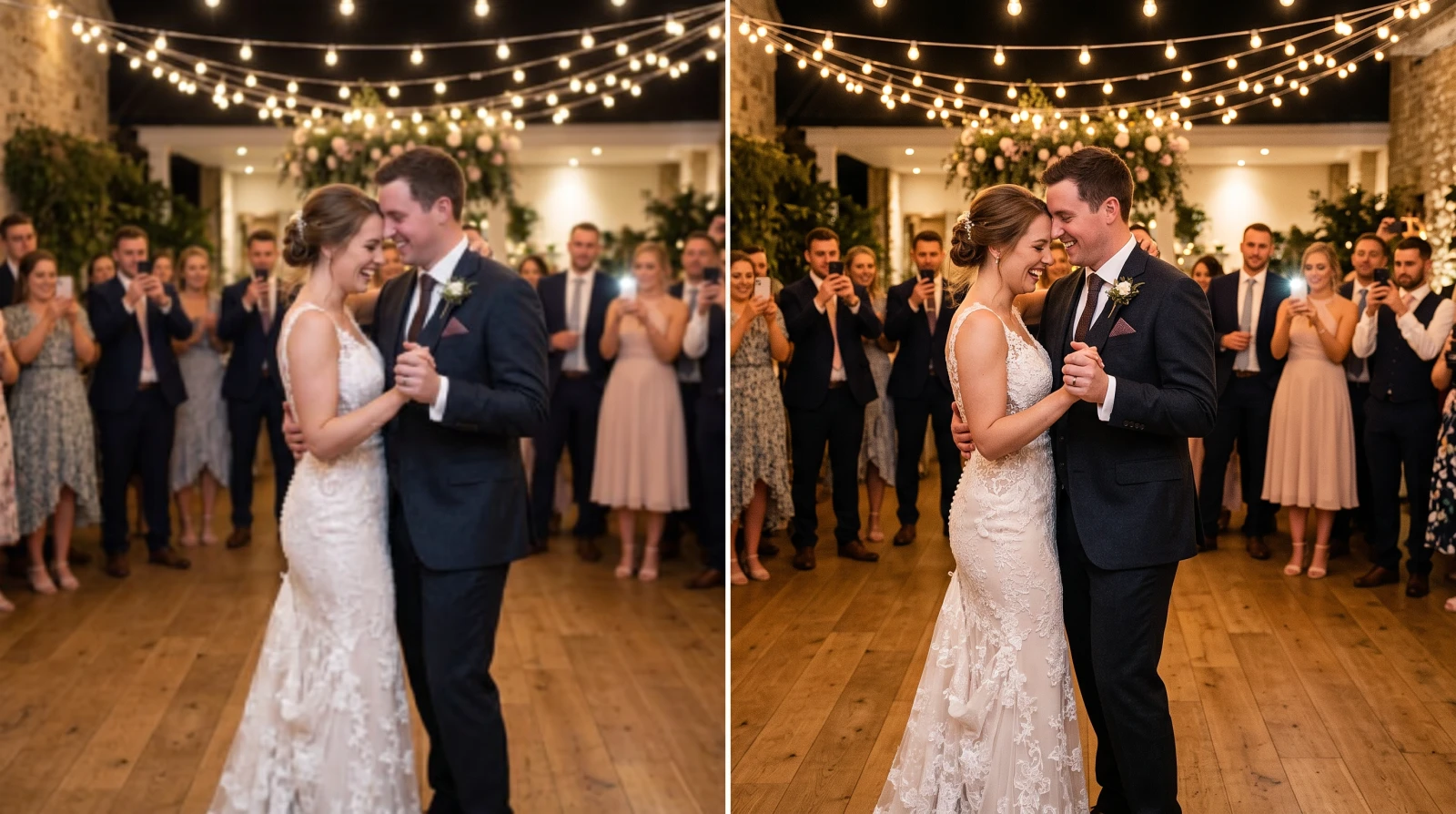
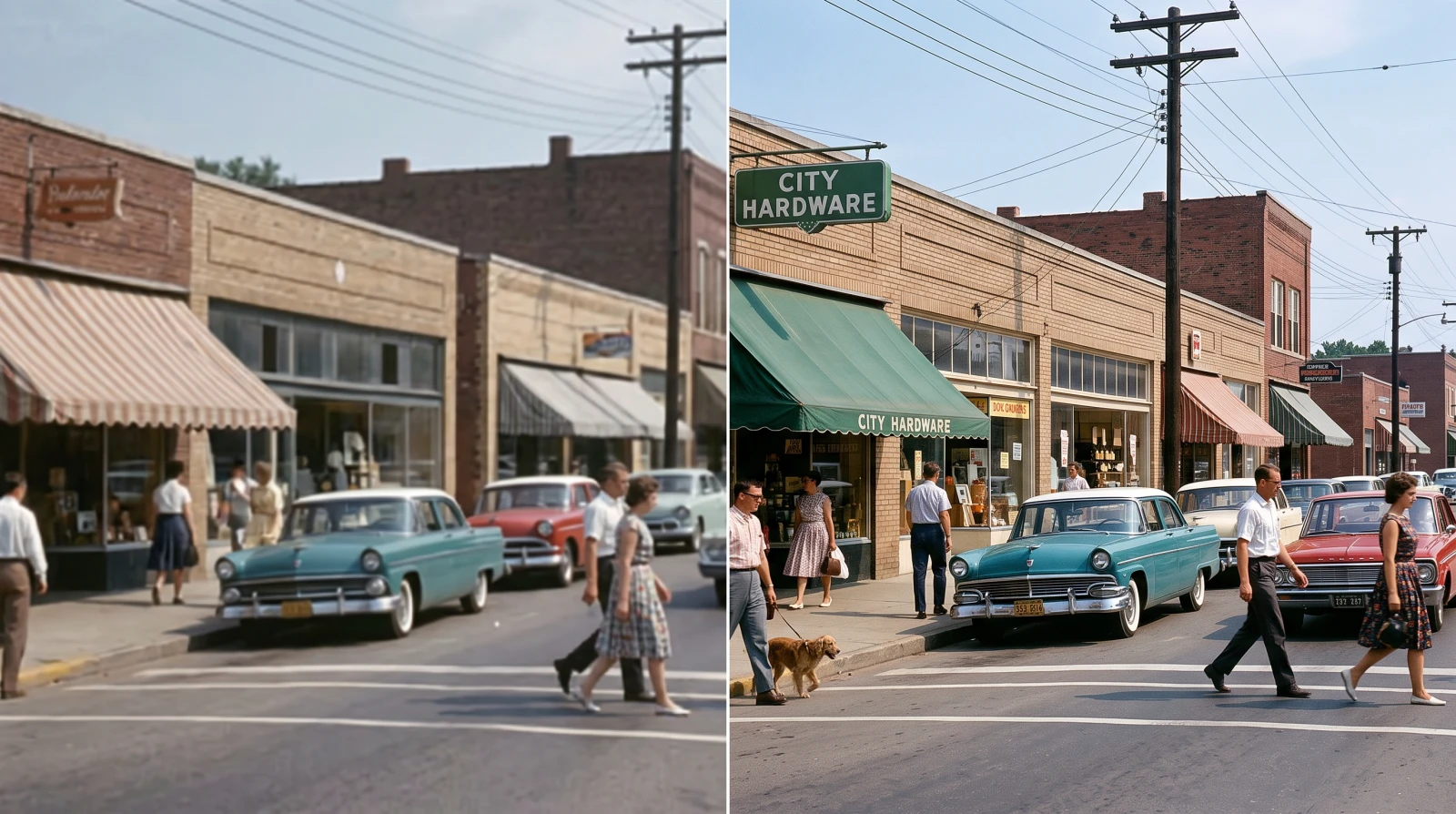
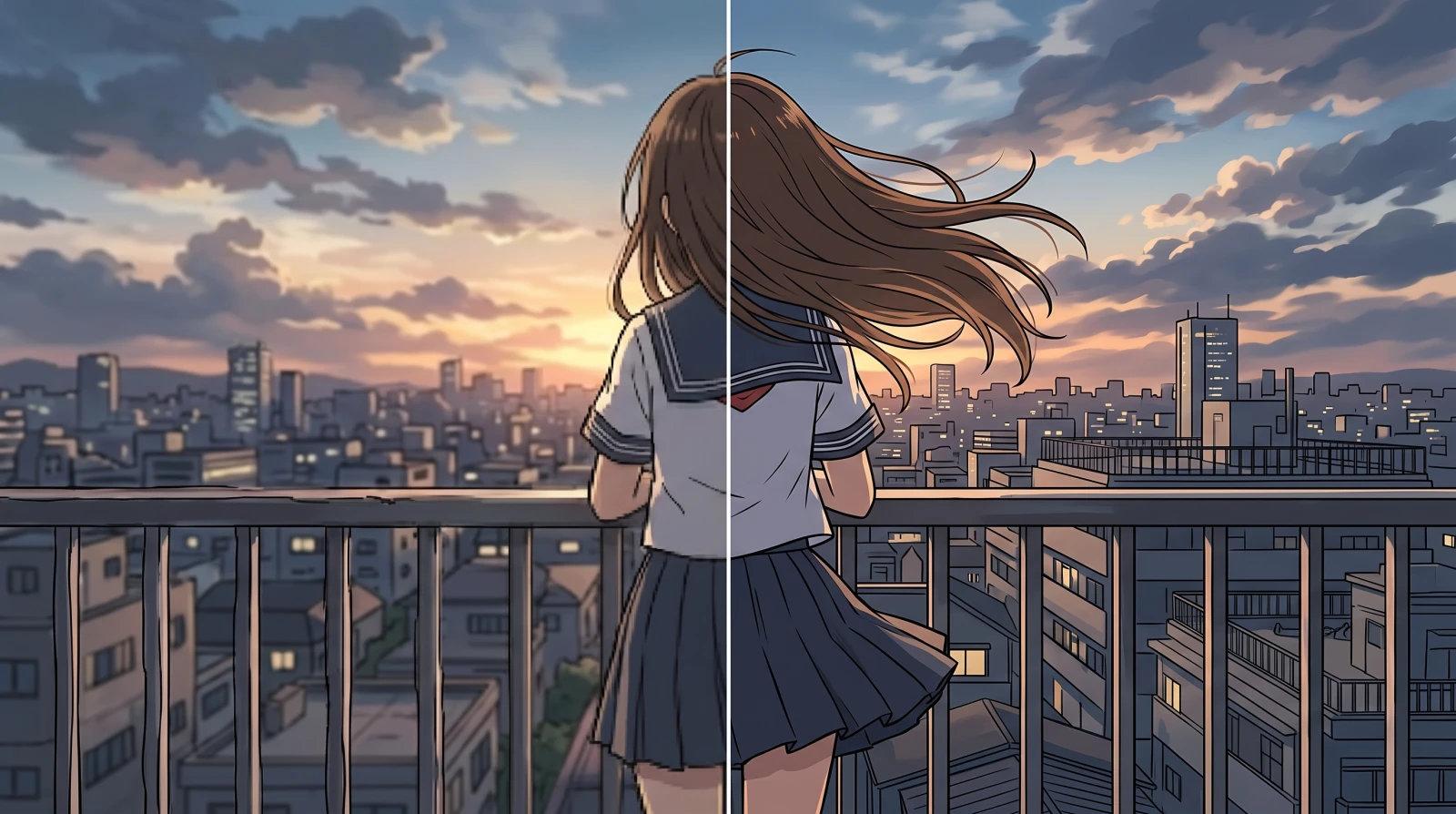
Arrastra el comparador antes/después sobre pelo, tela, hojas o texto, no sobre una pared lisa, donde por definición no cambia nada. Si el lado de después tiembla o se ve quebradizo, baja Deblur un punto y vuelve a ejecutarlo.
Sin marca de agua, sin registro y sin tope de veces. La pista de audio se copia tal cual, así que no pierde nada y no se desincroniza.
Las dos corren en tu propia tarjeta gráfica, gratis y sin subir nada. Empieza por la que viene por defecto y cámbiala solo si el resultado se ve mal.
| Método | Mejor para◆ | Cuánto cambia | Velocidad |
|---|---|---|---|
| Deblur (Light) — por defecto | Casi cualquier vídeo. Empieza aquí. | La más fuerte de las dos | Al instante |
| Anime (Restore) | Vídeo apenas blando, o que queda quebradizo con la opción por defecto | Más suave: se queda más cerca de tu original | Unas 3× más lento |
Las dos trabajan solo con el detalle que tus fotogramas ya tienen, y ese es el techo que comparten. Cuando ninguna llega, la respuesta no es un ajuste más fuerte: es un modelo de IA en la nube, que vuelve a dibujar la imagen en lugar de marcarle los bordes.
Estos suben el clip y corren en nuestros servidores a cambio de créditos, uno de ellos de Topaz Labs. Son generativos: en vez de marcar más los bordes que tu imagen ya tiene, vuelven a dibujar la imagen como creen que debería verse. El techo es mucho más alto, y la promesa es distinta: lo que vuelve está inventado, no recuperado.
| Modelo | Tipo | Mejor para | Por segundo en 1080p |
|---|---|---|---|
| Restauración IA (vídeo) | Generativo | Reconstruye fotograma a fotograma el detalle perdido | ≈ $0,18 |
| Topaz Starlight | Generativo | Reconstruye el detalle en vez de recuperarlo | ≈ $0,06 |
Se cobra por segundo al tamaño que elijas, así que 4K cuesta cuatro veces 1080p. La cifra de tu propio archivo aparece en el botón antes de enviar nada, y los créditos se gastan por ejecución, sin suscripción. Ninguna cifra de esta página es suya. Todo lo que se mide más abajo se midió con los métodos gratuitos; el conjunto de evaluación todavía no tiene ni una ejecución en la nube. Lo que se afirma de estos es qué clase de modelo son, no cuánta ventaja sacan.
En parte con los métodos gratuitos, y más allá con un modelo de IA. Un filtro que corre en tu propia máquina marca los bordes que tu imagen ya contiene: funciona bien con vídeo que solo está blando y no hace nada donde el detalle fue destruido, como el pulso o un enfoque fallado. Un modelo de IA en la nube es la otra clase de herramienta. Vuelve a dibujar la imagen en vez de marcarla, así que da resultado justo en los casos donde los métodos gratuitos no tienen de dónde agarrar, y uno mejor casi en todos los demás.
Empieza gratis. Suelta el archivo en esta página, arrastra el comparador antes/después y descarga: sin cuenta, sin marca de agua, sin límite de duración y sin que nada salga de tu navegador. Si no basta, el siguiente escalón es un modelo de IA en la nube y no un ajuste más fuerte: sube el clip, pide cuenta y cuesta créditos por segundo.
Qué clase necesitas se ve en un fotograma parado: si una parte quieta de la imagen está nítida y solo lo que se mueve está arrastrado, marcar bordes no sirve y solo un modelo de IA cambiará algo.
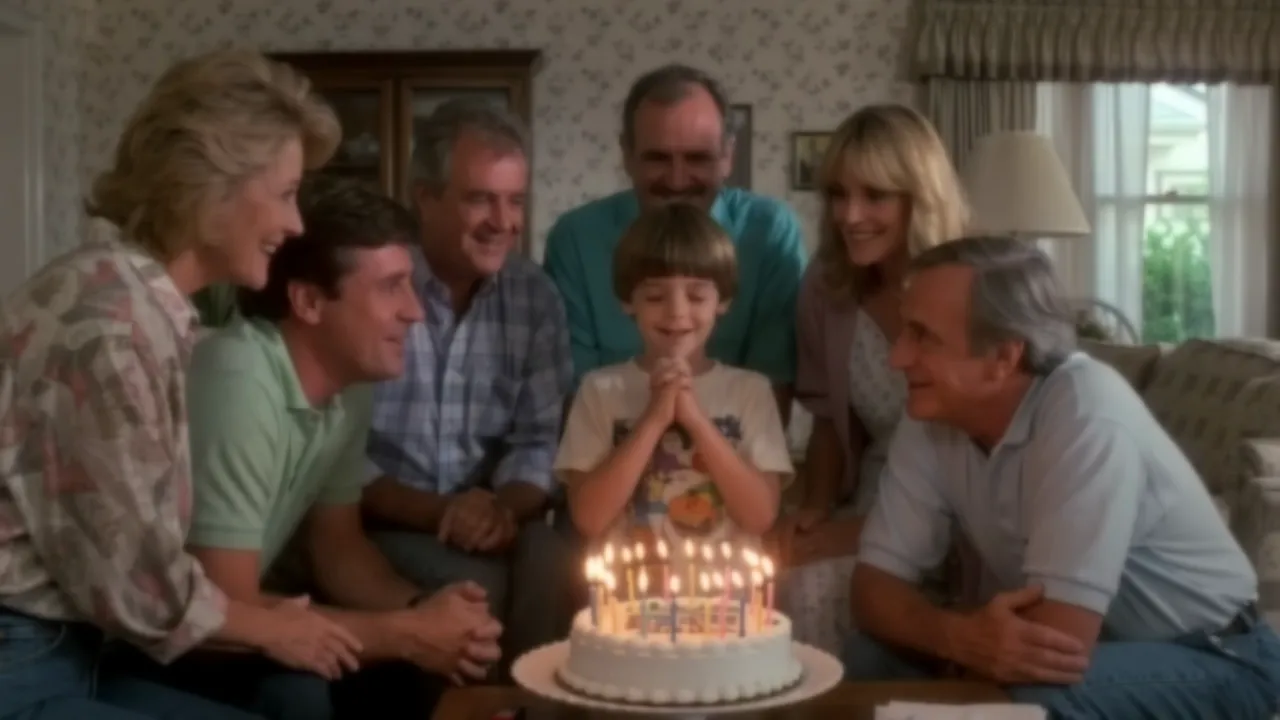
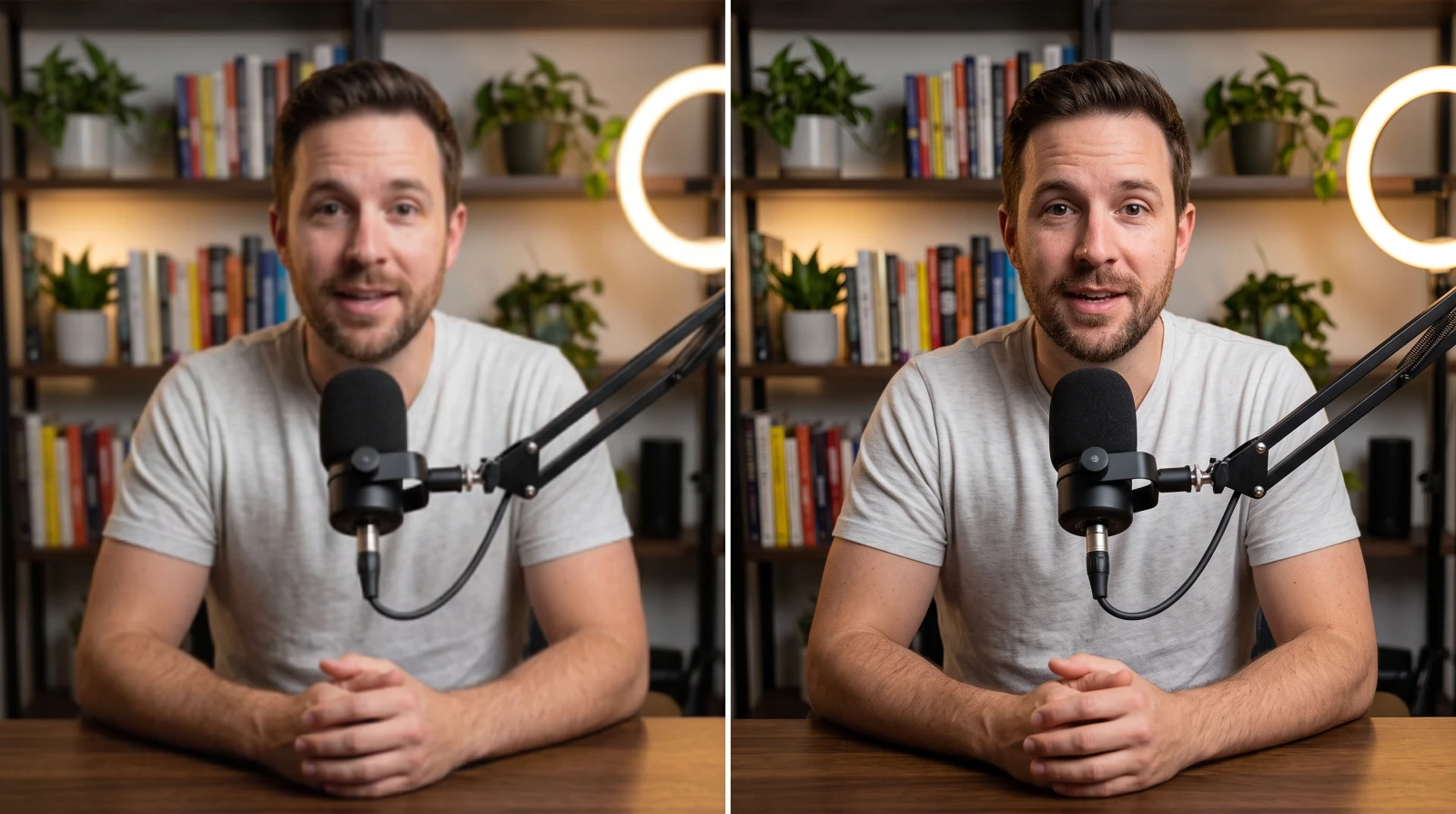
Como llegó · blando

Arreglado · el método por defecto

El original · lo que se llevó el desenfoque
Nueve clips se desenfocaron una cantidad conocida y pasaron por los dos métodos gratuitos. El que viene por defecto devolvió alrededor de un tercio de lo que el desenfoque se había llevado: aproximadamente la mitad en vídeo de cámara normal y hasta un 78 % en animación y motion graphics. Un clip salió peor de lo que entró, una escena oscura sin ningún borde firme en ninguna parte: ese es el límite honesto de marcar bordes y el caso más claro para los modelos en la nube de más arriba.
Todas las herramientas de esta categoría prometen arreglar cualquier cosa. Dos de estos casos mejoran menos de lo que esperarías y dos no pueden mejorar en absoluto, al menos no marcando bordes, que es lo que corre en tu propia máquina. En los dos últimos solo queda un modelo generativo, y eso te compra una invención en lugar de una recuperación.
El detalle está ahí, lo que faltan son píxeles para mostrarlo. Marcar bordes endurece los píxeles, no mejora la imagen. Amplíalo mejor: el ampliador hace el trabajo de bordes en la misma pasada.
Va a cambiar, y no a mejor: los bordes sobremarcados tiemblan entre fotogramas como nunca lo hacen en una foto. Baja Deblur un punto o cambia de método.
Material oscuro, de poco contraste y sin bordes firmes. El único clip de las pruebas en el que todos los métodos gratuitos empeoraron las cosas: no hay nada que una pasada de nitidez pueda encontrar. Un modelo de IA en la nube reconstruye la imagen, y ahí es donde se gana su precio.
Cada punto quedó arrastrado por varios píxeles mientras el obturador estaba abierto, así que marcar bordes solo hace el arrastre más definido. Un modelo de IA te dará igualmente una imagen nítida, pero inventada, y puede que no sea lo que quieres para el registro de algo que pasó de verdad.
Casi siempre el archivo nunca viajó como el archivo que se grabó. Saber cuál de los casos fue te dice si conviene limpiar la copia que tienes o pedir una mejor.
Un mensaje de burbuja verde va por la red móvil, que lo limita a unos cientos de kilobytes. Decenas de megabytes se comprimen ahí dentro antes de que el clip salga siquiera del teléfono.
Los dos recodifican al enviar si no se les dice lo contrario. WhatsApp puede adjuntar el clip como documento y Telegram tiene «enviar como archivo». Cualquiera de las dos conserva los bytes originales.
Una exportación que no encaja con las especificaciones de la plataforma se transcodifica, y esa segunda codificación es de donde sale el aspecto en bloques.
Limpia la copia que llegó; cuánto vuelve depende de lo fuerte que la comprimieran. No puede recuperar lo que se tiró, así que pide el original si puedes.
Suelta el archivo en la caja de arriba, arrastra el comparador antes/después sobre detalle real y descarga. Todo pasa en esta página: no hay cola que esperar ni correo que confirmar. La pista de audio se copia intacta, así que no pierde calidad ni se desincroniza.
Puedes limpiar la copia que llegó, y cuánto vuelve depende de lo fuerte que la comprimieran por el camino: cuánto volvió en las pruebas está más abajo. Lo que ninguna herramienta puede hacer es recuperar lo que la compresión tiró, así que la copia que sigue en el móvil de quien te lo mandó siempre le ganará a la reparada. Si puedes pedir que te lo reenvíen como archivo en vez de como mensaje, haz eso primero.
Con los métodos gratuitos no. El archivo se desmultiplexa, decodifica, filtra y vuelve a codificar dentro de esta pestaña, y puedes comprobarlo: carga la página, desconéctate de internet y sigue funcionando. Un modelo en la nube es la excepción y lo dice antes de ejecutarse: sube el clip para ese trabajo y el resultado se guarda 30 días salvo que lo borres.
Porque seguramente no viajó como el archivo que grabaste. Un vídeo enviado a un móvil Android cae a MMS, que está limitado a unos cientos de kilobytes, así que el clip se recomprime a una fracción de su tamaño antes de salir. WhatsApp y Telegram también comprimen por defecto. El arreglo está en el lado de quien envía: AirDrop, un enlace de iCloud o la opción de «enviar como archivo» de la propia app. Esta página puede limpiar la copia que ya llegó, pero no recuperar el original.
Eso suele ser la plataforma y no el archivo. YouTube sirve una resolución más baja mientras sigue procesando una subida o mientras tu conexión va lenta; Zoom baja la resolución para mantener los fotogramas; Instagram recodifica al subir cuando la exportación no encaja con sus especificaciones. Nada de esta página cambia eso: trabaja sobre un archivo que ya tienes en el disco.
Empieza con el que viene por defecto: es el más fuerte de los dos y no hay que descargar nada. Cambia al otro si el resultado se ve quebradizo, o si tu vídeo estaba solo un poco blando de entrada, porque toca la imagen mucho menos. Si ninguno mueve gran cosa, al vídeo no le queda nada sobre lo que una pasada de nitidez pueda trabajar, y lo siguiente que probar es un modelo de IA y no un ajuste más fuerte.
Sí, y conviene saber por qué antes de gastar créditos. Los métodos gratuitos marcan los bordes que tu imagen ya contiene, así que van bien con vídeo que solo está blando y no hacen nada donde el detalle fue destruido. Un modelo de IA vuelve a dibujar la imagen, así que consigue resultado justo en esos casos y uno mejor casi en todos los demás. Lo que vuelve es una reconstrucción verosímil y no tu detalle original: el cambio correcto para un clip que quieres que se vea bien, y el equivocado para el registro de lo que pasó de verdad. Además sube el clip, pide cuenta y cuesta créditos, cosas que los métodos gratuitos no hacen.
Se pasará. Marcar los bordes de un vídeo que no lo necesitaba los empuja más allá de donde estaban de verdad, y en vídeo eso se lee peor que en una foto: los bordes sobremarcados tiemblan entre fotogramas en vez de solo verse duros. Si tu vídeo está solo un poco blando, baja Deblur o cambia al método más suave.
Ni límite, ni marca de agua, ni cuenta. El proceso corre en tu propia tarjeta gráfica, así que un clip largo no nos cuesta absolutamente nada: por eso las herramientas alojadas te limitan a 30 segundos o te sellan el resultado y nosotros no. El límite práctico es tu paciencia y la memoria de tu tarjeta.
Los navegadores traen a propósito un juego estrecho de decodificadores: MP4 con H.264, VP9 y normalmente AV1. El ProRes de un programa de montaje y la mayoría de los archivos H.265 quedan fuera, así que la página no puede ni leerlos. Convertir el archivo a MP4/H.264 primero lo resuelve.
Los créditos pagan los modelos en la nube, porque esas ejecuciones cuestan dinero de verdad. Iniciar sesión es la cartera para eso y nada más: los métodos locales no lo piden nunca y no hay nada suyo bajo llave.
Para vídeo que se ve blando porque es pequeño. Reconstruye a 2×, 3× o 4× y hace el trabajo de bordes en la misma pasada.
AbrirEl mismo filtro apuntado a vídeo que está bien pero plano, con sus propias mediciones y una opción más suave.
AbrirBordes más definidos, menos daño de compresión y más resolución, para imágenes pequeñas o blandas.
AbrirPrimero remuestrea los píxeles y luego escribe unos DPI de verdad, a diferencia de los conversores que solo tocan los metadatos.
AbrirQué pasa de verdad en el navegador, qué métodos hay y de dónde salen las cifras de estas páginas.
AbrirCuánto cuestan los modelos en la nube y en qué se gastan los créditos.
Abrir