甘く撮れてしまった動画を直す
そこまで鋭くないレンズ、控えめなカメラ設定、細部を削ってしまった書き出し。無料の方法がいちばん得意なのがこれです——普通のカメラ映像は、テストで失ったもののおよそ半分を取り戻しました。
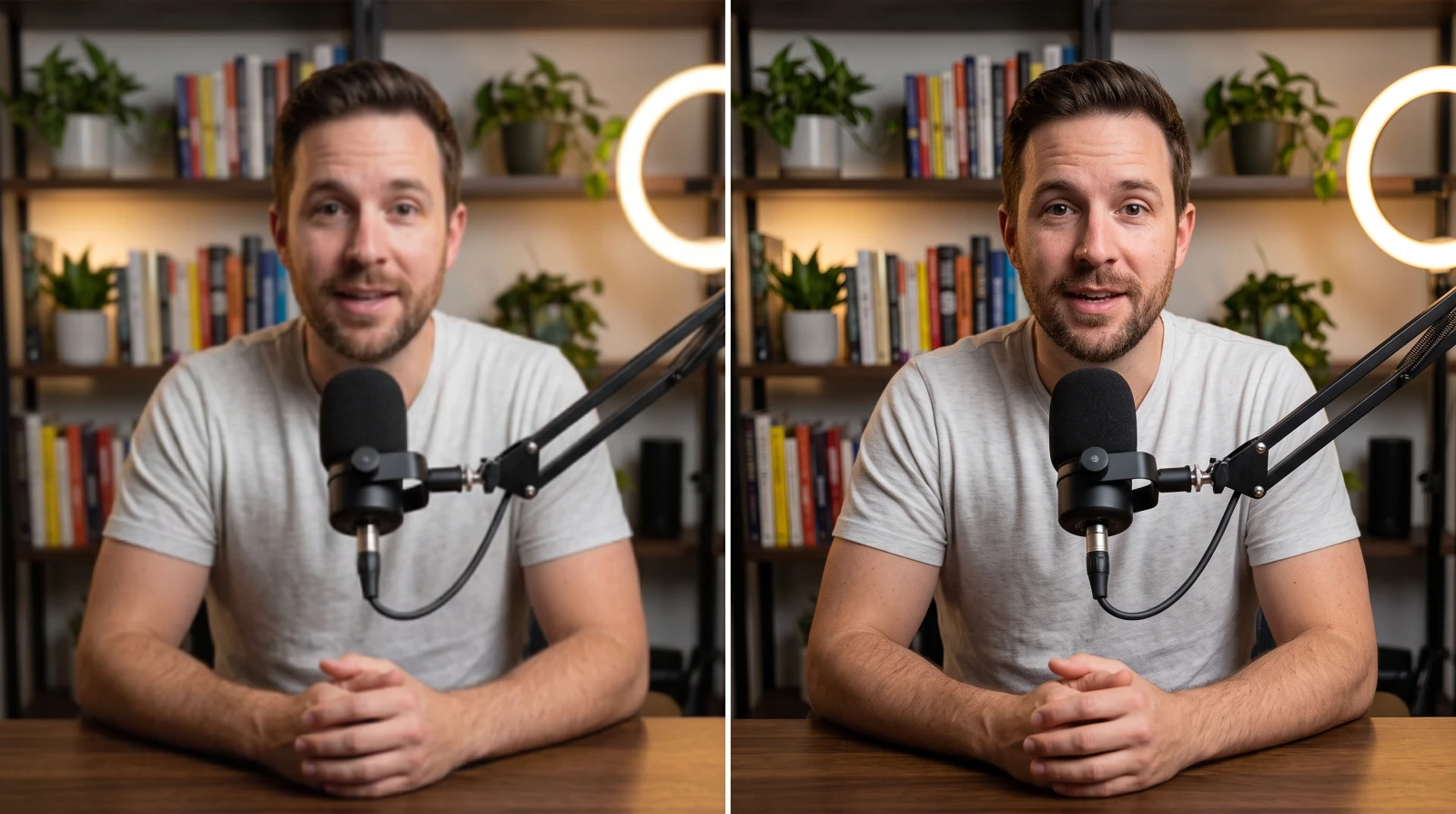 BeforeAfter
ぼやけた動画を、あなた自身のグラフィックスカードの上で無料で直します。送信なし、登録なし。足りなければクラウドの AI モデルへ。
登録不要・ウォーターマークなし・回数無制限・あなたの GPU で処理
動画をここにドロップ
この端末で何ができるか確認中…
BeforeAfter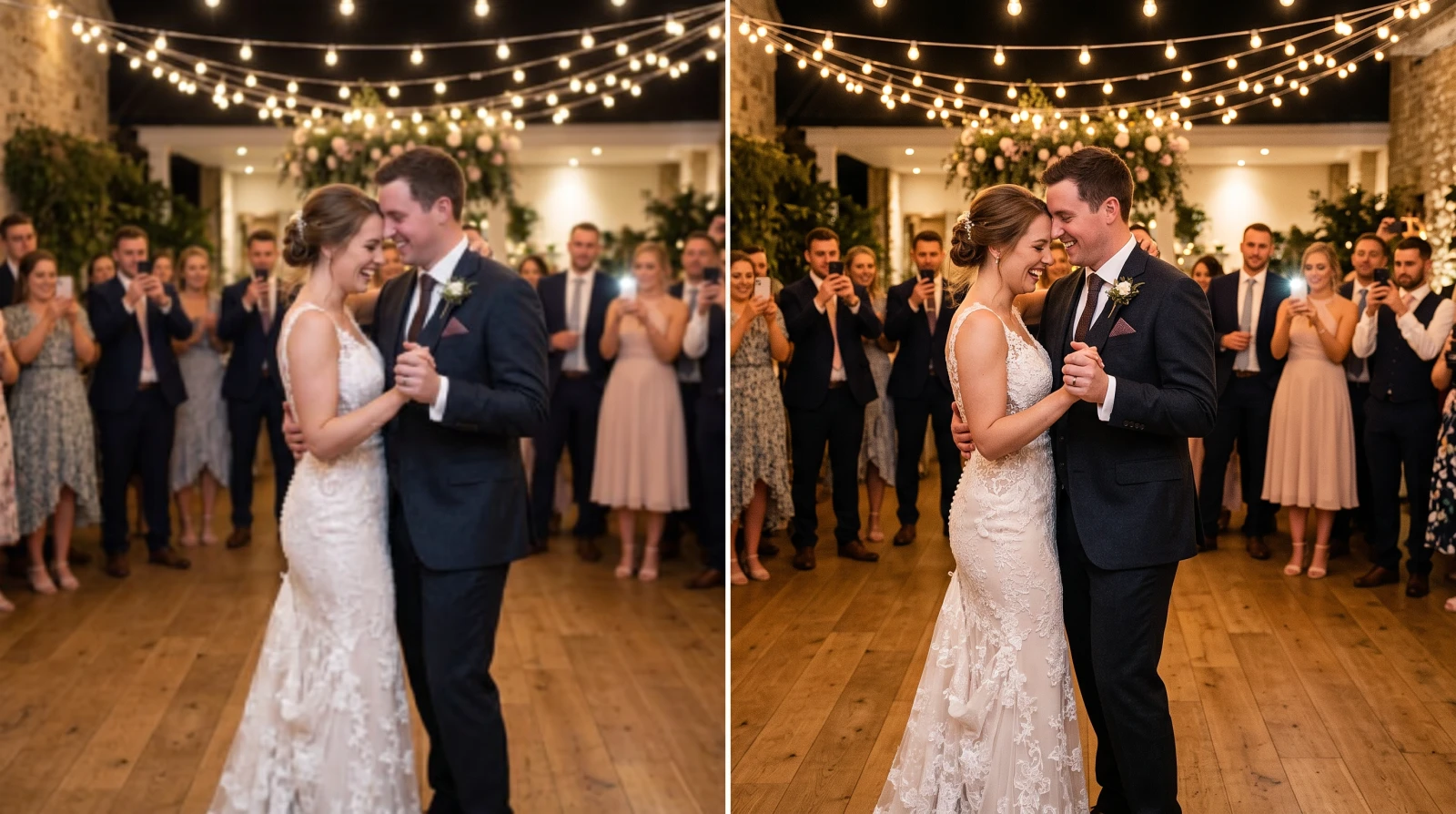 BeforeAfter
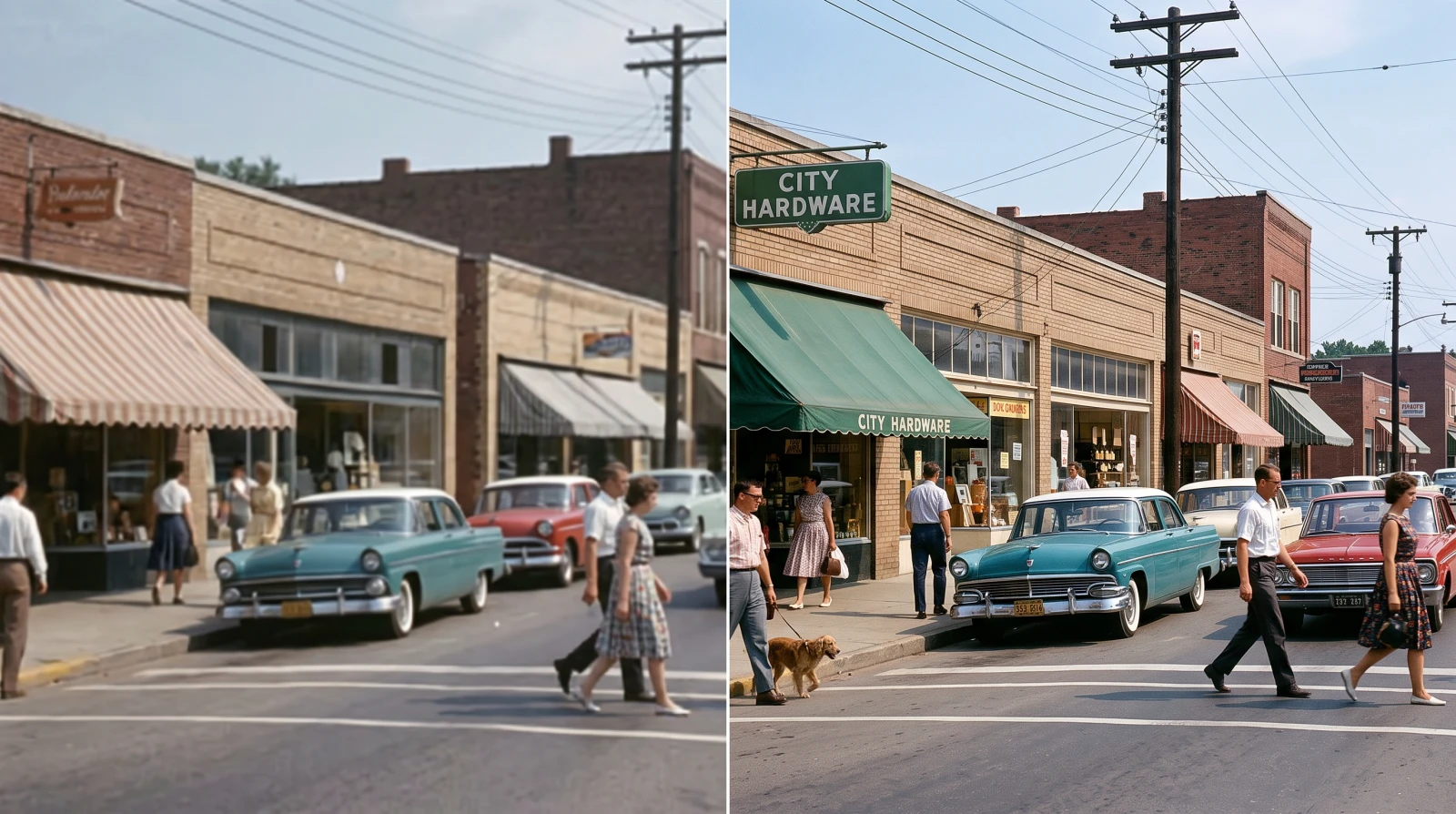 BeforeAfter
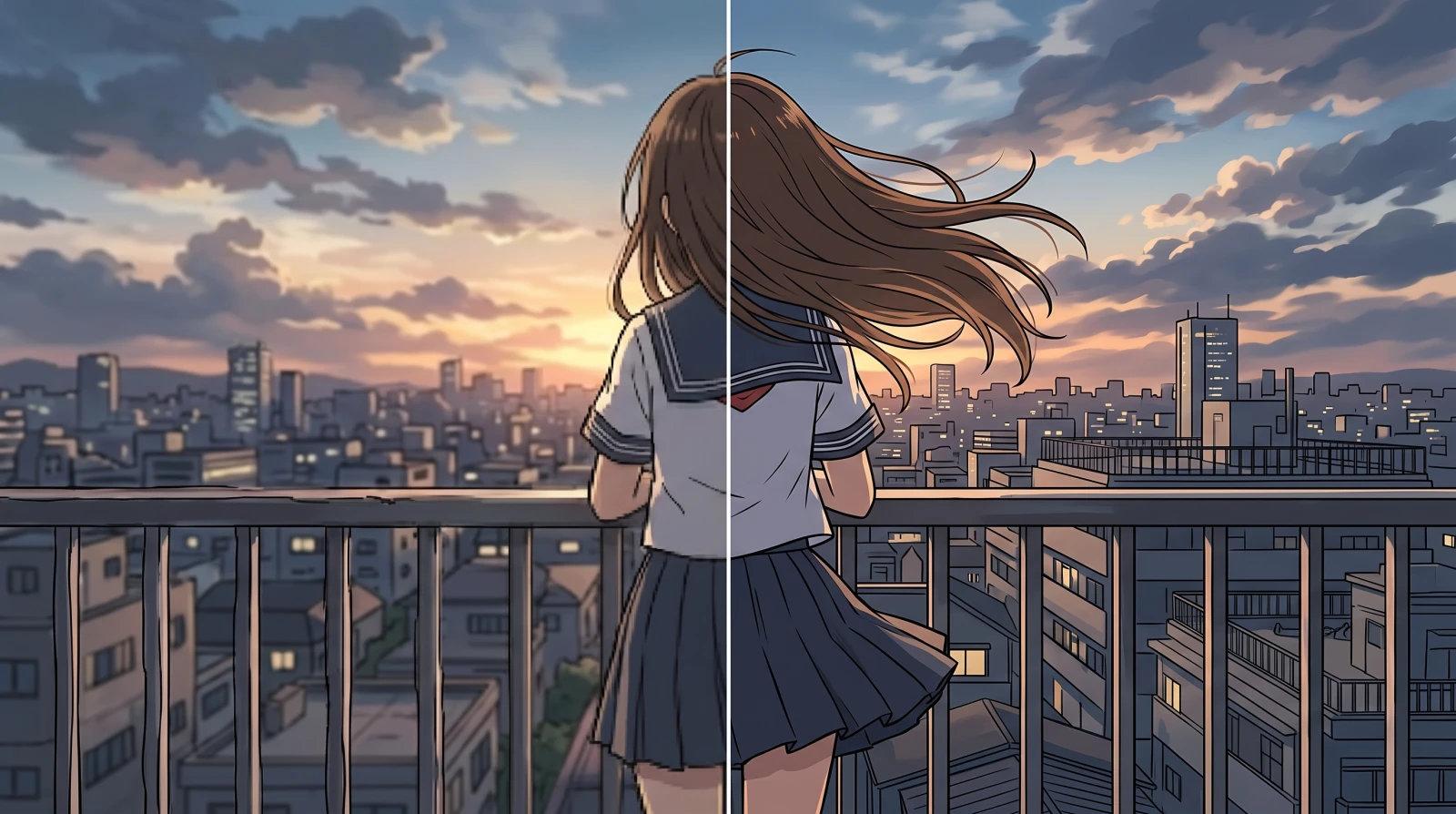 BeforeAfter
1 本でも 12 本でもかまいません。ファイルを選ぶ前に、この端末で何ができるかをページ側が確かめます。だから限界は作業の途中ではなく最初に分かります。
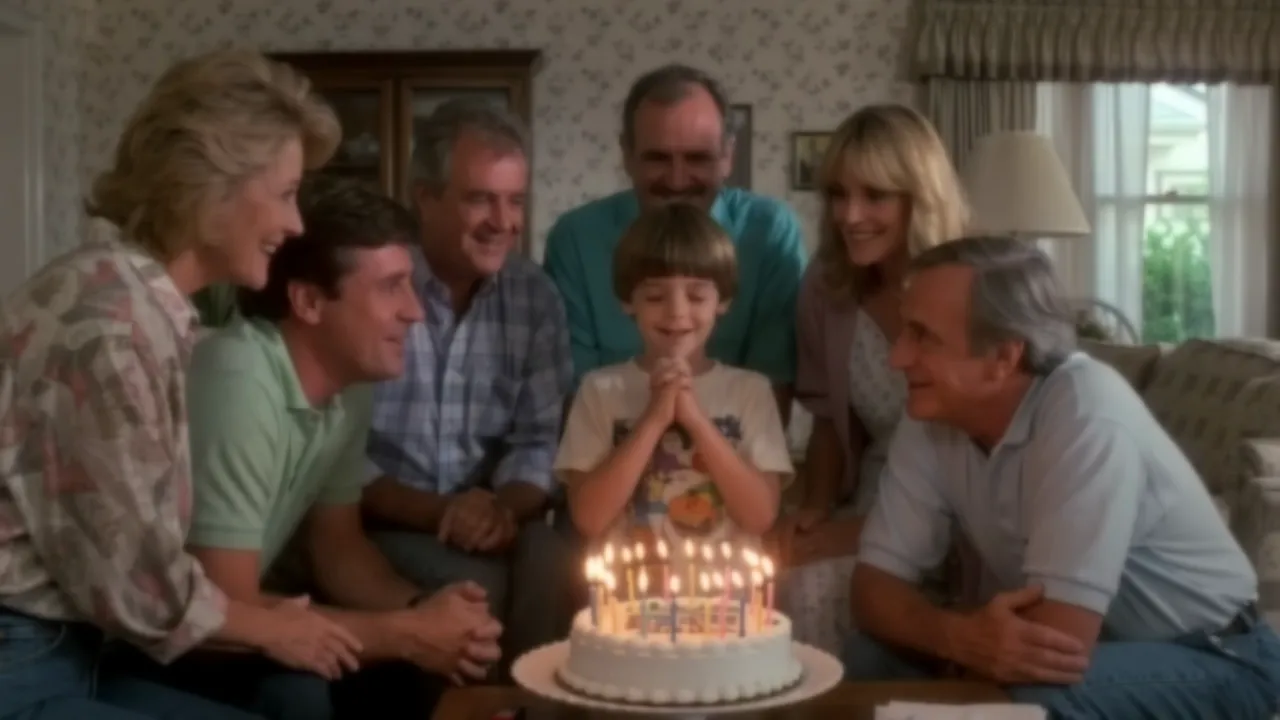
Before/After のスライダーは、髪・布・葉・文字の上で動かしてください。のっぺりした壁の上では、定義上なにも変わりません。After 側がちらついたり硬く見えたりしたら、Deblur を 1 段下げてやり直してください。
透かしなし、登録なし、回数制限なし。音声トラックはそのままコピーされるので、劣化もせず、ずれもしません。
どちらもあなた自身のグラフィックスカードの上で動きます。無料、送信なし。まず初期設定で試して、結果がおかしいときだけ切り替えてください。
| 方式 | 向いている素材◆ | どれだけ手を入れるか | 速さ |
|---|---|---|---|
| Deblur (Light) — 初期設定 | たいていの素材。まずここから。 | 2 つのうち強いほう | 即座 |
| Anime (Restore) | 少し甘いだけの素材、または初期設定で硬く見えてしまった素材 | 穏やか——元の映像に近いまま | 約 3 倍遅い |
どちらもあなたの映像がすでに持っている細部の範囲でしか働きません。それが 2 つに共通する天井です。どちらでも足りないときの答えは「もっと強い設定」ではなく、画面を描き直すクラウドの AI モデルです。
こちらはクレジットを使い、クリップを送信して私たちのサーバーで動きます。1 つは Topaz Labs のものです。いずれも生成型です——いまある輪郭を立てるのではなく、こうあるべきだと判断した姿に画面を描き直します。天井はずっと高く、そして約束の中身が違います。戻ってくるのは取り戻した細部ではなく、作られた細部だからです。
| モデル | 種類 | 向いている素材 | 1080p で 1 秒あたり |
|---|---|---|---|
| AI 復元(動画) | 生成 | クリップが失ったディテールを 1 フレームずつ作り直します | ≈ $0.18 |
| Topaz Starlight | 生成 | ディテールを取り戻すのではなく作り直します | ≈ $0.06 |
選んだ大きさに対して 1 秒いくらで課金されるので、4K は 1080p の 4 倍です。あなたのファイルの金額は、何かが送信される前に実行ボタンの上に出ます。クレジットは 1 回の実行ごとに消費され、定期購読はありません。このページの数字は 1 つもこれらのものではありません。下に出てくる数字はすべて無料の方法で測ったものです。評価用のデータにはクラウドでの実行がまだ 1 件もありません。ここで言えるのは「どういう種類のモデルか」であって、「どれだけ差をつけて終わるか」ではありません。
無料の方法である程度まで、AI モデルならその先まで直せます。あなたの端末で動くフィルタは、いま画面にある輪郭を立てます——単に甘いだけの映像にはよく効き、細部そのものが壊れている場合、たとえば手ブレやピント外しにはまったく効きません。クラウドの AI モデルは別の種類の道具です。輪郭を立てるのではなく画面を描き直すので、無料の方法が手がかりを持たない場面でこそ結果を出し、それ以外のほとんどの場面でもより良い結果を出します。
まず無料で試してください。このページにファイルを置き、Before/After のスライダーを動かして、ダウンロードする。アカウントも透かしも長さ制限もなく、ブラウザの外には何も出ません。それで足りなければ、次の一手は「もっと強い設定」ではなくクラウドの AI モデルです。こちらはクリップを送信し、アカウントが要り、秒単位でクレジットがかかります。
どちらが必要かは、一時停止した 1 枚で分かります。止まっている部分は鋭いのに動いている部分だけが伸びているなら、輪郭を立てても何も変わらず、AI モデルだけが変えられます。
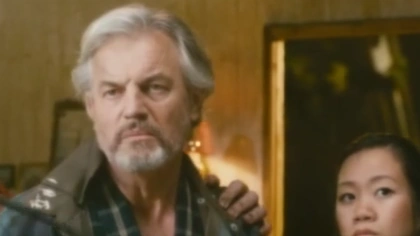
届いた状態 · 甘い
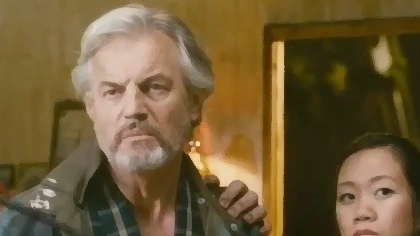
補正後 · 初期設定の方式
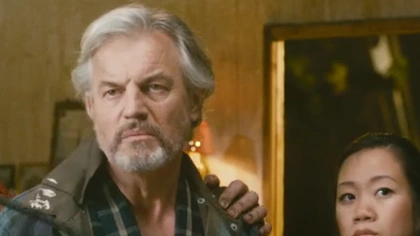
元の映像 · ぼやけが奪ったもの
9 本のクリップを既知の量だけぼかし、無料の 2 方式に通しました。初期設定の方式は、ぼやけが奪ったもののうちおよそ 3 分の 1を取り戻しました——普通のカメラ映像ではおよそ半分、アニメーションやモーショングラフィックスでは最大 78% です。1 本だけ、入れたときより悪くなりました。硬い輪郭がどこにもない暗いシーンです。これが輪郭を立てる処理の正直な限界であり、上のクラウドモデルがいちばん効く場面でもあります。
この分野のツールはどれも「どんなぼやけも直せる」と言います。ここに挙げた 4 つのうち 2 つは期待ほど良くならず、2 つはまったく良くなりません——少なくとも、あなたの端末で動く「輪郭を立てる」処理では。後の 2 つで残る手は生成型のモデルだけで、それが買えるのは復元ではなく創作です。
細部はあるのに、それを映すための画素が足りていません。輪郭を立てても画素が硬くなるだけで、絵が良くなるわけではありません。ここは拡大してください——アップスケーラーが同じ 1 パスで輪郭の処理もします。
変わりますが、良い方向にではありません。立てすぎた輪郭は、静止画では起きない形でコマ間にちらつきます。Deblur を 1 段下げるか、方式を切り替えてください。
暗くコントラストの低い、硬い輪郭のない素材。無料の方法がすべて悪化させた、テストで唯一のクリップです——輪郭を立てる処理が見つけられるものが何もありません。クラウドの AI モデルは代わりに画面を描き直すので、値段に見合うのはここです。
シャッターが開いている間に、1 点が複数の画素へ引き伸ばされています。輪郭を立てても、その尾を鋭くするだけです。AI モデルなら鋭い画面を返してくれますが、それはモデルが作ったものです。実際に起きたことの記録としては、望むものではないかもしれません。
たいていの場合、そのファイルは撮影されたままの姿で届いていません。どれに当てはまるかで、届いたコピーを掃除するのか、それとも送り直してもらうのかが決まります。
緑の吹き出しのメッセージは携帯網を通り、数百キロバイトで頭打ちになります。数十メガバイトがそこへ押し込まれてから、クリップは端末を出ていきます。
どちらも、指定しない限り送信時に再エンコードします。WhatsApp はクリップを書類として添付でき、Telegram には「ファイルとして送信」があります。どちらも元のデータのまま運べます。
プラットフォームの仕様に合わない書き出しは変換されます。そのふたつ目のエンコードが、あのブロックっぽさの出どころです。
届いたコピーは掃除できます。どれだけ戻るかは、どれだけ強く押し潰されたか次第です。捨てられたものは戻せません——可能なら元のファイルをもらってください。
上の枠にファイルを置き、Before/After のスライダーを本物の細部の上で動かして、ダウンロードしてください。すべてこのページの中で起きます——順番待ちの列も、確認メールもありません。音声トラックはそのままコピーされるので、音質も落ちず、ずれもしません。
届いたコピーを掃除することはできます。どれだけ戻るかは、途中でどれだけ強く押し潰されたか次第です——テストでどれだけ戻ったかは下のほうにあります。どんなツールにもできないのは、圧縮が捨てたものを取り戻すことです。送り主の端末に残っている元のコピーは、修復したものにつねに勝ちます。メッセージではなくファイルとして送り直してもらえるなら、まずそれを頼んでください。
無料の方法では、されません。ファイルはこのタブの中で分離・デコード・処理・再エンコードされます。確かめられます——ページを読み込んだあと通信を切って、それでも動きます。クラウドのモデルだけが例外で、走る前にそう表示します。その仕事のためにクリップを送信し、結果は削除しない限り 30 日間保管されます。
送ったのが、撮ったときのファイルではない可能性が高いからです。Android 宛ての動画は MMS に落ち、数百キロバイトで頭打ちになるので、端末を出る前に元の何分の一かまで圧縮されます。WhatsApp と Telegram も既定で圧縮します。直すべきなのは送る側です——AirDrop、iCloud のリンク、あるいはアプリの「ファイルとして送信」。このページは届いたコピーを掃除できますが、元のファイルを取り戻すことはできません。
たいていはファイルではなくプラットフォームの側です。YouTube はアップロードの処理が終わるまで、あるいは回線が遅いあいだ、低い解像度を配信します。Zoom はフレームレートを保つために解像度を落とします。Instagram は書き出しが仕様に合わないと投稿時に再エンコードします。このページはそのどれも変えられません——すでにディスクにあるファイルに対して働くものです。
初期設定から始めてください。2 つのうち強いほうで、ダウンロードも不要です。結果が硬く見えるとき、あるいは元から少し甘いだけだったときは、もう一方に切り替えてください。画面への手の入れ方がずっと控えめです。どちらもあまり動かないなら、その映像には輪郭を立てる処理が働ける材料がもう残っていません。そのときの次の一手は、強い設定ではなく AI モデルです。
良いです。ただ、クレジットを使う前に理由を知っておく価値があります。無料の方法は、いま画面にある輪郭を立てます——単に甘いだけの映像には効き、細部が壊されている場所には何もできません。AI モデルは代わりに画面を描き直すので、まさにその場面で結果を出し、それ以外のほとんどでもより良い結果を出します。ただし戻ってくるのは、もっともらしく作られた画であって、あなたの元の細部ではありません。見栄えを良くしたいクリップには正しい取引で、実際に起きたことの記録には間違った取引です。加えてクリップを送信し、アカウントが要り、クレジットもかかります。無料の方法はそのどれも必要としません。
やりすぎになります。必要のない映像の輪郭を立てると、実際にあった位置より先へ押し出されます。動画ではそれが静止画より悪く出ます——立てすぎた輪郭は、ただ硬く見えるのではなく、コマ間でちらつくからです。少し甘いだけなら、Deblur を下げるか、穏やかなほうの方式に切り替えてください。
制限も透かしもアカウントもありません。処理はあなた自身のグラフィックスカードで走るので、長いクリップでも私たちの費用はまったく増えません——ホスト型のツールが 30 秒で打ち切ったり結果に印を押したりするのに、こちらがそうしない理由がこれです。実際の上限は、あなたの根気とグラフィックスメモリです。
ブラウザは意図的に狭い範囲のデコーダーしか積んでいません。H.264 の MP4、VP9、たいていは AV1 まで。編集ソフトの ProRes とほとんどの H.265 はその外側なので、ページはそもそも読めません。先に MP4/H.264 へ変換すれば解決します。
クレジットはクラウドのモデルの支払いです。あの実行には実際にお金がかかるからです。ログインはそのための財布であって、それ以外の何物でもありません——この端末で動く方式は一度も要求しませんし、そちらには何も鍵がかかっていません。
小さいせいで甘く見える映像に。2 倍・3 倍・4 倍で作り直し、同じ 1 パスで輪郭も整えます。
開く同じフィルタを、問題はないが平坦な映像に向けたもの。専用の測定と、より穏やかな選択肢があります。
開く輪郭を残したままノイズを取ります。その取引の中身は測った数字で公開しています。
開く小さい写真や甘い写真に。輪郭を立て、圧縮の傷を減らし、解像度を上げます。
開く先に画素を作り直してから本物の DPI を書き込みます。メタデータだけ書き換える変換ツールとは違います。
開くブラウザの中で実際に何が起きているか、どんな方式があるか、このサイトの数字がどこから来ているか。
開く