FreeUpscaler

Unscharfes Video verbessern

Unscharfe Videos kostenlos auf Ihrer eigenen Grafikkarte verbessern — nichts wird hochgeladen, keine Anmeldung. Oder eine Stufe höher mit einem KI-Modell in der Cloud.

Das Beispiel vor der Bearbeitung
VorherNachher

Ohne Anmeldung · ohne Wasserzeichen · unbegrenzt · auf Ihrer GPU

Videos hierher ziehen

Prüfe, was dieses Gerät kann…

Welches ist Ihres?

Welche Videos lassen sich hier entschärfen?

Ein Video schärfen, das weich geworden ist

Ein Objektiv, das nicht besonders scharf ist, ein vorsichtiges Kameraprofil, ein Export, der die feinen Details abgeschnitten hat. Damit kommen die kostenlosen Methoden am besten zurecht — gewöhnliches Kameramaterial holte im Test etwa die Hälfte des Verlorenen zurück.
Ein Talking-Head-Bild, links weich und blockig, rechts scharfVorherNachher

Ein Video verbessern, das über iMessage oder WhatsApp kam

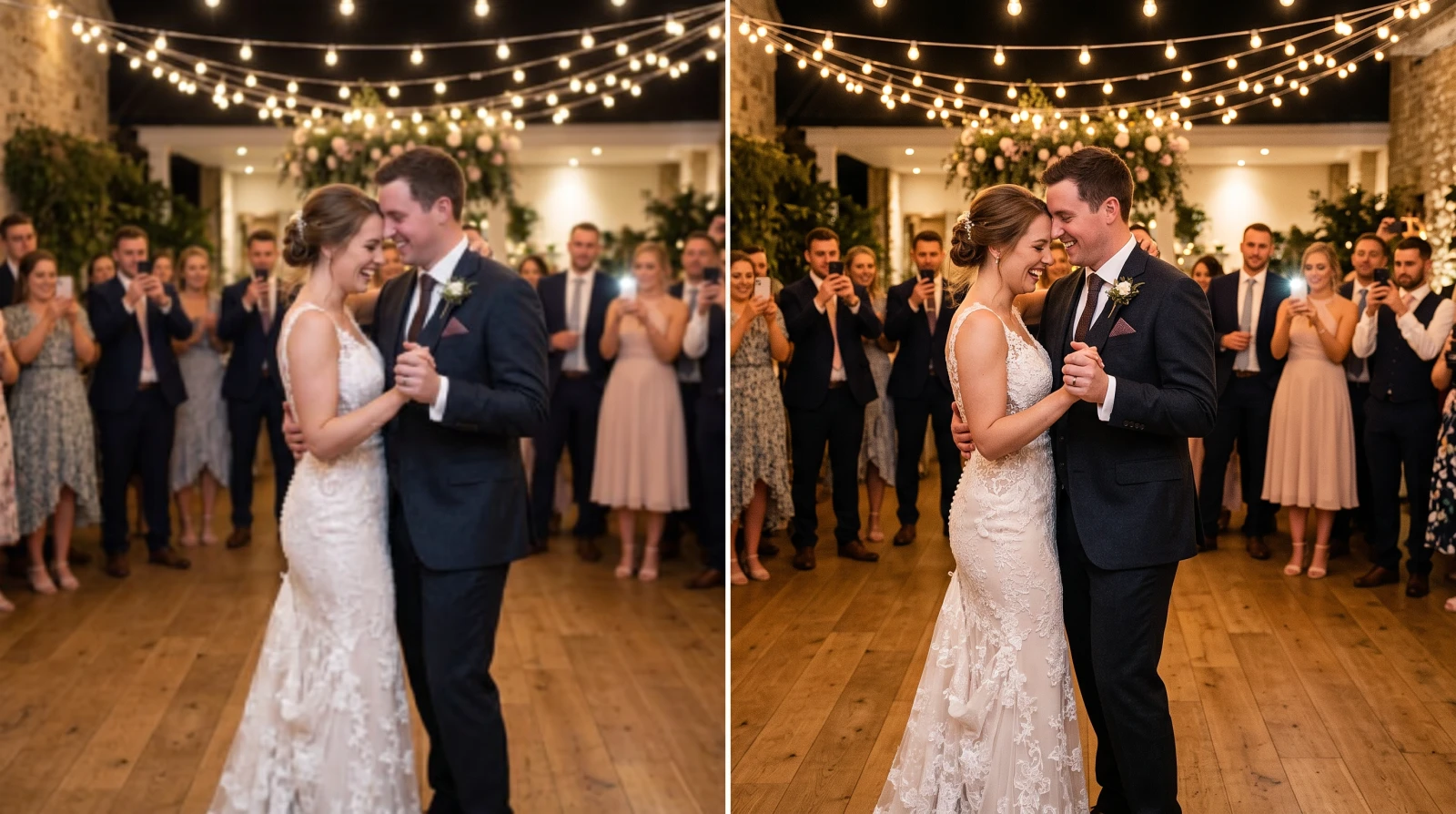
Material, das auf dem Weg zu Ihnen ein- oder zweimal zusammengedrückt wurde. Hier ist meist viel zurückzugewinnen, und die kostenlosen Methoden schaffen es in Sekunden. Warum es so ankam — und worum Sie den Absender bitten sollten — steht weiter unten.
Der Hochzeitstanz, Gäste filmen mit Handys, links weich und blockig, rechts scharfVorherNachher

Ein altes Video oder eine Archivüberspielung verbessern

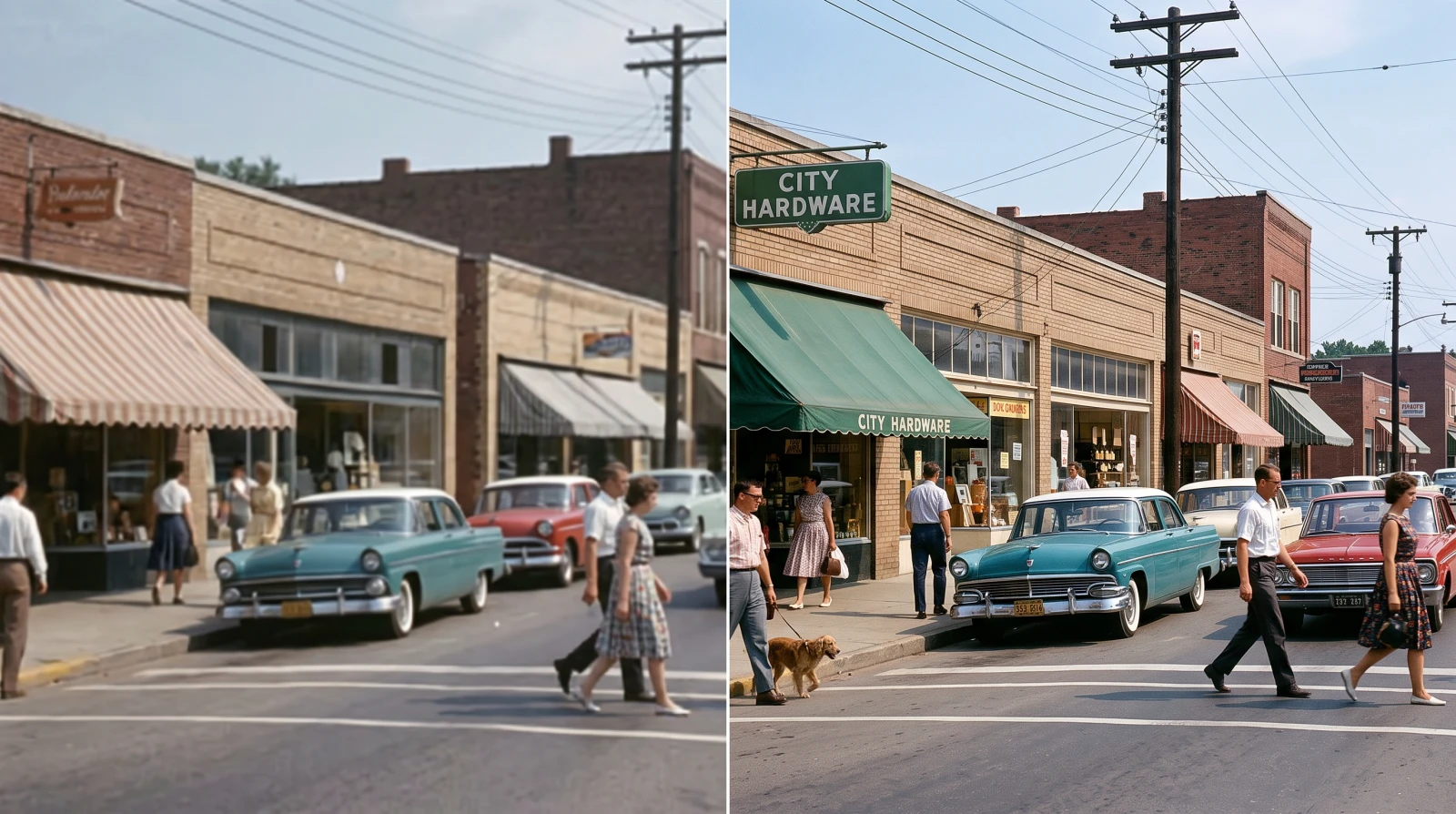
Eine Überspielung, die schon ein, zwei Generationen hinter sich hat. Erwarten Sie eine echte Verbesserung, keine Verwandlung. Wenn Sie mehr wollen, ist das ein guter Fall für ein KI-Modell in der Cloud, das das Bild neu aufbaut, statt es zu schärfen.
Eine Hauptstraße der Sechzigerjahre mit Autos der Zeit, links weich und verblasst, rechts scharfVorherNachher

Animation, Bildschirmaufnahmen und Motion Graphics schärfen

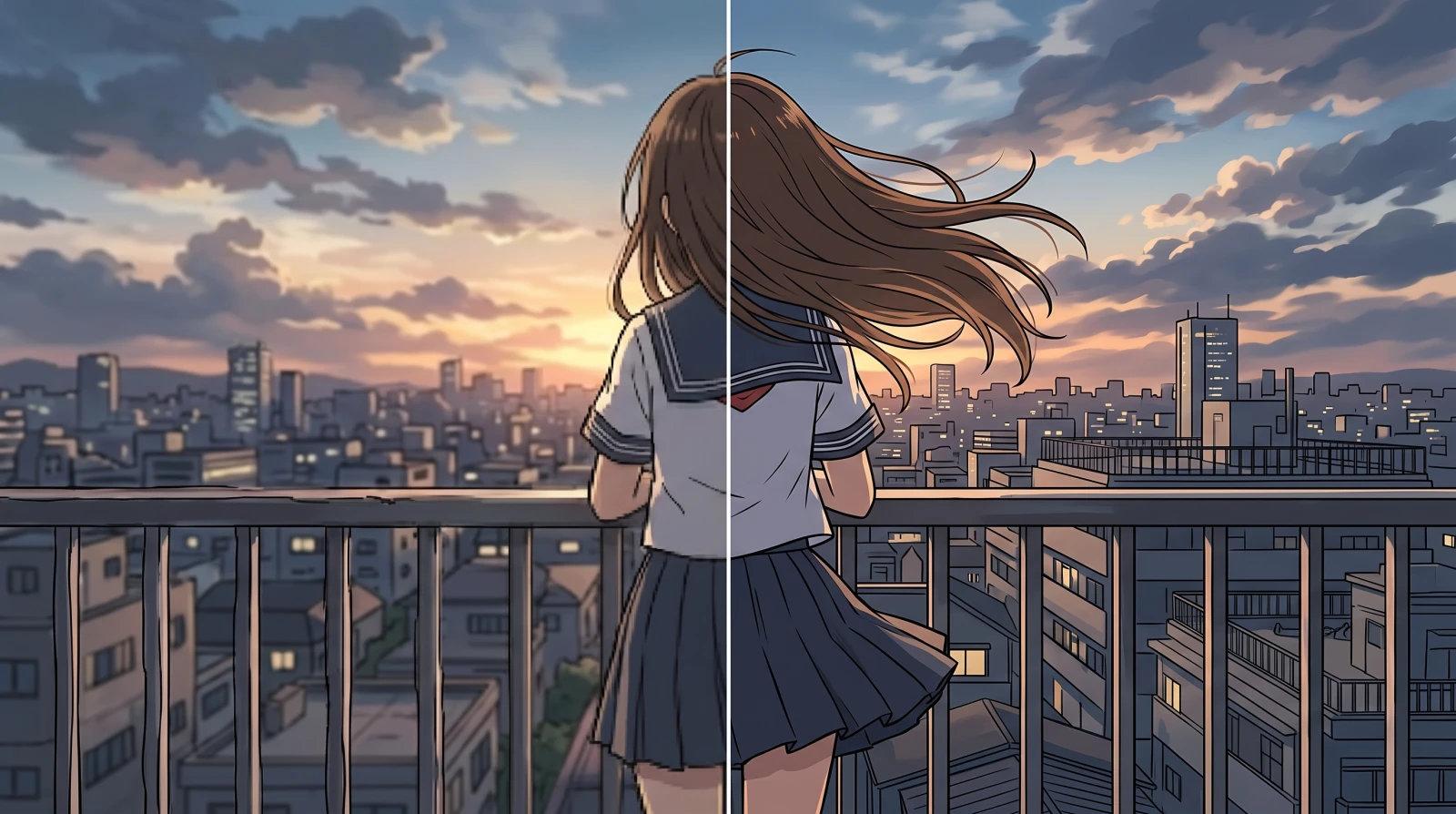
Gezeichnetes Material besteht aus Kanten statt aus Textur, und genau daran arbeiten diese Filter. Die besten Ergebnisse des ganzen Testlaufs kamen von hier.
Eine gezeichnete Dachterrassen-Szene, links verschmierte Linien, rechts klarVorherNachher
So geht es

Unscharfes Video verbessern in drei Schritten

  1. Schritt 1

    Video hineinziehen

    Eine Datei oder ein Dutzend. Die Seite prüft, was Ihr Gerät leisten kann, bevor Sie auswählen — Sie erfahren von Grenzen also vorher und nicht mitten im Lauf.

  2. Schritt 2

    An echten Details beurteilen

    Ziehen Sie den Vorher-Nachher-Regler über Haare, Stoff, Laub oder Schrift — nicht über eine glatte Wand, wo sich definitionsgemäß nichts ändert. Flimmert die Nachher-Seite oder wirkt sie spröde, drehen Sie Deblur eine Stufe zurück und lassen Sie neu rechnen.

  3. Schritt 3

    Herunterladen

    Kein Wasserzeichen, keine Anmeldung, keine Obergrenze, wie oft Sie das tun. Die Tonspur wird unverändert übernommen, verliert also nichts und bleibt synchron.

Auf Ihrem Gerät

Kostenlose Wege zu einem klaren Video — und welchen Sie nehmen

Beide laufen auf Ihrer eigenen Grafikkarte, kostenlos und ohne Upload. Fangen Sie mit der Standardmethode an und wechseln Sie nur, wenn das Ergebnis falsch aussieht.

MethodeAm besten fürWie stark es eingreiftTempo
Deblur (Light) — StandardDas meiste Material. Fangen Sie hier an.Die stärkere der beidenSofort
Anime (Restore)Material, das nur leicht weich ist, oder nach der Standardmethode spröde aussiehtSanfter — bleibt näher am OriginalEtwa 3× langsamer

Beide arbeiten nur mit den Details, die Ihre Bilder schon enthalten — das ist die Decke, die sie teilen. Wenn keine von beiden reicht, ist die Antwort keine stärkere Einstellung, sondern ein KI-Modell in der Cloud, das das Bild neu zeichnet statt es zu schärfen.

In der Cloud

Unscharfes Video mit einem KI-Modell in der Cloud, für eine höhere Decke

Diese laden den Clip hoch und laufen gegen Credits auf unseren Servern, eines davon von Topaz Labs. Sie sind generativ: statt die Kanten zu schärfen, die Ihr Bild schon hat, zeichnen sie das Bild so, wie es ihrer Meinung nach aussehen sollte. Das ist eine viel höhere Decke — und ein anderes Versprechen, denn was zurückkommt, ist erfunden und nicht wiederhergestellt.

ModellArtAm besten fürPro Sekunde bei 1080p
KI-Restaurierung (Video)GenerativBaut Bild für Bild verlorene Details neu auf≈ 0,18 $
Topaz StarlightGenerativBaut Details neu auf, statt sie zurückzuholen≈ 0,06 $

Abgerechnet pro Sekunde in der Größe, die Sie wählen — 4K kostet also das Vierfache von 1080p. Der Betrag für Ihre eigene Datei steht auf der Schaltfläche, bevor irgendetwas gesendet wird, und Credits werden pro Lauf verbraucht — kein Abo. Keine Zahl auf dieser Seite gehört ihnen. Jede Zahl weiter unten wurde an den kostenlosen Methoden gemessen; im Prüfsatz steckt noch kein einziger Cloud-Lauf. Behauptet wird also, welche Art Modell sie sind — nicht, wie weit vorne sie ins Ziel kommen.

Kann man ein unscharfes Video wirklich retten?

Teilweise mit den kostenlosen Methoden, weiter mit einem KI-Modell. Ein Filter auf Ihrem eigenen Rechner schärft die Kanten, die Ihr Bild schon enthält: Das funktioniert gut bei Material, das lediglich weich ist, und gar nicht dort, wo das Detail zerstört wurde — Verwacklung, danebengegangener Fokus. Ein KI-Modell in der Cloud ist die andere Art Werkzeug. Es zeichnet das Bild neu, statt es zu schärfen, und liefert deshalb genau dort ein Ergebnis, wo die kostenlosen Methoden nichts zu greifen haben — und fast überall sonst ein besseres.

Fangen Sie kostenlos an. Datei auf diese Seite ziehen, den Vorher-Nachher-Regler bewegen, herunterladen — ohne Konto, ohne Wasserzeichen, ohne Längenbegrenzung, und nichts verlässt Ihren Browser. Wenn das nicht reicht, ist die nächste Stufe ein KI-Modell in der Cloud und keine stärkere Einstellung: Es lädt den Clip hoch, braucht ein Konto und kostet Credits pro Sekunde.

Welche Art Sie brauchen, entscheidet ein angehaltenes Einzelbild: Ist ein stehender Teil des Bildes scharf und nur der bewegte verschmiert, hilft Schärfen nicht, und nur ein KI-Modell ändert daran etwas.
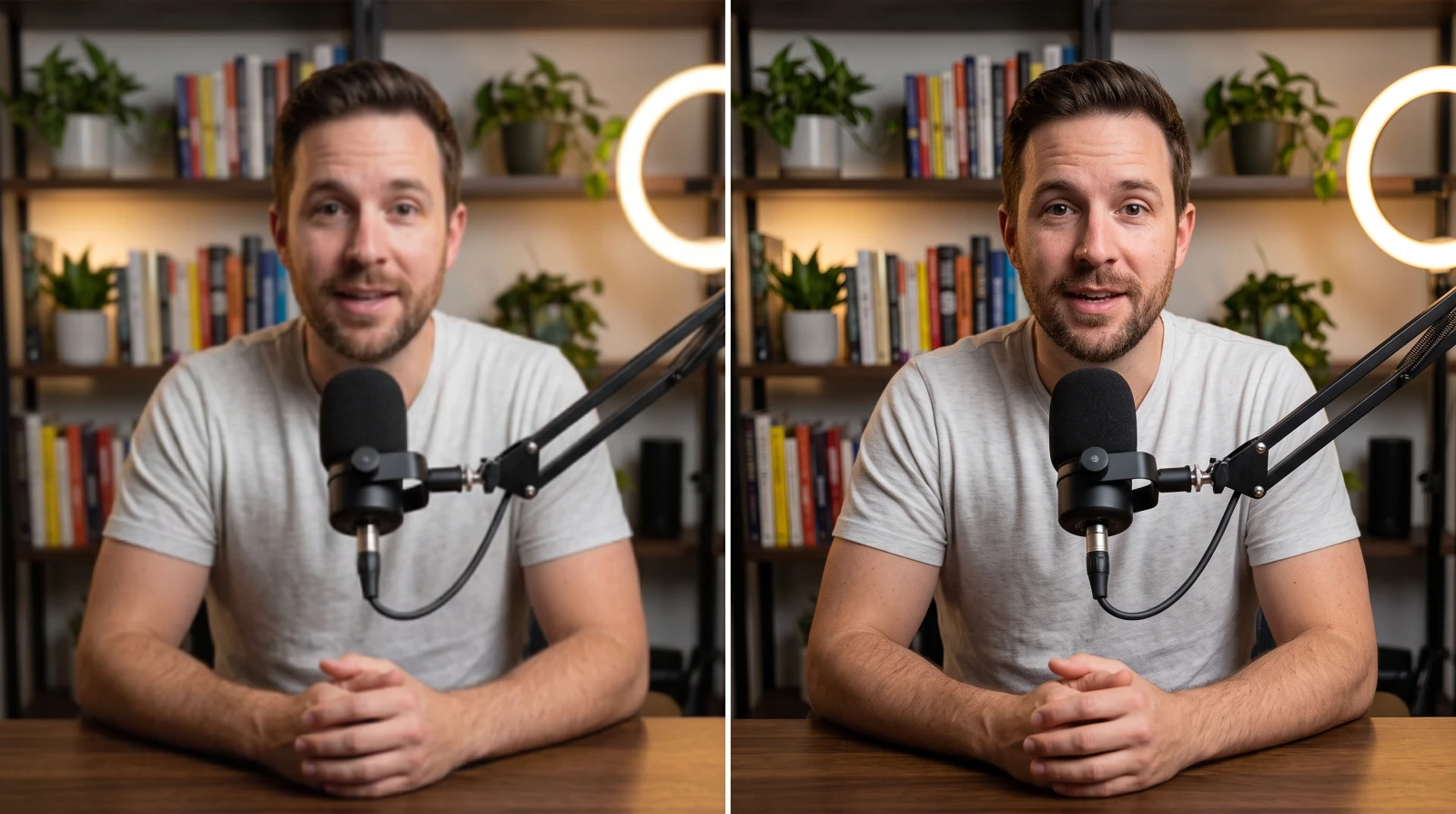
Die Messung

Wie viel von der Unschärfe wirklich herausgeht

Wie es ankam — derselbe Ausschnitt in 100 % Darstellung

Wie es ankam · weich

Verbessert — derselbe Ausschnitt in 100 % Darstellung

Verbessert · die Standardmethode

Das Original — derselbe Ausschnitt in 100 % Darstellung

Das Original · was die Unschärfe genommen hat

Ein Einzelbild bei 100 %, kein ganzes Bild auf Seitenbreite geschrumpft — in der Größe sieht alles gleich aus, egal was es erzeugt hat. Einzelne Barthaare trennen sich wieder, und das Karomuster löst sich auf.

Neun Clips wurden um einen bekannten Betrag weichgezeichnet und durch beide kostenlosen Methoden geschickt. Die Standardmethode holte rund ein Drittel von dem zurück, was die Unschärfe genommen hatte — bei gewöhnlichem Kameramaterial etwa die Hälfte und bis zu 78 % bei Animation und Motion Graphics. Ein Clip kam schlechter heraus, als er hineinging: eine dunkle Szene ganz ohne harte Kanten. Das ist die ehrliche Grenze des Schärfens und der klarste Fall für die Cloud-Modelle weiter oben.

Was Sie erwarten können

Wo die kostenlosen Methoden aufhören

Jedes Werkzeug in dieser Kategorie verspricht, alles zu entschärfen. Zwei dieser Fälle bessern sich weniger als erhofft, zwei lassen sich gar nicht bessern — jedenfalls nicht durch Schärfen, und das ist es, was auf Ihrem eigenen Rechner läuft. Bei den letzten beiden bleibt nur ein generatives Modell, und das kauft Ihnen eine Erfindung statt einer Wiederherstellung.

Geringe AuflösungRETTBARKompressionTEILWEISEFehlfokusBEGRENZTBewegungVERLORENderselbe Lichtpunkt, vier Arten ihn zu verlieren
Derselbe Lichtpunkt unter jeder Art von Schaden. Die ersten beiden verlieren nur Abtastung oder Feinstruktur, was teilweise zurückzuholen ist. Die letzten beiden verteilen ihn unumkehrbar auf die Nachbarpixel.
  • Etwas besser

    Material mit wenig Auflösung auf einem großen Bildschirm

    Das Detail ist da, es fehlen nur die Pixel, um es zu zeigen. Schärfen macht die Pixel härter, nicht das Bild besser. Vergrößern Sie es stattdessen — der Upscaler erledigt die Kantenarbeit im selben Durchgang.

  • Etwas besser

    Material, das schon richtig aussieht

    Es wird sich ändern, und nicht zum Guten — überschärfte Kanten flimmern zwischen den Bildern, wie sie es in einem Standbild nie tun. Drehen Sie Deblur eine Stufe zurück oder wechseln Sie die Methode.

  • Nicht reparierbar

    Weiche Darstellung und viel Atmosphäre

    Dunkles, kontrastarmes Material ohne harte Kanten. Der eine Clip im Test, bei dem jede kostenlose Methode es schlechter machte — es gibt nichts, was ein Schärfedurchgang finden könnte. Ein KI-Modell in der Cloud baut das Bild stattdessen neu auf, und hier verdient es seinen Preis.

  • Nicht reparierbar

    Bewegungsunschärfe und danebengegangener Fokus

    Jeder Punkt wurde über mehrere Pixel verschmiert, solange der Verschluss offen war — Schärfen macht die Schmierspur also nur knackiger. Ein KI-Modell gibt Ihnen trotzdem ein scharfes Bild, aber ein erfundenes, und das ist vielleicht nicht das, was Sie für die Aufzeichnung von etwas wirklich Geschehenem wollen.

Vom Handy geschickt

Unscharfes Video vom iPhone — und warum es so ankam

Meistens ist die Datei nie als die Datei gereist, die aufgenommen wurde. Welcher Fall es war, sagt Ihnen, ob Sie die angekommene Kopie aufräumen oder eine bessere anfordern sollten.

An ein Android-Handy fällt es auf MMS zurück

Eine Nachricht in der grünen Blase läuft über das Mobilfunknetz, das sie auf ein paar hundert Kilobyte deckelt. Zig Megabyte werden darauf zusammengedrückt, bevor der Clip das Gerät überhaupt verlässt.

WhatsApp und Telegram komprimieren standardmäßig

Beide rechnen beim Senden neu, wenn man es ihnen nicht verbietet. WhatsApp kann den Clip als Dokument anhängen, Telegram hat „als Datei senden“. Beides behält die Originaldaten.

Instagram, TikTok und Stories rechnen beim Hochladen neu

Ein Export, der nicht zu den Vorgaben der Plattform passt, wird umgerechnet — und diese zweite Kodierung ist der Ursprung des blockigen Aussehens.

Was diese Seite rückgängig machen kann und was nicht

Sie räumt die angekommene Kopie auf; wie viel zurückkommt, hängt davon ab, wie hart sie gedrückt wurde. Was weggeworfen wurde, kann sie nicht zurückholen — fragen Sie also nach dem Original, wenn es geht.

FAQ

Häufige Fragen

Wie mache ich ein unscharfes Video kostenlos klarer?

Ziehen Sie die Datei auf das Feld oben, schieben Sie den Vorher-Nachher-Regler über echte Details und laden Sie herunter. Alles passiert auf dieser Seite — es gibt keine Warteschlange und keine E-Mail zu bestätigen. Die Tonspur wird unverändert übernommen, verliert also nichts und läuft nicht aus dem Takt.

Kann man ein Video retten, das jemand geschickt hat?

Sie können die angekommene Kopie aufräumen, und wie viel zurückkommt, hängt davon ab, wie hart sie unterwegs gedrückt wurde — was im Test zurückkam, steht weiter unten. Was kein Werkzeug kann: zurückholen, was die Kompression weggeworfen hat. Die Kopie auf dem Handy des Absenders schlägt die reparierte immer. Wenn Sie darum bitten können, sie als Datei statt als Nachricht zu schicken, tun Sie das zuerst.

Werden meine Videos irgendwohin hochgeladen?

Von den kostenlosen Methoden nicht. Die Datei wird in diesem Tab entpackt, dekodiert, gefiltert und neu kodiert — was Sie nachprüfen können: Seite laden, Internetverbindung trennen, es funktioniert weiter. Ein Cloud-Modell ist die Ausnahme und sagt das, bevor es läuft: Es lädt den Clip für diesen Auftrag hoch, und das Ergebnis bleibt 30 Tage liegen, wenn Sie es nicht löschen.

Warum ist mein Video unscharf, wenn ich es vom iPhone schicke?

Weil es vermutlich nicht als die Datei gereist ist, die Sie aufgenommen haben. Ein Video an ein Android-Handy fällt auf MMS zurück, das auf ein paar hundert Kilobyte gedeckelt ist — der Clip wird also auf einen Bruchteil zusammengedrückt, bevor er losgeht. WhatsApp und Telegram komprimieren standardmäßig ebenfalls. Die Lösung liegt beim Absender: AirDrop, ein iCloud-Link oder die Option „als Datei senden“. Diese Seite kann die angekommene Kopie aufräumen, aber das Original nicht zurückholen.

Warum ist mein YouTube-, Zoom- oder Instagram-Video unscharf?

Das liegt meist an der Plattform und nicht an der Datei. YouTube liefert eine niedrigere Auflösung, solange ein Upload noch verarbeitet wird oder die Verbindung langsam ist; Zoom senkt die Auflösung, um die Bildrate zu halten; Instagram rechnet beim Hochladen neu, wenn der Export nicht zu seinen Vorgaben passt. Nichts auf dieser Seite ändert daran etwas — sie arbeitet an einer Datei, die Sie schon auf der Platte haben.

Welche Methode soll ich nehmen?

Fangen Sie mit der Standardmethode an — sie ist die stärkere der beiden und braucht keinen Download. Wechseln Sie zur anderen, wenn das Ergebnis spröde aussieht oder Ihr Material von Anfang an nur leicht weich war: Sie greift viel weniger ins Bild ein. Wenn keine von beiden viel bewegt, hat das Material nichts mehr, woran ein Schärfedurchgang arbeiten könnte — dann ist ein KI-Modell das Nächste und nicht eine stärkere Einstellung.

Ist ein KI-Modell in der Cloud besser als die kostenlosen Methoden?

Ja, und es lohnt sich zu wissen, warum, bevor Sie Credits ausgeben. Die kostenlosen Methoden schärfen die Kanten, die Ihr Bild schon enthält — gut bei Material, das lediglich weich ist, und gar nichts dort, wo das Detail zerstört wurde. Ein KI-Modell zeichnet das Bild stattdessen neu und liefert deshalb genau in diesen Fällen ein Ergebnis und fast überall sonst ein besseres. Was zurückkommt, ist eine plausible Rekonstruktion und nicht Ihr Originaldetail — der richtige Tausch für einen Clip, der gut aussehen soll, der falsche für die Aufzeichnung dessen, was wirklich passiert ist. Außerdem lädt es den Clip hoch, braucht ein Konto und kostet Credits, was auf die kostenlosen Methoden alles nicht zutrifft.

Macht es Material schlechter, das schon scharf war?

Es übertreibt. Material zu schärfen, das es nicht nötig hatte, schiebt die Kanten über das hinaus, wo sie wirklich waren — und im Video liest sich das schlechter als im Standbild: Überschärfte Kanten flimmern zwischen den Bildern, statt nur hart auszusehen. Wenn Ihr Material nur leicht weich ist, drehen Sie Deblur zurück oder nehmen Sie die sanftere Methode.

Gibt es eine Längenbegrenzung oder ein Wasserzeichen?

Keine Begrenzung, kein Wasserzeichen, kein Konto. Die Verarbeitung läuft auf Ihrer eigenen Grafikkarte, ein langer Clip kostet uns also exakt nichts — deshalb deckeln gehostete Werkzeuge bei 30 Sekunden oder stempeln das Ergebnis, und wir nicht. Die praktische Grenze sind Ihre Geduld und Ihr Grafikspeicher.

Es heißt, mein Browser könne das Video nicht dekodieren. Warum?

Browser liefern bewusst eine schmale Auswahl an Video-Dekodern mit: MP4 mit H.264, VP9 und meist AV1. ProRes aus einem Schnittprogramm und die meisten H.265-Dateien liegen außerhalb davon, die Seite kann sie also gar nicht lesen. Die Datei vorher nach MP4/H.264 zu wandeln löst es.

Was sind Credits, und warum anmelden?

Credits bezahlen die Cloud-Modelle, weil diese Läufe echtes Geld kosten. Die Anmeldung ist die Geldbörse dafür und sonst nichts — die lokalen Methoden fragen nie danach, und an ihnen ist nichts gesperrt.

Weitere Werkzeuge

Doch nicht ganz Ihre Aufgabe?

Ihr Video jetzt schärfen

Los